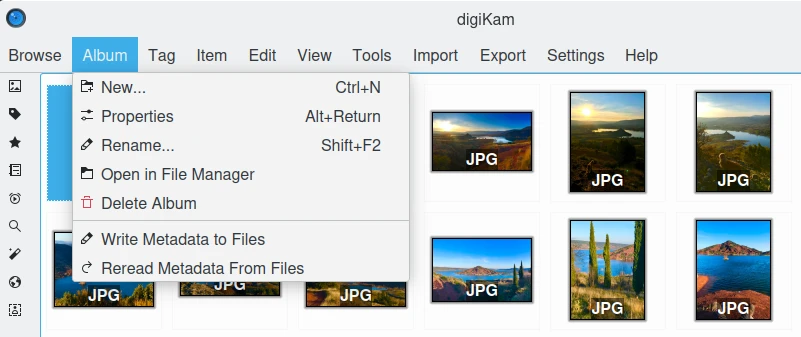
Menu da janela principal

O menu da janela principal do digiKam

Dica

Ao alternar para o Modo em tela cheia Ctrl+Shift+F, ou quando você Oculta a barra de menu Ctrl+M, o menu principal estará disponível no lado direito da barra de ferramentas com o Botão hambúrguer icon_hamburger.

O menu Navegar

O menu Navegar fornece acesso às mesmas vistas que você pode ver na Barra lateral esquerda, acessível através de Ctrl+Shift+Fn (com Fn igual a F1, F2, F3, etc.). Além disso, há os itens de menu Voltar Alt+Esquerda e Avançar Alt+Direita que o guiarão pelo histórico de uso do digiKam da mesma forma que você está acostumado a usar em um navegador de internet, por exemplo. E, por fim, há o item Sair Ctrl+Q para sair do digiKam.

O menu Álbum

Os cinco primeiros itens deste menu (acima do separador) só estarão ativos se você estiver na vista de Álbuns.

Álbum ‣ Novo… Ctrl+N

Abre uma janela para criar uma nova pasta de álbum semelhante à janela de propriedades do álbum descrita em aqui. Ela só tem um campo suspenso adicional onde você pode escolher se o novo álbum será criado como filho do atual ou na raiz da coleção atual.

Álbum ‣ Propriedades

Edita o título, a descrição e a coleção do álbum selecionado conforme descrito aqui.

Álbum ‣ Renomear F5

Renomeia o álbum atual.

Álbum ‣ Abrir no gerenciador de arquivos

Abre o gerenciador de arquivos padrão com a localização do álbum atual.

Álbum ‣ Excluir álbum

Exclui ou move para o lixo o álbum selecionado e todos os seus itens.

Álbum ‣ Gravar metadados nos arquivos

Grava os metadados do banco de dados nos metadados do arquivo de todos os itens do álbum atual. As imagens herdarão os metadados do banco de dados, e não o contrário, como no próximo item de menu.

Álbum ‣Reler metadados a partir dos arquivos

Grava os metadados de todos os itens do álbum atual no banco de dados. O banco de dados herdará os metadados das imagens, e não o contrário, como no item de menu anterior.

O menu Etiqueta

Os itens abaixo do separador só estarão ativos se você estiver na vista de Etiquetas.

Etiqueta ‣ Gerenciador de etiquetas

Abre o Gerenciador de etiquetas do digiKam.

Etiqueta ‣ Nova…

Uma janela será aberta, onde você poderá digitar o nome da etiqueta (ou até mesmo um ramo inteiro da hierarquia), e atribuir um ícone e/ou um atalho à etiqueta. A nova etiqueta será criada como uma sub-etiqueta da etiqueta selecionada.

Etiqueta ‣ Propriedades

As propriedades da etiqueta permitem que você altere o nome da etiqueta, o ícone usado na árvore de etiquetas e o atalho.

Etiqueta ‣ Excluir

Remove a etiqueta atualmente selecionada do banco de dados dos álbuns. Isto não exclui a imagem que a etiqueta estava associada.

O menu Item

Item ‣ Abrir… F4

Abre a imagem selecionada no Editor de Imagem do digiKam.

Item ‣ Abrir com o aplicativo padrão Meta-F4

Abre o item selecionado no aplicativo padrão de acordo com o tipo MIME definido na sua área de trabalho.

Item ‣ Renomear F2

Renomeia o(s) item(ns) selecionado(s). Veja a descrição aqui.

Item ‣ Mover para a Lixeira Del

Move os itens selecionados para a Lixeira do digiKam (exclusão recuperável).

Nota

Para Excluir permanentemente um arquivo, use Shift+Del

Item ‣ Colocar na Mesa de Luz Ctrl-L

Insere a seleção na barra de miniaturas da Mesa de Luz e coloca a Mesa de Luz em primeiro plano.

Item ‣ Adicionar à Mesa de Luz Ctrl-Shift-L

Adiciona seleção à barra de miniaturas da Mesa de Luz e coloca a Mesa de Luz em primeiro plano.

Item ‣ Adicionar à fila atual Ctrl-B

Abre o Gerenciador de processamento em lote do digiKam e adiciona a seleção à fila atual ou, se ainda não houver fila, a uma nova fila.

Item ‣ Adicionar a uma fila nova Ctrl-Shift-B

Abre o Gerenciador de processamento em lote do digiKam e coloca a seleção em uma nova fila.

Item ‣ Encontrar semelhante…

Coloca o item selecionado na aba Imagem da vista de Semelhança.

Veja o capítulo da Ferramenta de busca por semelhança para mais informações.

Item ‣ Gravar metadados no arquivo

Ao editar arquivos fora do digiKam, o banco de dados não será acionado para atualizar informações. Se você quiser escanear itens e restaurar as alterações registradas no banco de dados, use esta função primeiro.

Item ‣ Reler metadados a partir do arquivo

Ao editar metadados usando o editor de metadados, os dados serão gravados apenas na imagem. Se quiser que eles apareçam na aba de metadados da barra lateral direita, você precisa usar esta função primeiro.

Item ‣ Girar

Entrada de menu para girar as imagens selecionadas atualmente sem perdas para a Esquerda Ctrl-Shift-Esquerda ou Direita Ctrl-Shift-Direita em etapas de 90 graus (veja o submenu).

Item ‣Inverter

Entrada de menu para inverter Horizontalmente Ctrl-* ou Verticalmente Ctrl-/ sem perdas as imagens selecionadas atualmente (veja o submenu).

Item ‣ Girar/Inverter automaticamente usando informações Exif

Entrada de menu para ativar manualmente o recurso de rotação/inversão automática para as imagens selecionadas no momento, usando a etiqueta de orientação Exif. Para uma descrição mais detalhada, consulte Rotação de imagem sem perdas.

Item ‣ Ajustar etiqueta de orientação Exif

A etiqueta de orientação Exif da seleção atual será alterada dependendo da opção escolhida no submenu. As miniaturas e visualizações serão rotacionadas de acordo se a opção Exibir imagens/miniaturas rotacionadas de acordo com a etiqueta de orientação estiver marcada em Configurações ‣ Configurar digiKam… ‣ Metadados ‣ Rotação ‣ Ações de rotação, mas não o arquivo de imagem em si. Se você quiser rotacionar isso também, você precisa usar a função Item ‣ Girar/Inverter automaticamente usando informações Exif descrita acima adicionalmente. Se você abrir o arquivo no Editor de Imagem do digiKam, ele também aparecerá na versão rotacionada e será armazenado dessa forma no disco se você salvá-lo. Mas esteja ciente do fato de que esta seria uma operação com perdas, desde que não seja um formato de arquivo sem perdas.

Item ‣ Edit metadados…

Abre o editor de metadados do digiKam para manipular os metadados da imagem (Exif, IPTC, XMP).

Veja o capítulo do Editor de metadados para mais informações.

Item ‣ Editar geolocalização…

Abre o editor de geolocalização do digiKam para manipular metadados de GPS da imagem.

Veja o capítulo do Editor de geolocalização para mais informações.

Item ‣ Imprimir

Chama a janela de impressão padrão.

Item ‣ Assistente de impressão…

Ferramenta para imprimir imagens agrupadas do Álbum.

Veja o capítulo do Criador de impressão para mais informações.

Nota

Outra função muito útil em itens é o agrupamento, que, no momento da escrita deste manual, só está disponível através do menu de contexto em uma seleção de itens. Para mais detalhes, consulte a seção Agrupando fotografias do capítulo sobre a Janela principal do digiKam.

O menu Editar

Além dos habituais Recortar, Copiar e Colar, o menu Editar contém os seguintes itens:

Editar ‣ Selecionar tudo Ctrl+A

Seleciona todas as imagens exibidas no momento.

Editar ‣ Nenhuma seleção Ctrl+Shift+A

Desmarca todos os itens na vista atual.

Editar ‣ Inverter seleção Ctrl+I

Inverte a seleção atual.

O menu Exibir

Mostra a vista de miniaturas na Visualização da imagem.

Mostra adicionalmente uma Visualização na Visualização da imagem

A visualização possui botões Voltar e Avançar no canto superior esquerdo para navegar por os itens exibidos no momento.

Mostra os itens em um mapa.

Exibe itens em uma tabela onde você pode escolher, clicando com o botão direito do mouse na barra de título, quais informações deseja exibir.

Por padrão, você também tem esses quatro itens na barra de ferramentas principal.

Apresentação de slides incluindo arquivos RAW.

Exibir‣ Apresentação de slides ‣ Tudo F9

Inicia a apresentação de slides de todos os itens na janela atual.

Exibir ‣ Apresentação de slides ‣ Seleção Alt+F9

Inicia a apresentação de slides dos itens selecionados.

Exibir ‣ Apresentação de slides ‣ Com os sub-álbums Shift+F9

Mostra uma apresentação que percorre a árvore de álbuns atual.

Ferramenta para exibir uma apresentação de slides avançada com itens do álbum.

Veja o capítulo da Ferramenta de apresentação para mais informações.

Ferramenta para exibir itens usando dispositivos compatíveis com OpenGL.

Veja o capítulo do Visualizador OpenGL para mais informações.

Alterna para tela cheia (retorne com o mesmo atalho de teclado).

Nota

Você pode acessar o menu do aplicativo usando o Botão Hambúrguer no lado direito da barra de ferramentas.
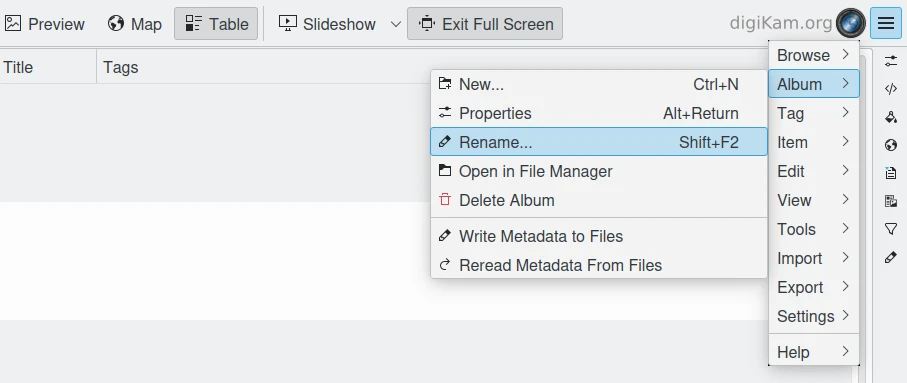
O Menu Hambúrguer está disponível em tela cheia

Aumenta a visualização ou o tamanho das miniaturas do álbum atualmente selecionado.

Diminui a visualização ou o tamanho das miniaturas do álbum atualmente selecionado.

Exibir ‣ Ajustar à janela Ctrl+Alt+E

Ajustará o tamanho do item para que ele se encaixe perfeitamente na janela.

Exibir ‣ Ampliar para 100% Ctrl+,

Mostrará o item em tamanho real (ou seja, 1 pixel do item é mapeado exatamente para 1 pixel da tela) no modo de visualização.

Exibir ‣ Ordenar álbuns

Ordena todos os álbuns do digiKam por pasta, categoria ou data.

Exibir ‣ Ordenar itens

Ordena todos os itens no álbum atual por:

  • Nome: Compara por nome de arquivo em ordem alfabética.

  • Caminho: Compara pelo caminho do arquivo em ordem alfabética.

  • Data de criação: Compara pela data de criação da câmera.

  • Data de modificação: Compara pela data em que foi modificado pelo computador.

  • Tamanho do arquivo: Compara pelo tamanho do arquivo em bytes.

  • Formato: Compara por tipo-mime em ordem alfabética.

  • Classificação: Compara por ordem de classificação.

  • Rótulo de seleção: Compara por ordem do rótulo de seleção.

  • Rótulo de cor: Compara pela ordem do rótulo de cor.

  • Tamanho da imagem: Compara pelo número de pixels.

  • Orientação: Compara pela flag de rotação Exif.

  • Proporção: Compara pela proporção da tela calculada como ((largura / altura) * 100000).

  • Posição GPS: Compara pelas propriedades de localização GPS. Se uma imagem não tiver coordenadas GPS, ela será colocada após as imagens com dados GPS. Se ambas as imagens não tiverem dados GPS, elas serão tratadas como iguais. A ordenação primária é por latitude, seguida por longitude se as latitudes forem iguais.

  • Tipo de rosto: Compara contando o número de rostos não confirmados.

  • Semelhança: Compara os resultados por semelhança (disponível apenas na vista de pesquisa por semelhança).

  • Manual e nome: Compara pela ordem de classificação manual e pelo nome do arquivo.

  • Manual e data: Compara pela ordem de classificação manual e pela data de criação.

Exibir ‣ Ordem de classificação dos itens

Selecione se as imagens devem ser classificadas em ordem crescente ou decrescente.

Exibir ‣ Separar os itens

Selecione se as imagens devem ser mostradas agrupadas (Lista plana) ou agrupadas por álbum, formato, rostos, mês ou dia.

Exibir ‣ Ordem dos itens separados

Selecione se os grupos devem ser classificados em ordem crescente ou decrescente.

Exibir ‣ Incluir subárvore do álbum

Se existir uma estrutura de álbum hierárquica, o ramo atualmente selecionado será exibido em profundidade total.

Exibir ‣ Incluir subárvore da etiqueta

Se existir uma estrutura de etiquetas hierárquica, o ramo atualmente selecionado será exibido em profundidade total.

Alterna entre mostrar miniaturas e visualização no modo de gerenciamento de cor ou não.

Para mais informações sobre gerenciamento de cor, consulte este longo capítulo.

O menu Ferramentas

Ferramentas ‣ Editor de Imagem

Abre o Editor de Imagem do digiKam.

Ferramentas ‣ Mesa de Luz L

Muda para a janela da Mesa de Luz.

Ferramentas ‣ Gerenciador de processamento em lote B

Abre a janela do gerenciador de processamento em lote.

Ferramentas ‣ Pesquisar… Ctrl+F

Alterna para a vista de Pesquisa com foco no campo de pesquisa simples.

Ferramentas ‣ Pesquisa avançada… Ctrl+Alt+F

Alterna para a vista de Pesquisa e inicia a caixa de diálogo de pesquisa avançada.

Ferramentas ‣ Localizar duplicatas Ctrl+D

Leva à aba Duplicatas na vista de pesquisa de semelhança.

Veja a Ferramenta de busca por semelhança para mais informações.

Ferramentas ‣ Manutenção…

Abre a ferramenta de manutenção.

Para uma descrição detalhada, consulte este capítulo.

Ferramentas ‣ Mesclar imagens empilhadas…

Esta ferramenta permite que os usuários mesclem imagens obtidas com a técnica de empilhamento de exposição (bracketing) para criar uma foto pseudo HDR.

Ferramentas ‣ Criar panorâmica…

Esta ferramenta permite que os usuários montem imagens para criar um grande panorama.

Ferramentas ‣ Criar calendário…

Ferramenta para criar um calendário com itens do álbum.

Veja esta seção para mais informações.

Ferramentas ‣ Enviar por e-mail…

Ferramenta para enviar imagens com seu cliente de e-mail favorito.

Veja esta seção para mais informações.

Ferramentas ‣ G’MIC-Qt (camadas)

Ferramenta para aplicar um filtro G’MIC usando imagens empilhadas como camadas.

Veja esta seção para mais informações.

O menu Importar

Importar ‣ Câmeras

Qualquer câmera digital configurada será listada aqui. Você pode usar a opção de menu Adicionar câmera manualmente… para adicionar uma nova câmera à lista. Leia a seção Configurações da câmera para obter mais informações.

Após escolher uma câmera da lista, a interface da câmera será aberta. Para uma descrição detalhada, consulte a Ferramenta de importação do digiKam.

Importar ‣ Dispositivos de armazenamento USB

Todos os dispositivos de armazenamento USB atualmente instalados serão listados aqui. A função abrirá a mesma interface que o item de menu Importar/Câmeras.

Importar ‣ Leitores de cartão

Todos os leitores de cartão instalados atualmente serão listados aqui. A função abrirá a mesma interface do item de menu Importar/Câmeras.

Importar ‣ Adicionar imagens… Ctrl+Alt+I

Após solicitar a pasta de origem na caixa de diálogo padrão do seu sistema operacional, a função exibirá as imagens nessa pasta na mesma interface do item de menu Importar/Câmeras.

Este item só está ativo na vista de Álbuns.

Importar ‣ Adicionar pastas…

Navega para uma pasta e importa-a por inteiro

Este item só está ativo na vista de Álbuns.

Importar ‣ Importar do Google Fotos Alt+Shift+P

Ferramenta para baixar arquivos do serviço web do Google Fotos.

Consulte a Ferramenta de importação do Google Fotos para obter mais informações.

Importar ‣ Importar do SmugMug Alt+Shift+S

Ferramenta para baixar arquivos do serviço web do SmugMug.

Veja Ferramenta de importação do SmugMug para mais informações.

Importar ‣ Importar de armazenamento remoto Alt+Shift+K

Ferramenta para baixar arquivos de outro computador usando a rede.

Consulte a Ferramenta de importação de armazenamento remoto para obter mais informações.

Importar ‣ Importar do scanner…

Abre uma janela do scanner

Veja a Ferramenta para escanear imagens para mais informações.

O menu Exportar

Exportar ‣ Exportar para o Box… Ctrl+Alt+Shift+B

Ferramenta para carregar ou atualizar arquivos no serviço web do Box.

Veja a Ferramenta de exportação para o Box para mais informações.

Exportar ‣ Exportar para o Dropbox… Ctrl+Alt+Shift+D

Ferramenta para carregar ou atualizar arquivos no serviço web do Dropbox.

Veja a Ferramenta de exportação para o Dropbox para mais informações.

Exportar ‣ Exportar para o Flickr… Ctrl+Alt+Shift+R

Ferramenta para carregar ou atualizar arquivos no serviço web do Flickr.

Veja a Ferramenta de exportação para o Flickr para mais informações.

Exportar ‣ Exportar para o Google Drive… Ctrl+Alt+Shift+G

Ferramenta para carregar ou atualizar arquivos no serviço web do Google Drive.

Veja a Ferramenta de exportação para o Google para mais informações.

Exportar ‣ Exportar para o Google Fotos… Ctrl+Alt+Shift+P

Ferramenta para carregar ou atualizar arquivos no serviço web do Google Fotos.

Veja a Ferramenta de exportação para o Google para mais informações.

Exportar ‣ Exportar para o Imageshack Ctrl+Alt+Shift+M

Ferramenta para carregar ou atualizar arquivos no serviço web do Imageshack.

Veja a Ferramenta de exportação para o Imageshack para mais informações.

Exportar ‣ Exportar para o Imgur

Ferramenta para carregar ou atualizar arquivos no serviço web do Imgur.

Veja a Ferramenta de exportação para o Imgur para mais informações.

Exportar ‣ Exportar para o INaturalist Ctrl+Alt+Shift+N

Ferramenta para carregar ou atualizar arquivos no serviço web do INaturalist.

Veja Ferramenta de exportação para o INaturalist para mais informações.

Exportar ‣ Exportar para o Onedrive Ctrl+Alt+Shift+O

Ferramenta para carregar ou atualizar arquivos no serviço web do Onedrive.

Veja a Ferramenta de exportação para o Onedrive para mais informações.

Exportar ‣ Exportar para o Pinterest Ctrl+Alt+Shift+I

Ferramenta para carregar ou atualizar arquivos no serviço web do Pinterest.

Veja a Ferramenta de exportação para o Pinterest para mais informações.

Exportar ‣ Exportar para o Piwigo

Ferramenta para carregar ou atualizar arquivos no serviço web do Piwigo.

Veja a Ferramenta de exportação para o Piwigo para mais informações.

Exportar ‣ Exportar para o SmugMug Ctrl+Alt+Shift+S

Ferramenta para carregar ou atualizar arquivos no serviço web do SmugMug.

Veja a Ferramenta de exportação para o SmugMug para mais informações.

Exportar ‣ Exportar para o Twitter

Ferramenta para carregar ou atualizar arquivos no serviço web do Twitter.

Veja a Ferramenta de exportação para o Twitter para mais informações.

Exportar ‣ Exportar para armazenamento local Ctrl+Alt+Shift+L

Ferramenta para copiar arquivos para algum lugar do seu computador fora de suas coleções.

Veja a Ferramenta de exportação para armazenamento local para mais informações.

Exportar ‣ Exportar para o MediaWiki

Ferramenta para carregar ou atualizar arquivos no serviço web do MediaWiki.

Veja a Ferramenta de exportação para o MediaWiki para mais informações.

Exportar ‣ Exportar para armazenamento remoto Ctrl+Alt+Shift+K

Ferramenta para enviar arquivos para outro computador usando a rede.

Veja a Ferramenta de exportação para armazenamento remoto para mais informações.

O menu Configurações

Configurações ‣ Mostrar barra de ferramentas

Ativa ou desativa a barra de ferramentas principal do digiKam.

Configurações ‣ Mostrar barra de menus Ctrl+M

Ativa ou desativa a barra de menu principal do digiKam.

Lembre-se do atalho de teclado para poder recuperá-lo. Outra maneira é o menu de contexto na Vista de miniaturas.

Configurações ‣ Mostrar barra de status

Ativa ou desativa a barra de status principal do digiKam.

Configurações ‣ Mostrar barra de miniaturas Ctrl+T

Ativa ou desativa a barra de miniaturas na vista de miniaturas do digiKam.

Este item só fica ativo enquanto uma visualização é exibida, pois ele serve para criar mais espaço para a visualização na área de imagem.

Configurações ‣ Temas

Permite escolher a partir de uma lista (submenu) de temas de cores predefinidos a aparência do digiKam.

Para uma descrição detalhada, consulte a seção Configuração de temas do digiKam.

Configurações ‣ Configurar idioma…

Inicia a janela de configuração de idioma do digiKam.

Para uma descrição detalhada, consulte a seção Configuração de idioma do digiKam.

Configurações ‣ Configurar atalhos do teclado… Ctrl+Alt+,

Configura os atalhos do digiKam e gerencia diferentes esquemas de atalhos.

Para uma descrição detalhada, consulte a seção Configuração de atalhos do digiKam.

Configurações ‣ Configurar barras de ferramentas…

Configura as barras de ferramentas do digiKam.

Para uma descrição detalhada, consulte a seção Configuração das barras de ferramentas do digiKam.

Configurações ‣ Configurar notificações…

Configura as notificações do digiKam, incluindo ações como Reproduzir um som, Registrar em um arquivo ou Executar comando.

Para uma descrição detalhada, consulte a seção Configuração de notificações do digiKam.

Configurações ‣ Migração do banco de dados…

Lança a ferramenta para migrar os bancos de dados do digiKam do SQLite para o MySQL ou vice-versa.

Encontre mais informações sobre os bancos de dados e migração de bancos de dados na seção Bancos de dados do digiKam.

Configurações ‣ Configurar digiKam… Ctrl+Shift+,

Lança a janela de configuração do digiKam.

Para uma descrição detalhada, consulte a seção Configuração do digiKam.

O menu Ajuda

Ajuda ‣ O que é isto? Shift+F1

Mostra ajuda contextual.

Ajuda ‣ Encontrar ação Ctrl+Alt+I

Pesquisar uma ação de menu na janela do aplicativo.
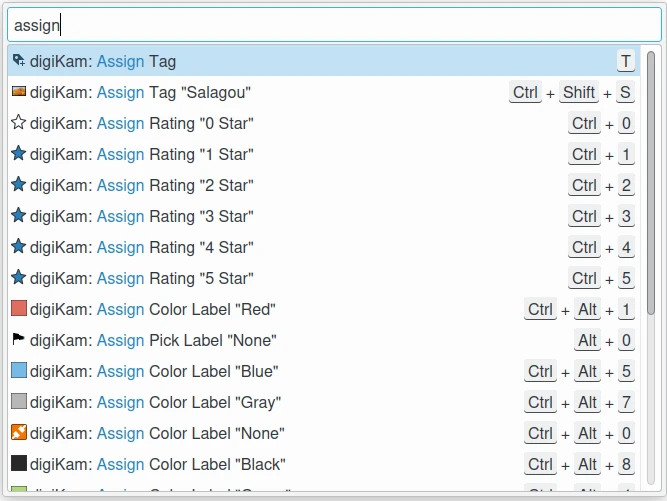
A janela para encontrar ação no menu

Ajuda ‣ Câmeras RAW suportadas

Exibe uma lista de todas as câmeras RAW suportadas.
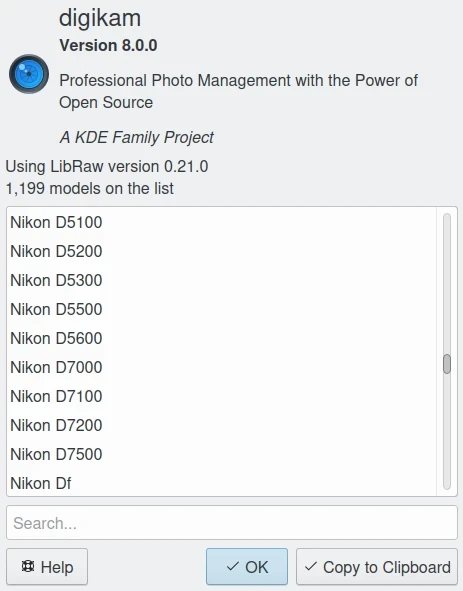
Lista de câmeras RAW suportadas

Ajuda ‣ Lista de dispositivos detectados

Exibe um painel de informações com o hardware detectado no seu computador.
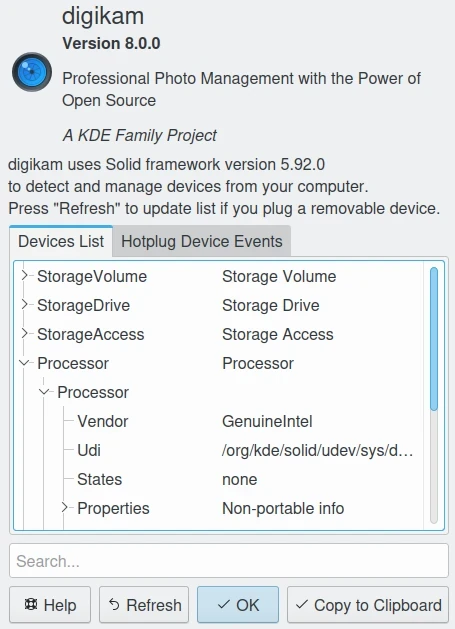
Lista de dispositivos detectados

Ajuda ‣ Informações dos componentes

Exibe um painel de informações com bibliotecas compartilhadas e as configurações de componentes usadas pelo aplicativo.
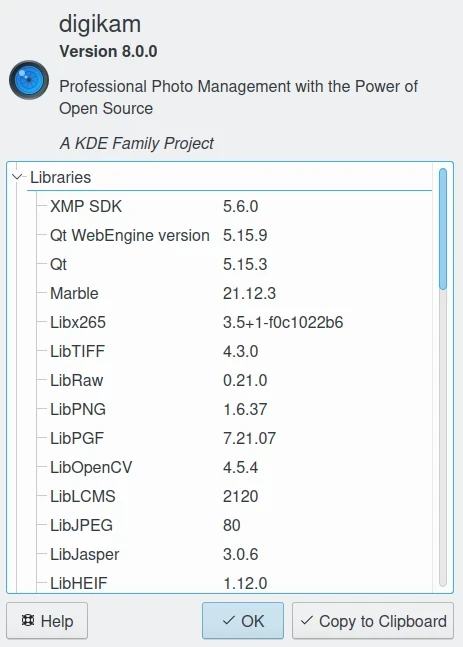
A lista de informações dos componentes

Ajuda ‣ Estatísticas do banco de dados

Exibe um painel de informações com um resumo do banco de dados.
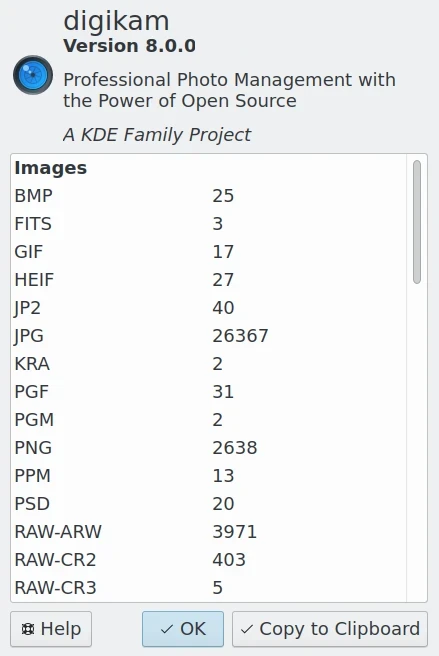
As estatísticas do banco de dados

Ajuda ‣ Doar

Abre a Página de doações do projeto.

Ajuda ‣ Verificar por nova versão

Verifica se uma nova versão do aplicativo está disponível online. Consulte este capítulo para mais detalhes.

Ajuda ‣ Livro de receitas

Ajuda ‣ Contribuir

Abre a Página para contribuir com o projeto.

Ajuda ‣ Manual online

Ajuda ‣ Relatar bug

Abra uma janela para relatar online um erro ou bug.

Ajuda ‣ Sobre digiKam

Abra uma janela para mostrar a versão e os detalhes do aplicativo.