Editor de metadados
Visão geral
O editor de metadados é uma ferramenta para adicionar e editar metadados Exif, IPTC ou XMP anexados a uma imagem.
Metadados de imagem são informações textuais que podem ser anexadas a imagens digitais para anotá-las, descrevê-las e categorizá-las. Essas informações são úteis para pesquisa e indexação de imagens e para serviços de acessibilidade. Existem três formatos padrão nos quais os metadados de imagem podem ser armazenados: Exif, IPTC e XMP. Eles se concentram em diferentes propriedades da imagem e são usados para diferentes propósitos. O digiKam fornece ferramentas para visualizar e editar metadados de imagem nos três formatos.
O aplicativo oferece ferramentas de edição de metadados disponíveis através da entrada de menu . O editor de metadados organiza convenientemente todos os metadados em seções para cada tipo de bloco de metadados, facilitando a localização e a edição de entradas específicas. Por exemplo, para editar informações relacionadas ao hardware, acesse a seção Dispositivo. Aqui você pode modificar o fabricante e o modelo do dispositivo, as configurações relacionadas à exposição e outras informações.
A janela da ferramenta de edição de metadados
Os dados Exif são usados principalmente para armazenar informações sobre a câmera e sua configuração quando a imagem foi obtida. Portanto, embora geralmente não seja recomendado editar os metadados inseridos pela câmera que tirou a fotografia, você pode editar dados Exif no digiKam. Os dados IPTC e XMP são usados principalmente para armazenar informações de texto de pós-processamento, como autor, direitos autorais e outras. Portanto, é muito mais provável que você edite esses dados com o digiKam. Uma descrição das entradas de texto suportadas é fornecida na Seção sobre gerenciamento de ativos digitais deste manual.
O digiKam permite sincronizar algumas entradas específicas de metadados de um bloco para outro. Por exemplo, comentários estão disponíveis em Exif, IPTC e XMP como entradas separadas. Marque as caixas de seleção Sincronizar… correspondentes às entradas que deseja copiar de um formato para outro.
Se você selecionar vários itens na vista de miniaturas, a janela do editor de metadados permitirá que você processe a seleção. Você pode navegar entre os itens com os botões Anterior e Próximo. O nome do arquivo atual e o índice da seleção são exibidos no título da janela. Uma prévia do item atual é exibida no cabeçalho da caixa de diálogo, na parte superior.
Cuidado
A sincronização de metadados pode produzir resultados indesejados porque o Exif é limitado ao conjunto de caracteres ASCII.
Aba de edição de Exif
As seções disponíveis neste grupo de abas são as etiquetas Exif mais comuns usadas por câmeras. Elas são listadas para edição, com os valores obtidos do item, por padrão.
Legenda
Esta visualização permite a edição de descrições textuais da imagem. Todos os campos de texto nesta seção são limitados a caracteres ASCII, salvo indicação em contrário.
Nome: esta caixa de seleção permite que você edite o nome do documento do qual esta imagem foi digitalizada.
Descrição: esta caixa de seleção permite que você edite a descrição da imagem.
Artista: esta caixa de seleção permite que você edite o nome do autor ou autores da imagem, separados por ponto e vírgula.
Direitos autorais: esta caixa de seleção permite que você edite o proprietário dos direitos autorais da imagem.
Legenda: esta caixa de seleção permite editar a legenda da imagem. Este campo não tem limite. A codificação UTF8 será usada para salvar o texto. Este campo pode ser sincronizado com a seção de comentários JFIF, legenda do XMP e legenda do IPTC (aviso: o campo tem limite de 2.000 caracteres)
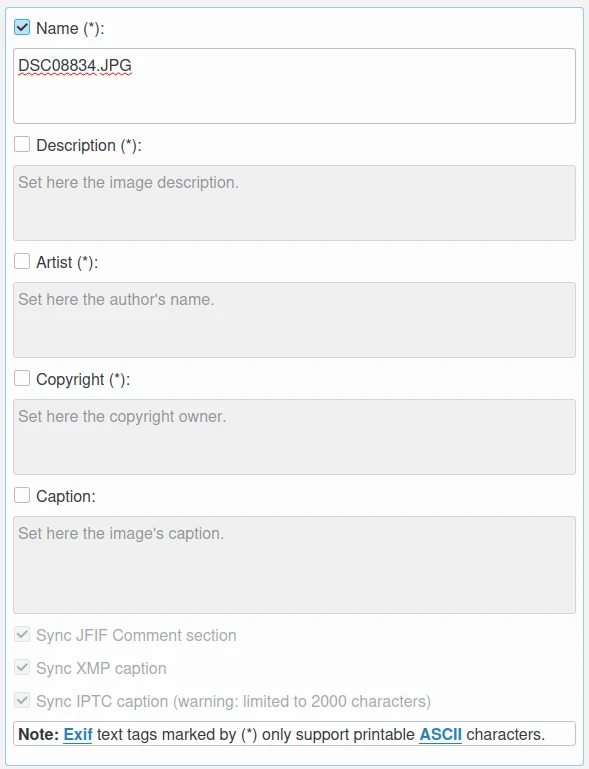
Exibição da legenda do Exif da ferramenta de edição de metadados
Data e hora
Esta visualização suporta a edição de propriedades de registro de data e hora da câmera.
Data e hora de criação: esta caixa de seleção permite editar a data e a hora de criação da imagem. É a data e a hora correspondentes ao carimbo de data/hora em que o arquivo foi alterado. Use o widget do editor de calendário na parte inferior para selecionar o carimbo de data/hora e o botão à direita para redefinir o carimbo de data/hora para a data atual do seu computador. Este último pode ser sincronizado com a data de criação do XMP e a data de criação do IPTC.
Subsegundo de criação: esta caixa de seleção permite que você edite as frações de segundos para a data e hora de criação da imagem.
Data e hora do original: esta caixa de seleção permite editar a data e a hora em que os dados da imagem original foram gerados. Para uma câmera fotográfica digital, a data e a hora correspondentes ao carimbo de data/hora em que a foto foi tirada são registradas. Use o widget do editor de calendário na parte inferior para selecionar o carimbo de data/hora e o botão à direita para redefinir o carimbo de data/hora para a data atual do computador.
Subsegundo do original: esta caixa de seleção permite que você edite as frações de segundos para a data e hora em que os dados da imagem original foram gerados.
Data e hora da digitalização: esta caixa de seleção permite editar a data e a hora em que a imagem foi armazenada como dado digital. Se, por exemplo, uma imagem foi capturada por uma câmera digital e, ao mesmo tempo, o arquivo foi gravado, as datas do original e da digitalização terão os mesmos valores. Use o widget do editor de calendário na parte inferior para selecionar o carimbo de data/hora e o botão à direita para redefinir o carimbo de data/hora para a data atual do computador.
Subsegundo da digitalização: esta caixa de seleção permite que você edite as frações de segundos para a data e hora em que a imagem foi armazenada como dados digitais.
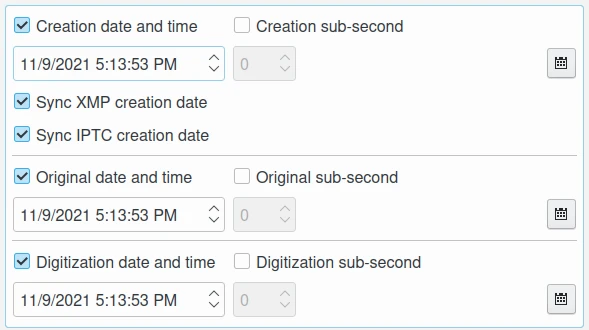
Exibição de data e hora do Exif da ferramenta de edição de metadados
Lente
Esta visualização permite a edição de informações sobre a lente usada com a câmera.
Distância focal: esta caixa de seleção permite que você edite a distância focal da lente em milímetros usada pela câmera para tirar a foto.
Distância focal em filme de 35mm: esta caixa de seleção permite editar a distância focal equivalente, considerando uma câmera de filme de 35 mm, em mm. Um valor 0 significa que a distância focal é desconhecida.
Nível de zoom digital: esta caixa de seleção permite que você edite o nível de zoom digital usada pela câmera para tirar a foto.
Abertura da lente: esta caixa de seleção permite que você edite a abertura da lente (número f) usada pela câmera para tirar a foto.
Abertura máxima da lente: esta caixa de seleção permite que você edite a menor abertura (número f) da lente usada pela câmera para tirar a foto.
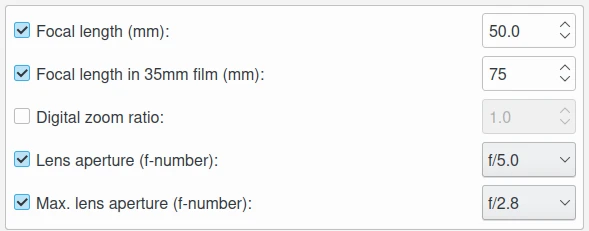
Exibição da lente do Exif da ferramenta de edição de metadados
Dispositivo
Esta visualização permite a edição das configurações usadas pela câmera para tirar a foto.
Aviso
Notas do fabricante do Exif pode ficar ilegível se você definir a descrição errada do fabricante/modelo do dispositivo.
Fabricante do dispositivo: esta caixa de seleção permite editar o fabricante da câmera (ou scanner) usada para tirar a foto. Este campo é limitado a caracteres ASCII.
Modelo do dispositivo: esta caixa de seleção permite editar o modelo da câmera (ou scanner) usada para tirar a foto. Este campo é limitado a caracteres ASCII.
Tipo de dispositivo: esta caixa de seleção permite editar o tipo de câmera (ou scanner) usado para tirar a foto. Os valores possíveis são Digitalizador de filme, Digitalizador por reflexão e Câmera fotográfica digital.
Tempo de exposição: esta caixa de seleção permite que você edite o tempo de exposição da imagem, fornecido em segundos.
Programa de exposição: esta caixa de seleção permite editar o programa usado pela câmera para definir a exposição quando a foto foi tirada. Os valores possíveis são Não definido, Manual, Automático, Prioridade de abertura, Prioridade do obturador, Programa criativo, Programa de ação, Modo retrato e Modo paisagem.
Modo de exposição: esta caixa de seleção permite editar o modo usado pela câmera para definir a exposição quando a foto foi tirada. No modo de bracketing automático, a câmera captura uma série de quadros da mesma cena com diferentes configurações de exposição. Os valores possíveis são Automático, Manual e Bracketing automático.
Compensação de exposição: esta caixa de seleção permite que você edite o valor de compensação de exposição (em unidades APEX) usado pela câmera para tirar a foto.
Modo de medição: esta caixa de seleção permite editar o modo de medição usado pela câmera para definir a exposição quando a foto foi tirada. Os valores possíveis são Desconhecido, Média, Média ponderada central, Pontual, Multiponto, Multissegmento, Parcial e Outro.
Sensibilidade: esta caixa de seleção permite que você edite a velocidade ISO da câmera que tirou a foto.
Método de detecção: esta caixa de seleção permite editar o tipo de sensor de imagem usado pela câmera para tirar a foto. Os valores possíveis são Não definido, Área de cor de um chip, Área de cor de dois chips, Área de cor de três chips, Área sequencial de cores, Sensor trilinear e Linear sequencial de cor.
Tipo de captura de cena: esta caixa de seleção permite editar o tipo de cena usada pela câmera para tirar a foto. Os valores possíveis são Padrão, Paisagem, Retrato e Cena noturna.
Tipo de distância do assunto: esta caixa de seleção permite editar o tipo de distância entre o assunto e o equipamento de entrada da imagem. Os valores possíveis são Desconhecido, Macro, Visão próxima e Visão distante.
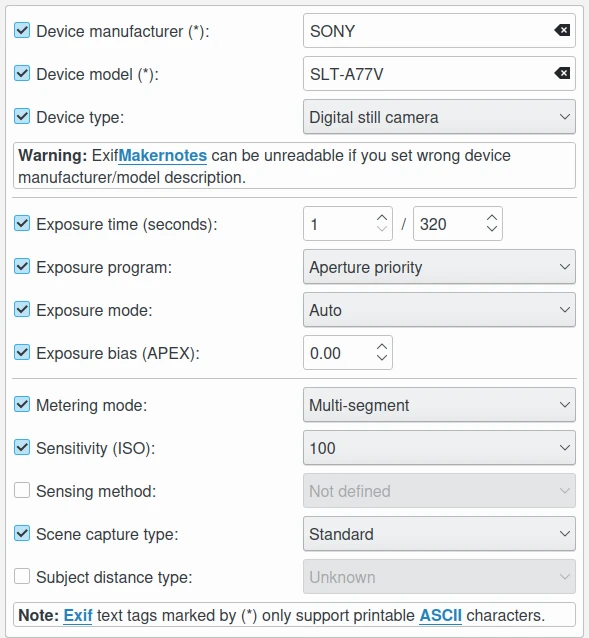
Exibição do dispositivo do Exif da ferramenta de edição de metadados
Luminosidade
Esta visualização suporta a edição das condições da fonte de luz da imagem.
Fonte de luz: esta caixa de seleção permite que você edite o tipo de fonte de luz usada para tirar a foto.
Modo do flash: esta caixa de seleção permite que você edite o modo de programa de flash usado pela câmera para tirar a foto.
Energia do flash: esta caixa de seleção permite editar a energia do flash usada para tirar a foto em unidades BCPS. A potência do feixe em segundos é a medida da intensidade efetiva de uma fonte de luz quando focada em um feixe por um refletor ou lente. Este valor é a intensidade efetiva por um período de um segundo.
Balanço de branco: esta caixa de seleção permite editar o modo de balanço de branco definido pela câmera quando a foto foi tirada. Os valores possíveis são Automático e Manual.
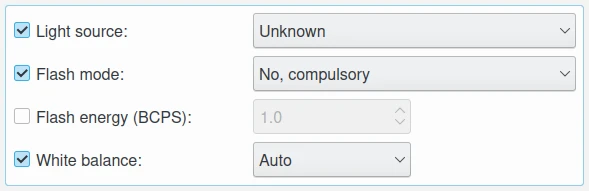
Exibição de luminosidade do Exif da ferramenta de edição de metadados
Ajustes
Esta visualização permite a edição de detalhes técnicos usados pela câmera.
Brilho: esta caixa de seleção permite que você edite o valor de ajuste de brilho na unidade APEX usada pela câmera para tirar a foto.
Controle de ganho: esta caixa de seleção permite editar o grau de ajuste geral de ganho da imagem usado pela câmera para tirar a foto. Os valores possíveis são Nenhum, Baixo ganho para valores altos, Alto ganho para valores altos, Baixo ganho para valores baixos e Alto ganho para valores baixos.
Contraste: esta caixa de seleção permite editar a direção do processamento de contraste aplicado pela câmera para tirar a foto. Os valores possíveis são Normal, Suave e Forte.
Saturação: esta caixa de seleção permite editar a direção do processamento de saturação aplicado pela câmera para tirar a foto. Os valores possíveis são Normal, Baixa e Alta.
Nitidez: esta caixa de seleção permite editar a direção do processamento de nitidez aplicado pela câmera para tirar a foto. Os valores possíveis são Normal, Suave e Forte.
Renderização personalizada: esta caixa de seleção permite editar o uso de processamento especial em dados de imagem, como renderização direcionada à saída. Os valores possíveis são Processo normal e Processo personalizado.
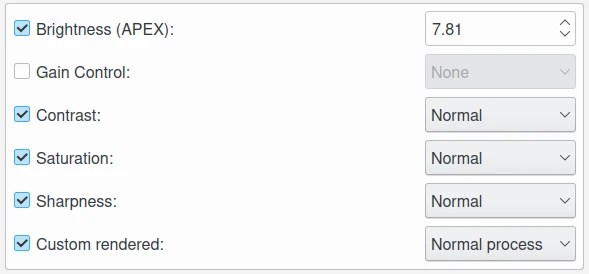
Exibição de ajustes do Exif da ferramenta de edição de metadados
Aba IPTC
As seções disponíveis neste grupo de abas são as etiquetas IPTC mais comuns usadas por agências de fotografia. Elas são listadas para edição com valores padronizados.
Assuntos pré-configurados podem ser usados para descrever o conteúdo dos itens com base nos códigos de referência do IPTC. Todos os campos de texto na aba IPTC têm tamanho limitado. Considere usar a aba XMP. Alguns campos podem aceitar múltiplas entradas anexadas à lista. Itens com múltiplas entradas podem ser gerenciados com os botões Adicionar, Excluir e Substituir localizados próximos à lista editada.
Conteúdo
Esta visualização suporta a edição do conteúdo visual do item.
Sinopse: esta caixa de seleção permite editar a sinopse do conteúdo. Este campo é limitado a 256 caracteres.
Legenda: esta caixa de seleção permite editar a descrição do conteúdo. Este campo é limitado a 2.000 caracteres. Este campo pode ser sincronizado com a seção de comentários do JFIF e os comentários do Exif.
Autor da legenda: esta caixa de seleção permite editar os nomes dos autores das legendas. É possível adicionar várias entradas, limitadas a 32 caracteres cada, à lista.
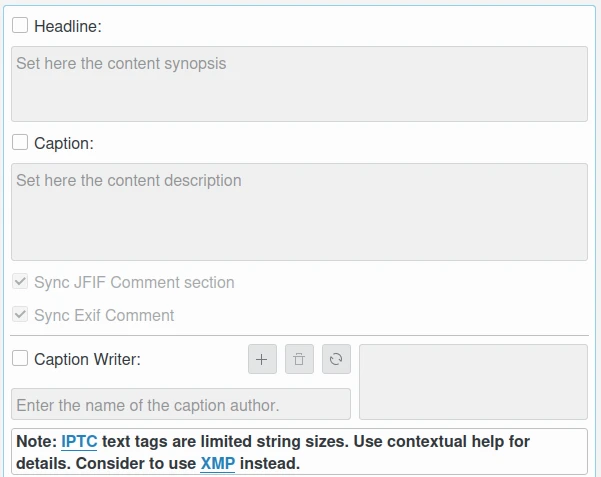
Exibição do conteúdo do IPTC da ferramenta de edição de metadados
Origem
Esta visualização agrupa informações descritivas formais sobre o item.
Data da digitalização e Hora da digitalização: estas caixas de seleção permitem editar a data, a hora e o fuso horário da representação digital. Use o widget do editor de calendário na parte inferior para selecionar o carimbo de data/hora e o botão à direita para redefinir o carimbo de data/hora para a data atual do computador.
Data de criação e Hora de criação: estas caixas de seleção permitem editar a data, a hora e o fuso horário do conteúdo intelectual. Use o widget do editor de calendário na parte inferior para selecionar o carimbo de data/hora e o botão à direita para redefinir o carimbo de data/hora para a data atual do computador. Esses valores podem ser sincronizados com a data de criação do Exif.
Localização: esta caixa de seleção permite editar os nomes completos dos países referenciados pelo conteúdo. Várias entradas pré-configuradas podem ser adicionadas à lista.
Cidade: esta caixa de seleção permite editar a cidade de origem do conteúdo. Este campo é limitado a 32 caracteres.
Sublocalização: esta caixa de seleção permite editar a localização do conteúdo dentro da cidade. Este campo é limitado a 32 caracteres.
Estado/Província: esta caixa de seleção permite editar a Província ou Estado de origem do conteúdo. Este campo é limitado a 32 caracteres.
País: esta caixa de seleção permite que você selecione o nome do país de origem do conteúdo.
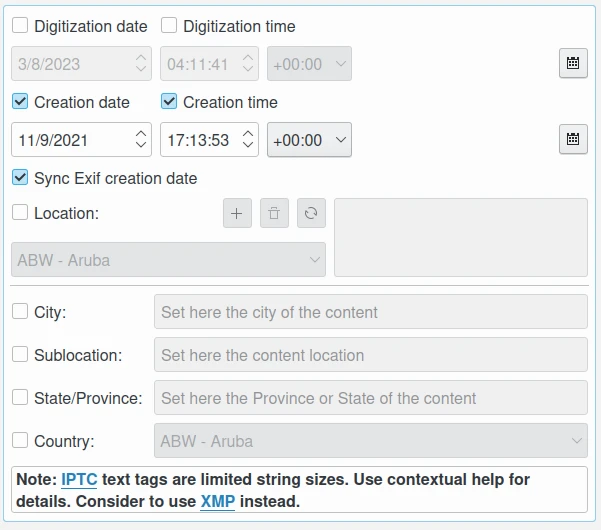
Exibição de origem do IPTC da ferramenta de edição de metadados
Créditos
Esta visualização permite a edição de informações de crédito e direitos autorais sobre o item.
Autoria: esta caixa de seleção permite editar os nomes dos criadores do conteúdo. É possível adicionar várias entradas de texto, limitadas a 32 caracteres, à lista.
Título da autoria: esta caixa de seleção permite editar os títulos dos criadores do conteúdo. É possível adicionar várias entradas de texto, limitadas a 32 caracteres, à lista.
Contato: esta caixa de seleção permite editar as pessoas ou organizações para contato. É possível adicionar várias entradas de texto, limitadas a 128 caracteres, à lista.
Créditos: esta caixa de seleção permite editar o provedor do conteúdo. Este campo é limitado a 32 caracteres.
Origem: esta caixa de seleção permite editar o proprietário original do conteúdo. Este campo é limitado a 32 caracteres.
Direitos autorais: esta caixa de seleção permite editar o aviso de direitos autorais necessário. Este campo é limitado a 128 caracteres.
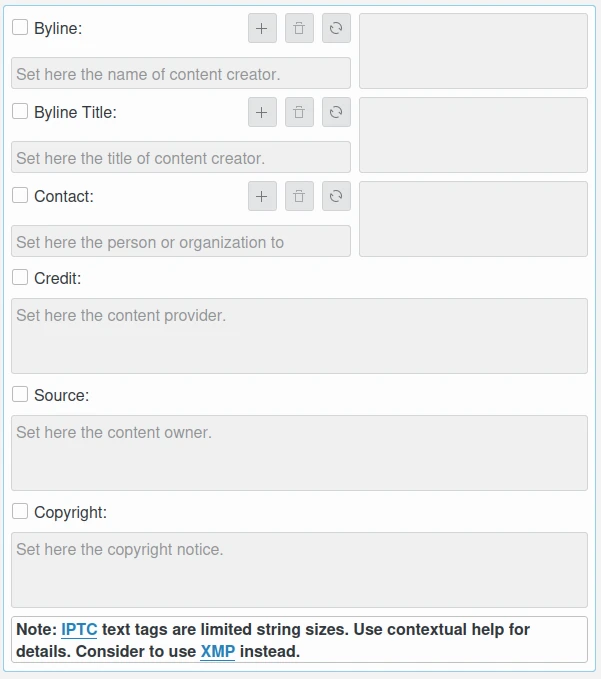
Exibição dos créditos do IPTC da ferramenta de edição de metadados
Assuntos
Esta visualização permite a edição de informações de assunto sobre o item.
Usar uma definição estruturada da matéria do assunto: esta caixa de seleção permite editar os Códigos de assunto da taxonomia IPTC/NAA, com foco no texto. Consiste em cerca de 1.400 termos estruturados em 3 níveis. A opção Usar o código de referência permite selecionar a taxonomia padrão, e a opção Usar definição personalizada permite personalizar os valores. Mais de uma entrada pode ser anexada a uma lista de referências.
R.I.F.: este campo é a Referência Informativa do Fornecedor, ou Informative Provider Reference (IPR). R.I.F. é um nome registrado no IPTC/NAA, identificando o provedor que fornece um indicador do conteúdo. O valor padrão para o R.I.F. é IPTC se um código de referência padrão for usado. Este campo é limitado a 32 caracteres.
Referência: este campo é o Número de Referência do Assunto. Fornece um código numérico para indicar o Nome do Assunto, além dos nomes opcionais do Assunto e dos Detalhes do Assunto no idioma do serviço. A Referência do Assunto é um número no intervalo de 01000000 a 17999999 e representa uma referência internacional independente de idioma a um Assunto. Um Assunto é identificado por seu Número de Referência e pelos Nomes correspondentes, extraídos de uma lista padrão do IPTC/NAA. Se um código de referência padrão for usado, essas listas serão as versões de referência em inglês. Este campo é limitado a um código de 8 dígitos.
Nome: este campo é o Nome do Assunto. O idioma inglês será usado se você selecionar um código de referência padrão IPTC/NAA. Este campo é limitado a 64 caracteres.
Matéria: este campo é o Nome da Matéria do Assunto. O idioma inglês será usado se você selecionar um código de referência padrão IPTC/NAA. Este campo é limitado a 64 caracteres.
Detalhes: este campo é o Nome do Detalhe do Assunto. O idioma inglês será usado se você selecionar um código de referência padrão IPTC/NAA. Este campo é limitado a 64 caracteres.
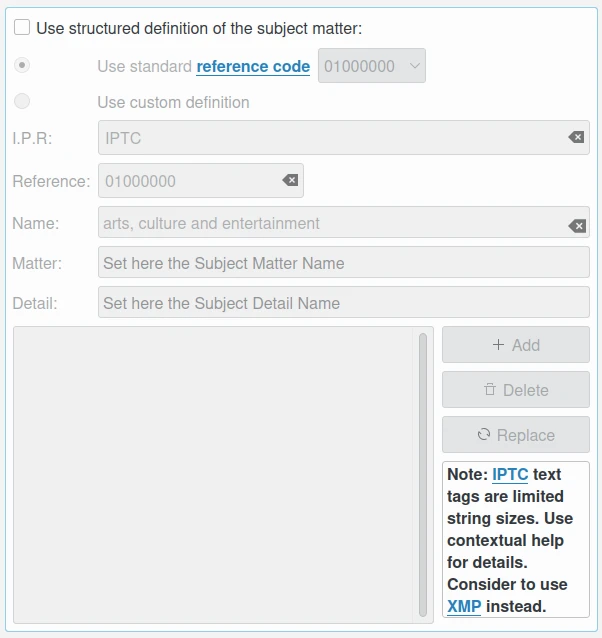
Exibição de assuntos do IPTC da ferramenta de edição de metadados
Palavras-chave
Esta visualização permite a edição de palavras-chave relevantes ao item.
A caixa de seleção Usar as palavras de recuperação de informações permite editar a lista de palavras-chave usadas para definir o conteúdo. Um campo de texto abaixo permite inserir uma nova palavra-chave, limitada a 64 caracteres. Use o botão Adicionar para anexar a nova palavra-chave à lista. O botão Excluir remove uma entrada da lista e o botão Substituir altera o item selecionado na lista pelo valor da palavra-chave editada.
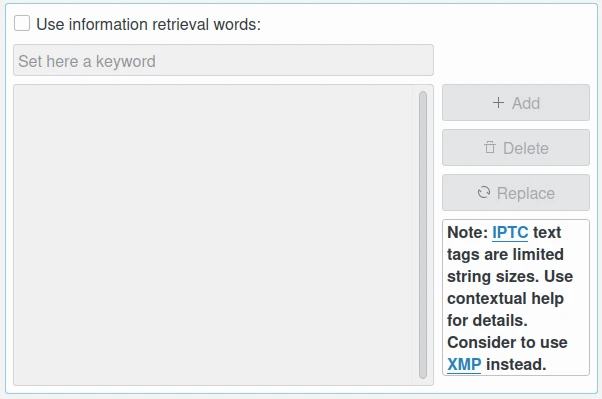
Exibição das palavras-chave do IPTC da ferramenta de edição de metadados
Categorias
Esta visualização permite a edição de categorias relevantes ao item.
A caixa de seleção Identificar o assunto do conteúdo permite editar a lista de categorias usada para classificar o conteúdo. Um campo de texto à direita permite inserir um novo ID de categoria, limitado a 3 caracteres.
A caixa de seleção Categorias suplementares na parte inferior permite editar uma nova categoria de conteúdo suplementar. Este campo é limitado a 32 caracteres. Use o botão Adicionar para anexar os novos valores à lista. O botão Excluir remove uma entrada da lista e o botão Substituir altera o item selecionado na lista com os valores editados.
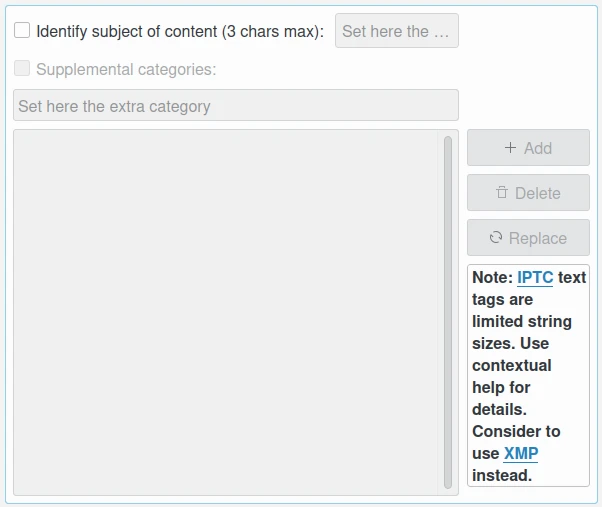
Exibição de categorias do IPTC da ferramenta de edição de metadados
Status
Esta visualização oferece suporte à edição de informações de fluxo de trabalho.
Título: esta caixa de seleção permite editar a referência abreviada do conteúdo. Este campo é limitado a 64 caracteres.
Status da edição: esta caixa de seleção permite editar o título do status do conteúdo. Este campo é limitado a 64 caracteres.
Identificador do trabalho: esta caixa de seleção permite editar o texto que identifica o conteúdo recorrente. Este campo é limitado a 32 caracteres.
Instruções especiais: esta caixa de seleção permite editar as instruções de uso editorial. Este campo é limitado a 256 caracteres.
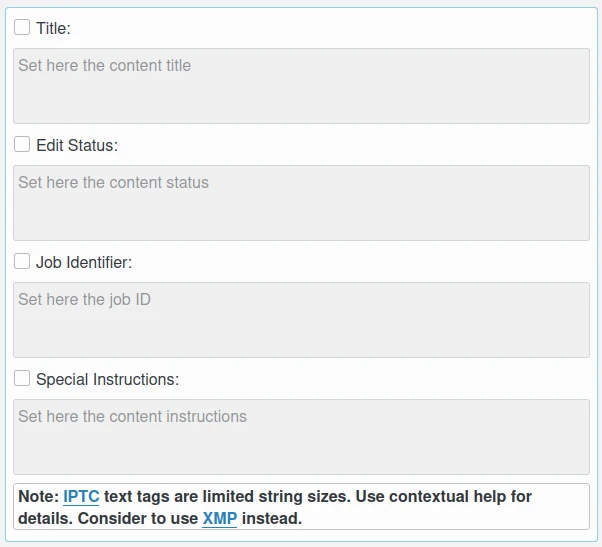
Exibição de status do IPTC da ferramenta de edição de metadados
Propriedades
Esta visualização oferece suporte à edição de propriedades do fluxo de trabalho.
Data de lançamento e Hora de lançamento: estas caixas de seleção permitem editar a data, a hora e o fuso-horário do uso mais antigo (lançamento) do conteúdo intelectual. Use o widget do editor de calendário na parte inferior para selecionar o carimbo de data/hora e o botão à direita para redefinir o carimbo de data/hora para a data atual do computador.
Data de expiração e Hora de expiração: estas caixas de seleção permitem editar a data, a hora e o fuso-horário do uso mais recente autorizado do conteúdo intelectual. Use o widget do editor de calendário na parte inferior para selecionar o carimbo de data/hora e o botão à direita para redefinir o carimbo de data/hora para a data atual do computador.
Idioma: esta caixa de seleção permite que você selecione o idioma usado pelo conteúdo.
Prioridade: esta caixa de seleção permite selecionar a urgência editorial do conteúdo. Os valores possíveis são 0: Nenhuma, 1: Alta, 2, 3, 4, 5: Normal, 6, 7, 8: Baixa e 9: Definida pelo usuário.
Ciclo: esta caixa de seleção permite selecionar o ciclo editorial do conteúdo. Os valores possíveis são Manhã, Tarde e Noite.
Tipo: esta caixa de seleção permite selecionar o tipo de conteúdo. Os valores possíveis são Notícias, Dados e Consultoria. À direita, você pode editar a descrição do tipo editorial do conteúdo. Este campo é limitado a 64 caracteres.
Atributo: esta caixa de seleção permite selecionar os atributos editoriais do conteúdo e editar as descrições dos atributos editoriais. Várias entradas podem ser adicionadas à lista. Uma descrição tem um limite de 64 caracteres.
Referência: esta caixa de seleção permite editar a referência de transmissão do conteúdo original. Este campo é limitado a 32 caracteres.
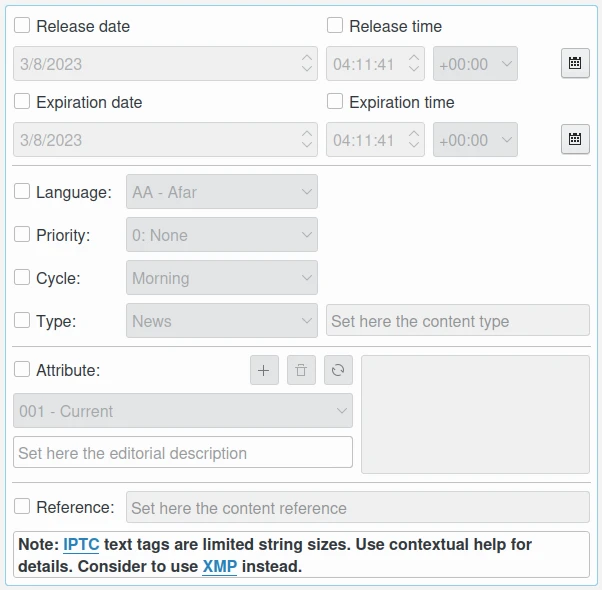
Exibição de propriedades do IPTC aa ferramenta de edição de metadados
Envelope
Esta visualização permite a edição de detalhes editoriais.
Destino: esta caixa de seleção permite editar o destino do envelope. Este campo é limitado a 1024 caracteres.
ID da N.U.O.: esta caixa de seleção permite editar o identificador do Nome Único do do Objeto, ou Unique Name of Object (U.N.O.). Este campo é limitado a 80 caracteres.
ID do produto: esta caixa de seleção permite editar o identificador do produto. Este campo é limitado a 32 caracteres.
ID do serviço: esta caixa de seleção permite editar o identificador do serviço. Este campo é limitado a 10 caracteres.
ID do envelope: esta caixa de seleção permite editar o identificador do envelope. Este campo é limitado a 8 caracteres.
Prioridade: esta caixa de seleção permite selecionar a urgência do envelope. Os valores possíveis são 0: Nenhuma, 1: Alta, 2, 3, 4, 5: Normal, 6, 7, 8: Baixa e 9: Definida pelo usuário.
Formato: esta caixa de seleção permite que você selecione o formato do arquivo de envelope.
Data de envio e Hora de envio: estas caixas de seleção permitem editar a data, a hora e o fuso horário em que o serviço tornou o material utilizável. Use o widget do editor de calendário na parte inferior para selecionar o carimbo de data/hora e o botão à direita para redefinir o carimbo de data/hora para a data atual do computador.
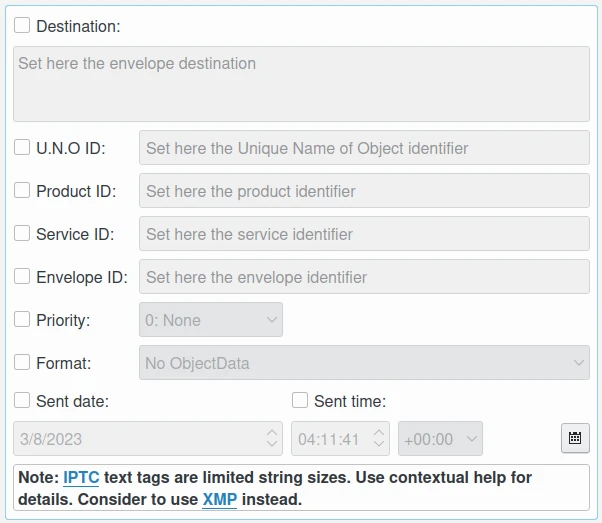
Exibição do envelope do IPTC da ferramenta de edição de metadados
Aba XMP
As seções disponíveis nesta aba agrupam informações sobre o XMP, que são uma evolução do IPTC. O XMP remove as limitações de tamanho de texto e introduz suporte para idiomas alternativos. As seções da aba XMP são semelhantes às do IPTC, exceto a seção Envelope, que não existe no padrão XMP. O XMP também introduz novos campos em algumas seções.
Nota
O campo XMP que oferece suporte a recursos de idiomas alternativos que pode usar o recurso de tradutor online do digiKam para internacionalizar textos automaticamente.
Conteúdo
Esta visualização suporta a edição do conteúdo visual do item.
Sinopse: esta caixa de seleção permite que você edite a sinopse do conteúdo.
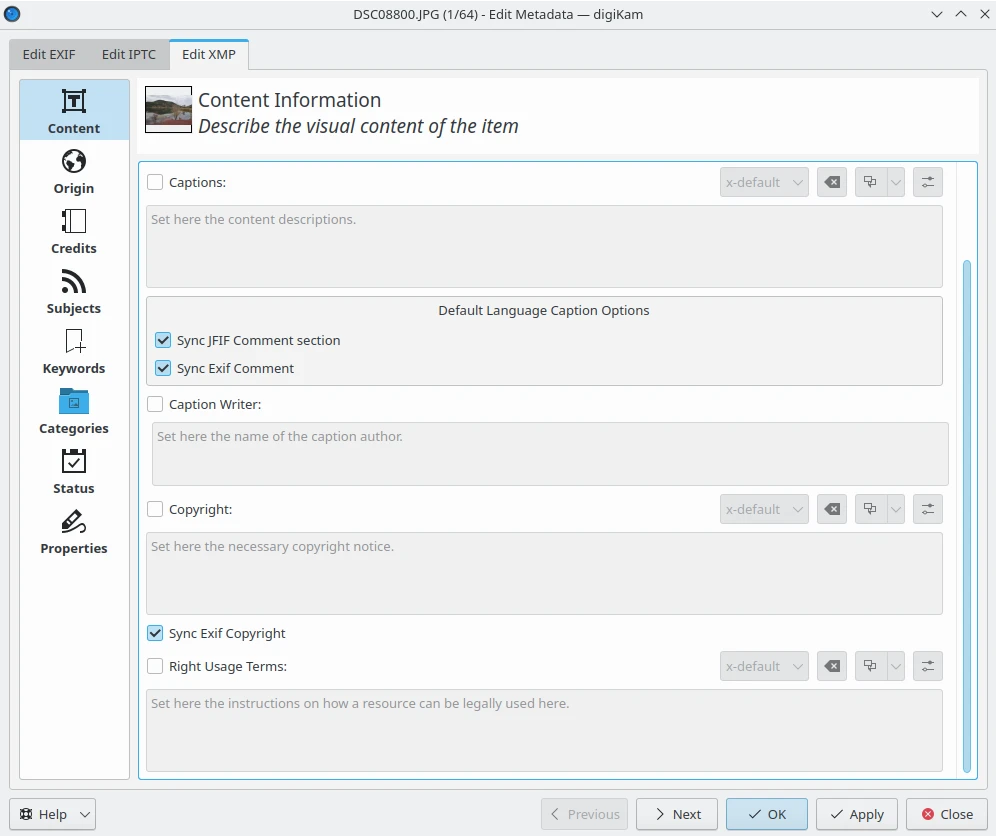
Legenda: esta caixa de seleção permite editar as descrições do conteúdo. O valor padrão do idioma alternativo da legenda pode ser sincronizado com a seção de comentários do JFIF e os comentários do Exif.
Autor da legenda: esta caixa de seleção permite que você edite os nomes dos autores da legenda.
Direitos autorais: esta caixa de seleção permite editar os avisos de direitos autorais necessários. O valor padrão de idioma alternativo para direitos autorais pode ser sincronizado com o direitos autorais do Exif.
Termos de uso: esta caixa de seleção permite que você edite as instruções sobre como o recurso pode ser usado legalmente.
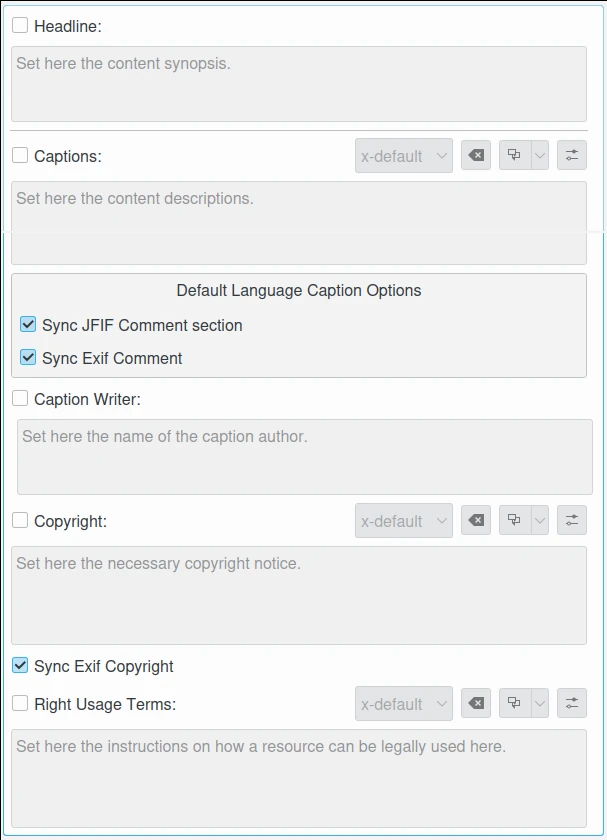
Exibição de conteúdo XMP da ferramenta de edição de metadados
Origem
Esta visualização agrupa informações descritivas formais sobre o item.
Data da digitalização: esta caixa de seleção permite editar a data e o fuso-horário da representação digital. Use o widget do editor de calendário na parte inferior para selecionar o carimbo de data/hora e o botão à direita para redefinir o carimbo de data/hora para a data atual do computador.
Data de criação: esta caixa de seleção permite editar a data e o fuso-horário do conteúdo intelectual. Use o widget do editor de calendário na parte inferior para selecionar o carimbo de data/hora e o botão à direita para redefinir o carimbo de data/hora para a data atual do computador. Esses valores podem ser sincronizados com a Data de criação do Exif.
Data do vídeo: esta caixa de seleção permite editar a data e a hora do conteúdo intelectual do vídeo. Use o widget do editor de calendário na parte inferior para selecionar o carimbo de data/hora e o botão à direita para redefinir o carimbo de data/hora para a data atual do computador.
Cidade: esta caixa de seleção permite que você edite a cidade de origem do conteúdo.
Sublocalização: esta caixa de seleção permite que você edite a localização do conteúdo dentro da cidade.
Estado/Província: esta caixa de seleção permite que você edite a Província ou Estado de origem do conteúdo.
País: esta caixa de seleção permite que você selecione o nome do país de origem do conteúdo.
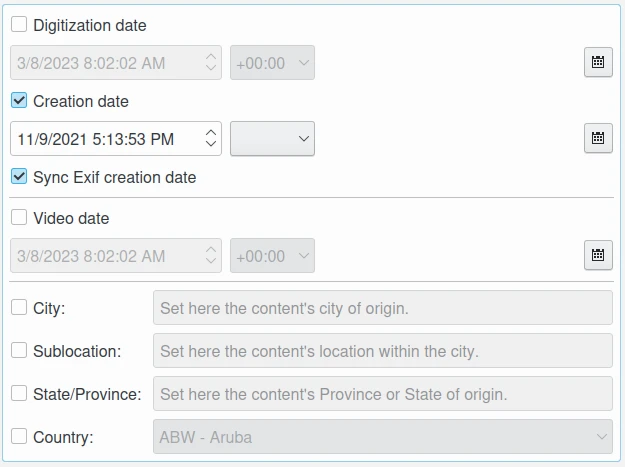
Exibição de origem XMP da ferramenta de edição de metadados
Créditos
Esta visualização permite a edição de informações de direitos autorais sobre o item.
Criador: esta caixa de seleção permite editar os nomes dos criadores do conteúdo. Várias entradas de texto podem ser adicionadas à lista. O valor padrão do idioma alternativo do criador pode ser sincronizado com o artista do Exif.
Título do criador: esta caixa de seleção permite editar os títulos dos criadores do conteúdo. Várias entradas de texto podem ser adicionadas à lista.
Contato: este grupo de opções permite editar as propriedades da pessoa ou organização para contato. Os valores disponíveis são E-mail, URL, Telefone, Endereço, CEP, Cidade, Estado/Província e País.
Crédito: esta caixa de seleção permite que você edite o provedor do conteúdo.
Origem: esta caixa de seleção permite que você edite o proprietário original do conteúdo.
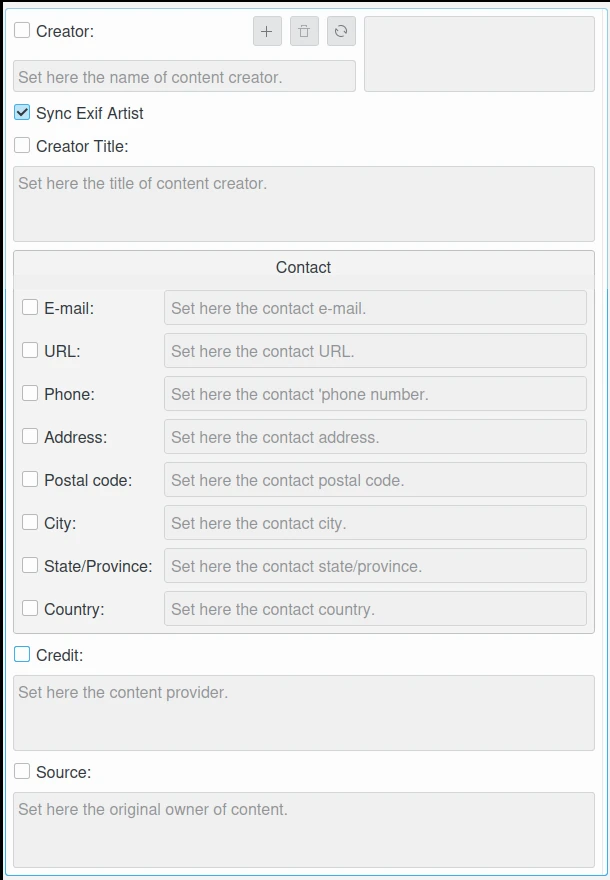
Exibição de créditos do XMP da ferramenta de edição de metadados
Assuntos
Esta visualização permite a edição de informações sobre o assunto do item. É idêntica à seção Assuntos do IPTC, mas sem limitações quanto ao tamanho do texto.
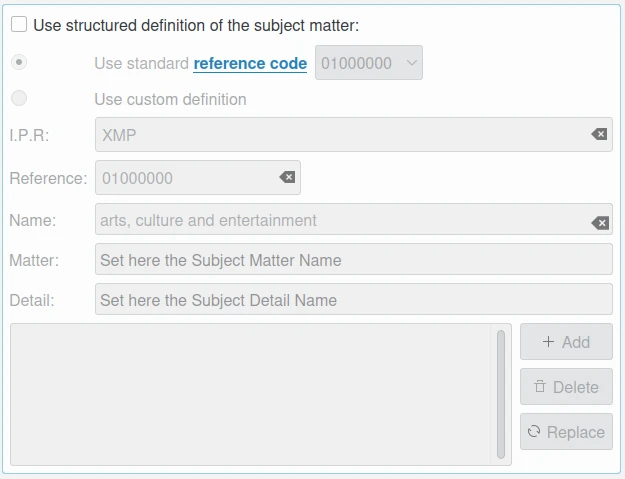
Exibição de assuntos do XMP da ferramenta de edição de metadados
Palavras-chave
Esta visualização permite a edição de palavras-chave relevantes para o item. É idêntica à seção Palavras-chave do IPTC, mas sem limitações quanto ao tamanho do texto.
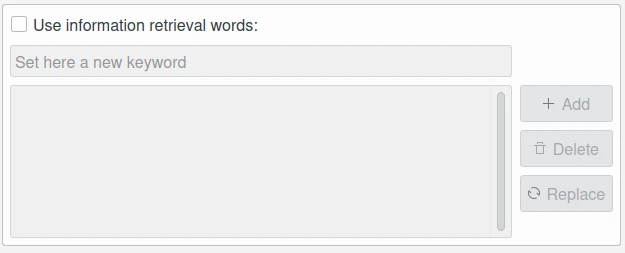
Exibição de palavras-chave do XMP da ferramenta de edição de metadados
Categorias
Esta visualização permite a edição de categorias relevantes ao item. É idêntica à seção Categorias do IPTC, mas sem limitações quanto ao tamanho do texto.
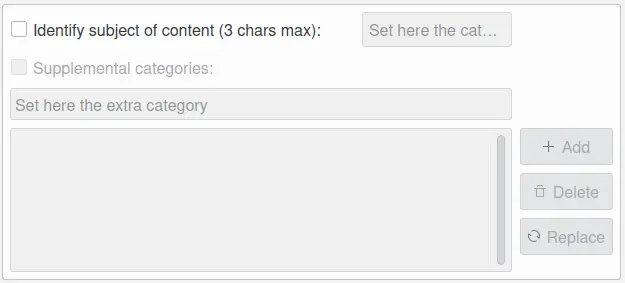
Exibição de categorias do XMP da ferramenta de edição de metadados
Status
Esta visualização oferece suporte à edição de informações de fluxo de trabalho.
Título: esta caixa de seleção permite que você edite as referências resumidas do conteúdo.
Apelido: esta caixa de seleção permite que você edite o nome informal curto do recurso.
Identificadores: esta caixa de seleção permite editar os textos que identificam o conteúdo recorrente. Várias entradas de texto podem ser anexadas à lista.
Instruções especiais: esta caixa de seleção permite que você edite as instruções de uso editorial.
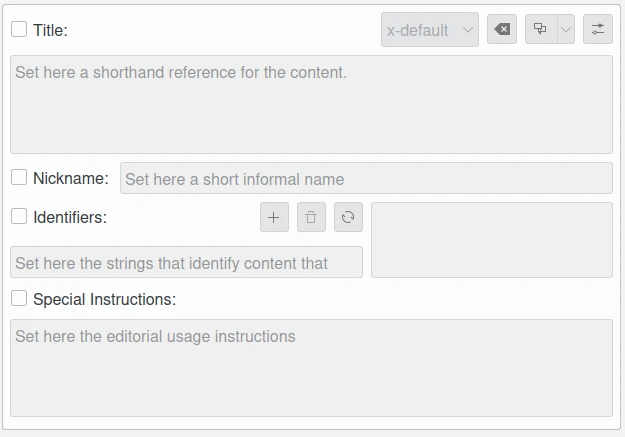
Exibição de status do XMP da ferramenta de edição de metadados
Propriedades
Esta visualização oferece suporte à edição de propriedades do fluxo de trabalho.
Idioma: esta caixa de seleção permite selecionar os idiomas utilizados pelo conteúdo. Várias entradas de texto podem ser adicionadas à lista.
Prioridade: esta caixa de seleção permite selecionar a urgência editorial do conteúdo. Os valores possíveis são 0: Nenhuma, 1: Alta, 2, 3, 4, 5: Normal, 6, 7, 8: Baixa e 9: Definida pelo usuário.
Cena: esta caixa de seleção permite selecionar o tipo de cena do conteúdo. Vários valores podem ser anexados à lista.
Tipo: esta caixa de seleção permite selecionar os tipos de conteúdo. Vários valores podem ser anexados à lista.
Atributo: esta caixa de seleção permite selecionar os atributos editoriais do conteúdo e editar as descrições dos atributos editoriais. Várias entradas podem ser adicionadas à lista.
Referência: esta caixa de seleção permite que você edite a referência de transmissão do conteúdo original.
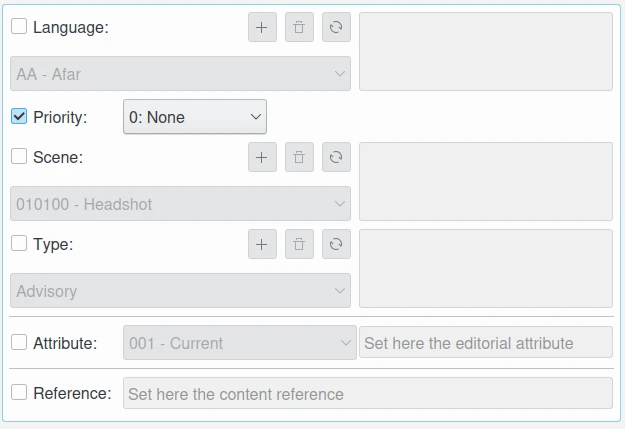
Exibição de propriedades do XMP da ferramenta de edição de metadados