Enviar imagens por e-mail
A ferramenta Enviar por e-mail pode ser usada para enviar imagens diretamente por e-mail.
Com esta ferramenta, você pode enviar as imagens selecionadas por e-mail para o seu agente de e-mail favorito. Você pode redimensioná-las e até mesmo usar a função arrastar e soltar para adicionar mais imagens à lista de imagens a serem enviadas.
Ao abrir a ferramenta a partir do aplicativo, a janela de Opções para enviar imagens por e-mail aparecerá, listando os aplicativos de agente de e-mail detectados no seu sistema. Você também pode selecionar os itens a serem enviados na lista de Imagens ou na coleção de Álbuns.
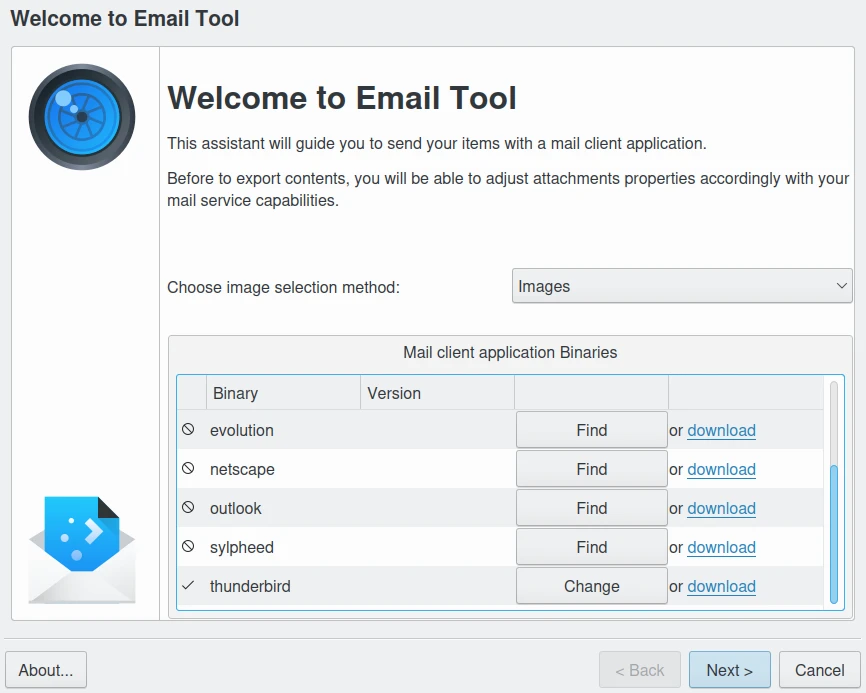
Detecção do cliente de e-mail e seleção de conteúdo da ferramenta para enviar imagens por e-mail
O modo de lista de imagens será aberto com todos os itens pré-selecionados do digiKam já na lista de itens a serem exportados.
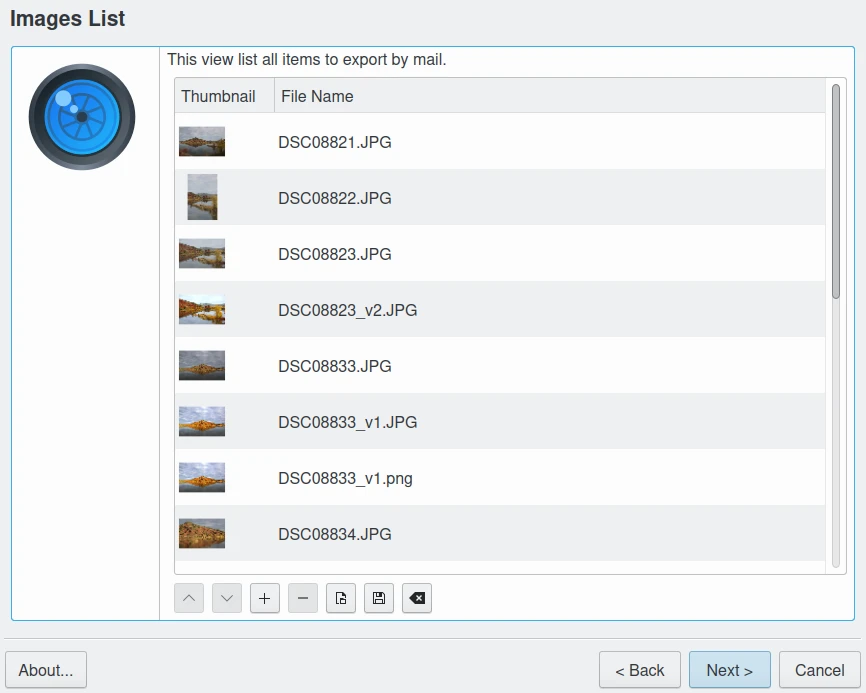
A ferramenta para enviar imagens por e-mail e a lista dos itens selecionados
Abaixo da lista de imagens, há sete botões. Os dois botões da esquerda,  , são usados para mover uma imagem selecionada na lista para cima ou para baixo. Os dois botões seguintes,
  , são usados para adicionar ou excluir itens da lista. O botão seguinte,
  , abre um navegador de arquivos para adicionar mais arquivos conforme necessário, da maneira usual de seleção de arquivos. O botão
  limpa a lista.
Dica
Você poderá arrastar e soltar imagens entre a janela do aplicativo e a lista de arquivos de imagens para adicionar novos itens ao e-mail.
Aviso
Certifique-se de não ultrapassar o seu próprio limite de transmissão de e-mail ou o dos destinatários, uma vez que a maioria dos provedores de acesso à Internet limitam o tamanho do e-mail a alguns megabytes de dados. Use várias mensagens de e-mail se quiser enviar muitos dados.
A próxima página é usada para alterar as configurações das imagens a serem enviadas. Essas configurações serão mantidas quando você fechar a ferramenta até que você as altere.
Selecione seu Programa de e-mail favorito no menu suspenso.
Se você selecionar Anexar um arquivo com as propriedades dos itens, os comentários, classificações ou etiquetas incluídos nas imagens serão mesclados em um arquivo de texto e anexados ao e-mail.
Os próximos três itens permitem que você configure as propriedades da imagem a ser enviada. Para habilitar essas opções, marque a opção Ajustar as propriedades das imagens. Primeiro, selecione um Tamanho de imagem adequado à velocidade da sua conexão de internet e ao tamanho da caixa de entrada de destino.
O formato de arquivo PNG no menu suspenso Formato da imagem não é o melhor formato para reduzir o tamanho de um arquivo de imagem, mas é adequado para compactar itens sem perdas, como o formato de arquivo TIFF. PNG deve ser usado se você usa internet discada e deseja preservar a qualidade da foto. Caso contrário, JPEG é o formato recomendado.
A Qualidade da imagem pode ser escolhida na caixa de entrada. 75% é a taxa de compressão padrão para arquivos JPEG. Definir a qualidade para 100% resultará em uma compressão sem perdas, mas com o maior tamanho de arquivo. A diferença no tamanho do arquivo entre 90% e 100% pode ser bastante drástica, enquanto o ganho em qualidade é mínimo. Uma qualidade muito boa já é obtida com um valor de 85%.
Nota
Se você escolher JPEG como o formato de arquivo da imagem e os arquivos originais estiverem no formato JPEG, os dados Exif originais incluídos serão preservados nas imagens enviadas por e-mail.
Se você quiser remover metadados, ative a opção Remover todos os metadados.
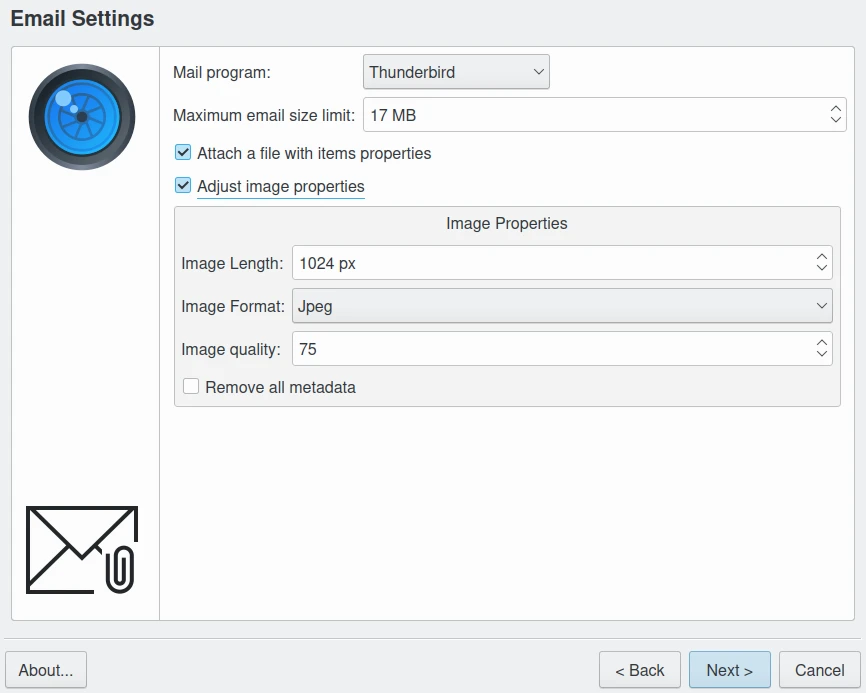
Seleção do programa de e-mail e propriedades dos anexos da ferramenta para enviar imagens por e-mail
A próxima página exibirá uma janela de progresso com feedback sobre o andamento da preparação dos itens antes do envio por e-mail. Clique no botão Cancelar se desejar cancelar o processo durante esta etapa.
Quando todos os trabalhos forem concluídos, esta janela não fechará automaticamente e você poderá consultar as mensagens de progresso caso tenha ocorrido algum erro durante esta etapa. O agente de e-mail será iniciado automaticamente ao final.
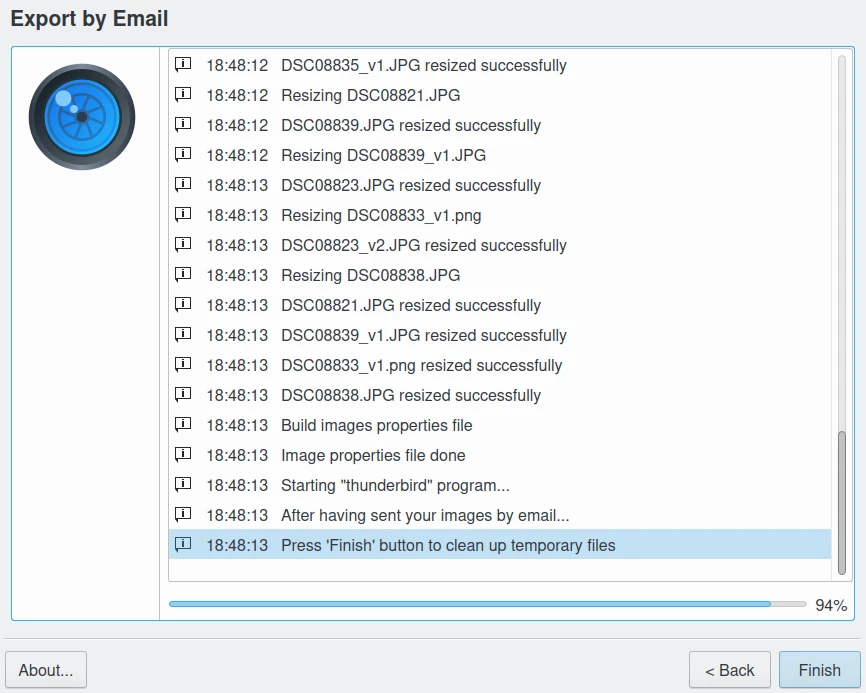
A ferramenta para enviar imagens pós-processando os itens para enviar por e-mail
A janela do compositor será aberta com seu cliente de e-mail favorito. Você só precisa adicionar o destinatário e o assunto. As imagens selecionadas já estarão listadas como anexos.
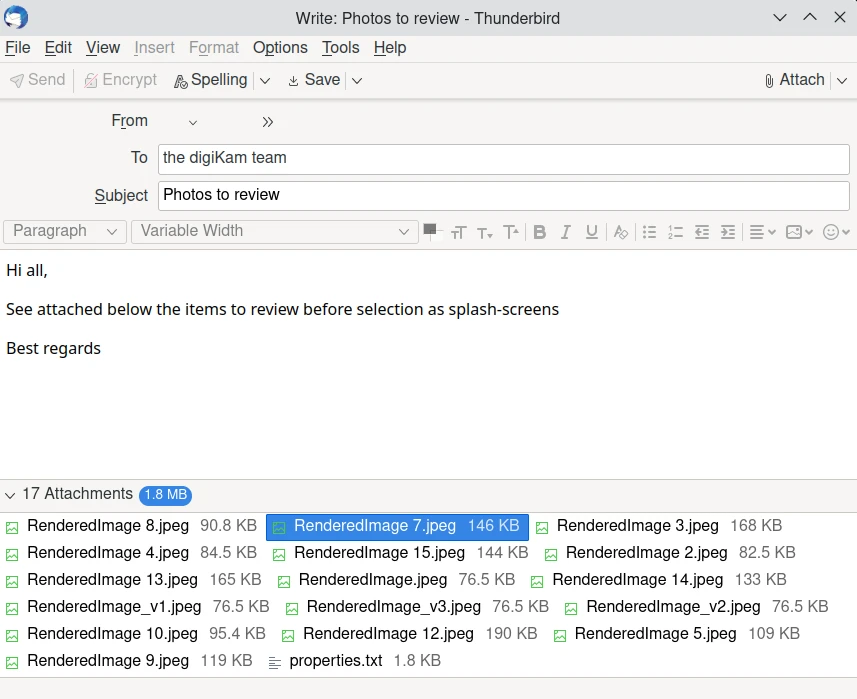
Os itens pós-processados e prontos para envio com o agente de e-mail do Thunderbird
Quando o e-mail for enviado, você pode Fechar a janela de progresso para limpar todos os arquivos temporários.