Digikam Manual
Primeiros passos
Arquivos e dispositivos suportados
A janela principal
A barra lateral esquerda
A barra lateral direita
Mesa de Luz
Gerenciador de processamento em lote
Ferramentas de importação
Gerenciamento de ativos digitais
Gerenciamento de cor
Editor de Imagem
Visão geral
Operações básicas
Ferramentas do fluxo de trabalho
Ferramentas de cor
Ferramentas de melhoria
Ferramentas de transformação
Ferramentas de decoração
Ferramentas de efeitos
Configuração do aplicativo
Editor de geolocalização
Ferramentas de manutenção
Pós-processamento
Ferramentas de exportação
Ferramentas de apresentação de slides
Showfoto
Descrições dos menus
Créditos e licença
Participe
Digikam Manual
Editor de Imagem
View page source
Editor de Imagem

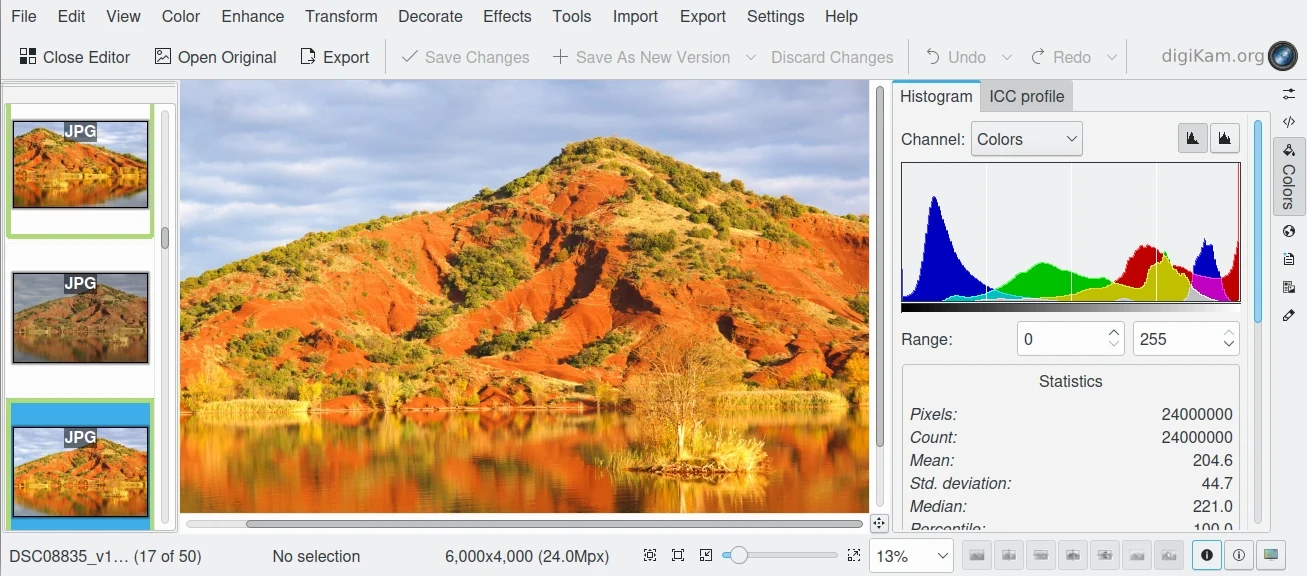
Esta seção explica como usar o editor de imagem digiKam.
Conteúdo:
Visão geral
Operações básicas
Reverter para a fotografia original
Desfazendo e refazendo ações
Mover-se entre as fotografias
Mudando a visualização
Imprimir imagens
Ferramentas do fluxo de trabalho
Um fluxo de trabalho padrão
Funcionalidades comuns das ferramentas de edição
Fluxo de trabalho RAW
Ferramentas de cor
Profundidade da codificação
Conversão do espaço de cor
Correção automática de cores
Preto e branco
Inverter
Negativo em cores
Balanço de cor
Ajuste de curvas
Ajuste de níveis
Brilho / Contraste / Gama
Matiz / Saturação / Luminosidade
Misturador de canais
Balanço de branco
Ferramentas de melhoria
Distorção
Correção de vinheta
Correção automática da lente
Pixels quentes
Contraste local
Redução de ruído
Desfocar
Restauração
Olho vermelho
Nitidez
Clone de cura
Ferramenta G’MIC-Qt
Desfoque do plano de fundo
Ferramentas de transformação
Recortando uma fotografia
Girando ou invertendo
Rotação livre
Ajuste de perspectiva
Inclinar
Redimensionar
Redimensionamento líquido
Ferramentas de decoração
Aplicar textura
Adicionar borda
Inserir texto
Ferramentas de efeitos
Efeitos de desfoque
Desenho a carvão
Efeitos de filtro de cor
Efeitos de distorção
Relevo
Adicionar granulação de filme
Pintura a óleo
Pingos de chuva
Language
pt-BR
Languages
Loading...