Ferramentas de efeitos
Efeitos de desfoque
A ferramenta Efeitos de desfoque do digiKam pode aplicar uma série de efeitos de desfoque para imagens estáticas digitais.
Com este conjunto de filtros, você pode transformar uma fotografia comum em uma obra de arte adequada para emoldurar.
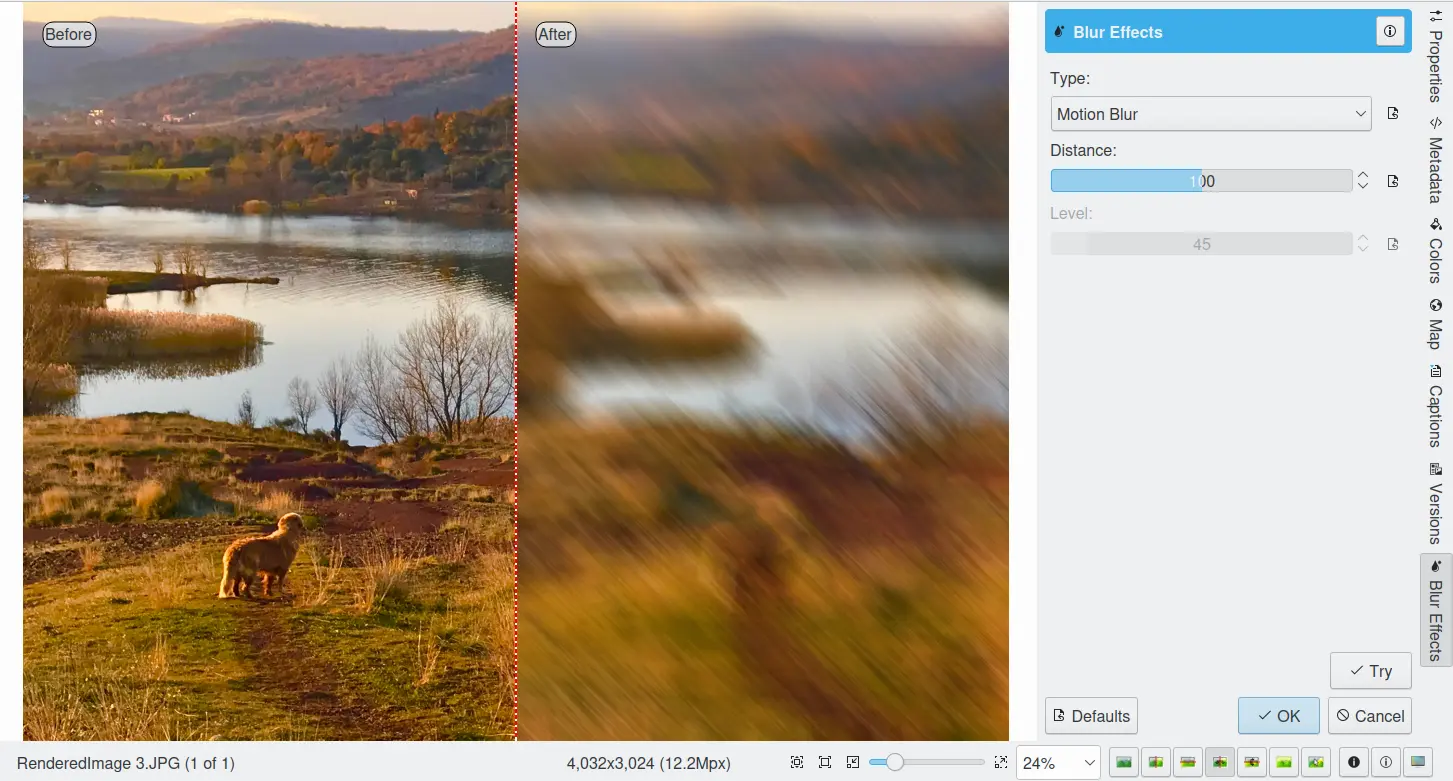
A ferramenta de desfoque FX do Editor de Imagem do digiKam
Os efeitos de desfoque disponíveis incluem:
Desfoque de zoom: desfoca a imagem ao longo de linhas radiais a partir de um ponto central especificado. Isso simula o desfoque de uma câmera com zoom, conferindo à fotografia uma expressão dinâmica, frequentemente vista em fotografia esportiva.
Desfoque radial: desfoca a imagem girando os pixels em torno do ponto central especificado. Isso simula o desfoque de uma câmera girando.
Desfoque distante: desfoca a imagem para simular o efeito de uma lente de câmera desfocada. O objeto parece recuar para o fundo.
Desfoque por movimento: desfoca a imagem horizontalmente, simulando o desfoque de uma câmera em movimento linear, ou seja, como uma foto tirada de um carro ou trem.
Desfoque do foco: desfoca os cantos da imagem para reproduzir a distorção do astigmatismo de uma lente.
Desfoque suave: desfoca a imagem suavemente nos tons mais escuros e intensamente nos tons mais claros. Isso confere às fotos um efeito de foco suave, brilhante e onírico (efeito Hamilton). É ideal para criar retratos românticos, fotografias glamorosas ou adicionar um brilho quente e sutil.
Desfoque por agitação: desfoca a imagem movendo aleatoriamente os pixels, simulando o desfoque de uma câmera em movimento aleatório.
Desfoque inteligente: encontra as bordas de cor na fotografia e as desfoca sem obscurecer o resto da imagem.
Vidro fosco: desfoca a imagem simulando luz dispersa aleatoriamente filtrada através de vidro fosco grosso.
Mosaico: desfoca a imagem dividindo a fotografia em células retangulares e depois preenche essas células com o valor médio de pixels da célula.
Aviso
Alguns efeitos podem levar muito tempo para serem executados e causar alta carga na CPU. Você sempre pode cancelar um efeito pressionando o botão Cancelar durante a renderização da visualização.
Desenho a carvão
A ferramenta Desenho a carvão do digiKam é um filtro de efeito que cria um resultado semelhante a um esboço a carvão.
O filtro de desenho a carvão do digiKam utiliza gradientes de cor e luminosidade para produzir um esboço a carvão em tons de cinza. As linhas que definem o contorno da imagem são pronunciadas. Imagens com gradientes que mudam lentamente não são ideais para esse efeito. Ao selecionar uma imagem para usar com este filtro, pode ser útil imaginar qual cena você escolheria para fazer como esboço à mão.
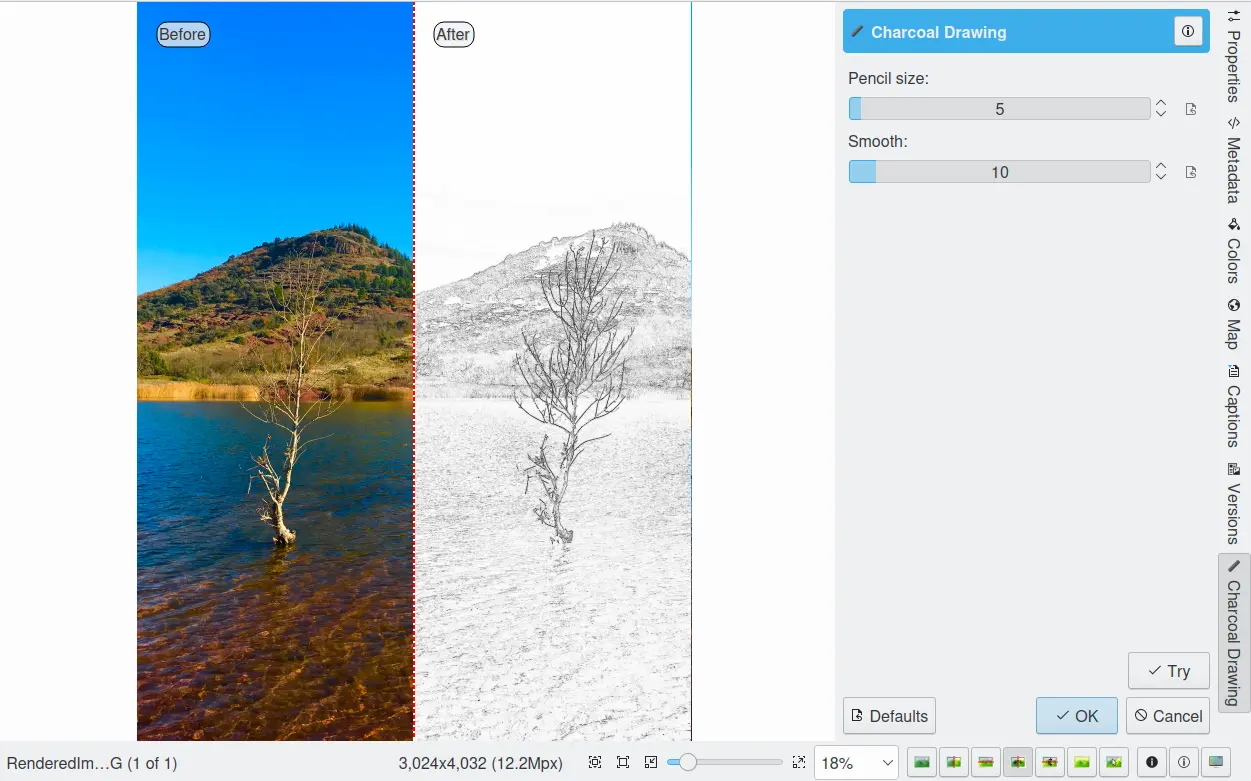
A ferramenta de desenho a carvão do Editor de Imagem do digiKam
Há dois controles deslizantes para controlar o efeito em uma escala de 1 a 100. O controle deslizante superior seleciona o Tamanho do lápis, enquanto o segundo controle deslizante ajusta o contraste (Suavização).
Nota
O resultado geralmente pode ser melhorado ajustando os níveis de luminosidade.
Efeitos de filtro de cor
A ferramenta Efeitos de cor do digiKam fornece cinco efeitos de cor: um efeito de Solarização, um filtro Vívido, um efeito Neon, um filtro de Borda e um filtro Lut3D.
O efeito de solarização
Na era do processamento químico de imagens, a solarização (também conhecida como Sabatier) era um efeito criado pela exposição de uma impressão parcialmente revelada a um breve flash de luz, completando a revelação. As áreas coloridas e mais escuras protegem a luz adicional das camadas sensíveis da foto, o que tem o efeito líquido de escurecer as áreas mais claras e inverter as cores. O resultado se assemelha a uma imagem parcialmente negativa.
O controle Nível ajuda a visualizar a solarização simplesmente aumentando-a. Com cerca de 50% de intensidade, a imagem mostra o que antes era quimicamente possível. Se você aumentar ainda mais o efeito, ela finalmente se tornará uma imagem negativa, um estágio de inversão impossível de ser alcançado em papel fotográfico.
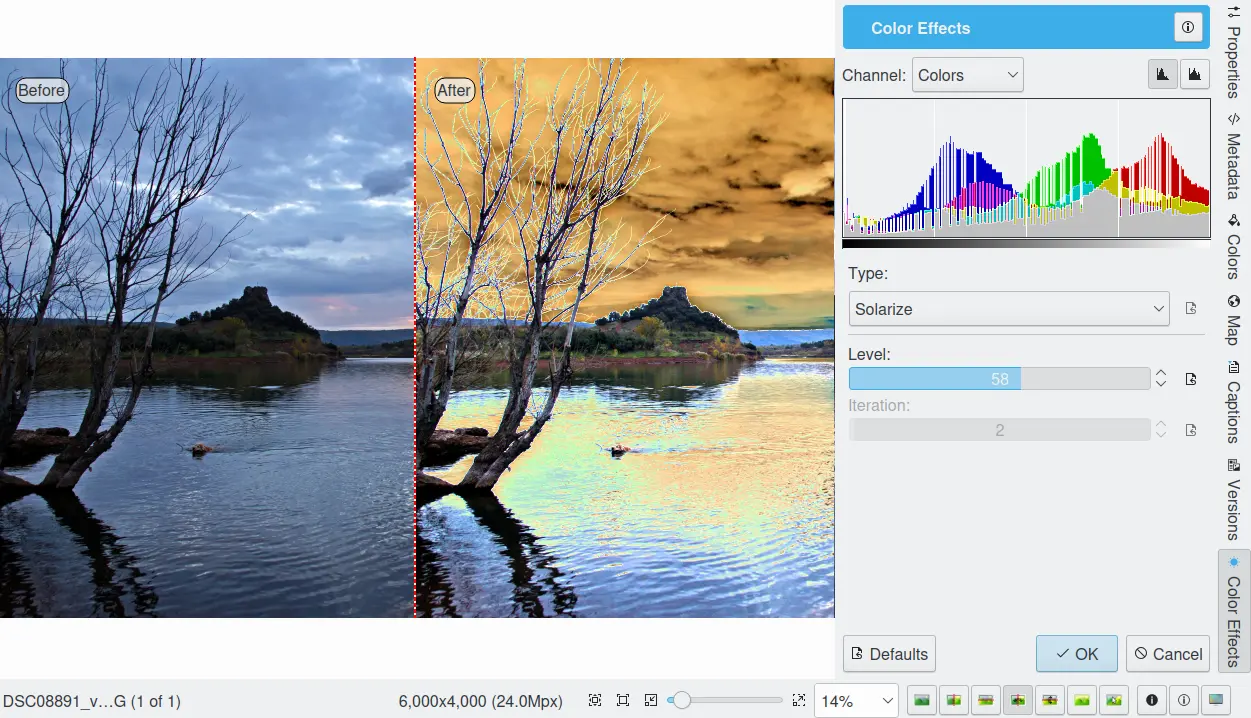
A ferramenta de solarização do Editor de Imagem do digiKam
O filtro vívido
O filtro vívido simula o que é conhecido como efeito Velvia. Ele difere da saturação por ter um efeito de contraste mais pronunciado, que deixa as cores vibrantes e brilhantes. Experimente, pois pode criar um efeito incrível em diversos assuntos.
Velvia é uma marca de filme de inversão de cores balanceado para a luz do dia, produzido pela empresa japonesa Fujifilm. O nome é uma contração de Velvet Media, uma referência à sua estrutura de imagem suave. Velvia apresenta cores muito saturadas sob a luz do dia e alto contraste. Essas características o tornam o filme slide preferido pela maioria dos fotógrafos de natureza. As cores altamente saturadas do Velvia são, no entanto, consideradas exageradas por alguns fotógrafos, especialmente aqueles que não fotografam principalmente paisagens. Você pode controlar a intensidade do Velvia com a configuração Nível.
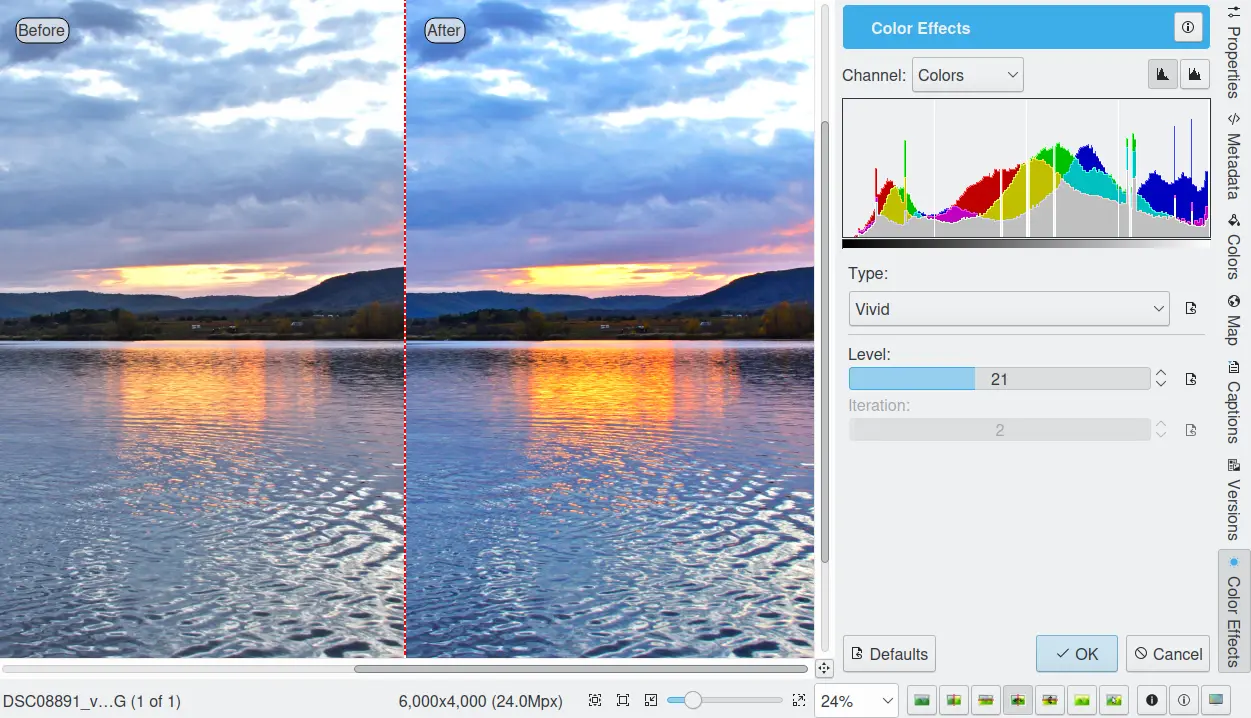
A ferramenta vívido do Editor de Imagem do digiKam
O filtro neon
O filtro neon simula a luz neon ao longo das bordas de contraste. O parâmetro Nível controla a luminosidade do resultado, enquanto o controle deslizante Iteração determina a espessura da luz neon. Com imagens grandes, o filtro pode ocupar sua CPU por um ou dois instantes.
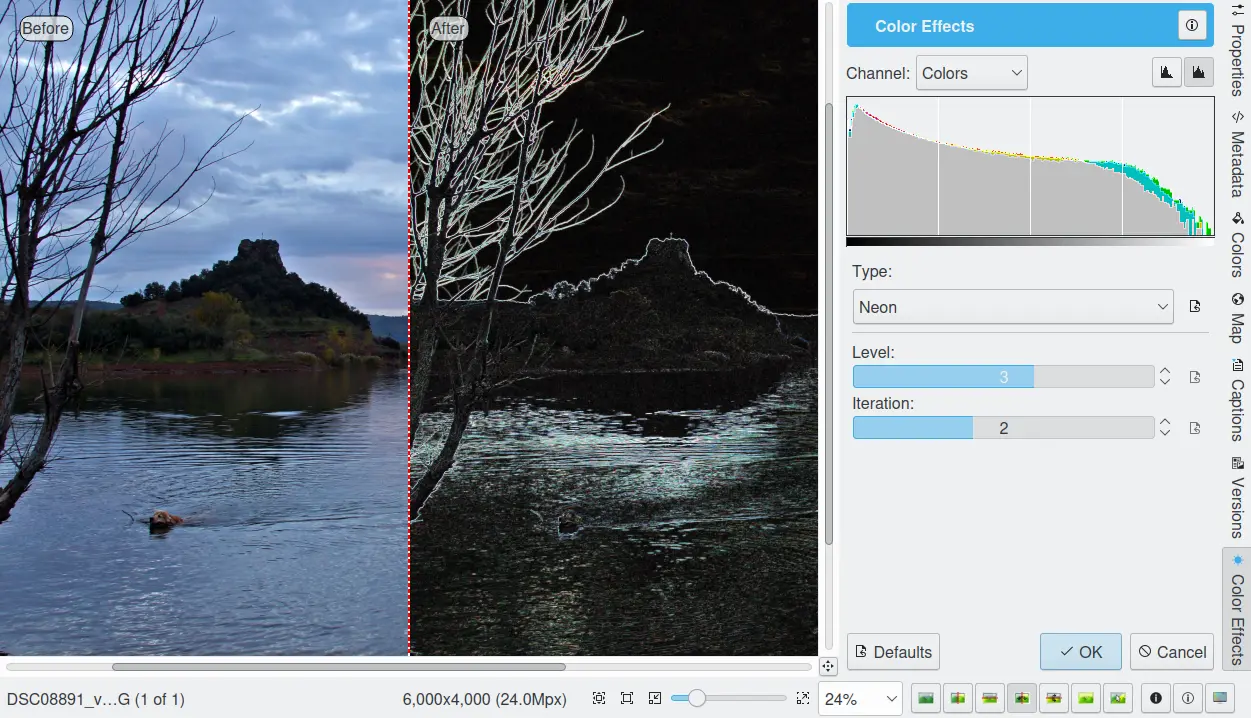
A ferramenta neon do Editor de Imagem do digiKam
O filtro para encontrar bordas
O filtro “Encontrar bordas” detecta a localização e os gradientes das bordas em uma fotografia. Um valor baixo para o parâmetro Nível resulta em uma imagem clara, de baixo contraste e bordas finas. Um valor alto resulta em bordas espessas com alto contraste e mais cores em áreas escuras. Iteração permite aumentar ou diminuir a densidade das bordas na imagem.
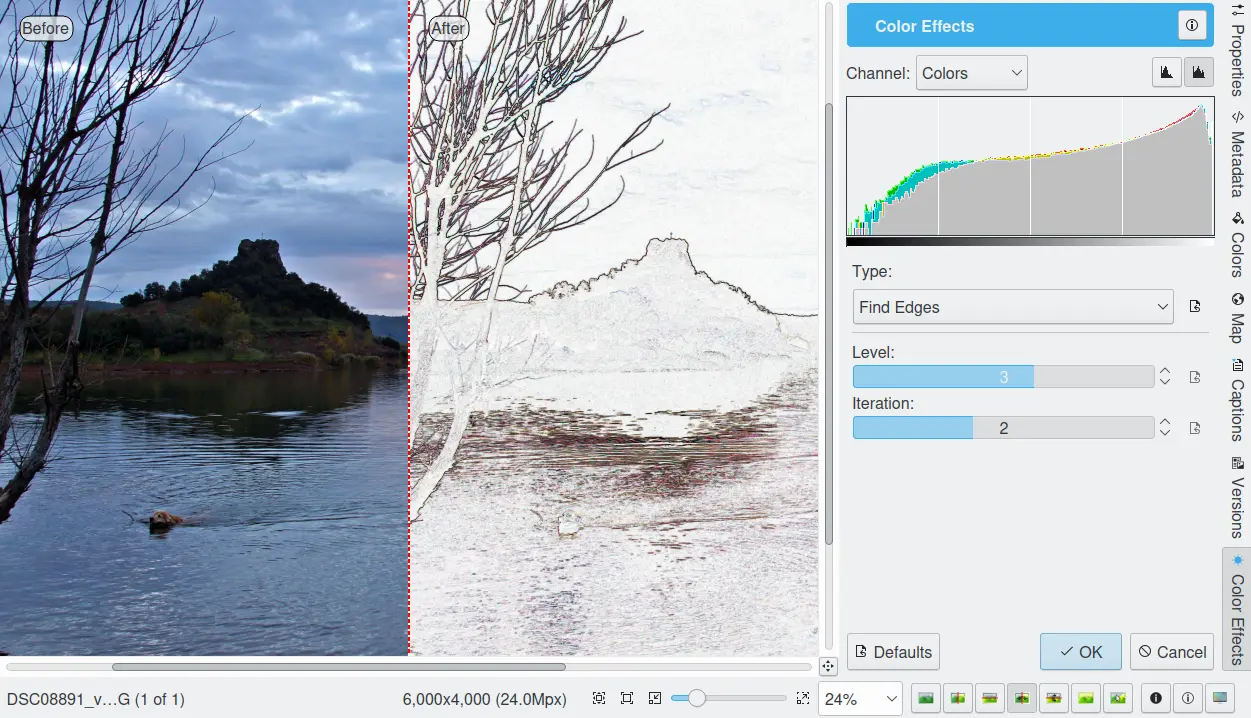
A ferramenta para encontrar bordas do Editor de Imagem do digiKam
O efeito Lut3D
O filtro Lut3D colore imagens aplicando uma transformação baseada em uma tabela de consulta 3D.
Na indústria cinematográfica, tabelas de consulta 3D são usadas para mapear um espaço de cor para outro. Elas são comumente usadas para calcular cores de visualização para um monitor ou projetor digital, a fim de mostrar como uma imagem será reproduzida em outro dispositivo de exibição, normalmente a imagem final projetada digitalmente ou a versão impressa de um filme. Uma LUT 3D é uma estrutura tridimensional de valores de cores RGB de saída que podem ser indexadas por conjuntos de valores de cores RGB de entrada. Cada eixo da estrutura representa um dos três componentes de cor de entrada, portanto, a cor de entrada define um ponto dentro da estrutura. Como o ponto pode não estar em um ponto da estrutura, os valores da estrutura devem ser interpolados; a maioria dos produtos utiliza interpolação trilinear.
A ferramenta fornece uma lista de tabelas de consulta 3D para aplicar à imagem. A configuração Intensidade é usada para ajustar a porcentagem do efeito aplicado à imagem.
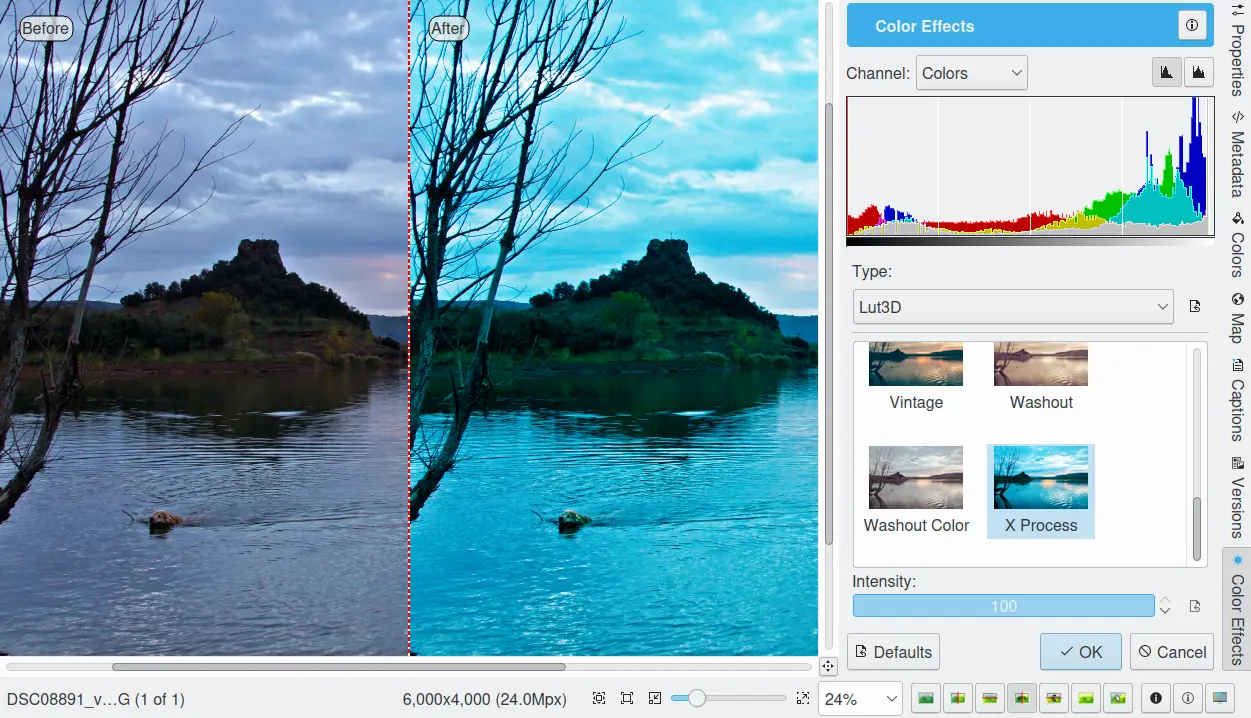
A ferramenta Lut3D do Editor de Imagem do digiKam
Efeitos de distorção
A ferramenta Efeitos de distorção do digiKam oferece uma série de efeitos de distorção geométrica para imagens estáticas digitais. Seria uma péssima ferramenta para corrigir distorções de lentes.
Com este conjunto de filtros, você pode transformar uma fotografia comum em uma obra de arte adequada para emoldurar.
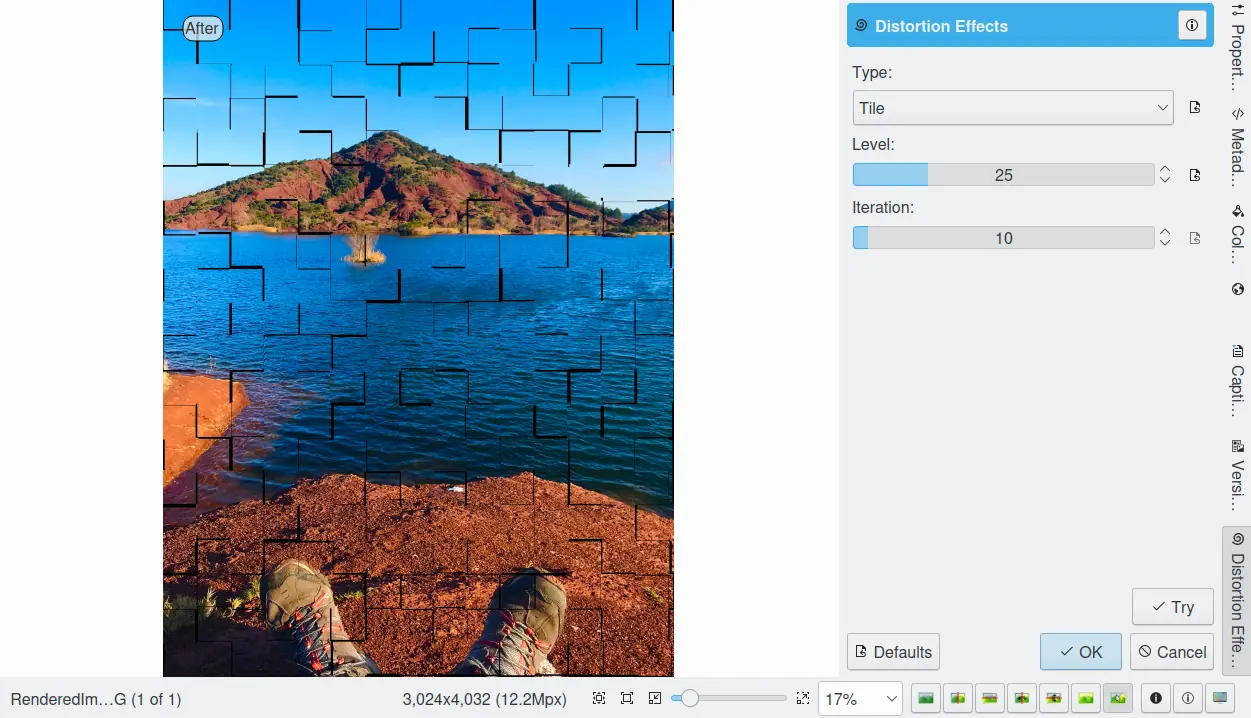
A ferramenta de distorção FX do Editor de Imagem do digiKam
Os efeitos de distorção fornecidos por esta ferramenta incluem:
Olhos de peixe: roda a foto em torno de uma forma esférica 3D para reproduzir o efeito normal em fotografia de ‘Olho de Peixe’.
Redemoinho: roda a fotografia de modo a provocar um padrão em redemoinho.
Cilíndrico horizontal: distorce a fotografia em torno de um cilindro horizontal.
Cilíndrico vertical: distorce a fotografia em torno de um cilindro vertical.
Cilíndrico H/V: distorce a fotografia em torno de 2 cilindros, um vertical e um horizontal.
Caricatura: distorce a fotografia com um efeito ‘Olho de Peixe’ invertido.
Múltiplos cantos: divide a fotografia como um padrão com vários cantos.
Ondas horizontais: distorce a fotografia com ondas horizontais.
Ondas verticais: distorce a fotografia com ondas verticais.
Ondas em bloco 1: distorce a imagem em células e altera-a de modo a parecer que está sendo vista através de blocos de vidro.
Ondas em bloco 2: como o ondas em bloco 1, mas com outra versão da distorção por blocos de vidro.
Ondas circulares 1: distorce a fotografia com ondas circulares.
Ondas circulares 2: outra variante do efeito de ondas circulares.
Coordenadas polares: converte a fotografia de coordenadas retangulares para polares.
Coordenadas não polares: um efeito de coordenadas polares invertido.
Mosaico: divide a fotografia em blocos quadrados e move-os aleatoriamente dentro da imagem.
Aviso
Alguns efeitos podem demorar muito para serem executados e causar alta carga na CPU. Você sempre pode cancelar um efeito pressionando o botão Cancelar durante a renderização da visualização.
Relevo
O filtro Relevo do digiKam esculpe sua imagem em 3D como se ela tivesse sido estampada em cera.
O filtro de relevo do digiKam é uma ferramenta rápida para renderizar suas imagens com um efeito 3D. Funciona particularmente bem em imagens com estrutura simples, onde a cor não é o conteúdo mais importante. O filtro usa a diferença entre cores e luminosidade para convertê-la em uma paisagem cinza, semelhante à lua, iluminada a partir da posição das 10 horas.
O controle Profundidade permite definir o contraste da filtragem. O valor padrão é de 30 (10%).
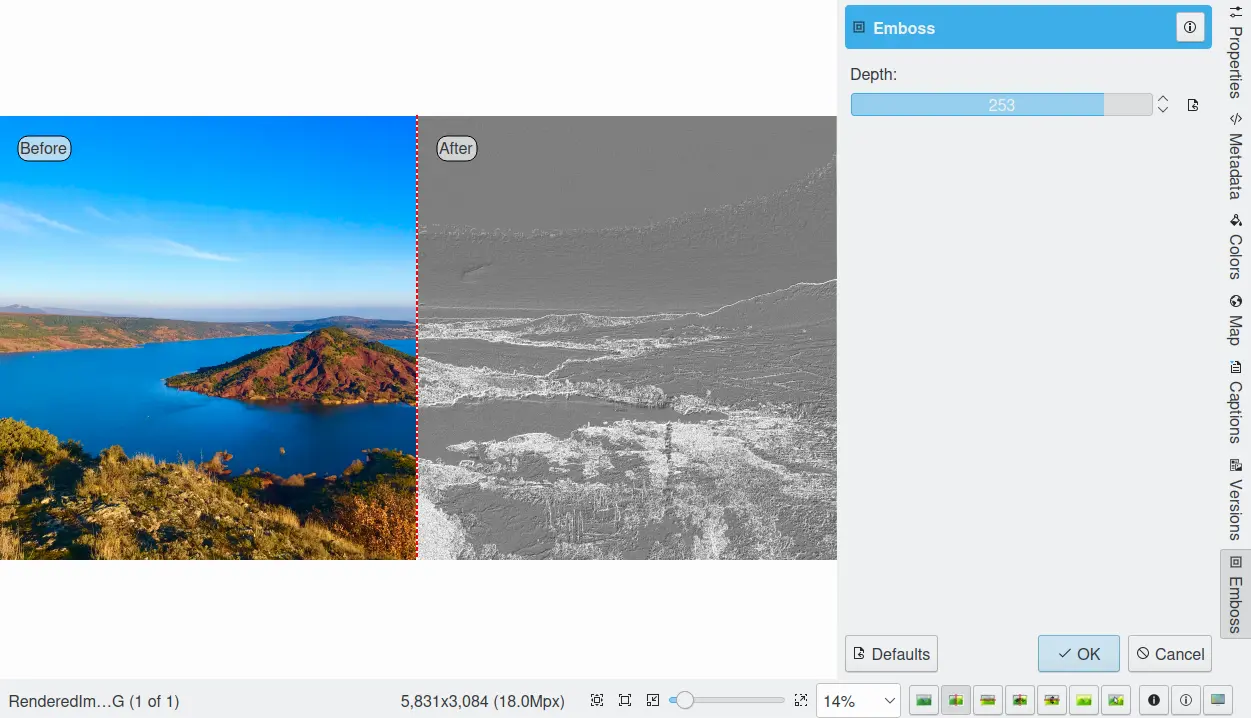
A ferramenta de relevo do Editor de Imagem do digiKam
Adicionar granulação de filme
O filtro Adicionar granulação de filme do digiKam reproduz a granulação de filme tradicional associada a filmes de alta velocidade.
Este filtro adiciona granulação de filme às suas imagens como se elas tivessem sido tiradas com material de filme clássico de alta velocidade, como o famoso KodaK Tri-X P/B. Para aumentar a sensibilidade do filme, os fabricantes empregavam grãos de prata maiores na emulsão fotográfica.
O efeito granulado do filme pode dar à sua foto um clima particular, transportando-a para o passado. A imagem tratada adquire uma atmosfera atemporal, distante da vida cotidiana. Se você deseja aquele visual granulado de filme, estilo artístico, típico de fotografia de rua, especialmente em fotos monocromáticas, use este filtro.
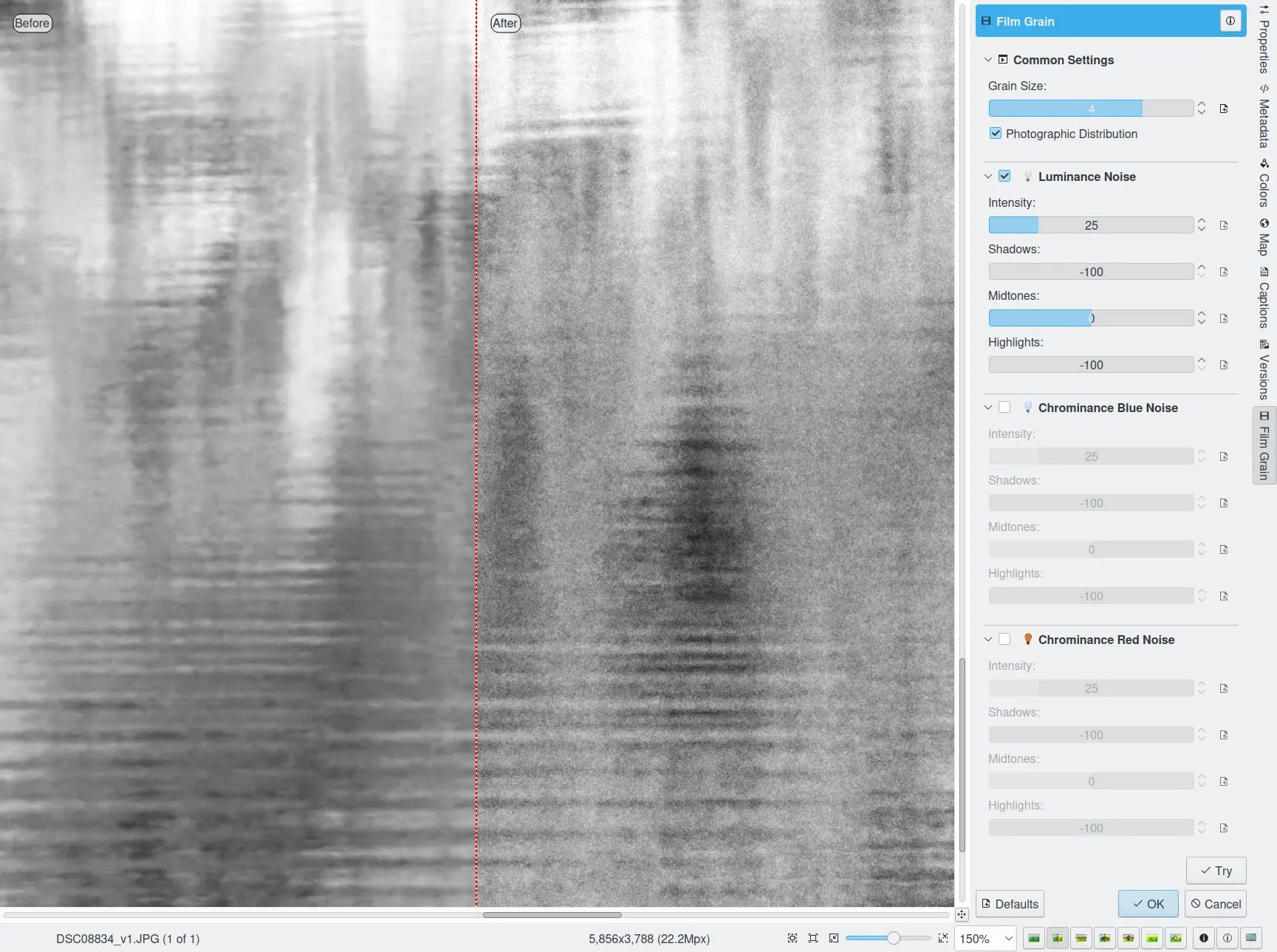
A ferramenta de granulação de filme do Editor de Imagem do digiKam
Um controle deslizante comum controla o Tamanho do grão, e você pode ativar a granularidade simulando uma distribuição fotográfica. Canais separados de Luminância, Crominância de azul e Crominância de vermelho permitem ajustar a Intensidade da granulação com efeitos diferentes em Sombras, Tons médios e Tons claros.
Nota
Se você processar uma imagem em preto e branco, a granulação precisará ser aplicada somente no canal Luminância.
Pintura a óleo
O filtro Pintura a óleo do digiKam dá à sua imagem a aparência de uma pintura a óleo.
Este filtro confere às suas imagens digitais uma aparência agradável, semelhante à de uma pintura a óleo. Imagens de natureza e naturezas-mortas são adequadas para esse efeito.
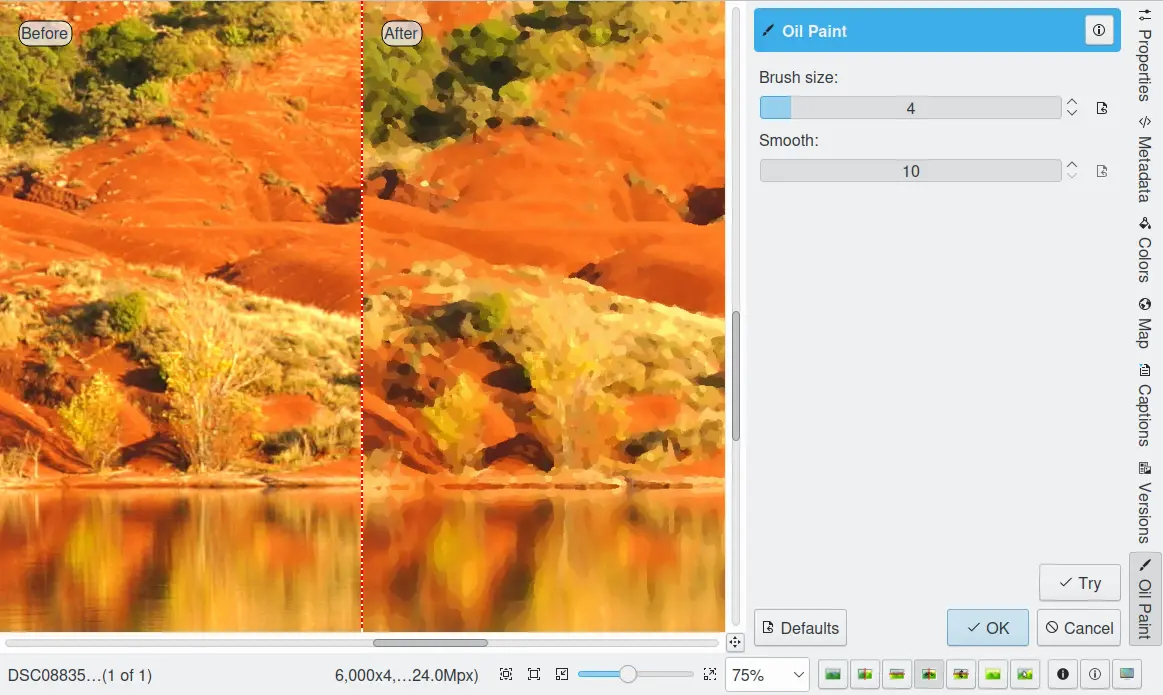
A ferramenta de pintura a óleo do Editor de Imagem do digiKam
Há dois controles deslizantes para controlar o efeito. O superior seleciona o Tamanho do pincel entre 1 e 5. Pincéis maiores são mais adequados para imagens grandes. Suavização controla a suavidade ou irregularidade do efeito.
Pingos de chuva
O filtro Pingos de chuva do digiKam adiciona lindas gotas de chuva à sua imagem. Naturalmente, ele dá à sua imagem uma aparência meio molhada. Ele também pode ser usado em combinação com a ferramenta de pintura a óleo para fazer com que suas fotos pareçam uma pintura de Donald Roller Wilson.
Três controles deslizantes permitem controlar o efeito do filtro: Tamanho do pingo permite alterar o tamanho das gotas. O tamanho do pingo não se ajusta automaticamente ao tamanho da imagem, por isso, muitas vezes, é necessário reduzi-lo para imagens pequenas. Número altera o número e a densidade das gotas. E Olho de peixe altera o efeito óptico das gotas na imagem.
Nota
Você pode manter uma área livre de gotas de chuva com a ferramenta Selecionar do Editor de Imagem do digiKam. Selecionar a área a ser evitada (por exemplo, um rosto) antes de iniciar o filtro de pingos de chuva a manterá livre de pingos de chuva.
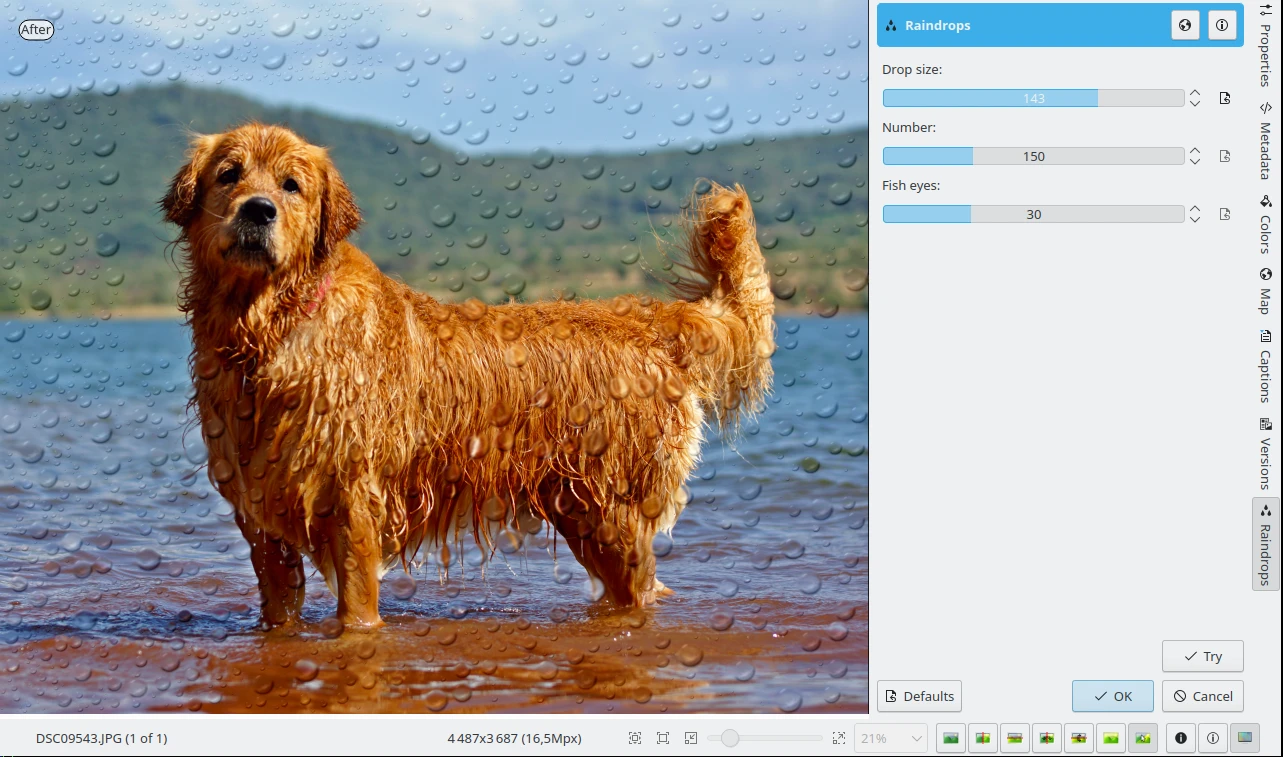
Ferramenta de pingos de chuva aplicando efeito em toda a imagem, exceto no rosto do cachorro