Ferramentas de transformação
Recortando uma fotografia
Recortar para seleção
A ferramenta Recortar para seleção do digiKam é usada para recortar uma imagem com base na seleção do usuário. É a mais simples das três ferramentas de corte do digiKam.
Recortar uma fotografia é uma operação comum, mas o valor do corte para melhorar a composição de uma imagem é frequentemente subestimado. O Editor de Imagem facilita muito isso. Para recortar uma fotografia manualmente, basta arrastar um retângulo sobre a imagem mantendo o botão esquerdo do mouse pressionado enquanto o move. Você verá uma linha retangular aparecer ao mover o mouse.
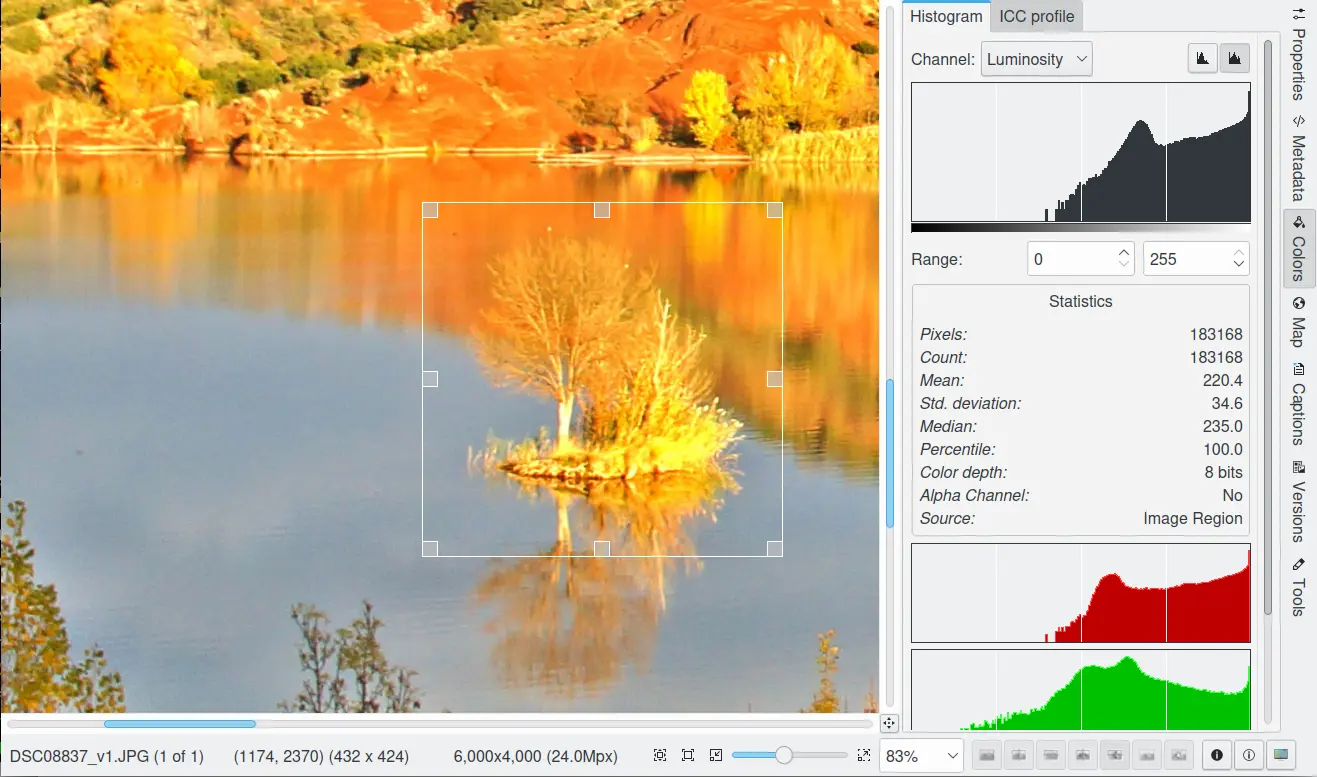
Uma região da tela do Editor de Imagem pronta para corte manual
Quando soltar o botão, a área da fotografia que será removida por uma operação de recorte fica acinzentada. Isto permite-lhe obter uma boa visão sobre como ficará a sua fotografia após o recorte. Você poderá mudar o tamanho da área recortada, arrastando os cantos do retângulo, podendo criar uma nova área de recorte, bastando para isso arrastar outro retângulo.
Quando estiver satisfeito com o corte, clique no botão Recortar para seleção (Ctrl+X) na barra de ferramentas do Editor de Imagem e a fotografia será cortada. Use as opções ou no menu Arquivo para salvar a fotografia recém-cortada.
Nota
A aba Histograma na barra lateral direita recalculará as estatísticas de cor com base na parte selecionada atualmente da imagem.
Recorte automático
A ferramenta Recorte automático do digiKam remove automaticamente as bordas de uma imagem. Ela busca a maior área de borda possível, toda da mesma cor, e então corta essa área da imagem.
Um uso desta ferramenta seria remover a borda preta irregular produzida quando várias imagens são unidas em um panorama.
A figura abaixo ilustra um panorama costurado processado com a ferramenta de recorte automático.
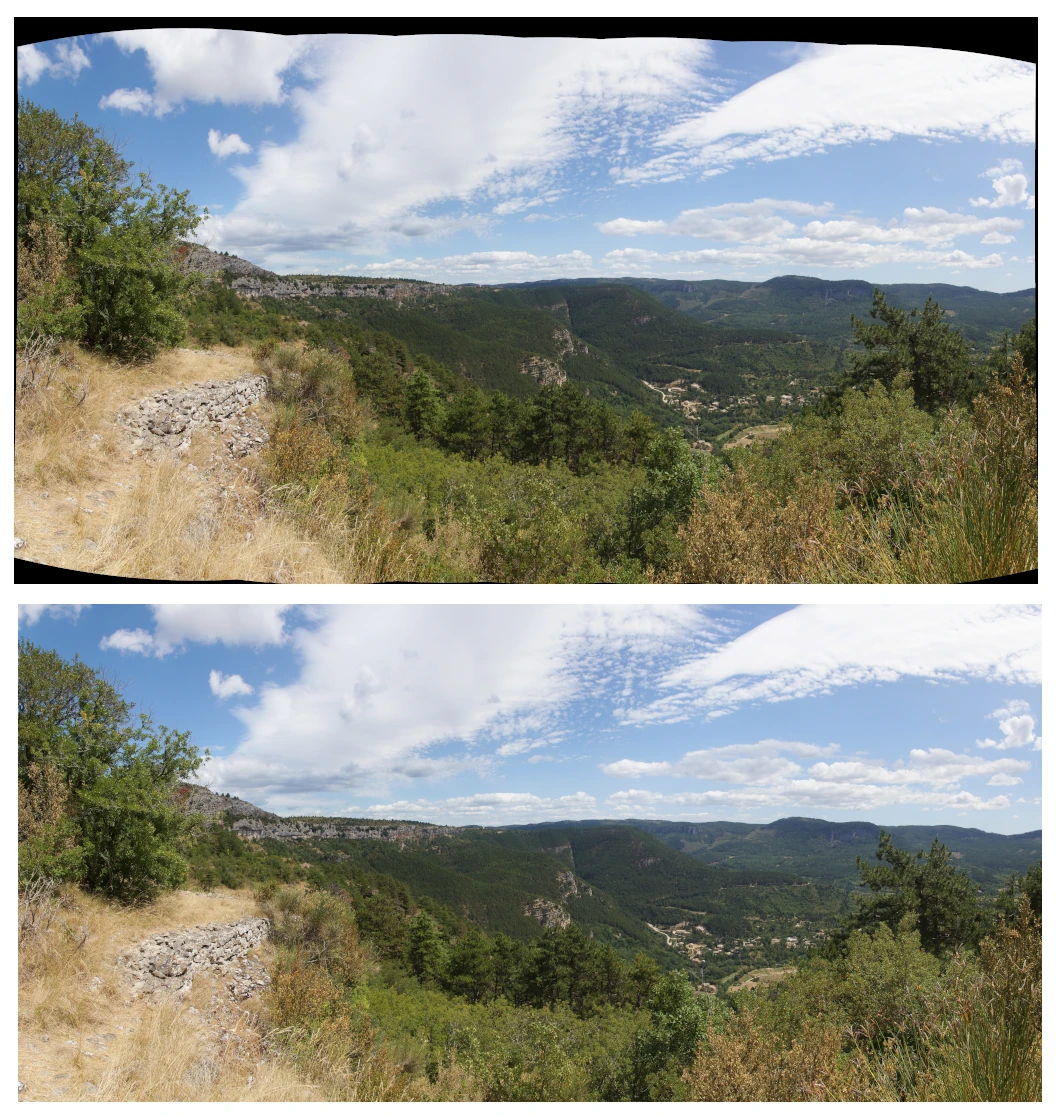
Um panorama processado pelo recorte automático exibido na parte inferior, após a remoção da moldura preta ao redor da imagem original, exibida na parte superior.
Recorte proporcional
A ferramenta Recorte proporcional do digiKam é uma ferramenta de corte mais poderosa. Ao editar imagens digitais, muitas vezes é necessário criar um formato compatível para uso em seu álbum de fotos ou porta-retratos. Se você imprimir uma imagem de sua câmera digital e tentar colocá-la em seu álbum de fotos, poderá notar que a câmera tem uma proporção de largura ou altura diferente de um formato de filme fotográfico normal. A ferramenta Recorte proporcional pode cortar suas imagens digitais em uma proporção predefinida (por exemplo, 5:7 ou 2:3, que são proporções fotográficas padrão).
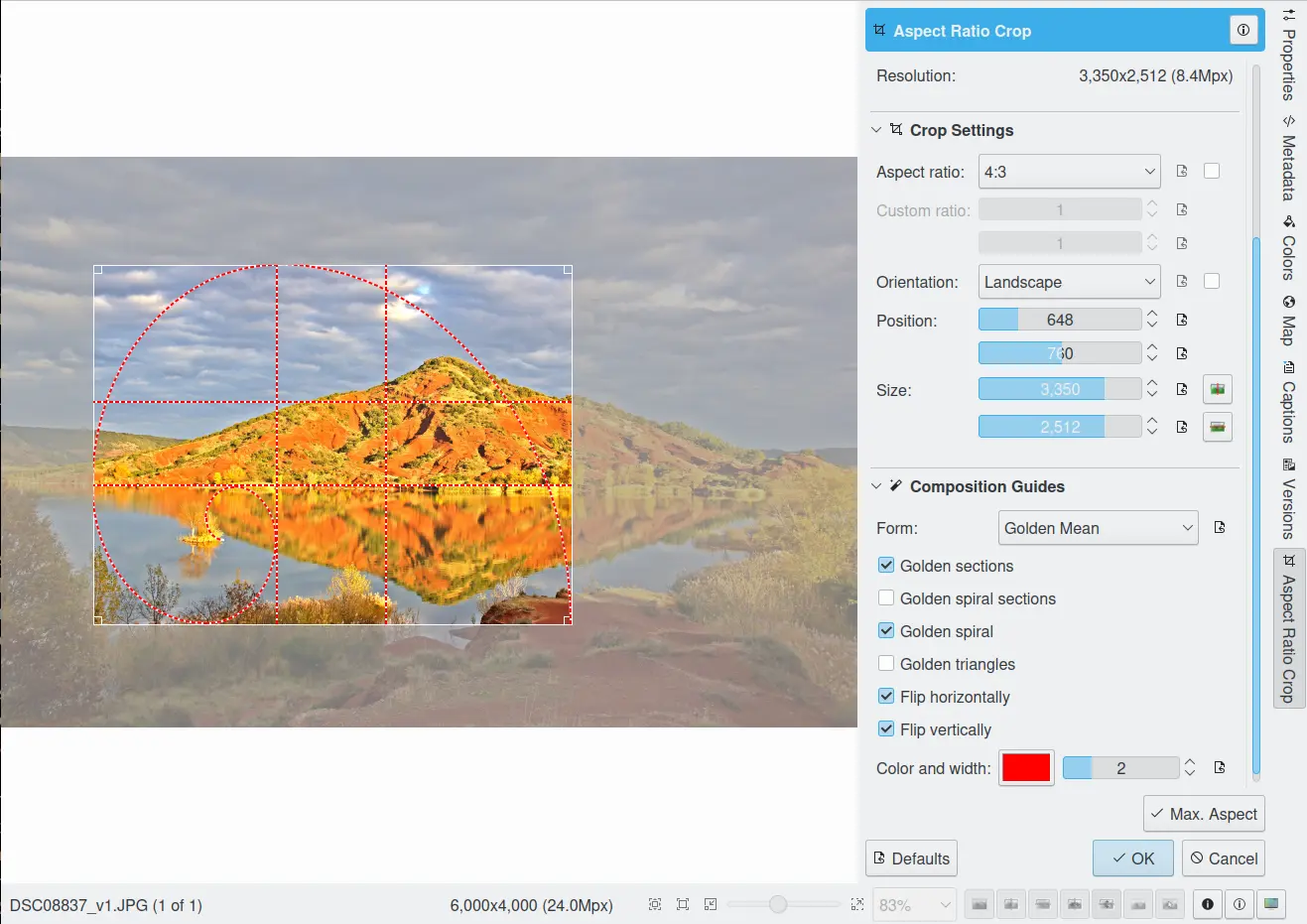
Ferramenta de recorte proporcional do Editor de Imagem do digiKam
Na área de visualização, você poderá dimensionar o retângulo de recorte se mover os cantos com o mouse. A opção irá manter as proporções definidas nas configurações.
Nas configurações da ferramenta de Recorte proporcional, especifique a Orientação como Retrato ou Paisagem. O formato Retrato sempre terá o tamanho maior atribuído à Altura e o formato Paisagem à Largura.
A ferramenta de Recorte proporcional utiliza uma proporção relativa. Isso significa que é a mesma se você usar centímetros ou polegadas e não especifica o tamanho físico. Por exemplo, você pode ver abaixo uma lista de correspondências entre os tamanhos tradicionais de papel fotográfico e a proporção de corte.
Tamanho-Padrão do Papel Fotográfico |
Proporção de corte |
|---|---|
10x15cm 20x30cm 30x45cm 3.5x5” 4x6” 8x12” 12x18” 16x24” 20x30” |
2:3 |
6x8cm 15x20cm 18x24cm 30x40cm 3,75x5” 4,5x6” 6x8” 7,5x10” 9x12” |
3:4 |
20x25cm 40x50cm 8x10” 16x20” |
4:5 |
15x21cm 30x42cm 5x7” |
5:7 |
21x30cm 42x60cm |
7:10 |
Dois botões estão disponíveis na extrema direita da caixa de diálogo para mover a seleção de corte automaticamente para o centro horizontal ou vertical da imagem.
Na linha inferior da caixa de diálogo, o botão Proporção máxima permite que você defina o tamanho da área de corte para o tamanho máximo, de acordo com as configurações atuais de proporção e orientação.
Nota
A ferramenta de recorte proporcional memoriza suas configurações dependendo da orientação da imagem (horizontal ou vertical). Na próxima vez que você usar a ferramenta de corte, essas configurações serão usadas como valores padrão, dependendo da orientação da imagem. As dimensões alteradas da imagem são armazenadas nas tabelas Exif para que os dados Exif reflitam a imagem cortada e não a original.
Guia de composição
Ao olhar pela primeira vez para uma imagem, o olho do observador raramente fica no centro da imagem, mas sim no topo, da esquerda para a direita e depois da parte inferior esquerda para a direita. Este padrão é majoritariamente inconsciente mas foi bem documentado. Está provavelmente associado com o padrão de leitura ocidental. Do ponto de vista do fotógrafo, o objetivo passa então a ser guiar a vista do observador para o assunto, tendo em atenção a forma como a maioria das pessoas deverão ficar na imagem.
As configurações do Guia de composição fornecem elementos de orientação para compor melhor suas imagens. Esses guias são:
Regra dos terços: uma grade que divide a imagem em terços em todas as direções (o que resulta em 9 partes). Essas proporções são próximas à regra de ouro e são derivadas do campo de visão do olho humano. Quando uma imagem é dividida vertical e horizontalmente em três seções, os pontos de intersecção representam lugares para posicionar elementos visuais importantes. Mover um horizonte em uma paisagem para a posição de um terço costuma ser mais eficaz do que colocá-lo no meio. Embora muitos fotógrafos e artistas conheçam a regra dos terços, não há nada obrigatório em aplicá-la. Um horizonte de paisagem também pode ser colocado próximo ao quarto ou sexto inferior e ainda assim produzir uma boa fotografia. Ao posicionar elementos visuais para uma composição eficaz, deve-se avaliar muitos fatores, incluindo cor, dominância, tamanho e equilíbrio, juntamente com a proporção. Muitas vezes, um certo nível de equilíbrio ou tensão na imagem pode tornar uma composição mais eficaz.
Triângulos harmoniosos: divisões harmoniosas baseiam-se no princípio da similaridade. Assim como o guia da regra dos terços, os triângulos harmoniosos são outra divisão da imagem que divide o retângulo em triângulos harmoniosos equiangulares alinhados com a diagonal.
Proporção áurea: a proporção áurea é uma proporção subjacente a inúmeros padrões de crescimento na natureza (da espiral de uma concha de Nautilus às pétalas de um girassol). Ela tem uma maneira estranha de aparecer em todos os tipos de coisas que consideramos belas. A proporção áurea é o número irracional 1,618033988…, e seu uso remonta aos antigos egípcios e gregos, que a utilizavam na construção de seus templos e pirâmides. Artistas e arquitetos, ao longo do tempo, têm usado a proporção áurea ao compor suas pinturas, edifícios e até fotografias, a fim de dar às suas criações uma sensação de ordem e beleza naturais. A proporção é inerente à série de Fibonacci: 1, 1, 2, 3, 5, 8, 13, 21, 34 etc., onde cada número subsequente a 1 é igual à soma dos dois números precedentes. A proporção formada 1:1,618 é a proporção áurea. Uma composição que segue essa regra é considerada visualmente harmoniosa. A proporção áurea oferece diretrizes mais fluidas para compor uma imagem. Essas diretrizes estão listadas abaixo:
O guia Espiral áurea aumentará suas chances de obter resultados cativantes em suas fotografias. Ao contrário da regra dos terços, a espiral áurea forma uma linha fluida que o olho pode traçar através da imagem. Este estilo de composição convida o olhar do observador para a imagem ao longo da linha da espiral, criando um fluxo visual mais simétrico e uma experiência visual geral envolvente. Veja abaixo um exemplo de composição de imagem usando a espiral áurea.
Outra regra são as Seções espirais áureas (ou retângulos áureos). Esses retângulos são usados para construir a espiral áurea. Deve haver algo que leve o olhar para o centro da composição. Pode ser uma linha ou vários objetos. Esse “algo” pode simplesmente estar ali sem guiar o olhar, mas já cumprirá sua função.
Os Triângulos áureos são uma derivação da espiral áurea discutida acima. Seus vértices são os pontos médios dos lados do retângulo áureo. Observe que, diferentemente dos triângulos harmoniosos, os triângulos áureos não são triângulos equiângulos. Posicionar diagonais ao longo dessas linhas pode fazer com que um objeto, que de outra forma seria estático, pareça mais dinâmico. Ao usar triângulos áureos para dividir o enquadramento, você cria um efeito que fotógrafos profissionais chamam de simetria dinâmica. Tente manter o objeto focal em um dos pontos de interseção e insira outras informações visuais nos triângulos já divididos. O resultado será uma composição muito atraente que você talvez não tivesse conseguido de outra forma.
Assim como a regra dos terços, as Seções áureas afetam a proporção do tamanho da imagem, bem como o posicionamento dos objetos principais na foto. Essa proporção é próxima à de 35 mm, então você não precisa alterar o tamanho da foto na maioria dos casos. Mas você precisa considerar a composição: o objeto principal deve estar em uma das quatro linhas ou quatro interseções (o olho do objeto, por exemplo). Na verdade, essas regras não são as mesmas. A regra dos terços é uma versão simplificada da proporção áurea.
As opções Inverter horizontalmente e Inverter verticalmente podem ser usadas para aplicar a transformação de inversão às divisões harmoniosas.
O botão Cor permite definir a cor das linhas-guia. Se a imagem tiver um contraste de cores alto, as linhas-guia podem ficar invisíveis. Assim, você pode adaptar a cor das linhas-guia à imagem atual.
Girando ou invertendo
Se a fotografia apresentar uma orientação errada, você pode Invertê-la ou Girá-la para a orientação desejada usando as ferramentas de transformação para Inverter/Girar disponíveis nos menus e .
Com as opções de inversão, você pode inverter ou virar a imagem horizontal ou verticalmente, como um baralho de cartas. Com as opções de rotação, você pode girar a imagem em etapas de 90 graus no sentido horário. Isso pode ser usado para alterar o modo de exibição para Retrato ou Paisagem. Observe que essa rotação não é isenta de perdas ao usar o formato JPEG. Você também pode girar com mais precisão para um ângulo em graus preciso usando a ferramenta de rotação livre. Você pode acessá-la na entrada de menu . Consulte a seção dedicada à rotação livre abaixo para obter mais informações.
Rotação livre
A ferramenta Rotação livre do digiKam pode girar uma imagem em qualquer ângulo arbitrário.
É muito fácil segurar a câmera um pouco rotacionada em relação à horizontal ao tirar uma foto. Isso produz uma imagem com tudo inclinado. A ferramenta Rotação livre pode corrigir isso. No Editor de Imagem do digiKam, selecione .
Gire a imagem usando o controle deslizante de Ângulo (valor em graus). Pressione Redefinir valores para zerar o controle deslizante. A área de visualização mostra o efeito da rotação. Na parte superior da ferramenta, as novas dimensões da imagem de destino em pixels são exibidas.
Para melhor orientação, a ferramenta Rotação livre fornece um guia vertical e horizontal. Mova o cursor do mouse sobre a visualização da imagem para exibir os guias de linhas tracejadas. Mova o cursor para qualquer elemento vertical ou horizontal na imagem, como o mar ou a borda de um edifício, e pressione o botão esquerdo do mouse para congelar a posição das linhas tracejadas. Agora, ajuste o ângulo para corresponder ao guia.
Aviso
Depois de girar a imagem, você geralmente percebe que as coisas estão melhores, mas não perfeitas. Uma solução é girar um pouco mais, mas há uma desvantagem nessa abordagem. Cada vez que você gira uma imagem, como os pixels girados não se alinham precisamente com os pixels originais, a imagem inevitavelmente fica um pouco desfocada. Para uma única rotação, a quantidade de desfoque é bem pequena, mas duas rotações causam o dobro de desfoque de uma, e não há motivo para desfocar as coisas mais do que o necessário. Portanto, use a ferramenta do guia disponível na visualização da rotação livre para ajudar você a obter o ângulo de rotação correto antes de aplicar a rotação.
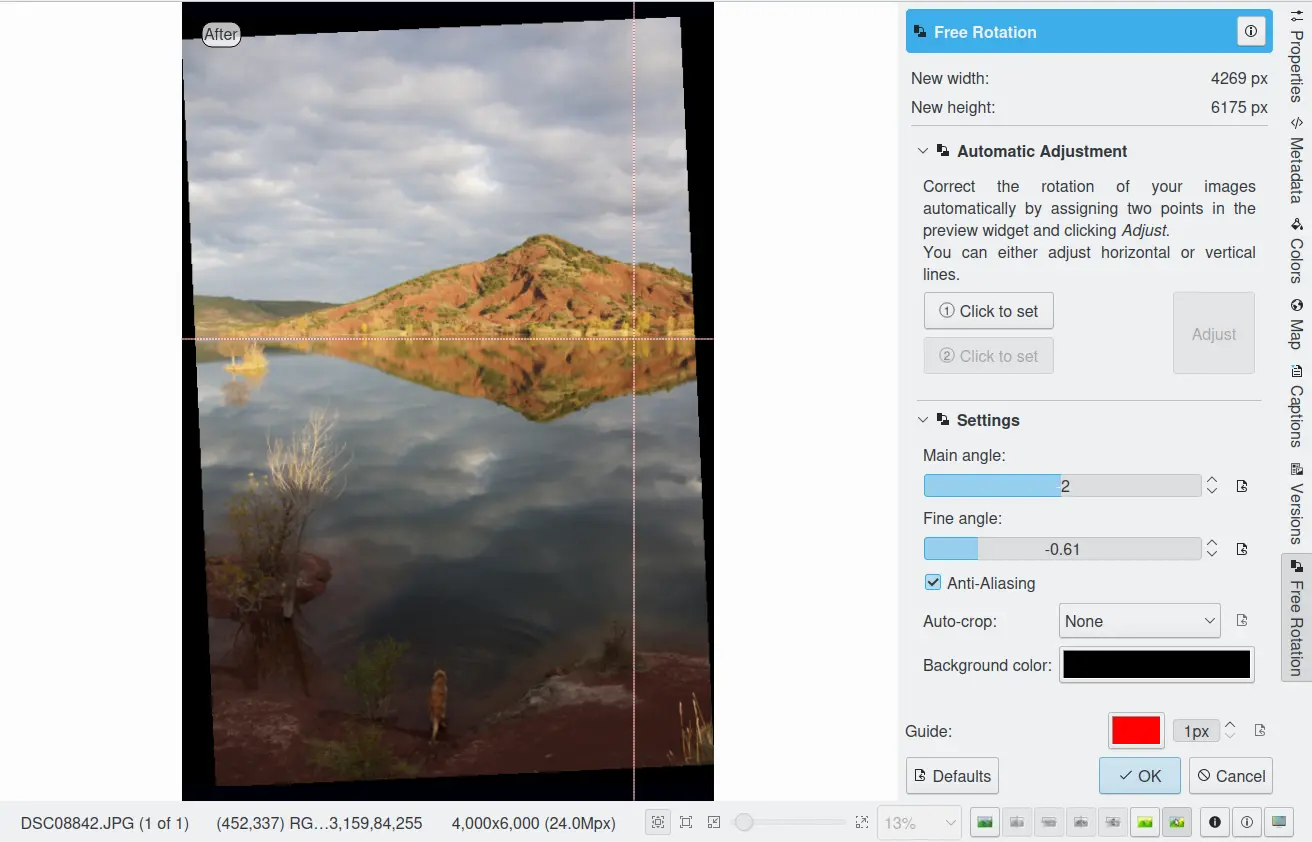
A ferramenta de rotação livre do Editor de Imagem do digiKam
Após girar uma imagem, surgirão buracos triangulares desagradáveis nos cantos. Uma maneira de corrigi-los é recortar a imagem com o menu do Editor de Imagem.
Uma maneira mais elegante de cortar a imagem girada é usar a função Recorte automático. Escolha qualquer uma das seguintes opções na caixa de combinação, de acordo com sua preferência:
Área mais larga: Esta opção recorta a imagem rodada para a maior seção retangular (em largura).
Área maior: Esta opção recorta a imagem girada para a maior superfície.
Mantenha o mouse sobre a lista e desloque com a roda pelas duas possibilidades.
A caixa de seleção Anti-aliasing suavizará um pouco a imagem após a rotação. Leia o aviso acima.
Ajuste de perspectiva
A ferramenta Ajuste de perspectiva do digiKam remapeia geometricamente uma imagem para ajustar sua perspectiva.
Com esta ferramenta, você pode trabalhar a perspectiva de uma fotografia. Isso é muito útil ao trabalhar com fotografias que contêm distorção trapezoidal. A distorção trapezoidal ocorre quando um objeto é fotografado de um ângulo em vez de uma vista frontal. Por exemplo, se você tirar uma foto de um prédio alto do nível do solo, as bordas do prédio parecem se encontrar na extremidade oposta. Por outro lado, você pode usar esta ferramenta para introduzir uma nova perspectiva que não seja uma vista frontal, mas que dê um toque criativo à imagem.
Todas as transformações de perspectiva são efetuadas em torno de um ponto fixo, chamado de ponto de referência. Este ponto está no centro do item que você vai transformar e é mostrado com um círculo vermelho.
Para alterar a perspectiva, arraste as áreas quadradas nos cantos da imagem. A visualização da perspectiva é renderizada automaticamente. À direita da caixa de diálogo, você encontrará um conjunto de informações que ajudarão você a controlar a mudança de perspectiva:
Nova largura: é a nova largura da imagem em pixels, incluindo a área vazia ao redor da imagem resultante da transformação geométrica.
Nova altura: é a nova altura da imagem em pixels, incluindo a área vazia ao redor da imagem resultante da transformação geométrica.
Ângulo superior esquerdo: é o ângulo atual em graus no canto superior esquerdo da área de perspectiva.
Ângulo superior direito: é o ângulo atual em graus no canto superior direito da área de perspectiva.
Ângulo inferior esquerdo: é o ângulo atual em graus no canto inferior esquerdo da área de perspectiva.
Ângulo inferior direito: é o ângulo atual em graus no canto inferior direito da área de perspectiva.
Aviso
Depois de aplicar o ajuste da perspectiva, a imagem fica, inevitavelmente, um pouco borrada. Para um ajuste simples, a quantidade do borrão é bastante pequena, mas dois ajustes causam o dobro do efeito de um ajuste único, e não existe razão para borrar mais as coisas do que o necessário.
Após ajustar a perspectiva de uma imagem, surgirão buracos triangulares desagradáveis nos cantos. Uma maneira de corrigi-los é recortar a imagem com o menu do Editor de Imagem.
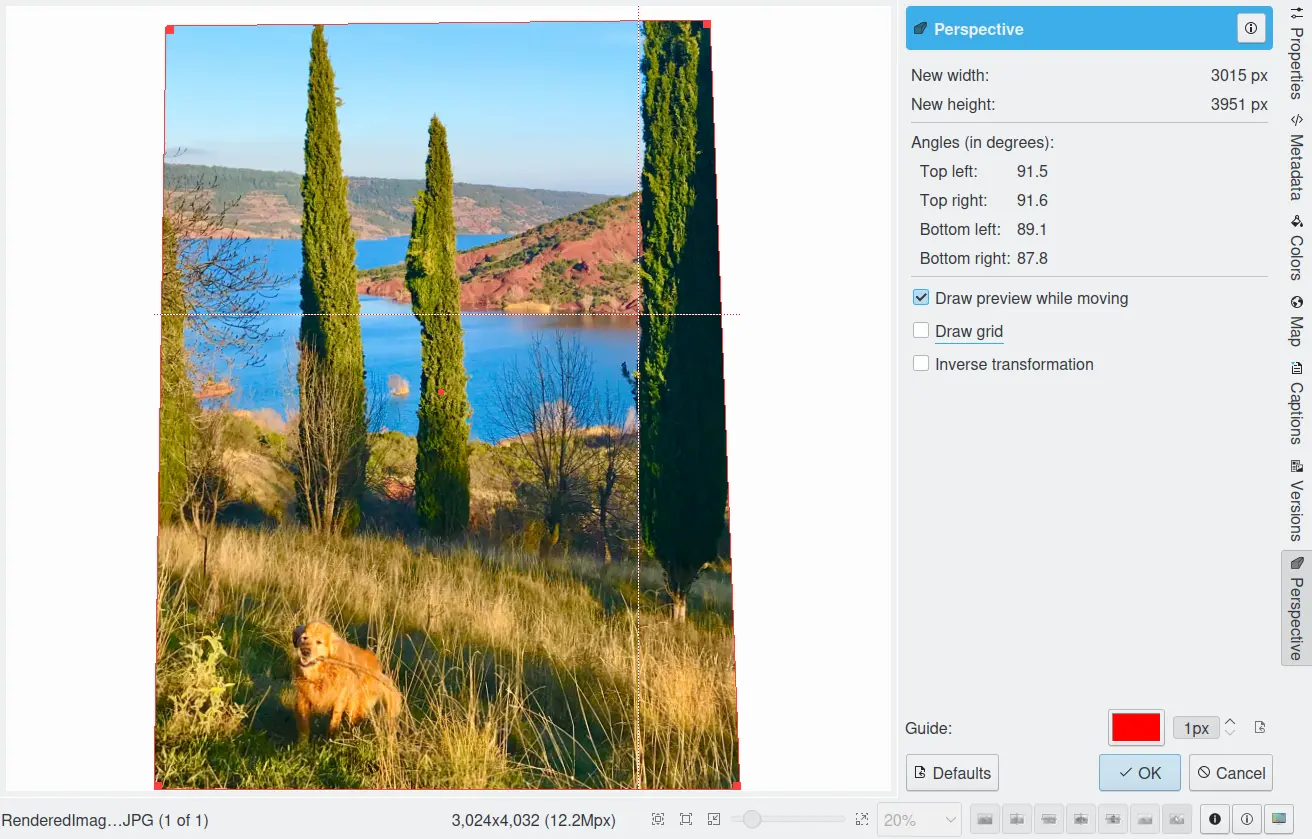
A ferramenta de perspectiva do Editor de Imagem do digiKam
Inclinar
A ferramenta Inclinar do digiKam é usada para inclinar uma imagem horizontal ou verticalmente.
A ferramenta Inclinar é usada para deslocar um lado de uma imagem em uma direção e o lado oposto na direção oposta. Por exemplo, uma inclinação horizontal deslocará a parte superior para a direita e a inferior para a esquerda. Isso não é uma rotação: a imagem é distorcida. Em outras palavras, transformará um retângulo em um paralelogramo. Esta ferramenta está disponível em ou na barra lateral direita do Editor de Imagem.
Incline sua imagem usando os controles deslizantes Ângulo horizontal e Ângulo vertical (valores em graus). Você pode inclinar horizontalmente, verticalmente ou ambos os sentidos ao mesmo tempo. Clique em Redefinir valores para redefinir. Uma prévia do efeito de inclinação é exibida no centro da janela. As novas dimensões da imagem de destino em pixels são exibidas no lado direito da caixa de diálogo.
Para auxiliar no alinhamento, a ferramenta fornece guias verticais e horizontais. Mova o cursor do mouse sobre a visualização da imagem para exibir os guias de linhas tracejadas. Mova o cursor para um local importante na imagem, como o mar ou a borda de um edifício, e pressione o botão esquerdo do mouse para congelar a posição das linhas tracejadas. Agora, ajuste os ângulos de inclinação de acordo com o guia.
Aviso
Depois de aplicar um ajuste de inclinação, a imagem fica inevitavelmente um pouco borrada. Para uma inclinação simples, a quantidade do borrão é bastante pequena, mas duas inclinações provocam o dobro do borrão e não existe qualquer razão para borrar as coisas mais do que o necessário.
Após inclinar uma imagem, surgirão “buracos” triangulares desagradáveis nos cantos. Uma maneira de corrigi-los é recortar a imagem com o menu do Editor de Imagem.
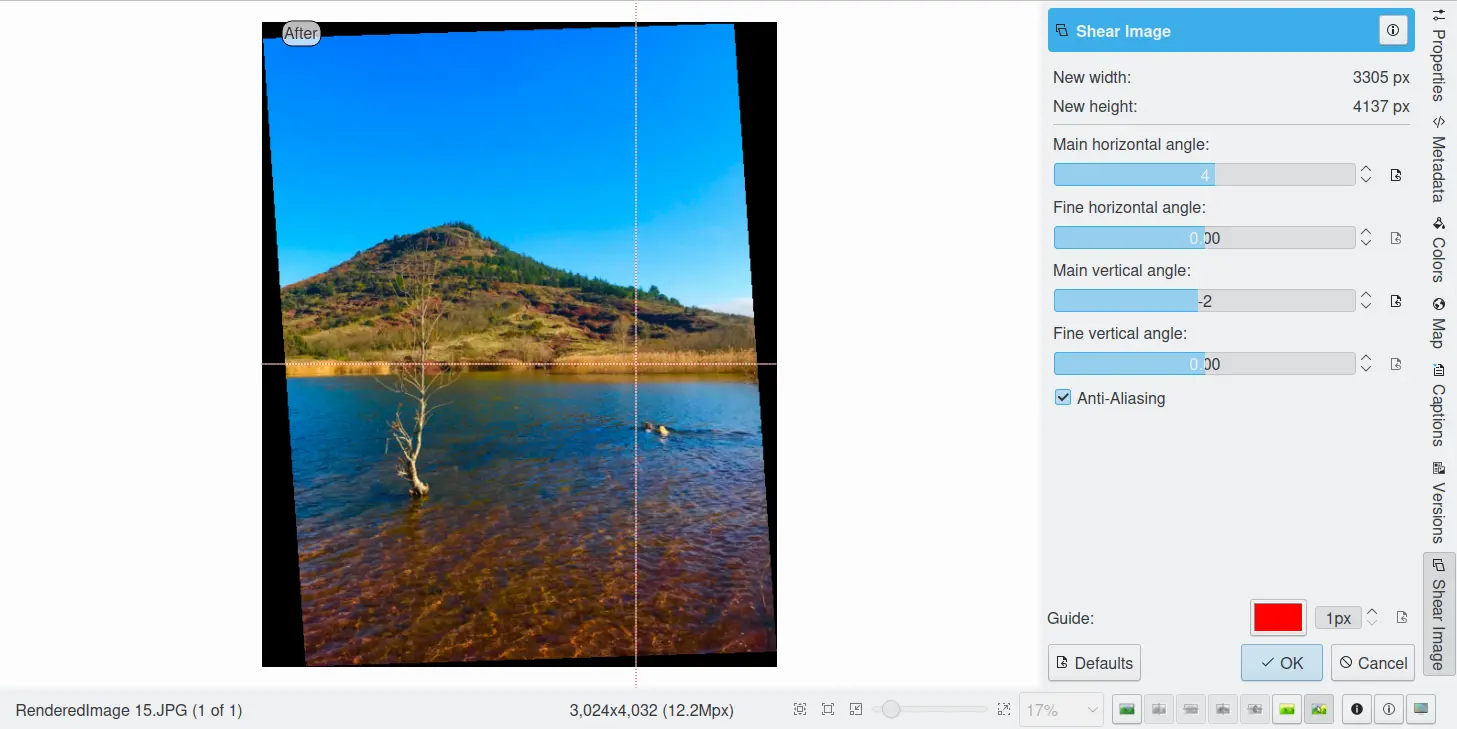
A ferramenta de inclinação do Editor de Imagem do digiKam
Redimensionar
A ferramenta Redimensionar é definitivamente uma das ferramentas mais avançadas para aumentar o tamanho de uma fotografia com perda mínima na qualidade da imagem.
Redimensionar uma imagem para torná-la menor é fácil. A grande questão é: como ampliar uma imagem e manter os detalhes nítidos? Como ampliar a imagem quando o limite de resolução já foi atingido? Como reinventar ou adivinhar as informações que faltam para preencher a imagem, que é necessariamente grosseira, após o aumento do tamanho? Bem, o algoritmo que usamos aqui faz um excelente trabalho. Experimente e veja você mesmo.
Redimensionando uma fotografia
Se a fotografia estiver com o tamanho errado, você pode redimensioná-la para o tamanho desejado usando a ferramenta Redimensionar. Selecione e ajuste os valores desejados. A caixa de diálogo da ferramenta Redimensionar é mostrada abaixo.
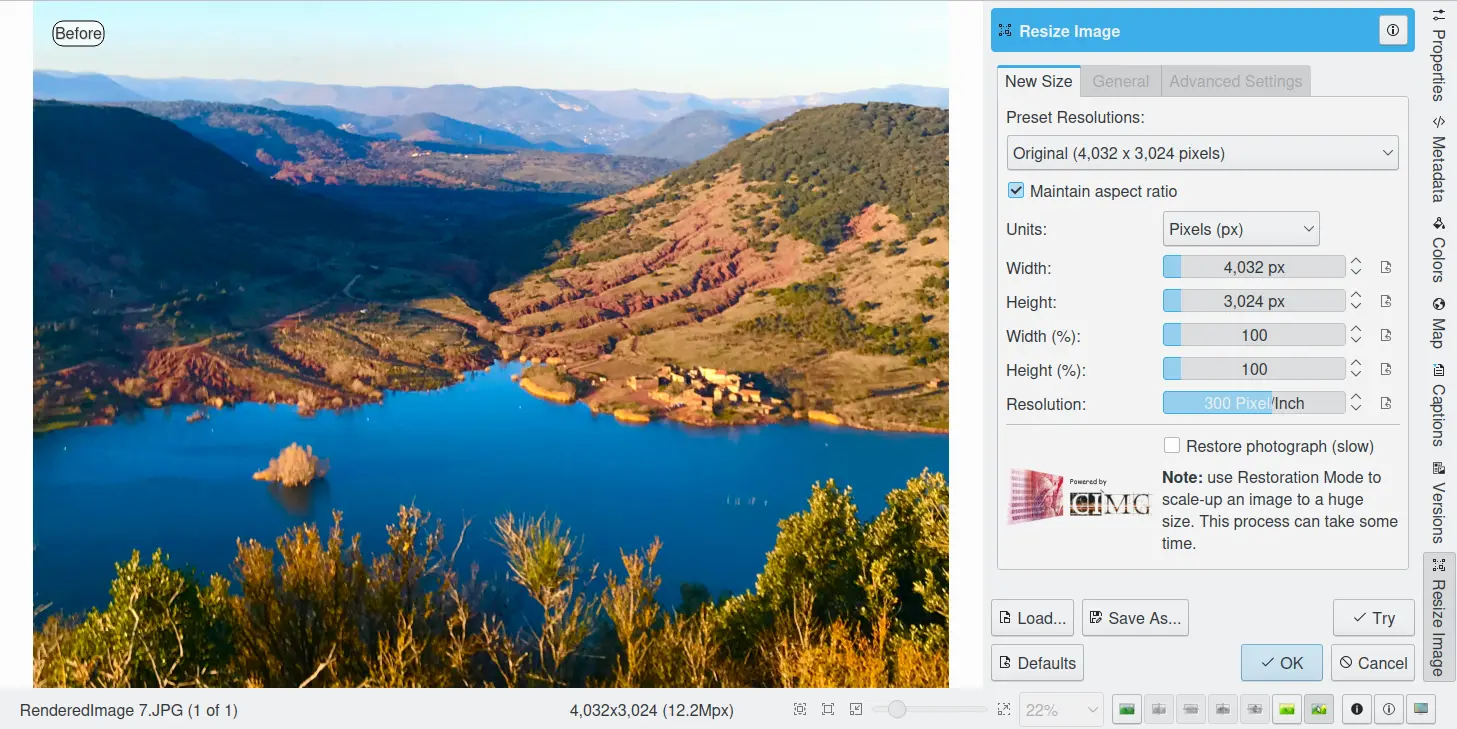
Ferramenta de redimensionamento do Editor de Imagem do digiKam
Esta ferramenta de redimensionamento de imagem usa um método de interpolação linear padrão para aproximar pixels.
Aumentando o tamanho da imagem
Muitos programas de edição de imagens usam algum tipo de interpolação, por exemplo, interpolação de spline para ampliar uma imagem. O digiKam usa uma abordagem mais sofisticada.
Você precisa informar à ferramenta o redimensionamento que deseja fazer. Essas configurações estão disponíveis na aba Novo tamanho e estão listadas abaixo:
Manter a proporção: se esta opção estiver habilitada, a definição do novo tamanho da imagem preservará a proporção da imagem original.
Largura: a nova largura da imagem a ser usada para ampliação.
Altura: a nova altura da imagem a ser usada para ampliação.
Se você quiser definir parâmetros de filtro para ajustes mais finos, use as abas Configurações de suavização e Configurações avançadas:
Configurações de suavização de redimensionamento de fotografia:
Preservação dos detalhes [0, 1]: controla a preservação dos elementos na imagem. Um valor baixo força uma suavização uniforme em toda a imagem, enquanto valores maiores suavizam preferencialmente as regiões homogêneas, deixando detalhes mais nítidos. Um valor de 0,9 faz um bom trabalho na preservação de detalhes, de modo que não é necessário ajuste de nitidez posteriormente. Observe que a configuração de Preservação dos detalhes deve ser sempre menor que a configuração de Anisotropia.
Anisotropia alfa [0, 1]: um valor baixo suaviza da mesma forma em todas as direções, enquanto um valor próximo de 1 suaviza apenas numa direção. Se você tiver granulação de filme ou algum ruído de CCD, irá obter um padrão ondulado, enquanto os artefatos JPEG são mais adequados para os valores próximos de 1.
Suavização [0, 500]: define o fator máximo de suavização geral, enquanto Preservação dos detalhes define a suavização relativa. Defina este valor com base nos níveis de ruído na imagem.
Regularidade [0, 100]: este parâmetro se refere à uniformidade da suavização. Imagine o processo de suavização como um pentear da imagem. Então, a regularidade corresponderia ao tamanho do pente. Quanto maior este valor, mais uniforme será a suavização geral. Este termo é necessário quando há muito ruído na imagem, dificultando a estimativa das características locais na cena.
Iterações do filtro: número de vezes que o algoritmo de desfoque é aplicado. Normalmente, 1 ou 2 são suficientes.
Configurações avançadas de redimensionamento de fotografia:
Passo angular [5, 90]: integração angular do alfa da anisotropia. Se o alfa escolhido for pequeno, o passo angular escolhido também deve ser pequeno. Mas cuidado, pois ângulos pequenos resultam em longas execuções! Portanto, escolha um valor tão grande quanto você puder aceitar.
Passo integral [0,1, 10]: a largura do passo de integração espacial, em termos de pixels. Deverá ser menor que 1 (suavização de subpixels) e nunca deverá ser maior que 2.
Usar interpolação linear: O ganho de qualidade, se você selecionar esta opção, é apenas marginal e você irá perder um fator de 2 na velocidade. A recomendação é que mantenha a opção desligada.
Os botões Salvar como e Carregar servem exatamente para isso. Quaisquer configurações de redimensionamento que você tenha definido podem ser salvas em um arquivo de texto e recarregadas posteriormente.
Aviso
O redimensionamento de fotografia é muito rápido considerando o que faz, mas pode levar muito tempo para ser executado e causar alta carga na CPU. Você sempre pode interromper o processo de computação pressionando o botão Cancelar durante a renderização.
Redimensionamento líquido
A ferramenta Redimensionamento líquido do digiKam utiliza o método Seam Carving para redimensionar imagens de forma não uniforme, preservando suas características importantes. A ferramenta pode reduzir inteligentemente a largura (ou altura) de uma imagem, excluindo costuras de pixels orientadas vertical ou horizontalmente que não contêm características importantes. Pense nas costuras como colunas ou linhas sinuosas que serpenteiam pela imagem, evitando características importantes. A ferramenta também pode usar a mesma abordagem para aumentar o tamanho de uma imagem inserindo costuras. A ferramenta suporta a seleção manual de máscaras para identificar características a serem excluídas ou mantidas, complementando sua capacidade automática de avaliação de costuras.
A melhor maneira de entender como essa ferramenta é usada é acompanhá-la conforme ela é aplicada à imagem de exemplo na figura abaixo.
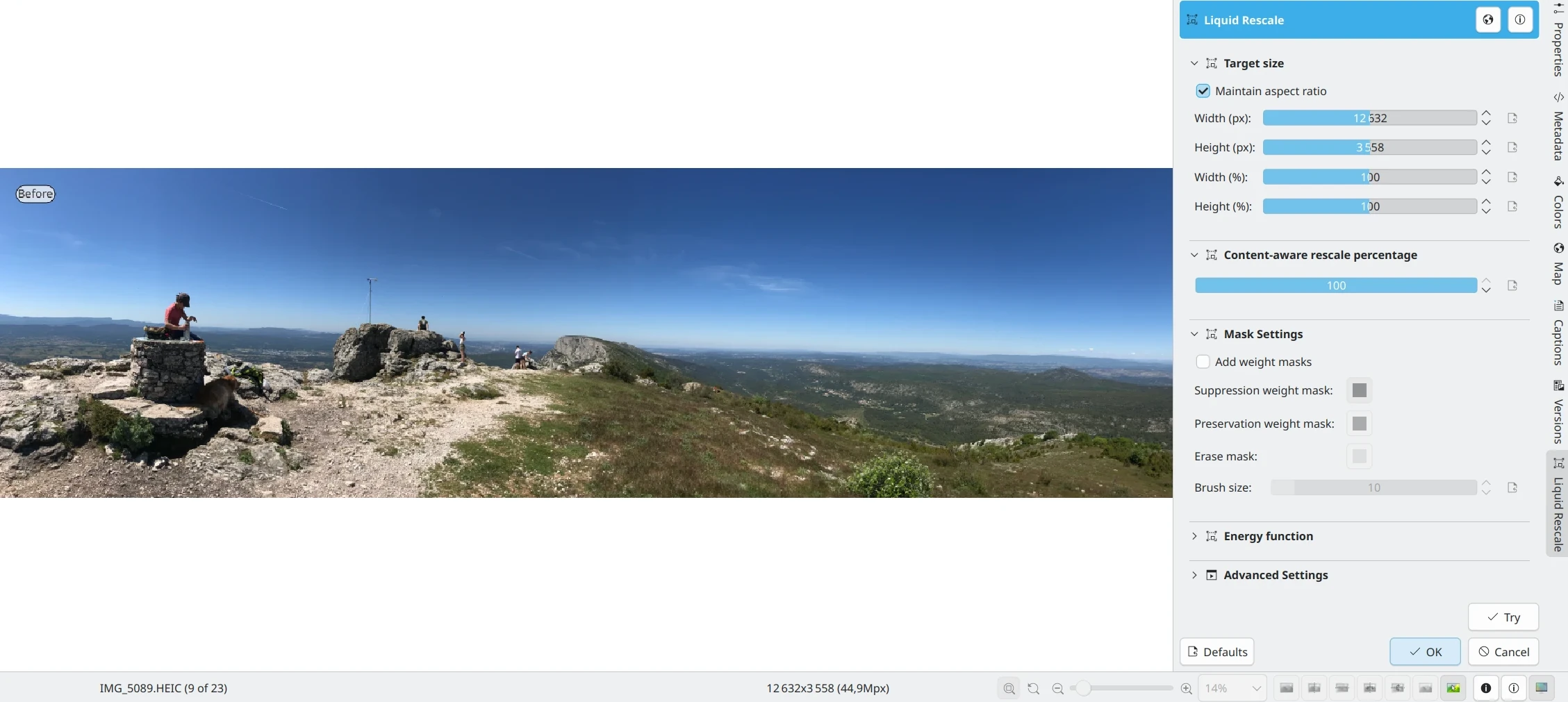
Passo 1: Uma imagem de amostra antes do redimensionamento usando a ferramenta de redimensionamento líquido
Tamanho do alvo
Após iniciar a ferramenta de redimensionamento líquido, uma série de parâmetros precisa ser definida. O primeiro conjunto de parâmetros especifica o tamanho desejado da imagem final.
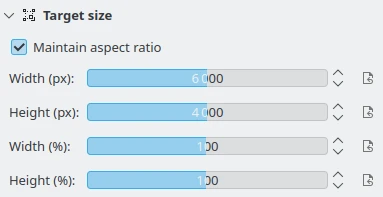
Configurações de tamanho da ferramenta de redimensionamento líquido do digiKam
É aconselhável redimensionar sempre em uma direção de cada vez. Se tanto a largura quanto a altura forem alteradas, o redimensionamento será realizado por padrão primeiro na largura e depois na altura. Você também pode manter a proporção da imagem original. As dimensões podem ser definidas em pixels (px) ou em porcentagens.
Porcentagem de redimensionamento
O próximo conjunto de parâmetros define a porcentagem de redimensionamento sensível ao conteúdo desejada.

Configurações de porcentagem da ferramenta de redimensionamento líquido do digiKam
Esta opção define o aumento máximo que será realizado em uma única etapa de redimensionamento. Quando o tamanho final for maior que esse valor, a ferramenta interromperá e reiniciará automaticamente o redimensionamento quantas vezes forem necessárias. Pode ser necessário reduzir esse valor se você tiver máscaras de preservação grandes. Observe que, nesse caso, as mesmas áreas serão afetadas repetidamente pelo redimensionamento.
As máscaras de áreas
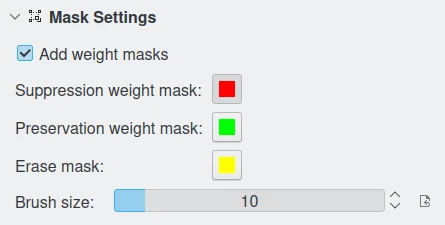
Configurações da máscara da ferramenta de redimensionamento líquido do digiKam
Máscaras de áreas são a maneira mais fácil de selecionar manualmente as áreas da imagem que você deseja proteger ou descartar. Ative a opção Adicionar máscaras de área para alternar para o modo de edição de máscaras.
Para descartar uma parte da imagem, pressione o botão Máscara de área suprimida e pinte a máscara vermelha sobre a tela. A máscara é uma camada virtual transparente usando a cor Vermelho, com 50% de opacidade para indicar a área a ser descartada.
Para proteger uma parte da imagem, pressione o botão Máscara de área preservada e pinte a máscara verde sobre a tela. A máscara é uma camada virtual transparente usando a cor Verde, com 50% de opacidade para indicar a área a ser protegida.
Você pode alterar o Tamanho do pincel para pintar máscaras na tela. Para alterar as regiões da máscara, use o botão Apagar máscara para apagar as partes indesejadas das máscaras da tela.
Nota
A remoção de objetos só é possível ao reduzir uma imagem. Por padrão, as máscaras de supressão de elementos são ignoradas ao ampliar, pois, nesse caso, as áreas mascaradas seriam infladas em vez de removidas. Se você realmente deseja obter esse efeito, precisa desativar a opção correspondente na aba Configurações avançadas.
A preservação de elementos não é possível se a ampliação for excessiva. O processo de aumento é exatamente o inverso do processo de redução, portanto, a quantidade máxima de pixels que você pode adicionar a uma camada corresponde à quantidade de pixels que não estão protegidos. Por exemplo, se você tiver uma imagem com 1.000 pixels de largura e tiver marcado uma área de 800 pixels para proteção, a largura final deverá ser menor que 1.200.
A imagem de exemplo abaixo ilustra onde máscaras foram aplicadas para preservar áreas importantes em verde e remover áreas indesejadas em vermelho. A largura da imagem será reduzida em 40% e a altura permanecerá inalterada.
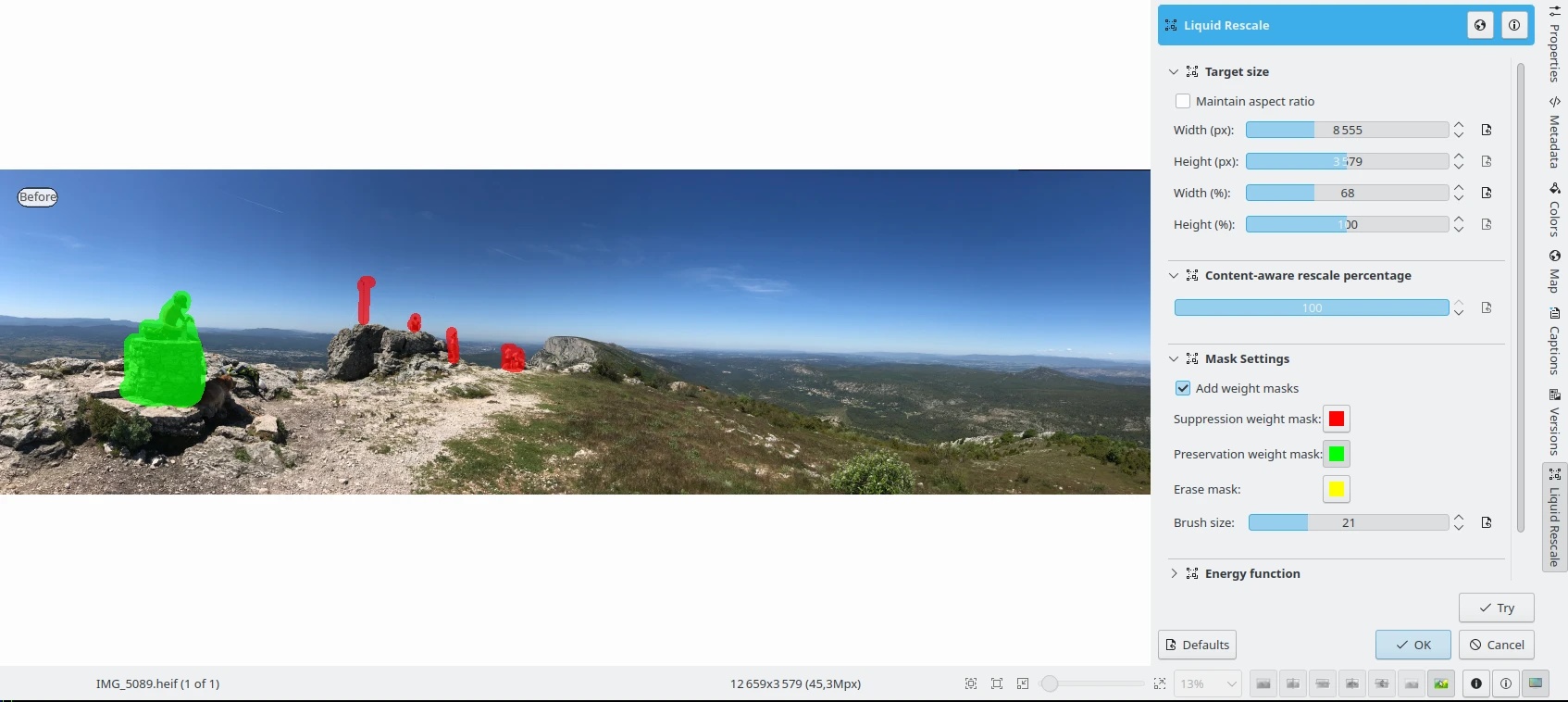
Passo 2: Máscaras de preservação e supressão de redimensionamento líquido aplicadas sobre a imagem de amostra antes do redimensionamento da largura
Função de energia
Essas opções são usadas para a função de gradiente aplicada durante o redimensionamento. A função de gradiente é usada para determinar quais pixels devem ser removidos ou mantidos.
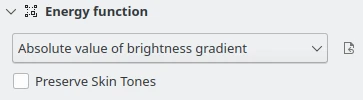
Configurações da função de energia do redimensionamento líquido do digiKam
Os valores possíveis estão listados abaixo:
Norma do gradiente de brilho: norma do gradiente de brilho.
Soma dos valores absolutos dos gradientes de brilho: soma dos valores absolutos dos gradientes de brilho em ambas as direções.
Valor absoluto do gradiente de brilho: valor absoluto do gradiente de brilho na direção do redimensionamento (este é o padrão).
Norma do gradiente de luminosidade: norma do gradiente de luminosidade.
Soma dos valores absolutos dos gradientes de luminosidade: soma dos valores absolutos dos gradientes de luminosidade em ambas as direções.
Valor absoluto do gradiente de luminosidade: valor absoluto do gradiente de luminosidade na direção do redimensionamento.
A opção Preservar tons de pele permite preservar pixels cuja cor é próxima de um tom de pele.
Configurações avançadas
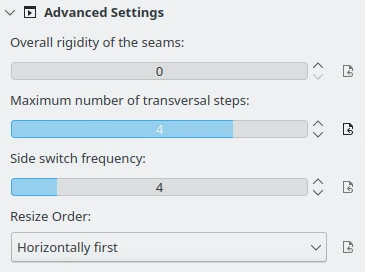
Configurações avançadas do redimensionamento líquido do digiKam
Nesta seção, você pode ajustar alguns valores avançados para modificar a ferramenta.
Rigidez geral das costuras: Use este valor para aplicar um viés negativo às costuras que não são retas. Pode ser útil para evitar distorções em algumas situações ou para evitar artefatos causados por saltos de pixels (é melhor usar valores baixos nesse caso). Esta configuração se aplica a toda a camada selecionada se nenhuma máscara de área for usada.
Nota
O viés é proporcional à diferença na coordenada transversal entre cada dois pontos sucessivos, elevada à potência de 1,5 e somada para toda a costura.
Número máximo de passos transversais: Esta opção permite escolher o passo transversal máximo que os pixels nas junções podem assumir. No algoritmo padrão, correspondente ao valor padrão de passo = 1, cada pixel em uma junção pode ser deslocado em no máximo um pixel em relação aos seus vizinhos. Isso implica que as junções podem formar um ângulo de no máximo 45 graus em relação à sua linha de base. Aumentar o valor do passo permite superar esse limite, mas pode levar à introdução de artefatos. Para equilibrar a situação, você pode usar a configuração de rigidez.
Frequência de mudança de lado: Durante o processo de escultura, a cada etapa, a costura ideal a ser esculpida é escolhida com base no valor de relevância de cada pixel. No entanto, no caso em que duas costuras são equivalentes (o que pode acontecer, por exemplo, quando grandes porções da imagem têm a mesma cor), o algoritmo sempre escolhe as costuras de um lado. Em alguns casos, isso pode causar problemas, por exemplo, um objeto centralizado na imagem original pode não estar centralizado na imagem resultante. Para superar esse efeito, essa configuração permite que o lado favorecido seja alternado automaticamente durante o redimensionamento, ao custo de um desempenho ligeiramente inferior.
Ordem de redimensionamento: aqui você pode definir se deseja redimensionar primeiro na horizontal ou primeiro na vertical.
Mais detalhes sobre a técnica de entalhe de costura
A ferramenta funciona encontrando as chamadas costuras sobre uma imagem, ou seja, linhas contínuas em zigue-zague que atravessam a imagem de cima para baixo (costuras verticais) ou da esquerda para a direita (costuras horizontais). Quando uma dessas costuras, digamos, vertical, é removida de uma imagem (a operação de escultura), a largura da imagem é reduzida em um pixel. A remoção de costuras horizontais reduz a altura. Iterando tais operações (encontrar uma costura e removê-la), pode-se reduzir o tamanho da imagem à vontade. Reunir todas as costuras esculpidas de uma imagem, em sua respectiva ordem, constitui o que é chamado de mapa de costuras.
Espelhando o processo de escultura, ao inserir costuras adicionais além daquelas encontradas pelo algoritmo, em vez de removê-las, também é possível obter o aumento da imagem. O significado do mapa de costuras é invertido neste caso.
Para obter bons resultados com essa técnica, a principal questão é encontrar as emendas mais adequadas para esculpir ou inserir. Se o objetivo for simplesmente alterar as proporções da imagem sem afetar muito o conteúdo, boas emendas serão aquelas que não cruzam características importantes da imagem e, em vez disso, passam por uma paisagem de fundo.
Por padrão, a ferramenta tenta encontrar as emendas que cruzam as áreas de menor contraste (a forma exata como isso acontece é especificada pelas configurações da função de energia). Portanto, cada pixel da imagem recebe um chamado valor de energia. Maior contraste significa maior energia, e as emendas têm menos probabilidade de cruzar áreas de alta energia.
Como em muitos casos esse método simples baseado em contraste não é o ideal, a função de energia pode ser enviesada pelo usuário, que pode decidir que algumas áreas devem ter uma energia mais alta (usando máscaras de preservação) ou, ao contrário, que devem ter uma energia mais baixa (usando uma máscara de supressão) e, portanto, conduzir efetivamente as costuras e todo o processo.
Veja a imagem de exemplo abaixo após o redimensionamento, reduzindo sua largura em 40%. A altura da imagem permanece a mesma. Observe que as áreas preservadas não foram deformadas pela operação, mas as áreas indesejadas desapareceram magicamente.
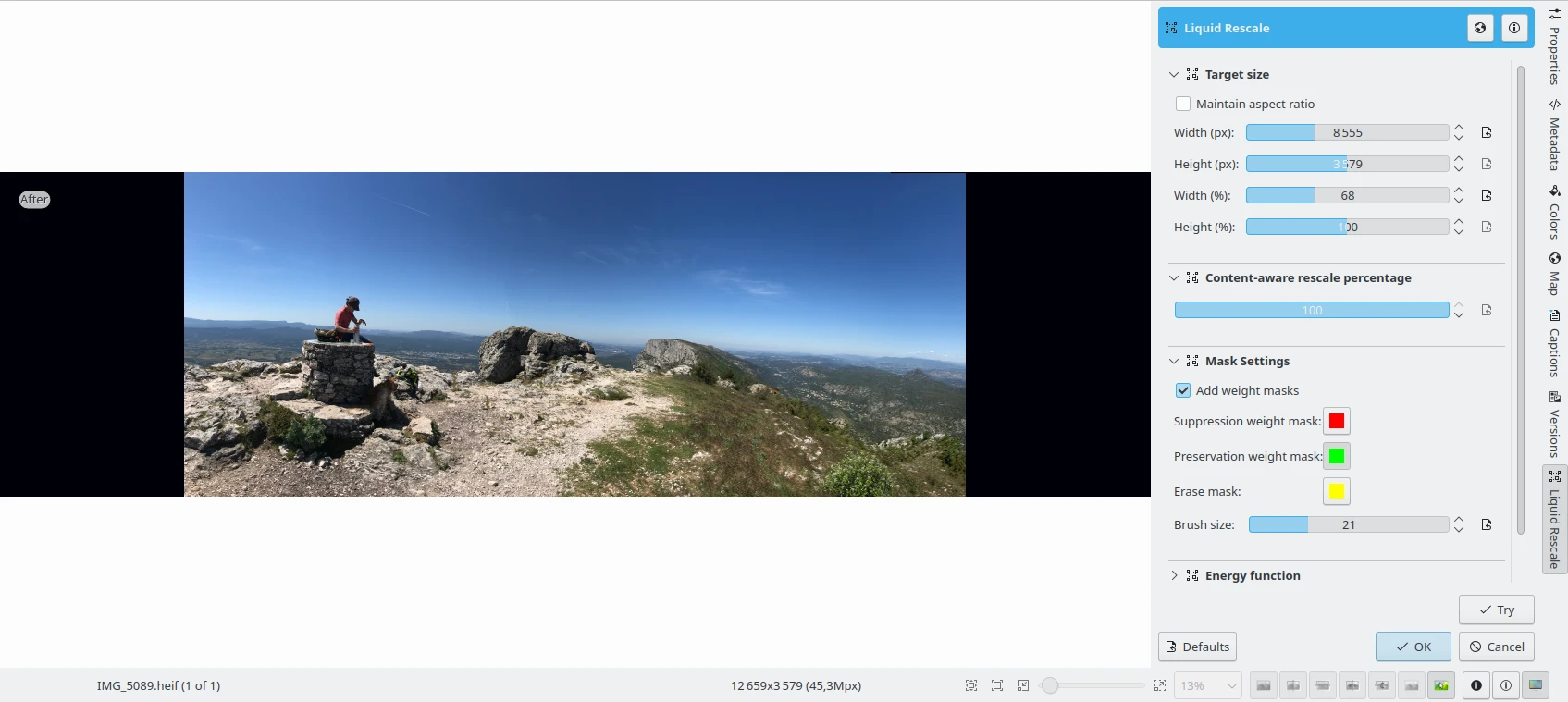
Passo 3: A largura da imagem de amostra finalmente foi reduzida com máscaras de redimensionamento líquido aplicadas