Ferramentas de cor
Profundidade da codificação
As ferramentas Converter para 8 bits e Converter para 16 bits do digiKam permitem alterar a profundidade de codificação por canal de cor da imagem editada. A codificação de 8 bits é o formato JPEG comum, enquanto a codificação de 16 bits é mais adequada para imagens de alta qualidade, mas esse formato consome mais espaço de armazenamento e tempo de cálculo. A codificação de 16 bits está disponível atualmente apenas nos formatos PNG, PGF, TIFF e JPEG-2000. Não há parâmetros para ajustar em nenhuma dessas ferramentas, portanto, nenhuma caixa de diálogo é exibida.
Nota
Ao recodificar uma imagem de 8 bits para 16 bits, ruído distribuído uniformemente é introduzido para evitar buracos no histograma devido à expansão do gamute de cores.
Importante
Os formatos HEIF, AVIF e JPX podem ser codificados em 8 ou 12 bits. O WEBP é limitado a 8 bits. Essas limitações podem mudar no futuro.
Conversão do espaço de cor
A ferramenta Conversão do espaço de cor do digiKam permite converter uma imagem de um espaço de cor para outro. Você também pode usá-la para atribuir um perfil de cor a uma imagem. Para obter instruções detalhadas sobre o uso de perfis de cor, consulte as seções Gerenciamento de cor e Configurações de gerenciamento de cor do manual.
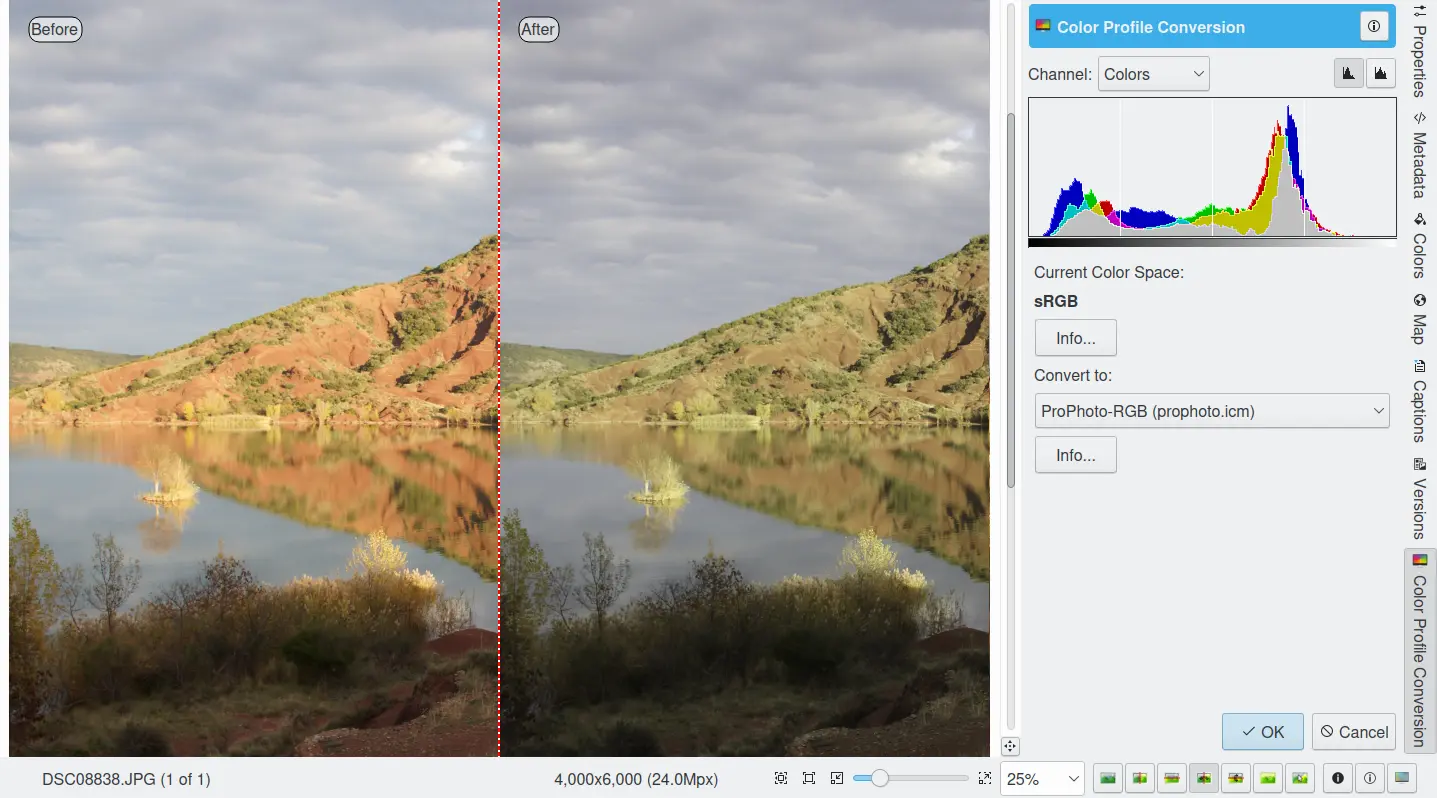
Ferramenta de conversão de espaço de cor do Editor de Imagem
Correção automática de cores
A ferramenta Correção automática de cores do digiKam permite aplicar uma das cinco correções automáticas que, na maioria dos casos, melhoram uma imagem. Você pode querer aplicar esta ferramenta antes de fazer ajustes manuais mais detalhados.
As opções de Níveis automáticos, Normalizar, Equalizar, Esticar o contraste e Exposição automática, disponíveis no menu , tentarão encontrar os melhores níveis de cor automaticamente. Você precisará experimentar os efeitos dessas funções para ver o que funciona melhor com a sua fotografia.
Níveis automáticos: Esta opção maximiza a faixa tonal nos canais Vermelho, Verde e Azul. Ela busca os valores limite de sombra e realce da imagem e ajusta os canais Vermelho, Verde e Azul para uma faixa completa do histograma.
Normalizar: Esta opção dimensiona os valores de brilho na imagem selecionada para que o ponto mais escuro fique preto e o ponto mais claro fique o mais claro possível sem alterar sua tonalidade. Isso costuma ser uma “solução mágica” para imagens opacas ou desbotadas.
Equalizar: Esta opção ajusta o brilho das cores na imagem selecionada para que o histograma do canal Valor fique o mais plano possível, ou seja, para que cada valor de brilho possível apareça com aproximadamente o mesmo número de pixels que cada outro valor. Às vezes, a opção Equalizar funciona maravilhosamente bem para melhorar o contraste de uma imagem. Outras vezes, não funciona bem. É uma operação muito poderosa, que pode fazer milagres em uma imagem ou arruiná-la.
Esticar o contraste: Esta opção aprimora o contraste e o brilho dos valores RGB de uma imagem, esticando os valores mais baixos e mais altos ao máximo, ajustando tudo entre eles. Isso só é perceptível em imagens desbotadas e pode ser uma boa solução para fotos ruins.
Exposição automática: esta opção melhora o contraste e o brilho dos valores RGB de uma imagem para calcular a exposição e o nível de preto ideais usando as propriedades do histograma da imagem.
Os resultados de quaisquer ajustes feitos não serão salvos até que você salve sua fotografia.
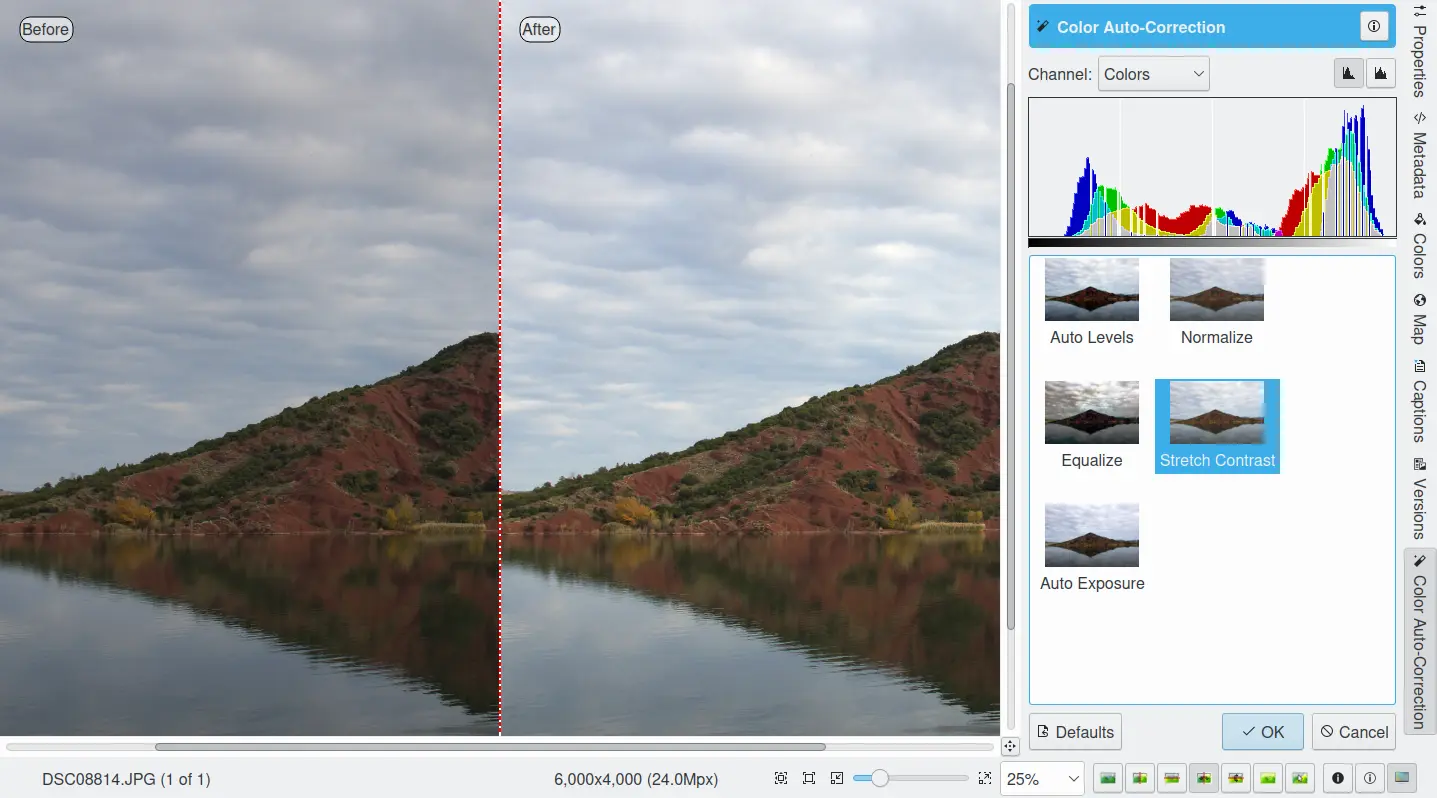
A ferramenta de correção automática de cores do Editor de Imagem
Preto e branco
A ferramenta Preto e branco do digiKam converte suas imagens coloridas em belas imagens em preto e branco. A fotografia em preto e branco sempre foi fascinante devido à sua natureza abstrata. Com o advento da fotografia digital, o preto e branco se tornou quase uma atividade para a área de trabalho, já que imagens coloridas podem ser facilmente convertidas em preto e branco no computador. O digiKam ainda oferece um conjunto de perfis de rolo de filme vintage para fazer suas imagens parecerem filmes monocromáticos. Este filtro também é capaz de simular materiais de filme infravermelho tradicionais.
Emulação de filme legado
O digiKam inclui alguns filtros preto e branco que você pode aplicar às suas fotografias para obter aquela tonalidade química clássica em preto e branco da fotografia em filme. Os controles estão disponíveis em quatro itens suspensos: Filme, Filtros de lente, Tonalidade e Luminosidade, conforme mostrado na captura de tela abaixo. Filme, filtros e tonalidade de cor podem ser aplicados independentemente, o que significa que podem ser usados em combinação. Os filtros influenciam a mixagem dos canais RGB, enquanto a tonalidade adiciona uma tonalidade monocromática uniforme à fotografia em preto e branco. Na aba de Luminosidade, você encontrará uma ferramenta de ajuste tonal (como ajuste de curva), uma ferramenta de contraste e um indicador de superexposição para melhorar a renderização em preto e branco.
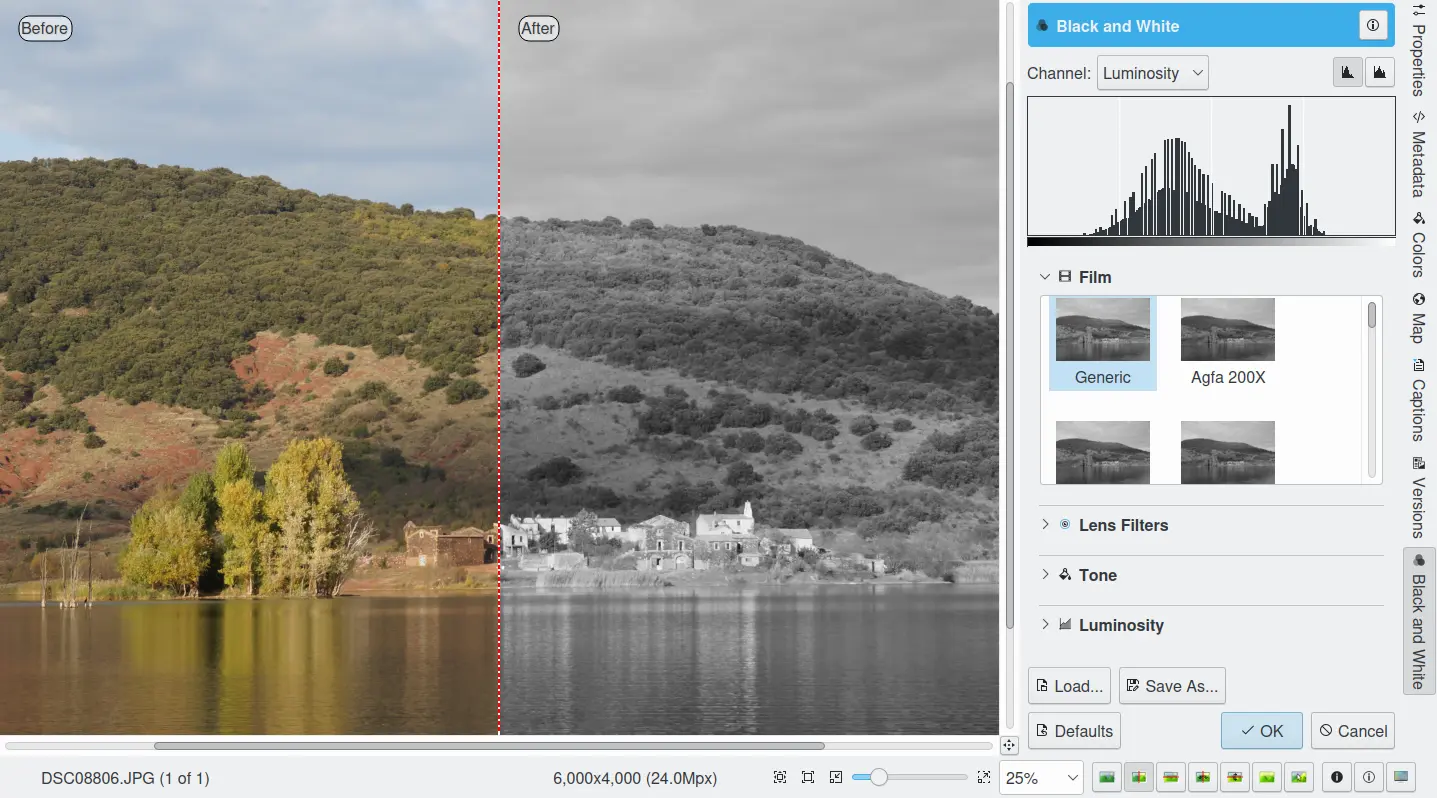
A ferramenta de preto e branco do Editor de Imagem
A configuração Filme permite que você emule vários filmes fotográficos em preto e branco famosos, como:
Genérico.
Agfa: 200X, Pan 25, Pan 100, Pan 400.
Ilford: Delta 100, Delta 400, Delta 400 Pro 3200, FP4 Plus, HP5 Plus, PanF Plus, XP2 Super.
Kodak: Tmax 100, Tmax 400, TriX.
Com a configuração Filtros de lente, o efeito de um filtro de cor colocado na frente da lente pode ser simulado:
Sem filtro de lente: simula exposição de filme neutro em preto e branco.
Filtro verde: simula a exposição de filme em preto e branco com filtro de lente verde. Isso realça todas as imagens cênicas e é especialmente adequado para retratos tirados contra o céu (semelhante ao filtro verde Cokin(tm) 004).
Filtro laranja: simula a exposição de filme em preto e branco com um filtro de lente laranja. Isso realça paisagens, cenas marinhas e fotografias aéreas (semelhante ao filtro laranja Cokin(tm) 002).
Filtro vermelho: simula a exposição de filme em preto e branco com filtro de lente vermelho. Cria efeitos dramáticos de céu e pode simular cenas de luar durante o dia (semelhante ao filtro vermelho Cokin(tm) 003).
Filtro amarelo: simula a exposição de filme em preto e branco com filtro de lente amarelo. Oferece correção tonal mais natural e melhora o contraste. Ideal para paisagens (semelhante ao filtro amarelo Cokin(tm) 001).
A configuração Tonalidade aplica uma tonalidade de cor à imagem:
Filtro sépia: proporciona um realce e um tom médio quentes, enquanto adiciona um toque de frieza às sombras — muito semelhante ao processo de branquear uma impressão e revelá-la em um toner sépia (típico das fotos da sua avó). Semelhante ao filtro sépia Cokin(tm) 005.
Filtro marrom: semelhante ao filtro de tom sépia, mas menos pronunciado.
Filtro frio: começa sutilmente e replica a impressão em um papel preto e branco de tom frio, como um papel de ampliação de brometo.
Filtro de selênio: efeito que replica a tonificação química tradicional com selênio feita na câmara escura.
Filtro de platina: efeito que replica a tonificação química de platina tradicional feita na câmara escura.
Simular filme infravermelho
Simular o material clássico de filme infravermelho (o efeito é renderizado em preto e branco) resulta em um interessante efeito alienígena, ainda mais intenso e dramático do que a conversão para preto e branco puro. É como capturar uma imagem em preto e branco com um filtro vermelho na lente da câmera. Áreas que refletem pouca luz vermelha, como o céu, por exemplo, serão exibidas como áreas escuras e de baixa densidade. Áreas que refletem bem a luz vermelha, como a maior parte da vegetação verde, serão áreas de alta densidade. E paisagens com neve se tornam realmente dramáticas.
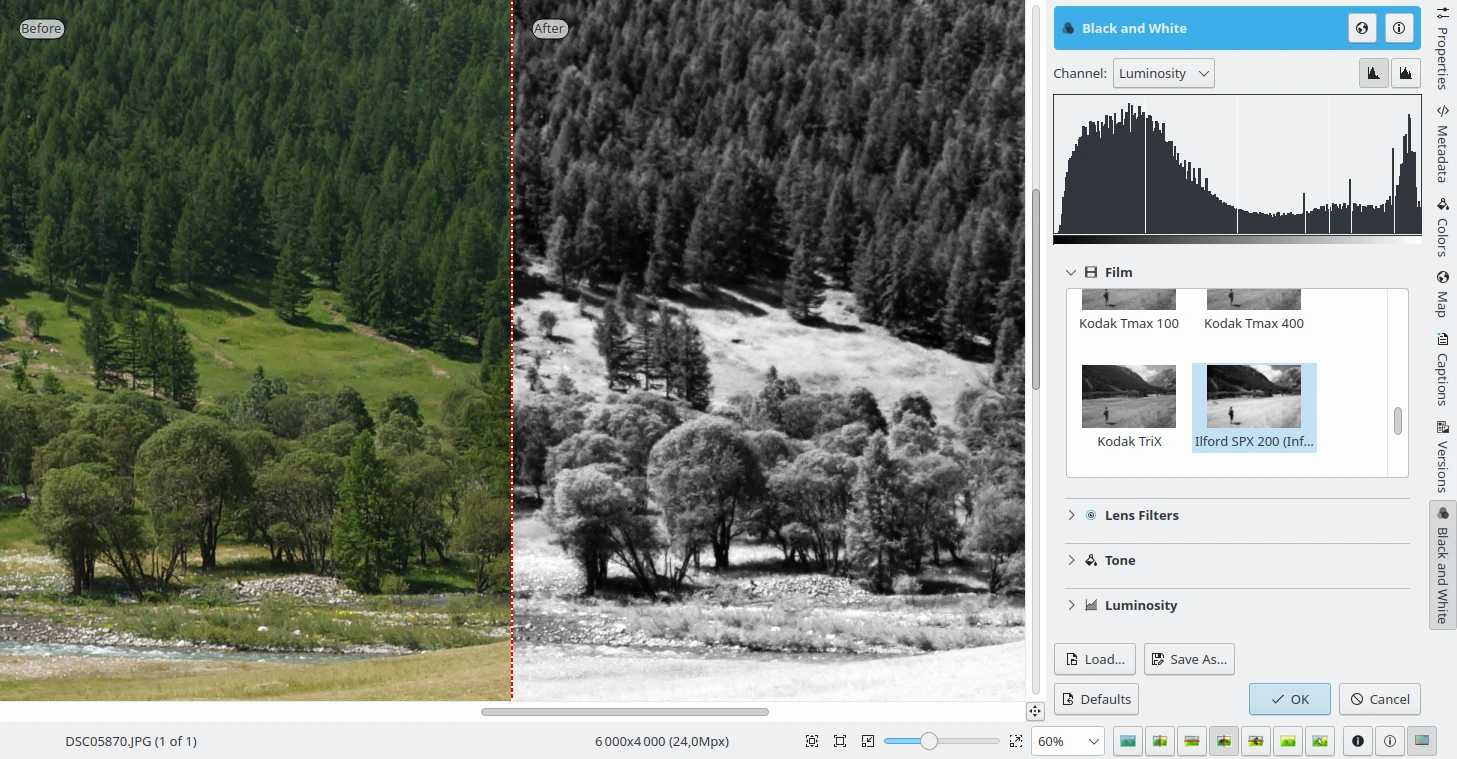
Usando a ferramenta Preto e branco do Editor de Imagem para emular filmes infravermelhos
O filtro tenta reproduzir as famosas séries de filmes infravermelhos Ilford(tm) SFX e Kodak Tmax. Esses filmes tinham uma faixa de sensibilidade de 200 a 800 ISO:
Ilford: SPX 200, SPX 400, SPX 800.
Kodak: HIE.
Nota
Como o filtro mistura canais de cores para reproduzir filmes infravermelhos (com ênfase no canal verde), não é possível simular o efeito infravermelho de uma fotografia original em preto e branco — as principais informações de cores estão faltando.
Inverter
A ferramenta Inverter do digiKam inverte uma imagem como se fosse um negativo colorido. Embora o digiKam seja, antes de tudo, um aplicativo para processar e organizar fotos digitais, ele também oferece ferramentas para trabalhar com negativos de filme.
Antes de processar negativos no digiKam, você precisa digitalizá-los. Se não tiver acesso a um scanner de filme ou a um laboratório que ofereça serviços de digitalização de filmes, você pode digitalizar filmes usando uma câmera DSLR (há vários tutoriais sobre como fazer isso na internet, como este).
Quando negativos de filmes coloridos são digitalizados, as cores aparecem invertidas em comparação com a realidade. Esta ferramenta permite inverter as cores em suas respectivas cores complementares. As cores complementares aparecem opostas em uma roda de cores: ciano como a cor oposta ao vermelho, amarelo como a cor oposta ao azul e magenta como a cor oposta ao verde.
A ferramenta Inverter inverte essas cores e a luminosidade, fazendo com que as áreas escuras se tornem claras e as áreas claras se tornem escuras. Este é basicamente o mesmo processo que ocorre quando a luz atravessa um negativo colorido para produzir uma impressão positiva.
A maneira mais simples de processar um negativo digitalizado no digiKam é abrir o arquivo RAW que contém o negativo do filme no editor. Recorte o arquivo original e, se necessário, aplique uma correção de lente. Escolha para transformar o negativo em uma imagem positiva. Embora a imagem convertida agora seja positiva, provavelmente precisará de alguns ajustes adicionais. Primeiro, a imagem convertida provavelmente terá uma forte tonalidade azul. A maneira mais fácil de removê-la é usar a ferramenta Correção automática de cores do digiKam. Escolha e selecione uma das predefinições. Em muitos casos, as predefinições Níveis automáticos ou Equalizar fazem um trabalho decente de correção de cores. Se as cores ainda parecerem um pouco fora do padrão, você pode ajustá-las ainda mais usando a ferramenta .
Negativo em cores
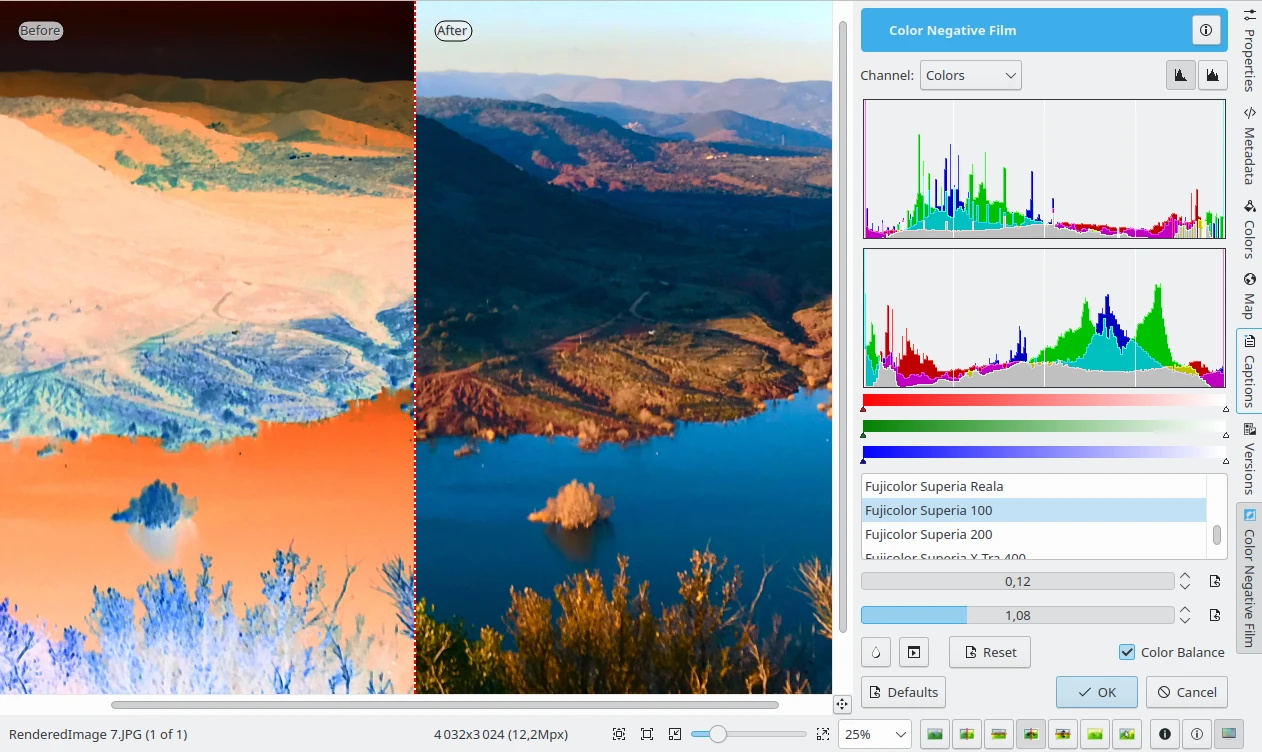
A ferramenta Negativo em cores
A ferramenta Negativo em cores do digiKam é uma ferramenta ainda mais poderosa, específica para o processamento de negativos coloridos. A interface do Negativo em cores contém diversos recursos úteis que podem ajudar a converter o negativo em positivo e ajustar a imagem resultante. Enquanto a ferramenta Inverter usa um perfil genérico para converter negativos, a interface do Negativo em cores oferece perfis para diversos tipos de filme populares. Portanto, o primeiro passo é selecionar o perfil apropriado. Para melhores resultados, tente também habilitar a opção Balanço de cor. Se o filme não estiver na lista, você pode usar o perfil Neutral como padrão.
Embora a escolha do perfil de filme correspondente possa gerar um resultado melhor, a imagem convertida ainda pode exigir algum trabalho. Na maioria dos casos, pode ser necessário ajustar o ponto branco para remover a tonalidade azul restante. Isso pode ser feito manualmente ou automaticamente, usando as ferramentas apropriadas. Normalmente, o ajuste automático do ponto branco resolve o problema, mas a imagem resultante também pode precisar ser clareada ajustando os controles deslizantes de Exposição e Gama.
Balanço de cor
A ferramenta Balanço de Cor do digiKam permite ajustar os canais de cor individuais em uma imagem. Esta ferramenta pode ser usada para corrigir a tonalidade de uma imagem. Você pode ver os ajustes feitos refletidos na imagem de visualização.
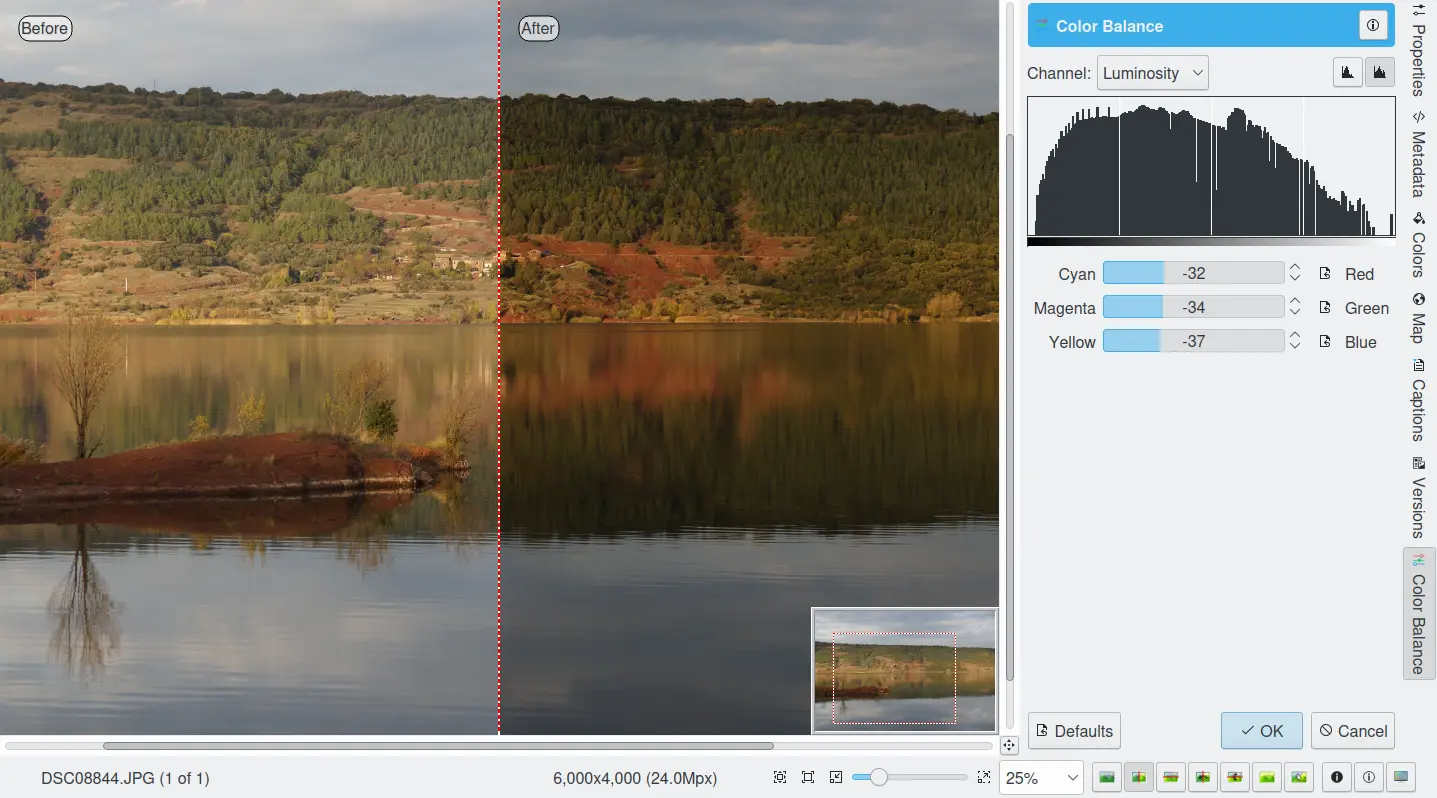
A ferramenta de balanço de cor do Editor de Imagem
Quando estiver satisfeito com os resultados, pressione OK e as alterações entrarão em vigor.
Ajuste de curvas
A ferramenta Ajuste de curvas do digiKam é usada para aplicar ajustes não lineares aos canais de luminosidade e de cor.
A ferramenta de ajuste de curvas é a ferramenta mais sofisticada disponível para ajustar a tonalidade de uma imagem. Comece selecionando :menuselection :Cor –> Ajuste de curvas… no menu do Editor de Imagem. A ferramenta permite clicar e arrastar pontos de controle em uma curva para criar uma função de suavização que mapeia os níveis de brilho de entrada para os níveis de brilho de saída. A ferramenta de ajuste de curvas pode replicar qualquer efeito que você possa obter com Brilho/Contraste/Gama ou a ferramenta Ajuste de níveis, embora seja mais poderosa do que qualquer uma delas. Mas esta ferramenta pode fazer mais por você — ela também pode ajudá-lo a melhorar a qualidade tonal de suas fotografias para reproduzir escalas de cinza com gradações muito finas. E não se esqueça de que quanto melhores forem as fotografias (boa exposição, formato sem perdas, profundidade de 24 ou 32 bits), mais você poderá aprimorá-las.
Para saber mais sobre o poder da ferramenta de ajuste de curvas para aprimorar suas fotografias, recomendamos a leitura do artigo Qualidade tonal e faixa dinâmica em câmeras digitais, de Norman Koren. A seção intitulada “Alcançando a máxima qualidade tonal” é particularmente informativa.
A ferramenta de ajuste de curvas remapeia os valores de intensidade do canal especificado com base em uma curva não linear ajustável. A ferramenta exibe dois histogramas: o histograma da imagem original é mostrado na parte inferior e o histograma da imagem de saída, após o remapeamento, é mostrado na parte superior. A curva não linear ajustável usada para remapear os dados é sobreposta no histograma inferior como uma curva azul com pontos de controle vermelhos.
No Modo de suavização de curva, você altera o formato da curva adicionando ou excluindo pontos de controle da curva ou movendo os pontos de controle, incluindo os pontos finais. Como alternativa, você pode desenhar a curva manualmente no Modo de curva livre. Em ambos os casos, o efeito da alteração da curva é exibido imediatamente na área de visualização da imagem à esquerda e no histograma superior exibido na ferramenta. Assim como em todas as ferramentas, a área de visualização pode ser configurada clicando nos ícones de estilo de comparação de visualização na barra de status.
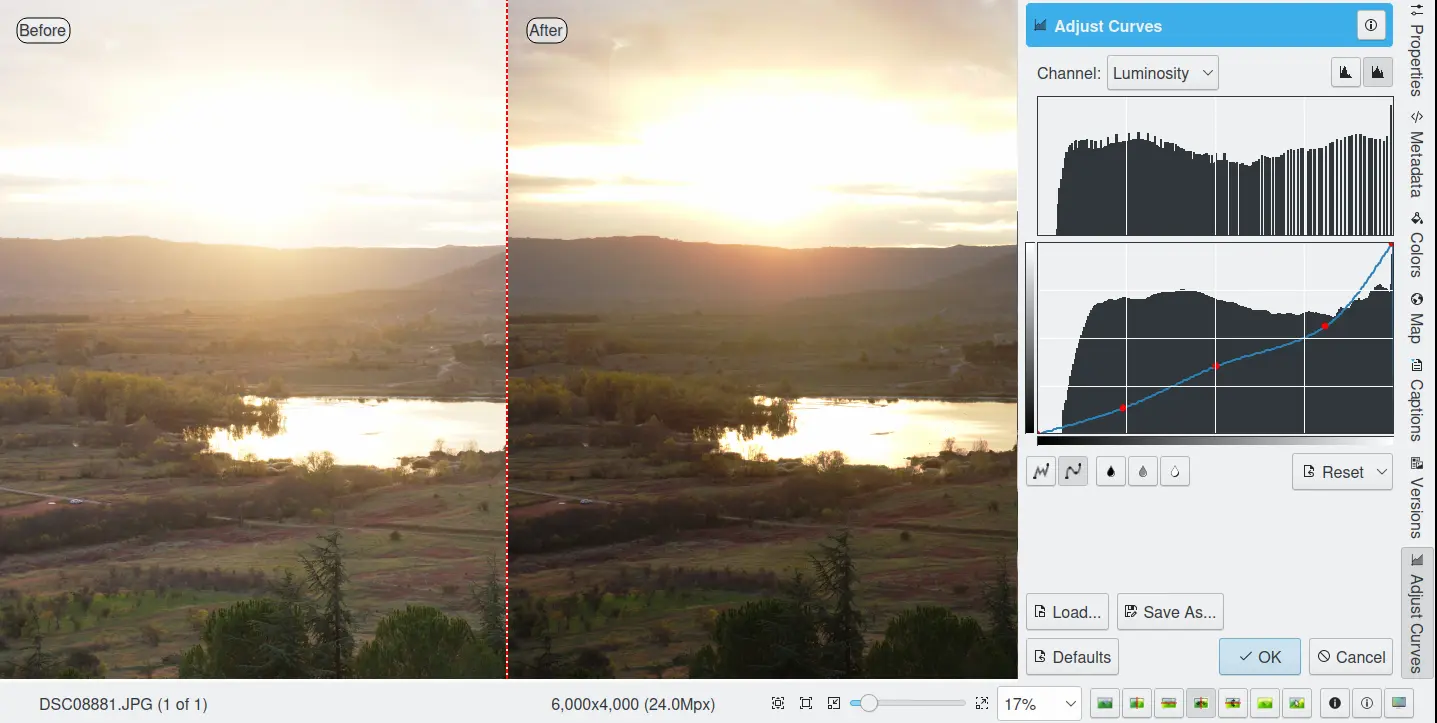
Ferramenta de ajuste de curvas do Editor de Imagem
Há uma série de controles contidos na ferramenta.
A caixa de combinação Canal seleciona o canal específico a ser modificado pela ferramenta:
Luminosidade: altera a intensidade de todos os pixels.
Vermelho: altera a saturação de vermelho de todos os pixels.
Verde: altera a saturação de verde de todos os pixels.
Azul: altera a saturação de azul de todos os pixels.
Alfa: altera a transparência de todos os pixels.
Curvas separadas podem ser definidas para cada um desses 5 canais.
Ao lado desta caixa, há dois ícones para selecionar a exibição do histograma Linear ou Logarítmico. O modo linear geralmente é o mais útil para imagens tiradas com uma câmera digital. No entanto, um histograma logarítmico pode ser mais útil para imagens que contêm áreas substanciais de cor constante.
A Área principal de edição de curvas contém a curva de transferência sobreposta no histograma da imagem original. A barra horizontal (eixo x) representa os valores de entrada, normalmente variando de 0 a 255. A barra vertical (eixo y) é uma escala para os valores de saída do canal selecionado, com o mesmo intervalo de 0 a 255. A curva de controle é sobreposta, cruzando o histograma diagonalmente. Cada ponto da curva representa um valor de entrada “x” convertido em um nível de saída “y”.
Se você clicar na curva, um ponto de controle será criado. Você pode mover um ponto de controle para curvar a curva. Se você clicar fora da curva, um ponto de controle também será criado, e a curva o incluirá automaticamente. Clicar com o botão direito do mouse em um ponto de controle o excluirá. A posição x/y do ponteiro é exibida permanentemente no canto inferior direito do histograma.
Tipo de curva para o canal: Os dois ícones à esquerda, abaixo da área de edição, determinam se a curva pode ser editada usando o Modo de curva livre ou o Modo de curva suavizada. O modo suavizado restringe o tipo de curva a uma linha suave com tensão e proporciona uma renderização realista. O modo livre permite desenhar a curva à mão livre com o mouse. Você pode usar este modo para espalhar segmentos de curva por toda a grade, o que pode produzir resultados surpreendentemente interessantes.
Os três botões do Seletor de cor de tons criarão automaticamente pontos de controle na curva em todos os canais para tons de sombra, médios e de claros. Ative o botão do seletor de cor desejado e clique na área de visualização da imagem original para produzir pontos de controle em cada uma das curvas de controle Vermelho, Verde, Azul e Luminosidade.
Redefinir: este botão permite redefinir todos os valores da curva para todos os canais ou redefinir a curva apenas para o canal selecionado no momento. Redefinir uma curva exclui todos os pontos de controle da curva, exceto os dois pontos finais.
Salvar como e Carregar: esses botões são usados exatamente para isso. Quaisquer curvas que você definir podem ser salvas em um arquivo e carregadas posteriormente. As curvas são salvas no formato de arquivo de curvas do Gimp.
Padrões: redefine toda a ferramenta para todos os valores padrões.
A ferramenta de curvas possui vários recursos adicionais que facilitam o posicionamento de pontos nas curvas de controle.
A visualização da foto original tem um marcador vermelho. Se você posicionar esse marcador em uma área que deseja modificar, uma linha correspondente será desenhada na grade da curva, indicando o valor original. Crie um ponto nessa linha e mova-o para cima ou para baixo para ajustá-lo como desejar.
Clicar com o botão do mouse na área de visualização da imagem original produz uma barra pontilhada vertical na área do gráfico da ferramenta de curvas. A posição da barra corresponde ao valor de pixel sobre o qual o cursor do mouse está na janela da imagem. Clicar e arrastar o botão do mouse atualiza interativamente a posição da barra vertical. Dessa forma, é possível ver onde diferentes valores de pixel na imagem estão localizados na curva de controle e ajuda a descobrir a localização dos pixels de sombra, tons médios e claros.
Para entender o poder da ferramenta de ajuste de curvas, basta brincar com as curvas e observar os resultados. Se você mover um segmento da curva para a direita, ou seja, em direção aos tons claros na imagem, verá que esses tons são deslocados de maneira correspondente para tons de saída mais escuros e que os pixels correspondentes da imagem a esse segmento da curva ficarão mais escuros. Com os canais de cor, mover para a direita diminuirá a saturação até atingir uma cor complementar. Você pode até solarizar a imagem em parte de sua faixa tonal desenhando uma curva invertida em alguma parte.
Ajuste de níveis
A ferramenta Ajuste de Níveis do digiKam é usada para ajustar manualmente os canais do histograma de uma imagem. A ferramenta de ajuste de níveis está situada em complexidade e poder entre a ferramenta mais sofisticada de ajuste de curvas e a ferramenta mais simples Brilho/Contraste/Gama. Embora a caixa de diálogo desta ferramenta pareça muito complexa, apenas os três controles na área Níveis de entrada logo abaixo do histograma são necessários para o uso básico.
A ferramenta funciona aplicando sequencialmente três remapeamentos dos dados de entrada: um remapeamento linear de dois parâmetros dos dados de entrada, uma correção gama de um parâmetro e um remapeamento linear de dois parâmetros dos dados de saída. Esses cinco parâmetros definem uma curva que é usada para remapear os valores de entrada do canal selecionado em valores de saída. A figura abaixo ilustra como os dois parâmetros de entrada (mín. e máx. de entrada), um parâmetro de gama e dois parâmetros de saída (mín. e máx. de saída) afetam a curva de remapeamento.
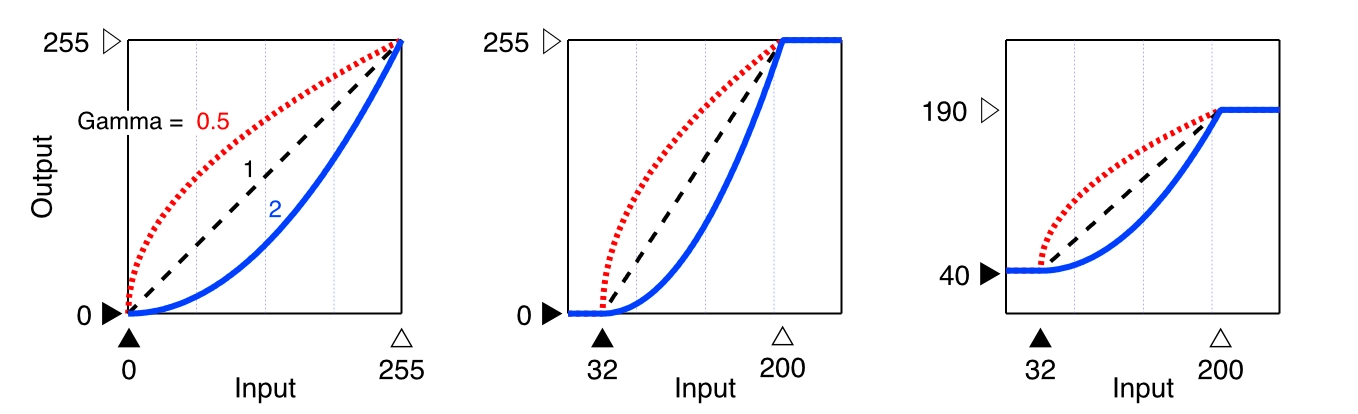
Diferentes curvas de remapeamento podem ser obtidas com a ferramenta de ajuste de níveis
O painel esquerdo ilustra o impacto do gama na curva de remapeamento, quando os valores mínimo e máximo de entrada e saída são definidos como 0 e 255. O painel ilustra que o parâmetro gama afeta principalmente os tons médios da imagem. O painel do meio mostra o impacto do ajuste dos valores mínimo e máximo de entrada. Os valores de entrada são frequentemente ajustados para centralizar os histogramas e aumentar o contraste. E o painel direito mostra o impacto do ajuste dos valores mínimo e máximo de saída. Os parâmetros de saída são usados com menos frequência, mas uma faixa menor de valores de saída pode ser definida para criar uma imagem desbotada para usar como fundo para algum outro objeto colocado em primeiro plano.
A ferramenta exibe dois histogramas: o histograma da imagem original é exibido na parte inferior e o histograma da imagem de saída, após o ajuste de nível, é exibido na parte superior. Há cinco controles deslizantes abaixo dos histogramas que podem ser clicados e arrastados para ajustar os parâmetros de entrada, gama e saída. A visualização e o histograma do alvo são atualizados dinamicamente com base nas posições dos controles deslizantes.
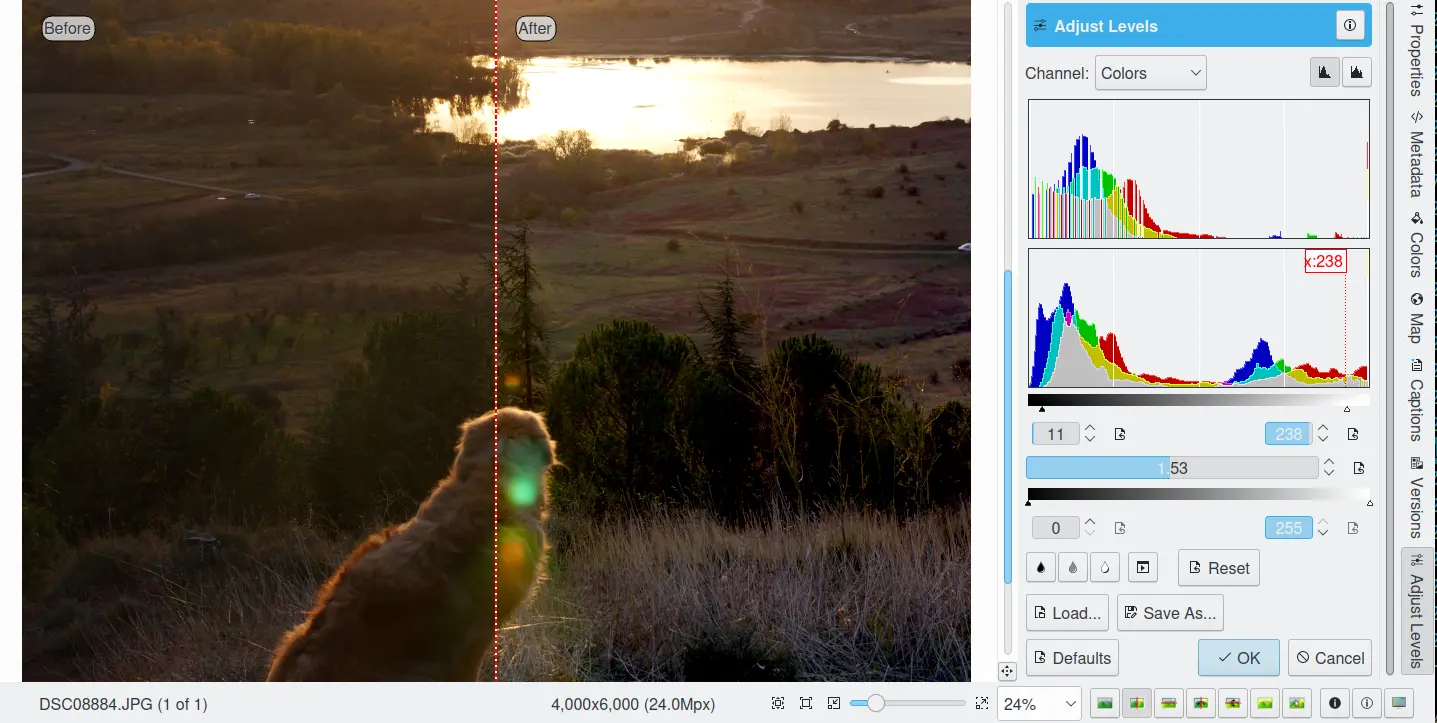
Ferramenta de ajuste de níveis do Editor de Imagem
Há uma série de controles contidos na ferramenta.
A caixa de combinação Canal seleciona o canal específico a ser modificado pela ferramenta:
Luminosidade: altera a intensidade de todos os pixels.
Vermelho: altera a saturação de vermelho de todos os pixels.
Verde: altera a saturação de verde de todos os pixels.
Azul: altera a saturação de azul de todos os pixels.
Alfa: altera a transparência de todos os pixels.
Cores: altera a saturação de todos os três canais de cor.
Curvas separadas podem ser definidas para cada um desses 5 canais.
Ao lado desta caixa, há dois ícones para selecionar a exibição do histograma Linear ou Logarítmico. O modo linear geralmente é o mais útil para imagens tiradas com uma câmera digital. No entanto, um histograma logarítmico pode ser mais útil para imagens que contêm áreas substanciais de cor constante.
Níveis de entrada: o controle deslizante superior ajusta os parâmetros mín./máx. que especificam o remapeamento de entrada. Qualquer valor de entrada igual ou inferior ao valor mínimo definido no controle deslizante de intervalo é mapeado para 0, qualquer valor de entrada entre os valores mínimo e máximo é mapeado linearmente para um intervalo entre 0 e 255, e qualquer valor de entrada igual ou superior ao valor máximo definido no controle deslizante de intervalo é mapeado para 255. Assim, os controles do controle deslizante de entrada são usados para ajustar o intervalo de valores de entrada que são usados para cobrir todo o intervalo de 0 à intensidade máxima.
O parâmetro mínimo pode ser ajustado arrastando o triângulo preto sólido para a esquerda ou direita ao longo da barra de cores, arrastando o mouse para a esquerda ou direita sobre a caixa de texto numérica à esquerda, digitando um número na caixa de texto numérica à esquerda ou clicando nos botões de seta para cima ou para baixo à esquerda. O parâmetro máximo pode ser ajustado da mesma maneira usando o triângulo branco e os controles à direita.
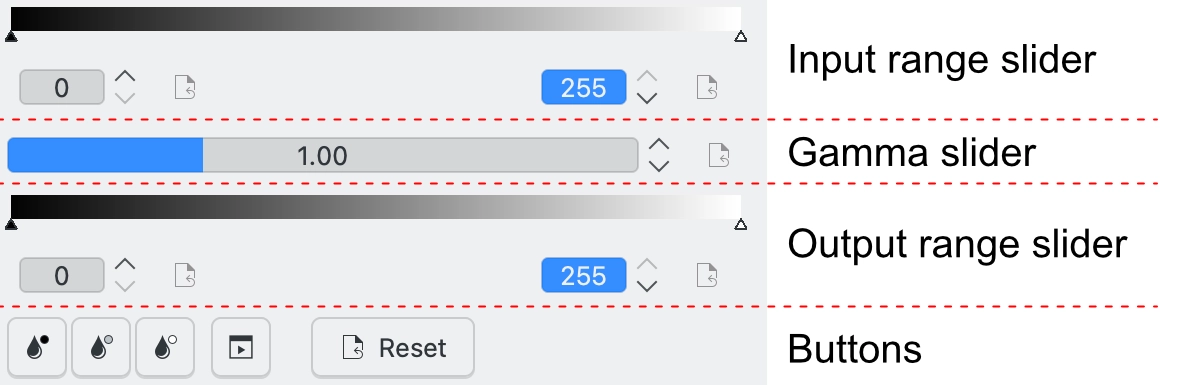
Controles deslizantes para a ferramenta de ajuste de níveis
Controle deslizante de gama: o controle deslizante do meio ajusta um único parâmetro que controla a correção de gama não linear.
Níveis de saída: o controle deslizante inferior ajusta os parâmetros mín./máx. que especificam o remapeamento de saída. Qualquer valor de saída igual ou inferior ao valor mínimo definido no controle deslizante de intervalo é mapeado para 0, qualquer valor de saída entre os valores mínimo e máximo é mapeado linearmente para um intervalo entre 0 e 255, e qualquer valor de saída igual ou superior ao valor máximo definido no controle deslizante de intervalo é mapeado para 255. Assim, os controles do controle deslizante de saída são usados para ajustar a amplitude dos valores de saída. A menos que você queira produzir deliberadamente uma imagem com alcance dinâmico limitado, os níveis de saída normalmente são deixados em 0 e 255.
O controle de níveis de saída opera da mesma forma que o controle de níveis de entrada.
Seletor de cor: estes três botões ajustam automaticamente as configurações mínimas, gama e máximas de entrada para sombras, tons médios e claros. Ative o botão seletor de cor desejado e clique na área de visualização da imagem original para definir os parâmetros.
Ajustar todos os níveis automaticamente: este botão define automaticamente os níveis com base na análise das intensidades de pixels na imagem.
Redefinir: este botão redefine todos os valores de níveis de entrada e saída do canal selecionado.
Salvar como e Carregar: esses botões são usados para fazer exatamente isso. Quaisquer níveis que você definir podem ser salvos no sistema de arquivos e carregados posteriormente. O formato de arquivo usado é compatível com o formato de níveis do Gimp.
Padrões: redefine todos os valores de níveis de entrada e níveis de saída para todos os canais.
A ferramenta de ajuste de níveis possui diversos recursos para facilitar o posicionamento dos controles deslizantes de níveis de entrada. Clicar com o botão do mouse na área de visualização da imagem original produz uma barra pontilhada vertical na área do gráfico do histograma. A posição da barra corresponde ao valor do pixel sob o cursor do mouse na janela da imagem. Clicar e arrastar o botão do mouse atualiza interativamente a posição da barra vertical. Dessa forma, é possível ver onde os diferentes valores de pixel da imagem estão localizados nos controles deslizantes de níveis de entrada, ajudando você a descobrir a localização dos pixels de sombra, tons médios e claros.
A opção Indicador de superexposição verifica todos os canais de cor para ver se mais de um canal em um pixel está superexposto, e você verá a cor combinada resultante das configurações de nível de canal. Este recurso está disponível como um indicador na área de visualização de destino e não afeta a renderização final.
Brilho / Contraste / Gama
A ferramenta Brilho/Contraste/Gama do digiKam é usada para corrigir a exposição de uma imagem. É a ferramenta mais simples para corrigir a exposição, mas também a menos poderosa. Ainda assim, em muitos casos, ela faz tudo o que você precisa. Essa ferramenta costuma ser útil para imagens superexpostas ou subexpostas; não é útil para corrigir distorções de cor. A ferramenta oferece três controles deslizantes para ajustar Brilho, Contraste e Gama. Você pode ver os ajustes feitos refletidos na imagem de visualização. Quando estiver satisfeito com os resultados, pressione Ok e eles entrarão em vigor.
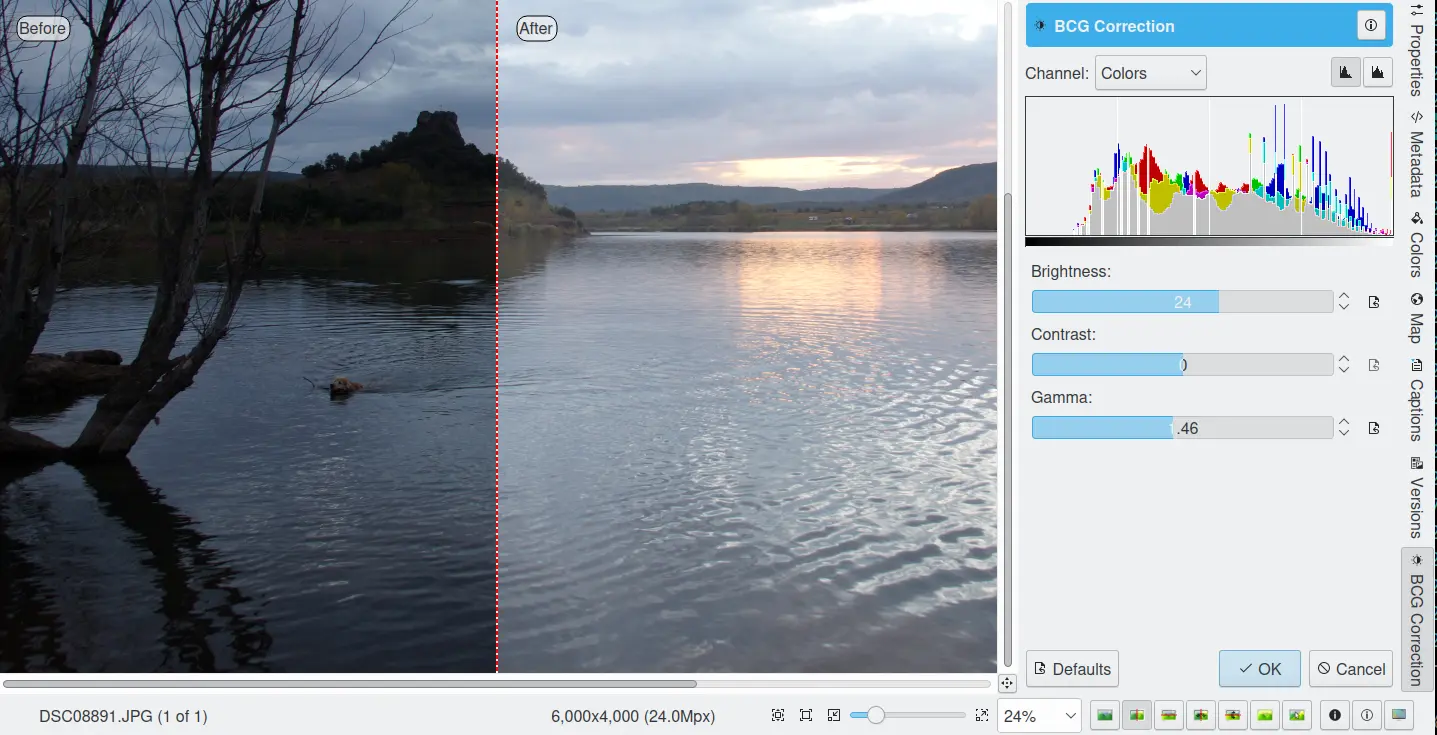
A ferramenta do Editor de Imagem corrigindo a exposição
Nota
Outra ferramenta importante, chamada Ajuste de níveis, suporta correção de exposição e também permite salvar e carregar as configurações de nível para que possam ser aplicadas a várias fotografias. Isso pode ser útil se sua câmera ou scanner comete os mesmos erros com frequência e você deseja aplicar as mesmas correções regularmente. Consulte a seção dedicada Ajuste de níveis do manual para obter mais informações. A ferramenta Ajuste de curvas, descrita na seção Ajuste de curvas do manual, oferece uma maneira ainda mais poderosa de corrigir exposições.
Matiz / Saturação / Luminosidade
A ferramenta Matiz/Saturação/Luminosidade do digiKam é usada para ajustar os níveis de matiz, saturação, vibração e luminosidade na imagem atual. (A ferramenta deveria se chamar Matiz/Saturação/Vibração/Luminosidade, mas parecia muito longa!)
As configurações da ferramenta são simples:
Um mapa de cores de Matiz/Saturação que consiste em um retângulo cinza sombreado acima de uma barra de cores fina. Clique e arraste no retângulo cinza sombreado para definir os valores de Matiz e Saturação. Esses valores também são refletidos nos controles deslizantes abaixo do mapa.
Matiz: Este controle deslizante seleciona um matiz no círculo de cores (-180, 180) para ajustar as cores na imagem.
Saturação: Este controle deslizante ajusta a saturação (-100, 100) das cores na imagem. Se a sua imagem estiver desbotada (o que pode acontecer facilmente ao tirar fotos com muita luz), aumentar a saturação provavelmente fará com que a imagem pareça melhor. Em alguns casos, é útil ajustar a luminosidade simultaneamente. Ao tirar fotos com pouca luz, tente reduzir a saturação em vez de aumentá-la.
Vibração: Este controle deslizante ajusta a vibração da imagem. A vibração ajusta seletivamente a saturação, atuando predominantemente em cores menos saturadas para evitar cortes. Este controle é frequentemente usado com tons de pele.
Luminosidade: Este controle deslizante seleciona um valor de luminosidade (-100, 100). As alterações de luminosidade nesta ferramenta afetam apenas o canal de cor selecionado, ao contrário da luminosidade nas ferramentas Ajuste de curvas e Ajuste de níveis, que funcionam em todos os canais de cor. Se você alterar a luminosidade do vermelho com esta ferramenta, apenas os pixels vermelhos serão alterados.
Você poderá ver os ajustes feitos refletidos na imagem de visualização. Quando estiver satisfeito com o resultado, clique em OK para aplicar as alterações.
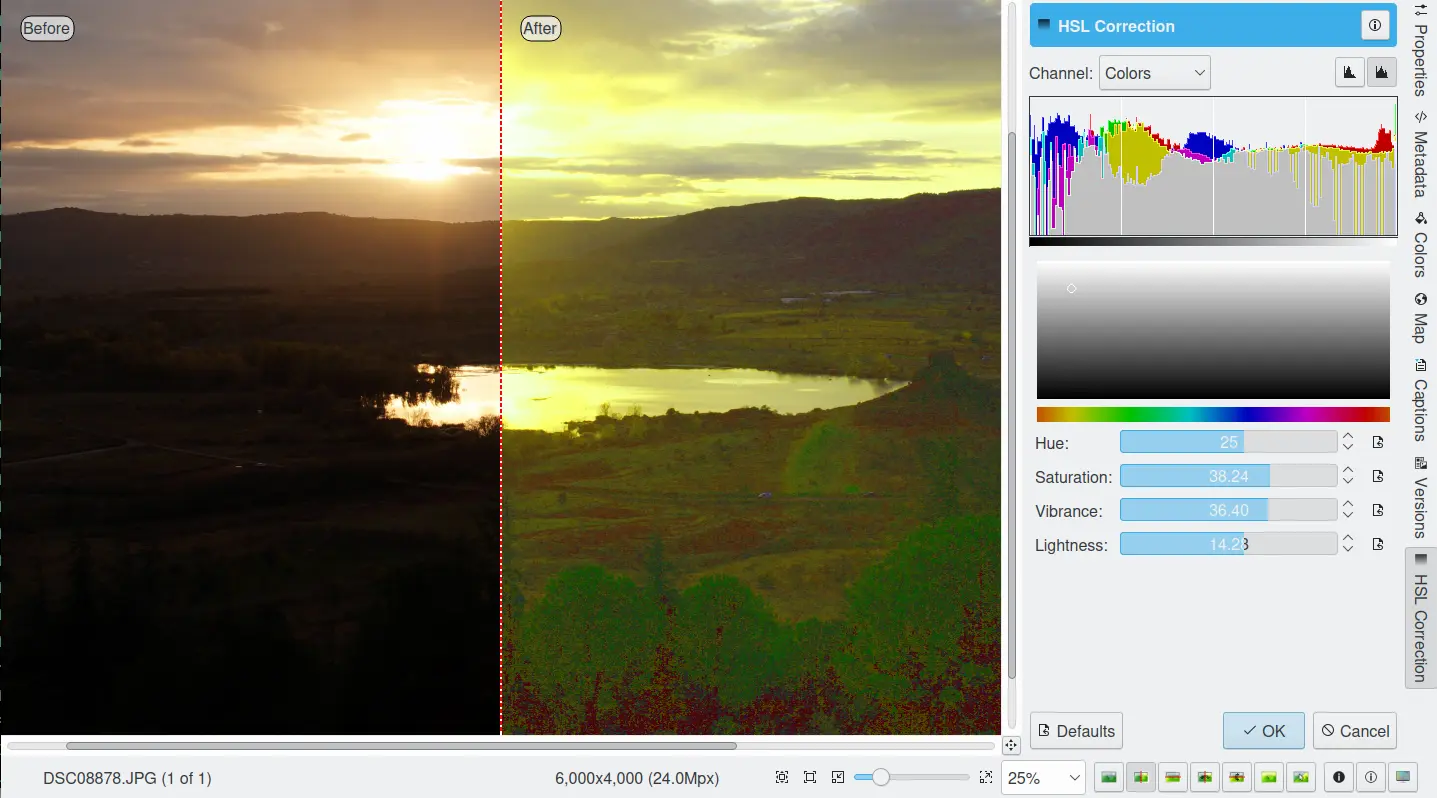
A ferramenta do Editor de Imagem corrigindo cores
Misturador de canais
A ferramenta Misturador de canais do digiKam permite que você remixe os canais de cor para melhorar ou modificar a tonalidade da cor em uma fotografia.
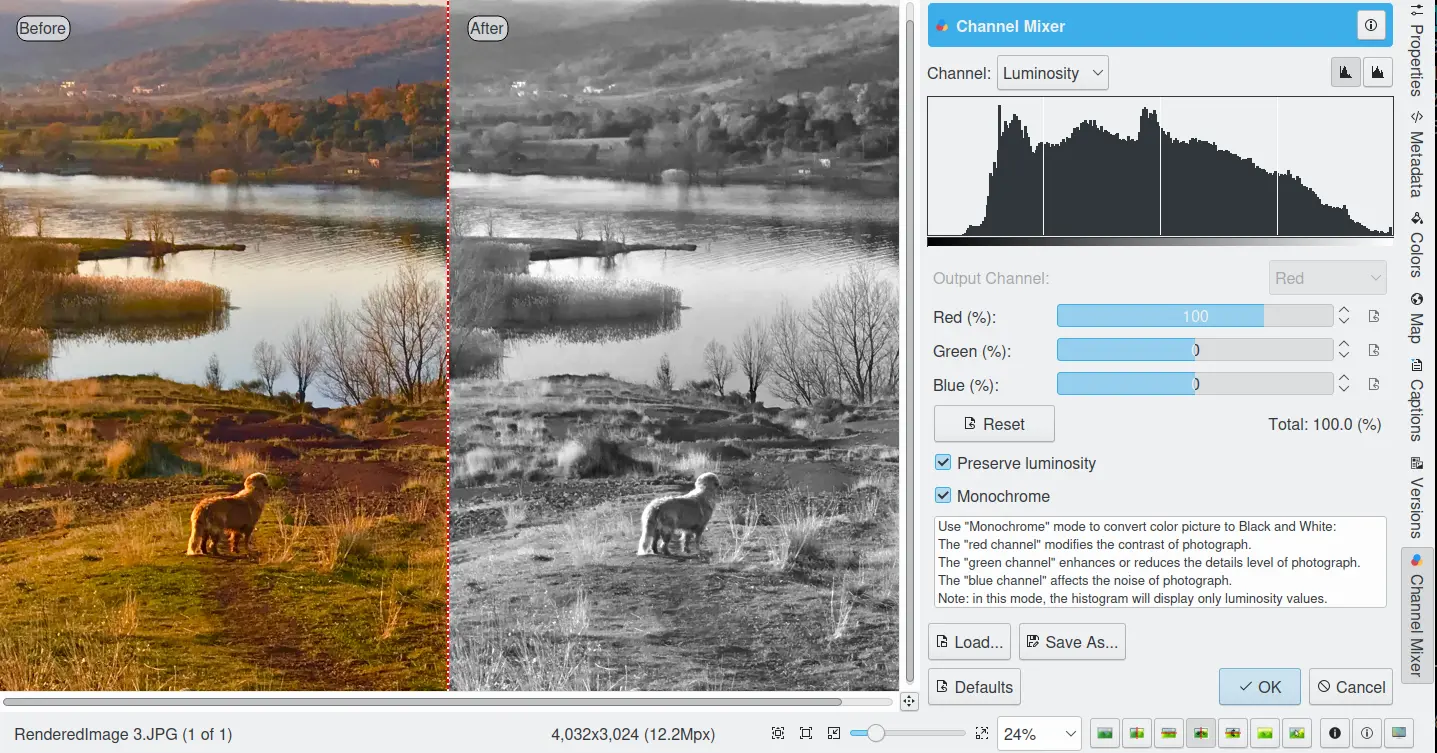
A ferramenta de mistura de canais do Editor de Imagem
A caixa de combinação Canal seleciona qual canal ou canais exibir no histograma. O histograma fornece uma primeira dica de como corrigir os canais com base em sua distribuição relativa e amplitude.
A caixa de combinação Canal de saída seleciona o canal de cor primária a ser modificado pela ferramenta. Você pode modificar mais de um canal selecionando e modificando cada canal de saída por vez.
Os controles deslizantes Vermelho, Verde e Azul permitem misturar os canais. Se você marcar Preservar a luminosidade, a imagem manterá sua luminosidade geral, independentemente de quaisquer alterações feitas nos componentes de cor.
A opção Monocromático converte a saída em uma imagem em preto e branco. Esta é uma ótima ferramenta para converter suas fotografias para preto e branco. A opção de preservar a luminosidade é particularmente útil quando usada com a opção Monocromático. Tente reduzir o canal verde para retratos em preto e branco.
Os efeitos da mistura de cores são exibidos imediatamente na área de visualização da imagem à esquerda e no histograma exibido na ferramenta. Assim como em todas as ferramentas, a área de visualização pode ser configurada clicando nos ícones de estilo de comparação de visualização na barra de status.
A visualização da foto de destino tem um marcador vermelho disponível. Se você posicionar esse marcador em algum lugar da imagem, uma barra vertical correspondente será desenhada no histograma, indicando o valor do nível de cor no canal selecionado no momento.
Nota
Algumas vezes, principalmente ao fazer misturas monocromáticas, a redução de um canal de cor poderá aumentar o ruído visível, o que normalmente tem origem no ruído cromático. Ruído cromático significa que os pequenos pontos de ruído não aparecem no mesmo local em todos os canais de cor, assim os padrões de ruído parecem diferentes em cada canal.Se for este o caso, você poderá melhorar a conversão monocromática se reduzir primeiro o ruído cromático.
Os botões Salvar como e Carregar são usados para fazer exatamente isso. Quaisquer configurações do misturador que você tenha definido podem ser salvas em um arquivo e recarregadas posteriormente. As configurações do misturador são armazenadas no formato de arquivo de misturador de canais do Gimp.
A opção Indicador de superexposição soma as cores caso mais de um canal em um pixel esteja superexposto, permitindo que você veja a cor combinada resultante das configurações de ganho do canal. O indicador de superexposição aparece apenas na área de visualização do alvo, não afetando a renderização final.
O botão Redefinir tudo redefine todas as configurações do misturador de canais para os valores padrão.
Balanço de branco
A ferramenta Balanço de branco do digiKam é usada para ajustar o balanço de branco de uma fotografia.
Obter o balanço de branco correto é um desafio comum para câmeras fotográficas digitais. Nos “bons velhos tempos” do filme, a compensação do balanço de branco era feita pelo laboratório fotográfico. Hoje em dia, a câmera digital precisa adivinhar o que é branco e o que é preto. Na maioria das vezes, o que a câmera escolhe como ponto branco não é o tom ou matiz correto. Esta ferramenta facilita a correção desse problema. Ela oferece uma variedade de parâmetros que podem ser ajustados para capturar com mais precisão as cores certas em suas fotografias.
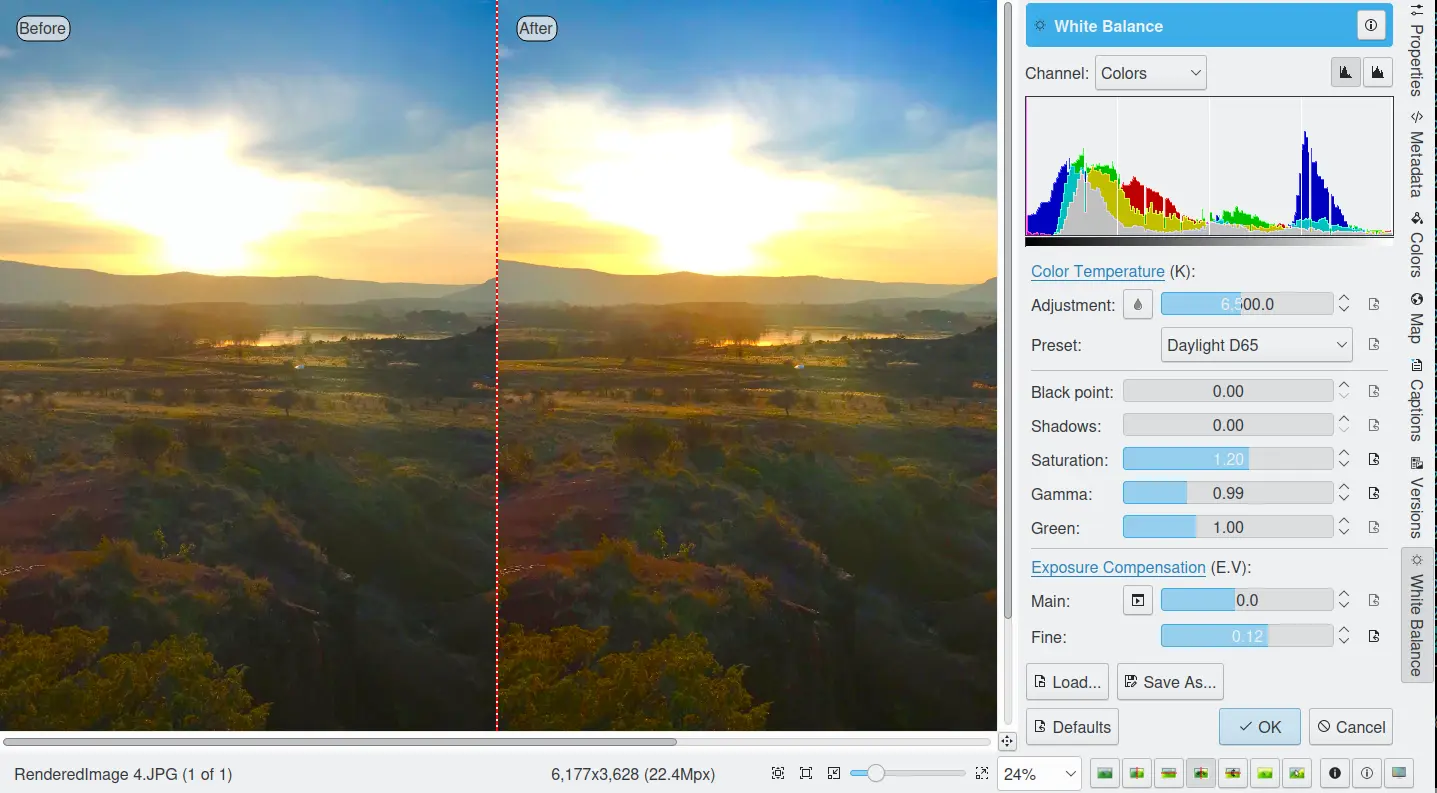
A ferramenta de balanço de branco do Editor de Imagem
Nota
Correções de balanço de branco aplicadas a imagens de 8 bits podem frequentemente produzir regiões superexpostas. Isso ocorre mesmo que as correções se desviem muito de uma imagem original de 16 bits. Portanto, as correções de balanço de branco são mais bem aplicadas durante a conversão de dados RAW, quando a margem de correção é maior.
Os efeitos das correções de balanço de branco são exibidos imediatamente na área de visualização da imagem, à esquerda. Assim como acontece com todas as ferramentas, a área de visualização pode ser configurada clicando nos ícones de estilo de comparação de visualização na barra de status.
Em cima e à direita, a ferramenta oferece um histograma que é atualizado dinamicamente ao se alterar os parâmetros. Este histograma é bastante instrutivo, uma vez que mostra que, mesmo nas fotografias bem expostas, a maioria dos pixels têm muito pouca luminosidade. Com um botão, você poderá optar por mostrar uma das 3 cores (ou a soma de todas, chamada de luminosidade).
Descreveremos o restante dos controles, de baixo para cima.
Com a Compensação de exposição, você pode alterar digitalmente a exposição da foto. Aumentar a exposição pode tornar o ruído de pixel mais visível e saturar os tons claros. Verifique o Indicador de superexposição na barra de status inferior direita para verificar a saturação. O ajuste de Ponto preto pode ser usado para ajustar o lado esquerdo do histograma. Se a sua fotografia estiver com neblina e o histograma tiver espaço vazio à esquerda, você provavelmente precisará usar esta opção. Os ajustes de Exposição e Ponto preto podem ser estimados automaticamente pressionando o botão Ajuste automático de exposição. Isso define o ponto preto com bastante precisão.
O contraste da sua saída depende dos parâmetros Sombras, Saturação e Gama. O ajuste de Sombras permite realçar ou diminuir os detalhes de sombra na sua foto.
Aumentar o contraste da sua fotografia pode ter o efeito colateral de reduzir a Saturação aparente da foto. Use um valor maior que 1 para aumentar a saturação e um valor menor que 1 para dessaturar a foto. Um valor 0 resultará em uma foto em preto e branco. Não hesite em aumentar um pouco a saturação das suas fotos. A regra geral é que, para maior contraste (menor Gama), você precisa aplicar mais Saturação.
O próximo conjunto de opções é a base das configurações de balanço de branco, que controlam a proporção relativa dos três canais de cor. Aqui você pode definir a Temperatura de cor, tornando sua imagem mais quente (mais vermelha) ou mais fria (mais azul). Temperaturas mais altas resultarão em um tom mais quente. Definir a proporção entre os três canais de cor requer dois ajustes. Como o ajuste de temperatura controla principalmente a proporção entre os canais vermelho e azul, é natural que o segundo ajuste controle a intensidade do canal Verde.
Em vez de ficar mexendo nos controles acima, você pode simplesmente usar o botão Seletor de cor de tom da temperatura. Pressione este botão e clique em qualquer lugar da imagem de visualização original que deva ser branco ou cinza para definir automaticamente os valores de Temperatura e Verde.
Além disso, você poderá definir o balanço de branco com a lista de predefinições. Estas são as predefinições de temperaturas de cores disponíveis:
Temperatura de cor |
Descrição |
Kelvin |
|---|---|---|
40W |
Uma lâmpada incandescente de 40 Watt. |
2680 |
200W |
Uma lâmpada incandescente de 200 Watt, luzes de estúdio, inundações nas fotos. |
3000 |
Nascer do sol |
A luz do nascer ou pôr do sol. |
3200 |
Tungstênio |
Uma lâmpada de tungstênio ou a luz a 1 hora do amanhecer ou do anoitecer. |
3400 |
Neutra |
Temperatura de cor neutra. |
4750 |
Xenônio |
Uma lâmpada de xenônio ou um arco voltaico. |
5000 |
Sol |
Um dia de sol, perto do meio-dia. |
5500 |
Flash |
Um flash fotográfico eletrônico. |
5600 |
Céu |
A luz do céu nublado. |
6500 |
Temperatura de cor é uma maneira simplificada de caracterizar as propriedades espectrais de uma fonte de luz. Embora, na realidade, a cor da luz seja determinada pela contribuição de cada ponto na curva espectral para sua saída, o resultado ainda pode ser resumido em uma escala linear. Este valor é útil, por exemplo, para determinar o balanço de branco correto em fotografia digital e para especificar os tipos corretos de fonte de luz em projetos de iluminação arquitetônica. Observe, no entanto, que fontes de luz da mesma cor (metâmeros) podem variar amplamente na qualidade da luz emitida.
Baixas temperaturas de cor implicam mais luz amarelo-avermelhada, enquanto altas temperaturas de cor implicam mais luz azul. A luz do dia tem uma temperatura de cor bastante baixa perto do amanhecer e uma temperatura mais alta durante o dia. Portanto, pode ser útil instalar um sistema de iluminação elétrica que forneça luz mais fria para complementar a luz do dia quando necessário e preencher com luz mais quente à noite. Isso também se correlaciona com a percepção humana em relação às cores quentes da luz proveniente de velas ou de uma lareira à noite. A unidade padrão para temperatura de cor é Kelvin (K).
Nota
Tecnicamente, o conceito de temperatura de cor vem do espectro de corpo negro, que é o espectro de luz emitido por um emissor térmico perfeito. O espectro de corpo negro é um bom modelo para a luz solar direta ou o luar quando esses corpos estão altos no céu. Também é um bom modelo para a maioria das lâmpadas incandescentes, mas um modelo ruim para a maioria das outras formas de iluminação artificial.
A opção Indicador de superexposição soma as cores caso mais de um canal em um pixel esteja superexposto, permitindo que você veja a cor combinada resultante das correções de balanço de branco. O indicador de superexposição aparece apenas na área de visualização do alvo, não afetando a renderização final.
Os botões Salvar como e Carregar são usados para fazer exatamente isso. Quaisquer configurações de balanço da cor branca que você tenha definido podem ser salvas em um arquivo de texto e recarregadas posteriormente.
O botão Redefinir tudo redefine todas as configurações do filtro para os valores padrão correspondentes à cor do balanço de branco neutro. Observe que mesmo a configuração neutra pode ser bem diferente da sua fotografia original. Portanto, se você salvar uma imagem após redefinir todas as configurações, o balanço de branco provavelmente será alterado.