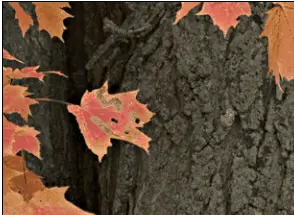
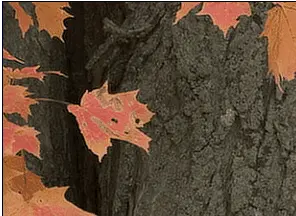

A ferramenta Distorção do digiKam corrige distorções comuns causadas pelas lentes em uma imagem.
A distorção por abaulamento está associada a lentes grande angulares e curta distância focal. Ela faz com que as imagens pareçam ligeiramente esféricas (curvadas para fora), como um barril. Você pode notar isso quando há elementos retos próximos às bordas periféricas da imagem. A distorção por afunilamento é o defeito oposto e está associada a teleobjetivas, lentes de longa distância focal ou imagens subaquáticas. As imagens parecem comprimidas (curvadas para dentro) em direção ao centro. A distorção por afunilamento costuma ser menos perceptível do que a distorção por abaulamento, mas é igualmente visível perto das bordas. Esta ferramenta pode eliminar facilmente essas distorções sem grande perda visível de qualidade.
Nota
Esta ferramenta trata apenas distorções geométricas. Aberrações cromáticas não serão corrigidas por esta ferramenta. A ferramenta Correção automática da lente corrige distorções e aberrações cromáticas.
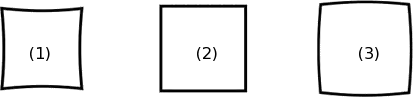
As figuras a seguir explicam os tipos principais de distorções geométricas:
As correções geométricas usam coeficientes polinomiais de 4ª ordem:
O coeficiente de 1ª ordem altera o tamanho da imagem. A ferramenta chama isso de Zoom.
O coeficiente de 2ª ordem trata da distorção geométrica principal das lentes e pode corrigir a forma convexa ou côncava da imagem.
O coeficiente de 3ª ordem tem um efeito de arredondamento semelhante mas aplica-se mais em direção às bordas. Esta correção não é aplicada na ferramenta.
O coeficiente de 4ª ordem corrige as bordas mais distantes inversamente ao arredondamento de 2ª ordem. Combiná-lo com a correção de 2ª ordem pode eliminar quase completamente as distorções geométricas.
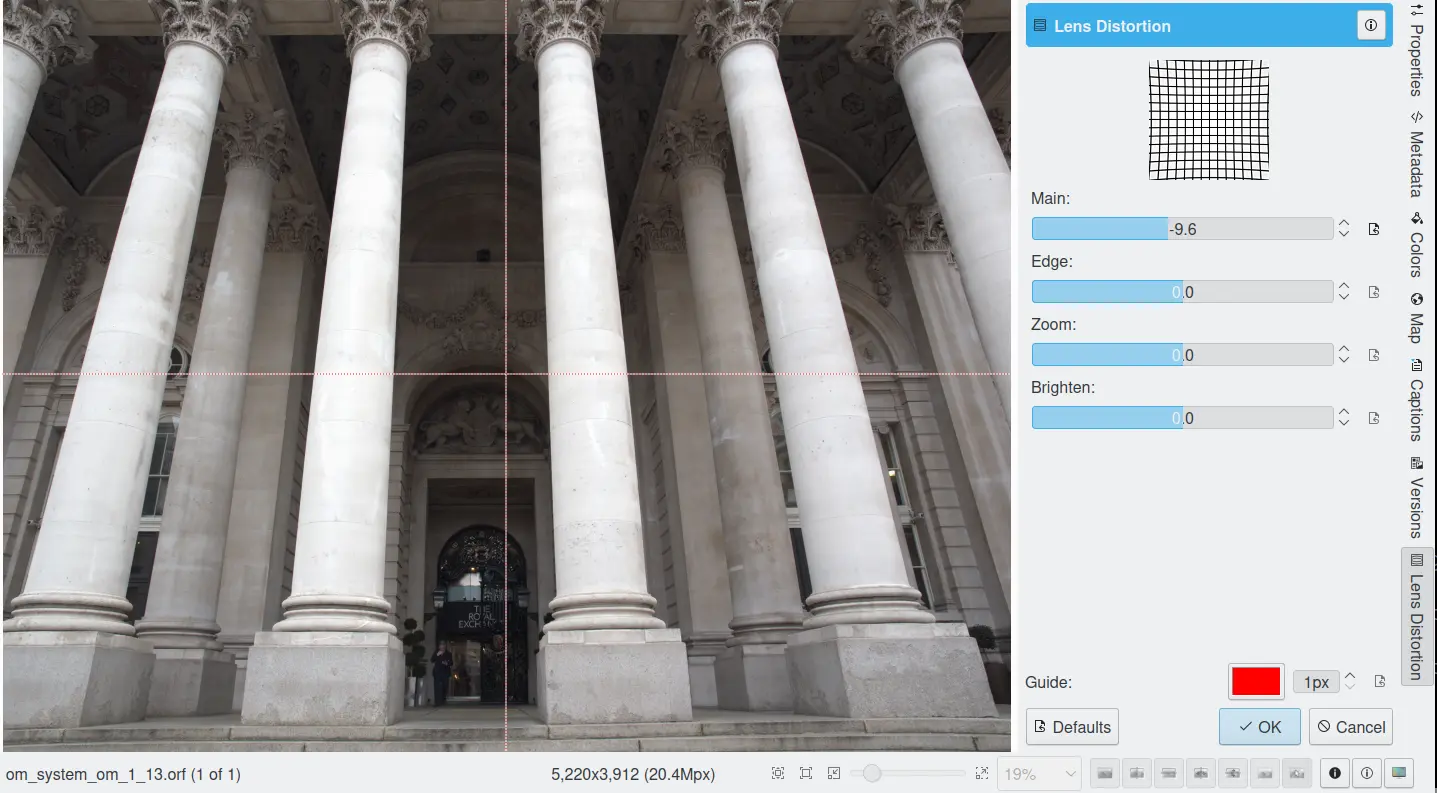
Ferramenta de distorção da lente do Editor de Imagem
Existem quatro barras que lhe dão o controle sobre o filtro de correção da distorção:
Principal: este valor controla a quantidade de distorção de 2ª ordem que é oferecida pelo filtro. Os valores negativos corrigem o efeito de distorção por abaulamento das lentes, enquanto os positivos corrigem a distorção por afunilamento.
Borda: este valor controla a quantidade de distorção de quarta ordem. O controle de borda tem mais efeito nas bordas da imagem do que no centro. Para a maioria das lentes, o parâmetro Borda tem o sinal oposto do parâmetro Principal.
Zoom: este valor ajusta a escala de tamanho (correção de 1ª ordem) da imagem. Os valores negativos reduzem a imagem, enquanto os positivos a ampliam.
Brilho: este controle ajusta o brilho nos cantos da imagem (vinheta). Valores negativos diminuem o brilho nos cantos da imagem, enquanto valores positivos o aumentam.
Para ajudar você a escolher as melhores configurações de filtro, a ferramenta fornece uma visualização em miniatura da correção de distorção aplicada a um padrão de malha cruzada. Os valores aplicados à imagem serão salvos e a ferramenta retornará a esses valores na próxima vez que for chamada.
Nota
A correção de abaulamento-afunilamento deve ser feita antes de qualquer alteração de corte ou tamanho (incluindo correção de perspectiva). Na verdade, a correção de abaulamento-afunilamento deve ser o primeiro passo realizado na imagem original. Se você cortar a imagem e depois usar a correção de abaulamento, o efeito ficará obviamente incorreto.
Para ajudar você a encontrar a melhor correção, a ferramenta fornece um guia vertical e horizontal. Mova o cursor do mouse na visualização da imagem para exibir o guia de linhas tracejadas. Mova o cursor para um local importante na imagem, como o nível do mar ou a borda de um edifício, e pressione o botão esquerdo do mouse para congelar a posição das linhas tracejadas. Agora, ajuste a correção de abaulamento-afunilamento para alinhá-la com o guia.
Aplicar correções de afunilamento pode produzir uma borda preta nos cantos da imagem. Você precisará recortar os cantos com uma ferramenta de corte disponível no menu do Editor de Imagem Transformar ‣ Recortar ou através do controle deslizante de zoom desta caixa de diálogo.
A correção de abaulamento é suficiente para a maioria das imagens; no entanto, algumas fotos, como a fachada de edifícios ou pinturas, também podem se beneficiar da correção de perspectiva para que todos os ângulos fiquem em 90 graus. Observe que, ao segurar a câmera com as mãos, você quase sempre introduz algum tipo de leve distorção de perspectiva. Consulte Ajuste de perspectiva para obter mais informações.
A ferramenta Correção de vinheta do digiKam corrige a vinheta da imagem, que é o termo técnico para subexposição nos cantos.
Lentes grande-angulares, especialmente aquelas usadas em fotografia de médio e grande formato, frequentemente não iluminam uniformemente todo o plano do sensor. Em vez disso, elas vinhetam (sombreiam) as bordas e cantos da imagem, reduzindo substancialmente a luz que atinge os cantos do sensor. Algumas lentes teleobjetivas também podem sofrer com vinhetas.
A solução tradicional para vinhetas é anexar um filtro central à lente. Trata-se de um filtro de densidade neutra com densidade máxima no eixo óptico da lente, claro na periferia, com densidade variando inversamente à vinheta da lente. Um filtro central tem muitas vantagens: não só corrige automaticamente imagens em full-frame, como também, por ser fixado na parte frontal da lente, compensa a vinheta descentralizada que ocorre quando movimentos da câmera são empregados para ajuste de perspectiva ou plano de foco.
Mas também há desvantagens. Muitos filtros centrais exigem um ajuste de fator de filtro de 1,5 ou 2 f-stops, o que pode, por sua vez, exigir uma velocidade de obturação lenta, especialmente porque lentes grande-angulares, mesmo com filtros centrais, são mais bem utilizadas em aberturas de f/16 ou menores. Essa combinação pode tornar a velocidade do obturador lenta o suficiente para impossibilitar segurar a câmera com as mãos, e o desfoque por movimento se torna um problema ao fotografar objetos em movimento.
Com a ampla faixa de exposição dos filmes atuais e a profundidade de cor (ou escala de cinza) das câmeras digitais ou scanners de filme, é possível simular o efeito de um filtro central aplicando uma transformação equivalente a uma imagem bruta tirada sem o filtro.
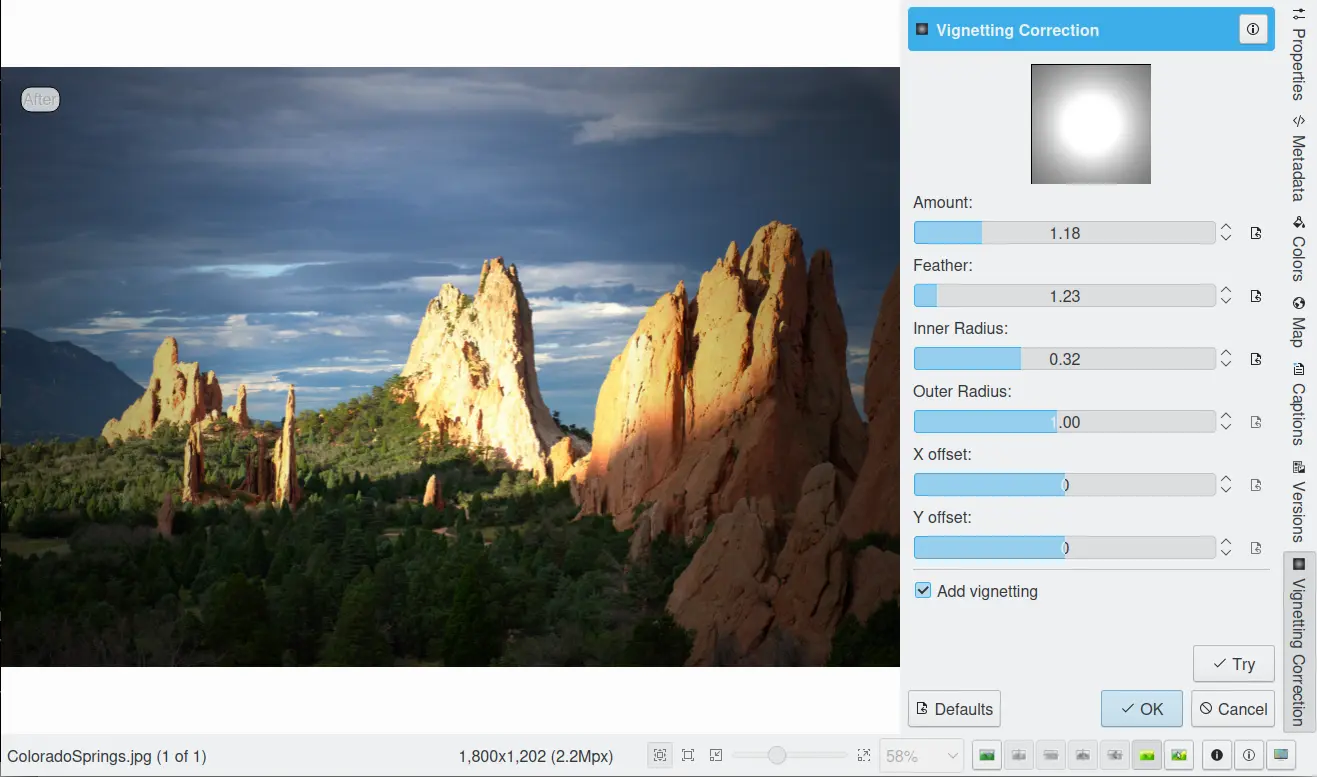
Existem cinco controles deslizantes que lhe dão o controle sobre o filtro de correção de vinheta, assim como existem outros três para corrigir a exposição da imagem-alvo:
Quantidade: esta opção controla o grau de atenuação da luminosidade pelo filtro em seu ponto de atenuação máxima. O valor padrão é 2,0, que corresponde a um filtro óptico com fator de filtro de 1 f-stop (equivalente a uma redução de 2 vezes na luminosidade). Aumente o valor para compensar um grau maior de vinhetagem; reduza-o para um grau menor.
Esmaecimento: esta opção determina a taxa na qual a intensidade do filtro cai do ponto de atenuação máxima em direção às bordas, expressa como um fator de potência. O padrão de 1 produz uma redução linear na intensidade do filtro com a distância do centro. Fatores de potência maiores que 1,0 causam uma queda mais rápida (por exemplo, uma potência de 2 faz com que a intensidade diminua conforme o quadrado da distância do centro) e faz com que o efeito do filtro se concentre próximo ao centro. Potências menores que 1 espalham a intensidade do filtro em direção às bordas; uma potência de 0,5 faz com que a intensidade caia conforme a raiz quadrada da distância do centro.
Raio: esta opção especifica o raio, como um múltiplo da metade da diagonal da imagem, no qual a intensidade do filtro cai para zero (ou, em outras palavras, torna-se transparente). O valor padrão de 1,0 especifica um filtro transparente nos cantos. Uma especificação de raio maior que 1 estende o efeito do filtro central para além das bordas da imagem, enquanto um raio menor que 1 limita a ação do filtro a uma região menor que a imagem. Ao compensar a vinhetagem por lentes usadas em câmeras de grande formato e algumas de médio formato, o fator de raio padrão de 1 raramente é correto! Essas lentes frequentemente “cobrem” um círculo de imagem substancialmente maior que o filme para permitir movimentos da câmera em relação à lente para controlar a perspectiva e o foco e, consequentemente, têm um padrão de vinhetagem que se estende muito além das bordas do filme, exigindo uma configuração de raio maior que 1 para simular um filtro central cobrindo todo o círculo da imagem.
Configurações de Deslocamento X e Deslocamento Y: essas opções movem o centro do filtro horizontal ou verticalmente para cima, até a borda da imagem, na porcentagem especificada. Um valor negativo para o deslocamento X deslocará o filtro para a esquerda, enquanto um valor positivo o deslocará para a direita. Um valor negativo para o deslocamento Y moverá o filtro para cima e, por fim, um valor positivo o moverá para baixo.
Adicionar vinheta: muitas fotografias parecem sem graça devido a um fundo que distrai ou a outro problema de composição. Embora na maioria das vezes você queira remover a vinheta, é fato que a vinheta seletiva pode melhorar a aparência de uma fotografia, atraindo o olhar para o objeto pretendido. Como artista, você pode escolher esta opção. Ao marcá-la, o filtro será invertido, escurecendo os cantos da fotografia.
A única maneira de ter certeza de quais configurações de Quantidade, Esmaecimento e Raio compensam melhor as características ópticas reais de uma determinada lente é expor uma cena uniformemente iluminada (por exemplo, um cartão cinza iluminado por luz difusa) e então medir qualquer vinheta na imagem resultante (por exemplo, com a barra de posição do histograma da ferramenta Ajuste de níveis). Sem tais medições, ou especificações do fabricante da lente dando o grau preciso de vinheta em uma ou mais aberturas de trabalho, você pode ter que experimentar diferentes configurações para encontrar aquelas que funcionam melhor para cada uma das suas lentes. Para ajudá-lo nessa tarefa, a caixa de diálogo da ferramenta fornece uma renderização de máscara em miniatura aplicada à imagem. Felizmente, a resposta do olho humano é logarítmica, não linear como a maioria dos sensores de imagem digital, então você não precisa compensar precisamente a vinheta real para criar imagens que os espectadores perceberão como uniformemente iluminadas.
Nota
Se precisar reajustar a exposição da imagem alvo, use a ferramenta para ajustar de curvas do Editor de Imagem disponível na entrada de menu Cor ‣ Ajuste de curvas.
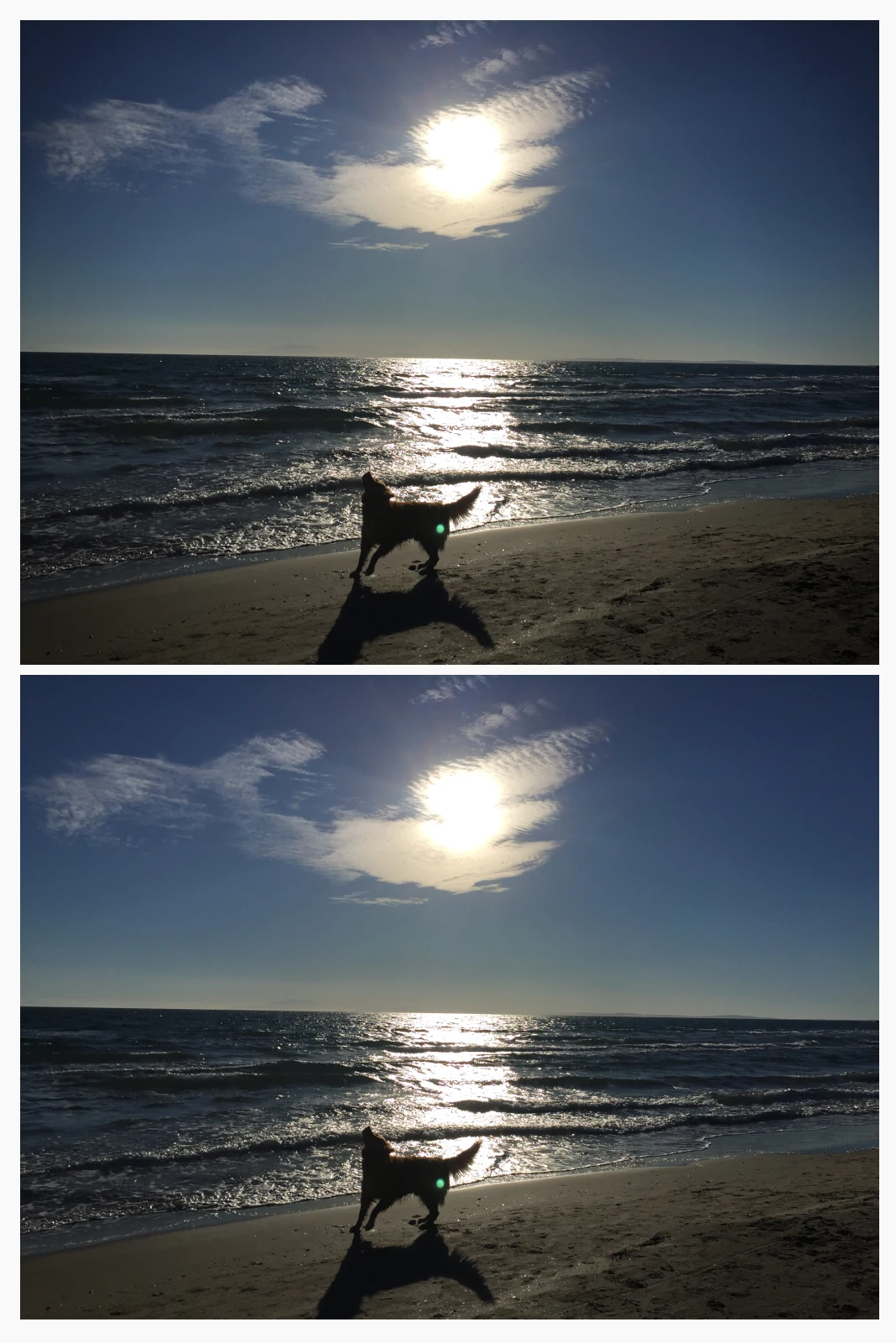
Este é um exemplo de correção de vinheta aplicada a uma imagem. A imagem original na parte superior apresenta vinheta nos cantos, enquanto a imagem corrigida na parte inferior apresenta muito menos vinheta. Os valores usados neste exemplo são:
Densidade = 2,6.
Potência = 0,9.
Raio = 1,1.
A ferramenta de correção de vinhetas do Editor de Imagem
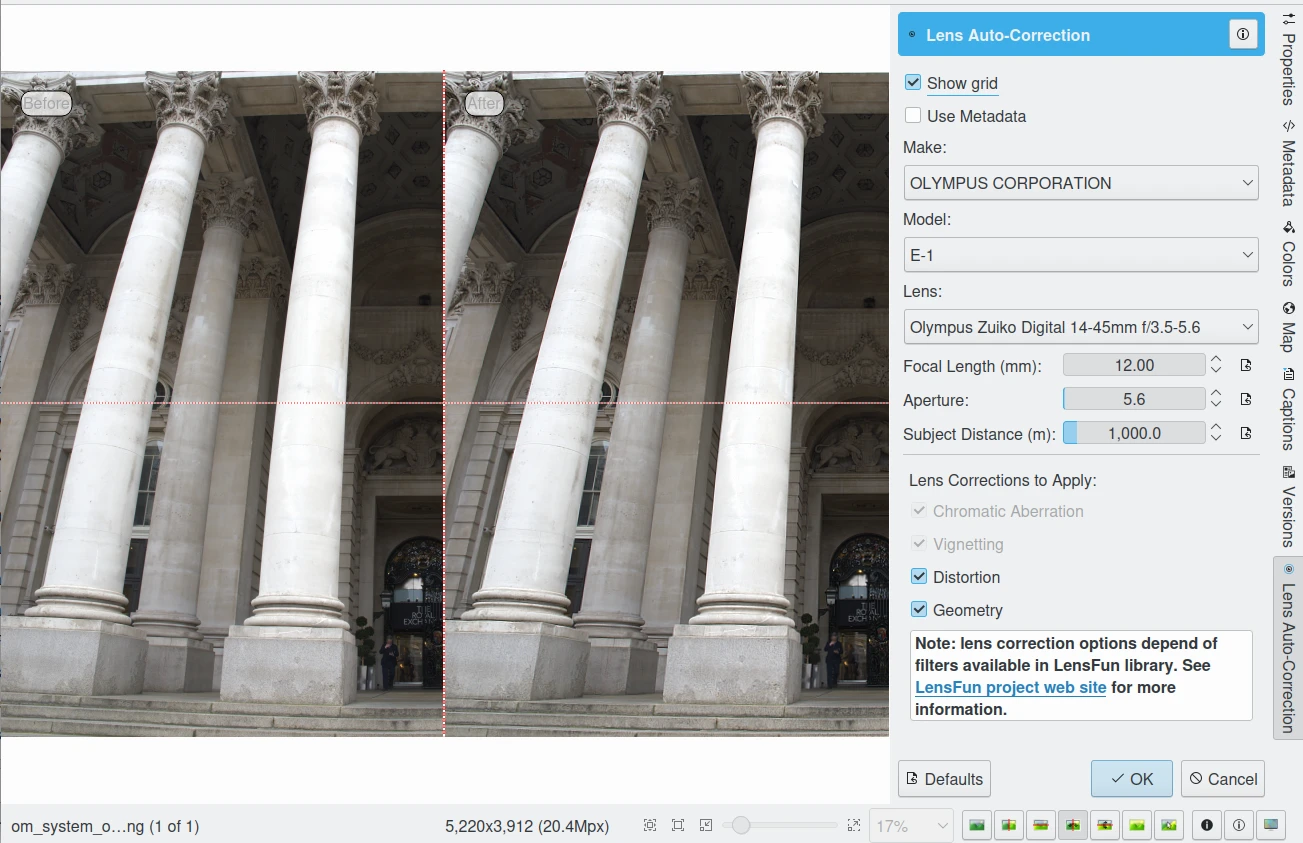
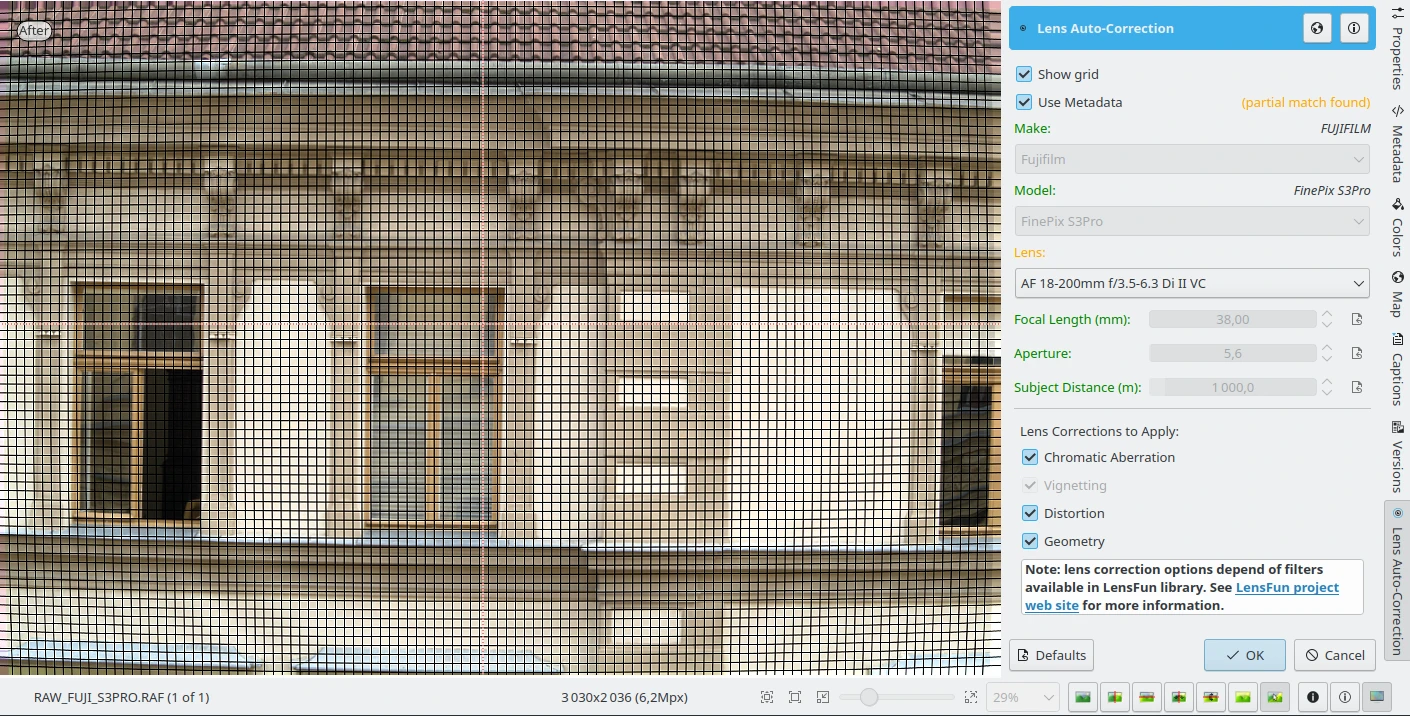
A ferramenta Correção automática da lente do digiKam pode corrigir imperfeições de lentes, como Distorção, Aberração cromática, Vinhetas e Geometria, e faz isso automaticamente para centenas de lentes conhecidas.
Nenhuma lente é opticamente perfeita. Mesmo as lentes mais caras têm suas próprias imperfeições. Esta ferramenta corrige essas imperfeições.
A ferramenta de correção automática da lente do Editor de Imagem do digiKam
A ferramenta de correção automática de lentes utiliza dados de lentes da biblioteca Lensfun, um banco de dados atualizado com centenas de lentes e suas características. A ferramenta também utiliza os Metadados da imagem para descobrir qual lente foi usada em uma imagem específica.
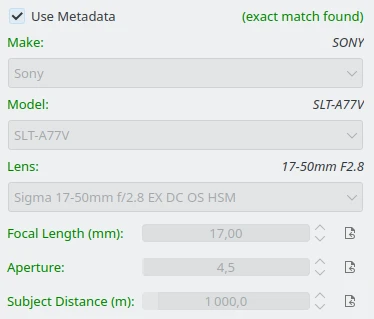
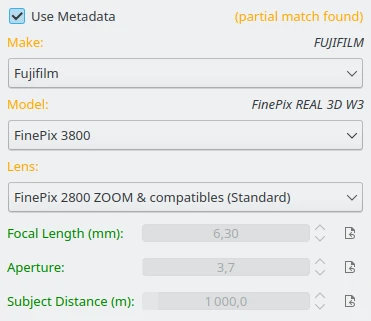
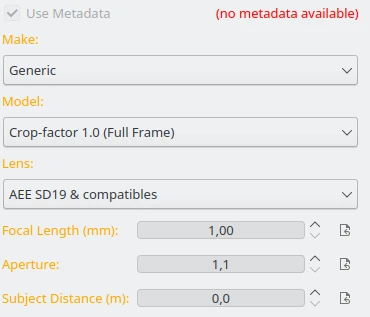
Se a lente exata usada para tirar a foto estiver disponível na biblioteca LensFun, a ferramenta exibirá (correspondência exata encontrada) em verde. No entanto, se uma correspondência exata não estiver disponível, a ferramenta escolherá as configurações com base na correspondência mais próxima e exibirá (correspondência parcial encontrada) em laranja. Nesse caso, o usuário poderá selecionar uma lente diferente. Se nenhuma correspondência for encontrada, a ferramenta exibirá (nenhuma correspondência encontrada) em vermelho.
Metadados com correspondência no banco de dados do LensFun
Metadados com correspondência parcial no banco de dados do LensFun
Metadados com nenhuma correspondência no banco de dados do LensFun
Você pode habilitar ou desabilitar as linhas de Grade auxiliares para visualizar como as distorções geométricas são corrigidas na imagem.
A ferramenta de correção automática de lentes exibindo a grade auxiliar sobre a tela
Selecione as correções que deseja aplicar. As correções são exibidas imediatamente na área de visualização da imagem, à esquerda. Assim como acontece com todas as ferramentas, a área de visualização pode ser configurada clicando nos ícones de estilo de comparação de visualização na barra de status. Quando estiver satisfeito com o resultado, pressione OK.
A ferramenta Pixels quentes do digiKam facilita a remoção de pixels quentes de fotografias tiradas com uma câmera digital.
A maioria das câmeras digitais atuais produz imagens com vários pixels ruins coloridos e brilhantes ao usar velocidades lentas do obturador. Imagens noturnas podem ser prejudicadas por esses pixels ruins. Existem três tipos diferentes de pixels ruins:
Pixels presos: são pixels que sempre apresentam valores altos ou são sempre definidos para um valor máximo em todas as exposições. Isso produz um pixel brilhante, geralmente vermelho, azul ou verde, na imagem final. Um pixel preso ocorrerá independentemente da velocidade do obturador, do tamanho da abertura ou de qualquer outra configuração do usuário. Ele ocorre em uma exposição normal e tende a ser mais evidente em condições de muita luz.
Pixels mortos: são pixels que apresentam leitura zero ou estão sempre desligados em todas as exposições. Este estado produz um pixel preto na imagem final. Semelhante ao pixel preso, um pixel morto ocorrerá independentemente da velocidade do obturador, do tamanho da abertura ou de quaisquer outras configurações do usuário.
Pixels quentes: são pixels que apresentam brilho intenso em exposições mais longas, como branco, vermelho ou verde. Quanto maior o tempo de exposição, mais visíveis os pixels quentes se tornarão. Esses pixels não serão visíveis em condições de muita luz.
Observe que pixels presos ou mortos ocorrerão no mesmo local em todas as imagens. Se a localização do pixel preso ou morto ocorrer em locais diferentes, pode ser um pixel quente.
Os pixels presos, mortos ou quentes são um problema, em particular, quando está tirando fotografias num modo em RAW de alta qualidade, uma vez que várias máquinas têm supressão de pixels quentes embutida, quando é usada a compressão JPEG (o que acontece na maioria dos casos).
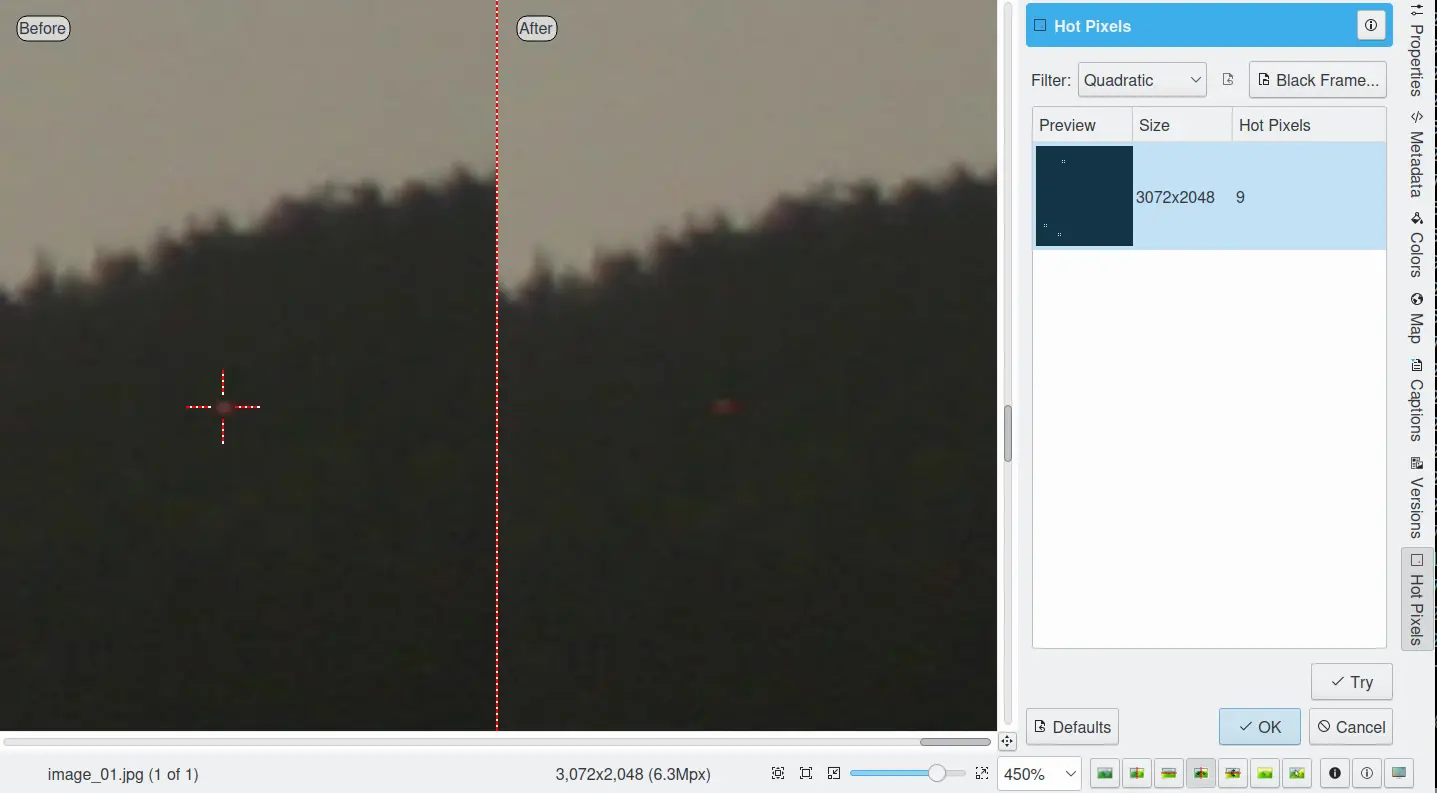
Esta ferramenta pode ser usada para corrigir os pixels quentes e pixels presos em uma fotografia usando um método de subtração de Quadro preto. O digiKam não tem um editor manual para selecionar pixels ruins.
O método de subtração do quadro preto é a abordagem mais precisa para a remoção de “pixels quentes” e “pixels presos”. Primeiro, você precisa criar um “quadro preto” como referência. Isso é fácil de fazer. Ao terminar de tirar suas fotos de longa exposição, coloque uma tampa na lente da câmera e tire uma foto “escura” com o mesmo tempo de exposição das fotos anteriores. Essa imagem estará toda escura, mas com uma análise mais atenta, você verá que ela contém os pixels quentes e presos (pontos coloridos). Eles estão posicionados nos mesmos lugares das suas fotos anteriores.
Carregue este arquivo na ferramenta usando o botão Quadro preto. A ferramenta processará a imagem, detectando automaticamente os pixels quentes e presos. Eles serão destacados nas áreas de visualização do painel de controle.
Aviso
Se você usa uma câmera digital antiga, é importante refazer o quadro preto na próxima vez que tirar fotos de longa exposição para detectar novos pixels quentes e presos em decorrência de defeitos do sensor.
A ferramenta de pixels quentes do Editor de Imagem
Primeiramente, como explicado na seção anterior, você precisa carregar um quadro preto correspondente à imagem a ser corrigida. Uma análise automática do quadro preto será executada para encontrar os pixels defeituosos. Observe que a ferramenta se lembrará do quadro preto usado na última sessão, e esse quadro será reaberto automaticamente na próxima sessão.
O painel de imagens e a visualização original ajudam você a se deslocar pela imagem. A janela de visualização mostra a saída do filtro usando as configurações atuais. Pixels ruins são destacados na área de visualização.
Selecione uma área para ver pixels defeituosos na visualização e no resultado filtrado usando um dos tipos de comparação de visualização que exibem a mesma região da imagem. Escolha o melhor método de Filtro para calcular os valores usados para preencher os pixels defeituosos ou blocos de pixels. Os filtros disponíveis são:
Média: os pixels adjacentes ao bloco de pixels são submetidos a uma média. A cor resultante é atribuída a todos os pixels do bloco. Para a interpolação a uni-dimensional, isto é feito em separado para linhas de 1 pixel de espessura na horizontal ou na vertical.
Linear: os pixels que tiverem uma distância de 1 do bloco de pixels são usados para calcular uma superfície bilinear (2 dimensões) ou um grupo de curvas lineares (uma dimensão), o qual será então usado para atribuir cores interpoladas aos pixels do bloco.
Quadrático: este é o método de filtragem padrão. Os pixels que tiverem uma distância de 2 ou menos do bloco de pixels serão usados para calcular uma superfície biquadrática (2 dimensões) ou um grupo de curvas quadráticas (uma dimensão), que será usado para atribuir as cores interpoladas aos pixels do bloco.
Cúbico: os pixels que tiverem uma distância de 3 ou menos do bloco de pixels serão usadas para calcular uma superfície bicúbica (2 dimensões) ou um grupo de curvas cúbicas (uma dimensão), que será usado para atribuir as cores interpoladas aos pixels do bloco.
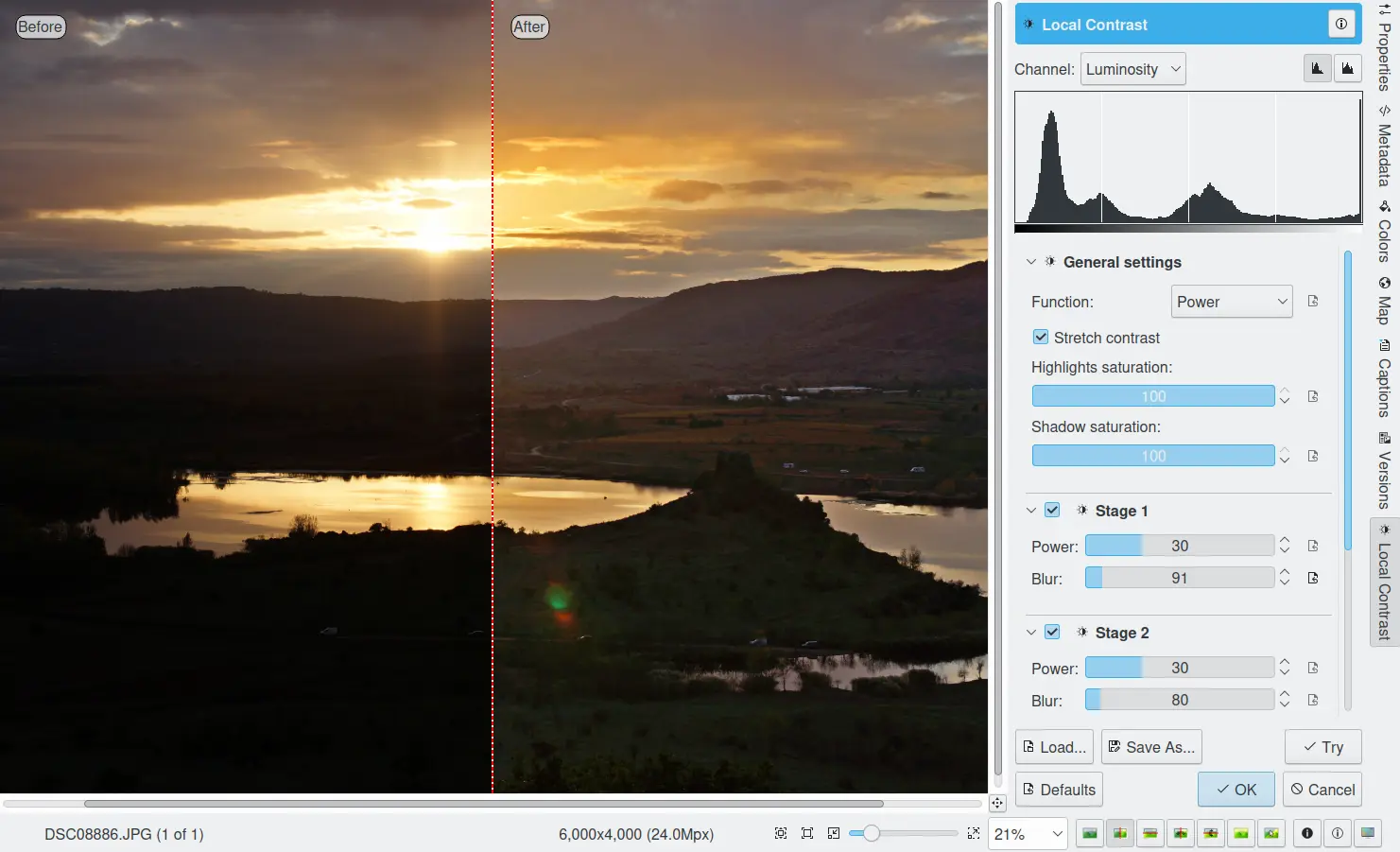

A ferramenta Contraste local do digiKam renderiza imagens pseudo-HDR.
Existem várias maneiras de renderizar imagens HDR para aprimorar fotos com áreas sub ou superexpostas. A abordagem usual é tirar várias fotos com exposições diferentes. A ferramenta Mesclar imagens empilhadas do digiKam pode ser usada para combinar as imagens em uma imagem HDR. Isso funciona bem, mas apresenta algumas limitações. Por exemplo, a abordagem só funciona com objetos estáticos. Mas e se você quiser um efeito HDR a partir de uma única imagem, incluindo imagens tiradas de objetos dinâmicos?
A ferramenta Contraste local utiliza um Mapeamento de tons de baixa faixa dinâmica para melhorar a faixa dinâmica de uma foto, reduzindo seu contraste global e aumentando seu contraste local. Ela faz isso primeiro gerando uma versão dessaturada e desfocada da foto. Em seguida, combina os canais RGB da foto original com a imagem desfocada dessaturada usando uma função linear ou de potência. Parece complicado? Não se preocupe, a ferramenta de contraste local é bastante simples de usar, então você não precisa entender todos os seus detalhes para obter resultados satisfatórios.
A ferramenta de contraste local do Editor de Imagem
Abra a foto desejada no Editor de Imagem e selecione Melhorar ‣ Contraste local.
A ferramenta permite aplicar até quatro operações de mapeamento de tons, chamadas estágios. Cada Estágio oferece dois parâmetros para você ajustar: Potência e Desfoque.
Potência: Este parâmetro permite especificar o nível de dessaturação. Valores mais altos resultarão em mais dessaturação.
Desfoque: Este parâmetro permite ajustar as áreas afetadas na foto. Valores mais altos afetarão áreas maiores.
Para visualizar o resultado, clique no botão Testar. Quando estiver satisfeito com o resultado, clique em OK para aplicar o processo à foto.
Função: Especifica o tipo de função usada para mapeamento de tons. As opções incluem a função Potência e a função Linear.
Saturação dos tons claros: Controla a saturação da imagem. Valores mais altos resultam em cores mais saturadas.
Saturação das sombras: Controla a saturação da imagem em áreas onde o brilho é aumentado. Valores mais baixos resultam em menos saturação nessas áreas.
Esticar o contraste: Se ativado, o filtro esticará o contraste da imagem para melhorar o alcance dinâmico.
Fotos de paisagens: Para fotos de paisagens, tente usar um valor de Potência baixo e um valor de Desfoque moderado para realçar os detalhes no céu e no primeiro plano.
Screencast da ferramenta para expandir o alcance dinâmico de uma foto de paisagem tirada com baixa luminosidade.
Fotos de retrato: Para retratos, use um valor de potência mais alto para realçar os detalhes do rosto, mantendo o fundo suave.
Screencast da ferramenta para aumentar os detalhes de uma cabeça de marmota tirada na entrada de uma caverna.
Embora a ferramenta de contraste local possa parecer uma maneira fácil de corrigir fotos, você deve usá-la com cuidado: às vezes, ela pode causar mais danos do que benefícios, produzindo fotos com aparência artificial.
A ferramenta Redução de ruído do digiKam é uma ferramenta poderosa para reduzir o ruído da imagem.
Esta ferramenta oferece filtros de imagem selecionáveis para remover manchas ou outros artefatos causados por sujeira, como poeira ou cabelo, na lente. Também pode ser usada para remover ruídos do sensor da câmera, que podem ser causados por configurações ISO altas, bem como os chamados padrões Moiré em imagens digitalizadas de livros ou revistas.
Se você quiser mais informações sobre o que causa o ruído no sensor da câmera digital, dê uma olhada neste tutorial.
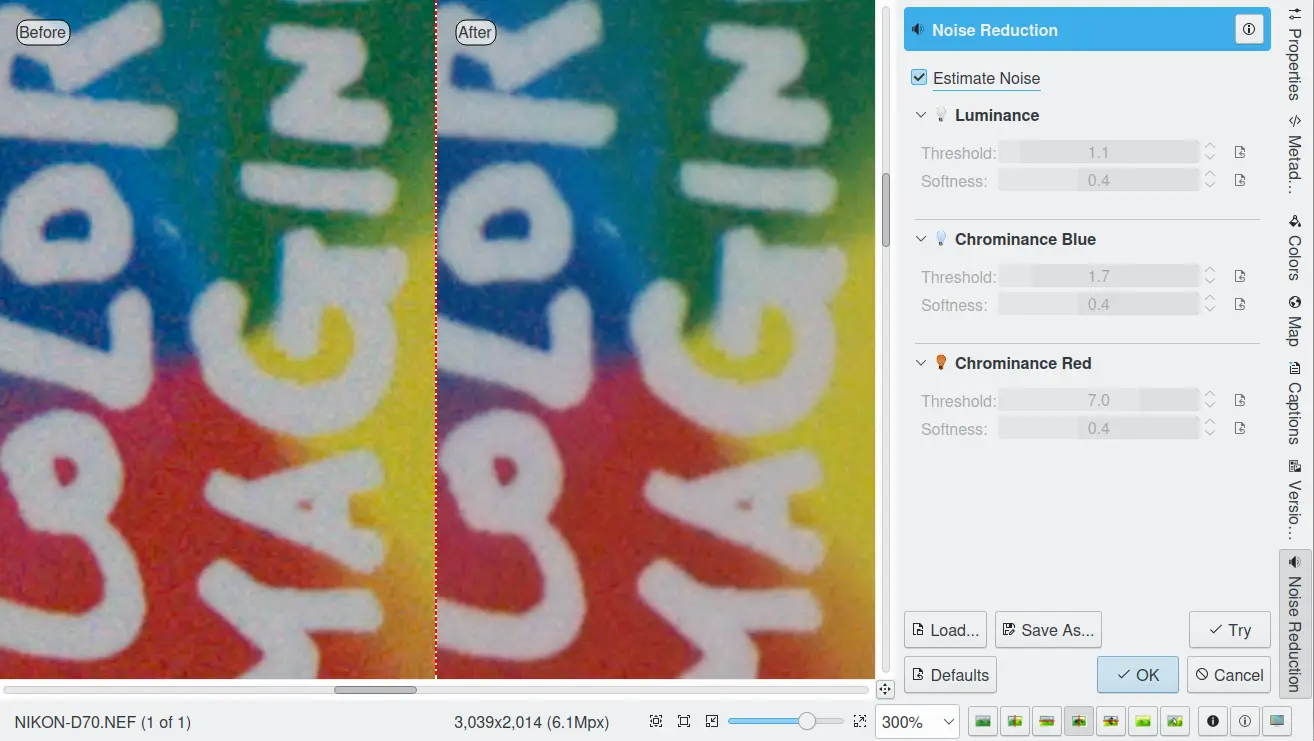
Ferramenta de redução de ruído do Editor de Imagem
A captura de tela acima mostra uma cena típica tirada com uma câmera digital usando uma configuração ISO de alta sensibilidade. Ela apresenta ruído granulado, que pode ser reduzido com sucesso com esta ferramenta.
O ruído é mais evidente quando ampliado o suficiente para ver pixels individuais. O painel de imagem redimensionável na visualização original ajuda você a se deslocar pela imagem. Mova o retângulo vermelho para selecionar uma área que permita avaliar as configurações ideais do filtro. Em seguida, alterne para um dos tipos de comparação de visualização que exibem a mesma região da imagem, conforme ilustrado nesta captura de tela.
A ferramenta suporta os seguintes parâmetros:
Estimar ruído: calcula automaticamente todas as configurações de redução de ruído com base na análise do ruído contido na imagem. É recomendável ativar esta opção e verificar o resultado. Se o grau de redução de ruído for insuficiente ou o filtro danificar a imagem, desative esta opção e ajuste manualmente as configurações de Luminância, Crominância de azul e Crominância de vermelho.
Limiar: use o controle deslizante para ajustes grosseiros e o controle de valor para ajustes finos. O limiar é o valor abaixo do qual tudo é considerado ruído. Este valor deve ser definido de forma que bordas e detalhes fiquem claramente visíveis e o ruído seja suavizado. Essas configurações existem para os canais Luminância, Crominância de azul e Crominância de vermelho. Basta ajustá-lo e clicar no botão Testar para ver os resultados. (Esta ferramenta não atualiza automaticamente a janela de visualização ao fazer ajustes manuais.) O ajuste deve ser feito com cuidado, pois a diferença entre ruído, suavidade e desfoque é muito pequena. Ajuste-o com o mesmo cuidado que você ajustaria o foco de uma câmera.
Suavidade: use o controle deslizante para ajustes mais grosseiros e o controle de valor para ajustes mais finos. A suavidade ajusta o nível do limiar (suave em oposição ao limiar rígido). Quanto maior a suavidade, mais ruído permanece na imagem. Essas configurações existem para os canais Luminância, Crominância de azul e Crominância de vermelho. Basta ajustá-las e clicar no botão Testar para ver os resultados. Da mesma maneira que as configurações de Limiar, o ajuste deve ser feito com cuidado, pois a diferença entre ruído, suavidade e desfoque é muito pequena. Ajuste-as com o mesmo cuidado que você ajustaria o foco de uma câmera.
Salvar como e Carregar: esses botões são usados exatamente para isso. Quaisquer parâmetros de redução de ruído que você tenha definido podem ser salvos no sistema de arquivos e carregados posteriormente.
Testar: aplica as configurações atuais da ferramenta à imagem de visualização. A visualização não é atualizada automaticamente quando ajustes manuais são feitos.
Padrões: este botão redefine todas as configurações para os valores padrão.
A ferramenta Desfocar do digiKam é usada para desfocar ou suavizar uma imagem.
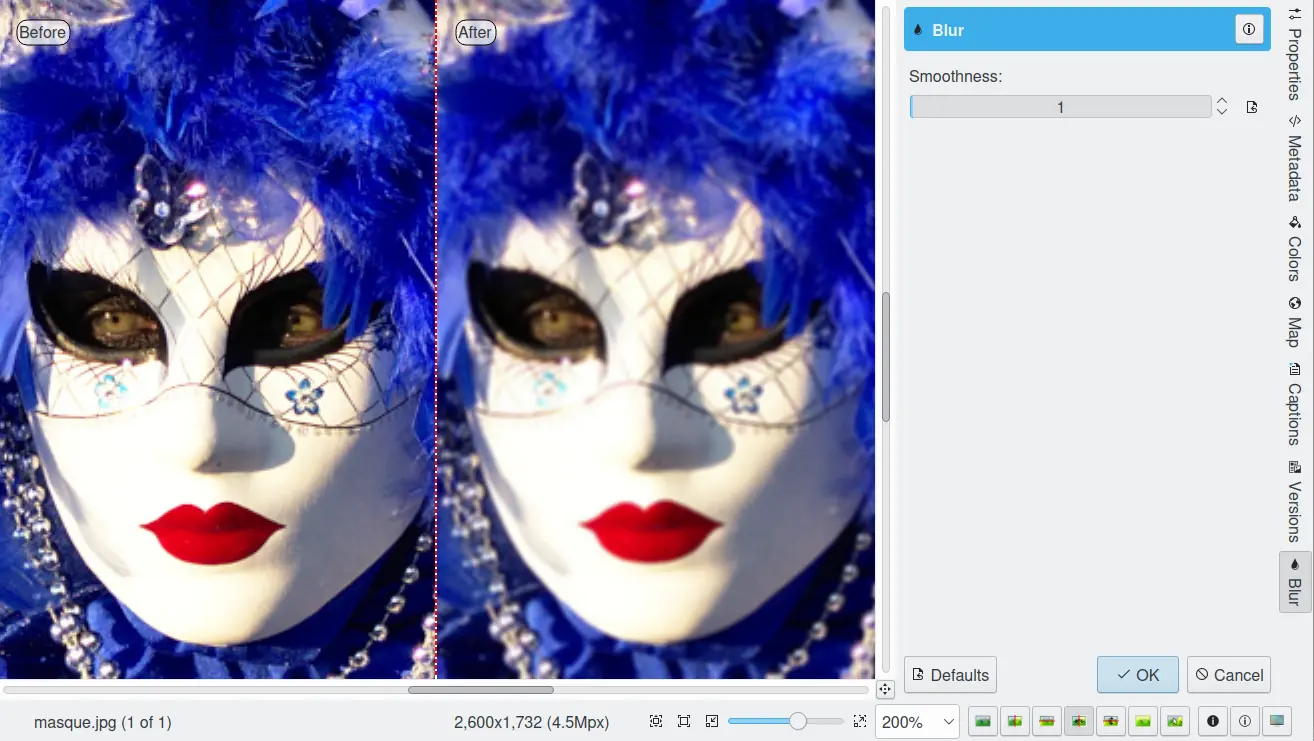
Às vezes, uma imagem fica nítida demais para os seus propósitos. A solução é desfocá-la um pouco: felizmente, desfocar uma imagem é muito mais fácil do que aprimorá-la. Selecione a ferramenta Desfocar com a opção de menu Melhorar ‣ Desfocar e experimente o nível de suavidade. A janela de visualização mostra o efeito da operação na sua fotografia.
A ferramenta Restauração do digiKam é uma ferramenta avançada para reduzir artefatos em fotografias.
Este fantástico filtro de restauração é uma ferramenta de domínio público desenvolvida para remover muitos elementos indesejados das suas imagens. É ideal para lidar com imagens degradadas com ruído gaussiano, granulação de filme, arranhões ou artefatos de compressão, além de degradações locais normalmente encontradas em imagens digitais (originais ou digitalizadas). A suavização usada pela ferramenta é aplicada ao longo das características da imagem, preservando assim o conteúdo mais significativo.
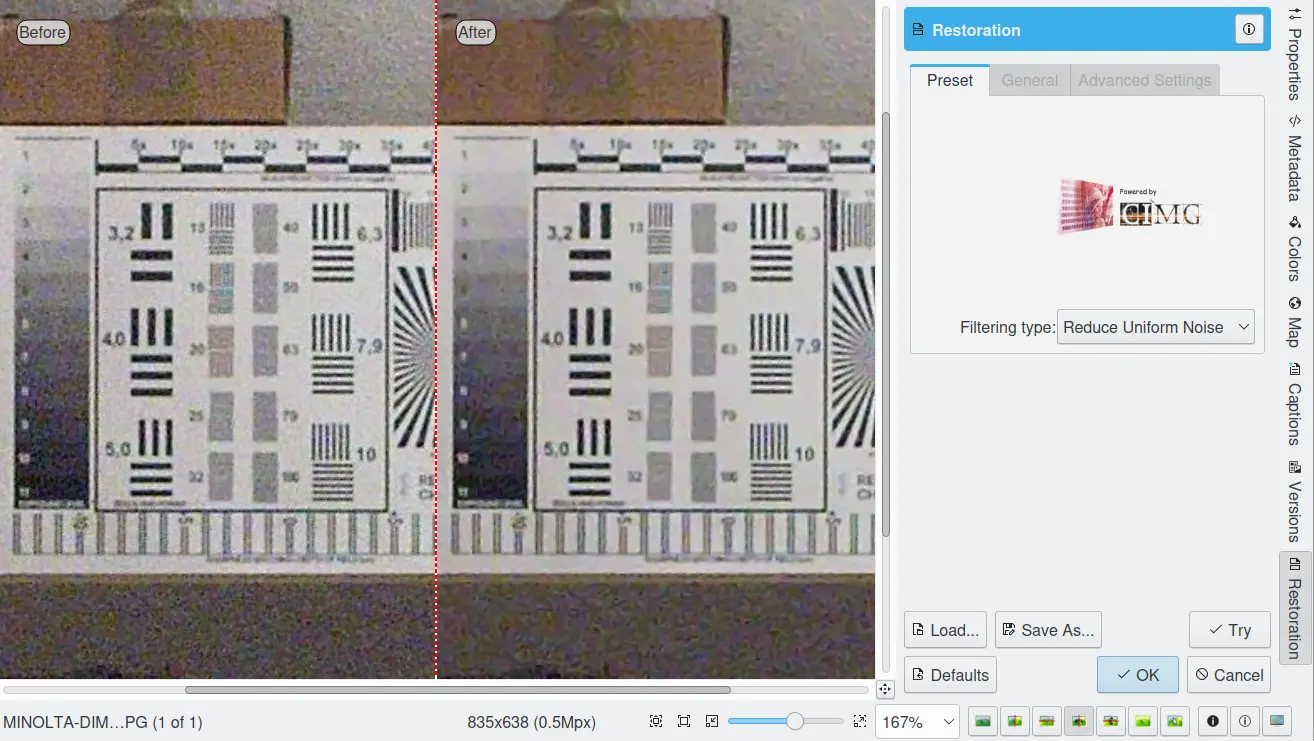
A ferramenta vem com diversas predefinições como pontos de partida e para simplificar a restauração. As configurações predefinidas disponíveis estão listadas abaixo:
Nenhuma: Define as configurações de filtro padrão mais comuns, não otimizadas para nenhuma finalidade específica.
Redução de ruído uniforme: Configurações ideais para reduzir o ruído da imagem devido aos sensores.
Redução de artefatos JPEG: A compressão do JPEG não é perfeita. Na verdade, para alguns tipos de imagens, está longe disso. Como um algoritmo de compressão com perdas, existem alguns “artefatos” de compressão — pequenos defeitos que aparecem na imagem descomprimida. Esta configuração visa reduzir esses artefatos.
Redução de texturização: Otimizado para remover artefatos de escaneamento, digitalização ou padrões Moiré.
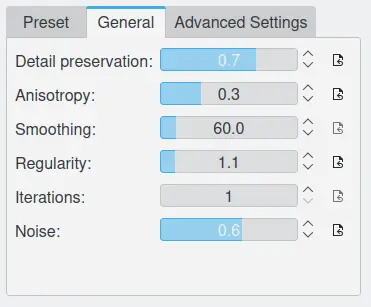
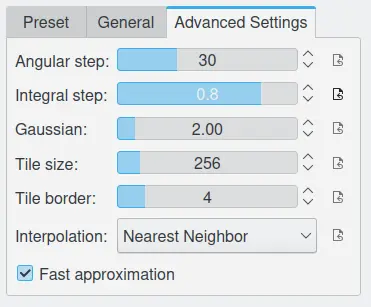
Se você quiser definir os parâmetros do filtro para ajustes mais finos, use as abas Geral e Configurações avançadas:
Configurações gerais da ferramenta de restauração do Editor de Imagem
Preservação dos detalhes [0, 1]: controla a preservação dos elementos na imagem. Um valor baixo força uma suavização uniforme em toda a imagem, enquanto valores maiores suavizam preferencialmente as regiões homogêneas, deixando detalhes mais nítidos. Um valor de 0,9 faz um bom trabalho na preservação de detalhes, de modo que não é necessário ajuste de nitidez posteriormente. Observe que a configuração de Preservação dos detalhes deve ser sempre menor que a configuração de Anisotropia.
Anisotropia alfa [0, 1]: um valor baixo suaviza da mesma forma em todas as direções, enquanto um valor próximo de 1 suaviza apenas numa direção. Se você tiver granulação de filme ou algum ruído de CCD, irá obter um padrão ondulado, enquanto os artefatos JPEG são mais adequados para os valores próximos de 1.
Suavização [0, 500]: define o fator máximo de suavização geral, enquanto Preservação dos detalhes define a suavização relativa. Defina este valor com base nos níveis de ruído na imagem.
Regularidade [0, 100]: este parâmetro se refere à uniformidade da suavização. Imagine o processo de suavização como um pentear da imagem. Então, a regularidade corresponderia ao tamanho do pente. Quanto maior este valor, mais uniforme será a suavização geral. Este termo é necessário quando há muito ruído na imagem, dificultando a estimativa das características locais na cena. Definir um valor de regularidade maior que 3 produz um interessante efeito de turbulência “van Gogh”.
Iterações do filtro: número de vezes que o algoritmo de desfoque é aplicado. Normalmente, 1 ou 2 são suficientes.
Configurações avançadas da ferramenta de restauração do Editor de Imagem
Passo angular [5, 90]: integração angular do alfa da anisotropia. Se o alfa escolhido for pequeno, o passo angular escolhido também deve ser pequeno. Mas cuidado, pois ângulos pequenos resultam em longas execuções! Portanto, escolha um valor tão grande quanto você puder aceitar.
Passo integral [0,1, 10]: a largura do passo de integração espacial, em termos de pixels. Deverá ser menor que 1 (suavização de subpixels) e nunca deverá ser maior que 2.
Usar interpolação linear: O ganho de qualidade, se você selecionar esta opção, é apenas marginal e você irá perder um fator de 2 na velocidade. A recomendação é que mantenha a opção desligada.
Os botões Salvar como e Carregar são usados para fazer exatamente isso. Quaisquer configurações de filtro de restauração de fotografia que você tenha definido podem ser salvas em um arquivo de texto e recarregadas posteriormente.
Aviso
A restauração de fotografias é relativamente rápida, considerando o que está sendo feito, mas pode levar muito tempo para ser executada e causar alta carga na CPU. Você sempre pode interromper o processo de computação pressionando o botão Cancelar durante a renderização da visualização.
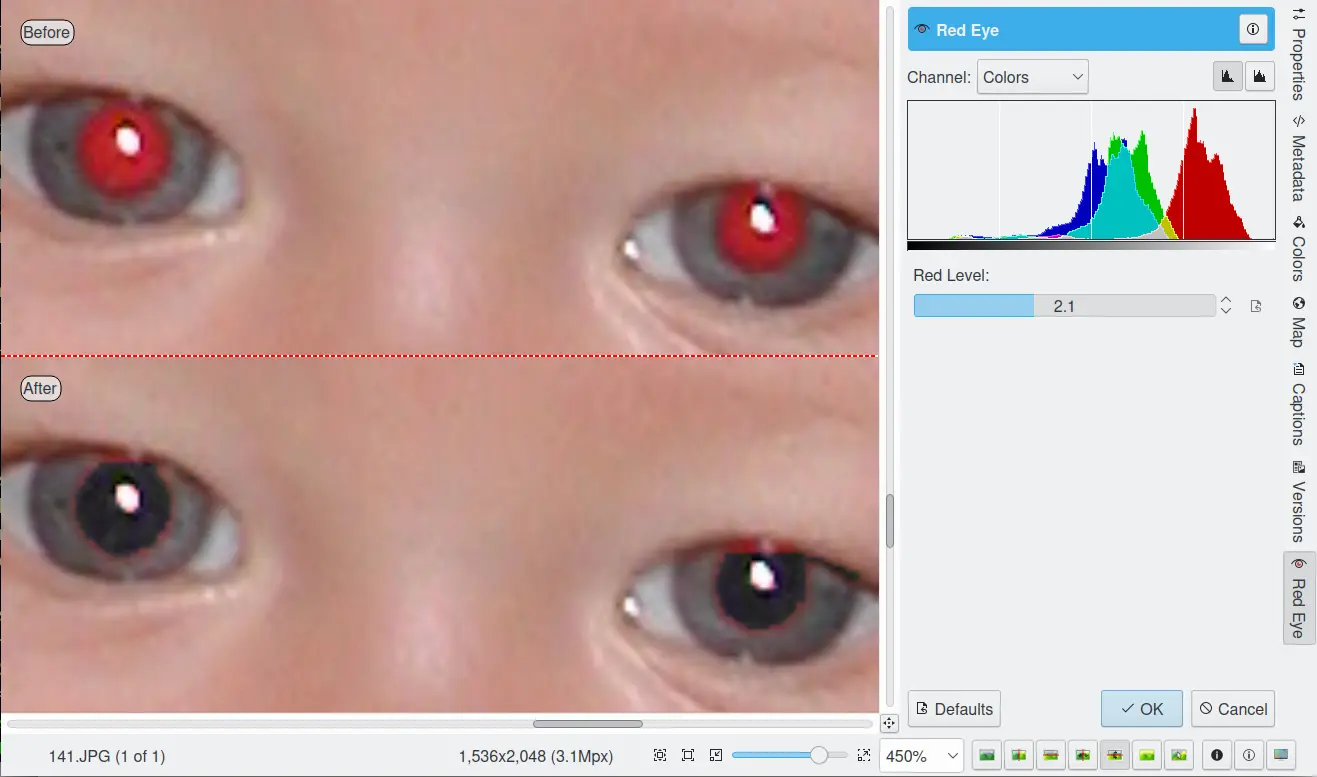
A ferramenta Olho vermelho do digiKam é uma ferramenta para remoção de olhos vermelhos. Olhos vermelhos são causados quando o flash da câmera é usado para tirar fotos de pessoas. O vermelho é o reflexo do fundo do olho, que pode ser visto porque a pupila não consegue reagir com rapidez suficiente ao flash. A propósito, o efeito de olhos vermelhos é menos provável com um flash separado devido aos diferentes ângulos de visão do flash e da lente. Você pode corrigir alguns dos piores efeitos de olhos vermelhos:
Selecione Melhorar ‣ Olho vermelho….
Defina o modo de visualização para exibir a parte da imagem com os olhos que precisam ser corrigidos.
Um mecanismo de rede neural analisa o conteúdo da imagem para localizar automaticamente os olhos e as pupilas vermelhas.
A configuração Nível de vermelho ajusta a quantidade de remoção de olhos vermelhos.
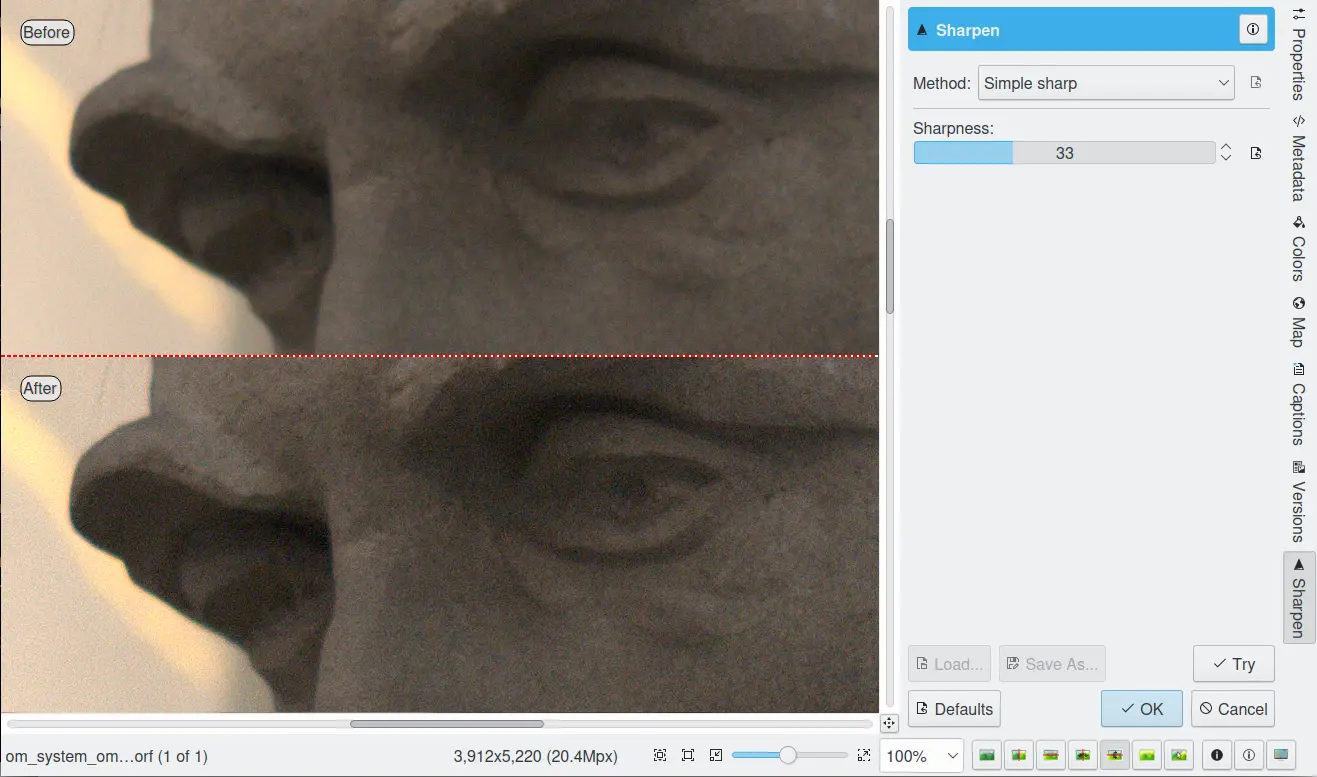
A ferramenta Nitidez do digiKam oferece três ferramentas diferentes para nitidez, cada uma com vantagens e desvantagens exclusivas.
Nitidez simples é uma ferramenta de nitidez tradicional que é muito rápida e fácil, mas que pode produzir imagens granuladas, principalmente em áreas escuras.
Máscara de nitidez trabalha no contraste das bordas para fazer com que uma imagem pareça mais nítida, mas na verdade não a torna nítida, apenas realça as bordas. Ela faz um ótimo trabalho removendo a névoa atmosférica. O algoritmo foi retirado do Gimp e seus direitos autorais pertencem a Winston Chang.
Refocalizar é provavelmente o melhor dos três algoritmos porque, na verdade, melhora a nitidez. Sua aplicação é um pouco mais complexa, pois utiliza vários parâmetros ajustáveis.
Fotografias desfocadas, assim como a maioria das imagens digitalizadas, se beneficiam de alguma correção de nitidez. Isso se deve, em parte, ao processo de digitalização, que precisa dividir uma cena contínua em pixels com tamanho e espaçamento finitos, de modo que elementos mais finos do que a frequência de amostragem sejam somados. Assim, bordas nítidas ficam um pouco borradas. O mesmo fenômeno ocorre ao imprimir pontos coloridos em papel. Câmeras de alta resolução regularmente precisam de ainda mais nitidez do que câmeras comuns.
Enquanto as imagens JPEG têm algum aumento de nitidez aplicado internamente pela câmera, as imagens no formato RAW precisam sempre aumentar sua nitidez quando são manipuladas.
Alguns scanners aplicam um filtro de nitidez durante a digitalização. Geralmente, vale a pena desativar a nitidez automática para manter o controle sobre a imagem.
Se o foco da câmera não estiver perfeitamente ajustado ou se a câmera estiver em movimento quando a imagem for tirada, o resultado será uma fotografia desfocada. Se houver muito desfoque, provavelmente não será possível fazer muita coisa com nenhuma técnica. Mas muitas vezes é possível melhorar a imagem, se houver apenas um desfoque moderado. Muitas câmeras SLR de boa qualidade aplicam menos processamento às imagens do que câmeras mais simples (que tendem a aumentar artificialmente o contraste para tornar as imagens mais nítidas). Esse tipo de desfoque leve pode ser facilmente corrigido com ferramentas de edição.
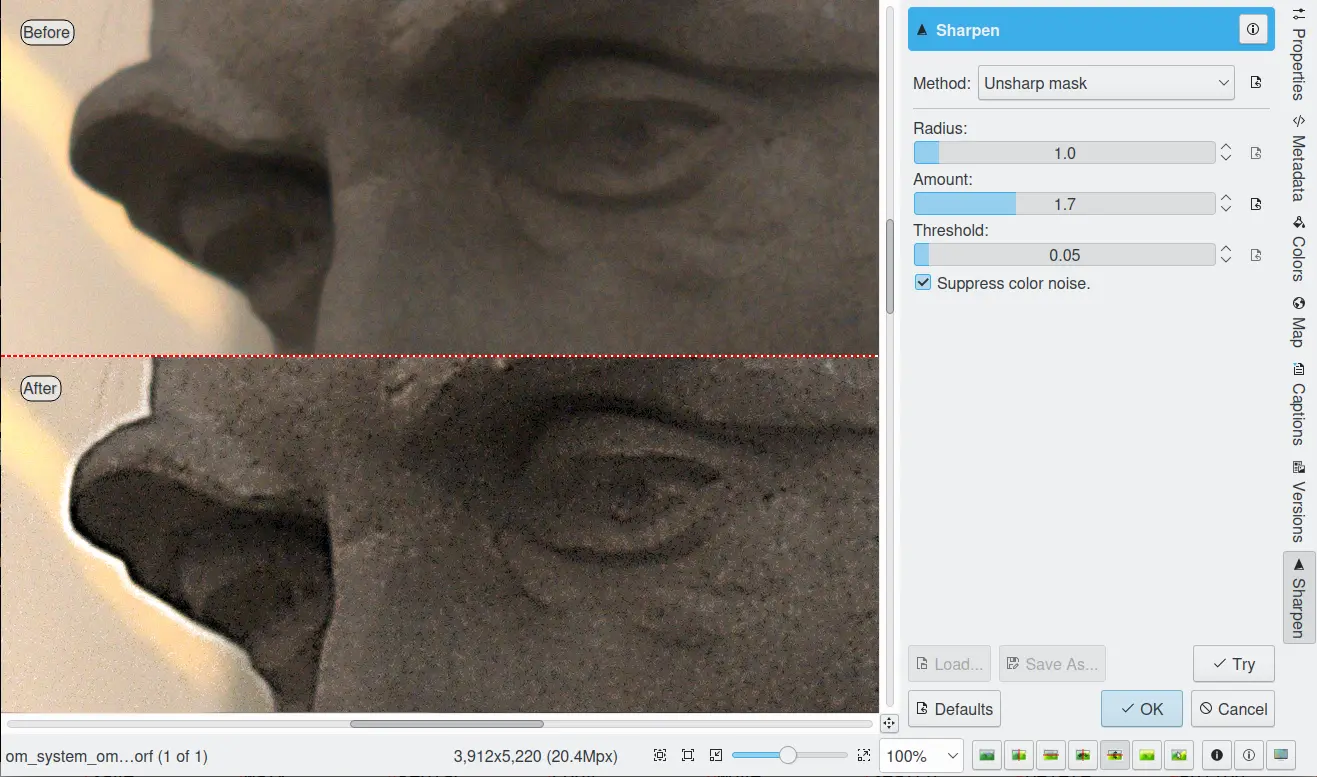
Em algumas situações, você pode obter bons resultados ao aumentar a nitidez de uma fotografia usando a ferramenta Nitidez, por meio da entrada de menu Melhorar ‣ Nitidez e da opção Nitidez simples na configuração do Método.
No entanto, tenha cuidado com isso, pois os resultados podem não parecer muito naturais. A nitidez simples aumenta a nitidez aparente das bordas da fotografia, mas também amplifica o ruído. Geralmente, a técnica mais útil para tornar uma fotografia desfocada mais nítida é a ferramenta Refocalizar. Você pode acessá-la com a opção Refocalizar na configuração do Método. Consulte o tópico sobre Refocalizar para obter mais informações e uma comparação de todas as técnicas de nitidez.
Ao tirar uma fotografia em condições de pouca luz ou com um tempo de exposição muito curto, a câmera não obtém dados suficientes para fazer boas estimativas da cor real em cada pixel e, consequentemente, a fotografia resultante parece granulada. Você pode “suavizar” a granulação desfocando a imagem, mas também perderá nitidez. Provavelmente, a melhor abordagem — se a granulação não for muito ruim — é usar a ferramenta Redução de ruído, que pode ser acessada pelo item de menu Melhorar ‣ Redução de ruído.
Às vezes, você tem o problema oposto: uma imagem está muito nítida. A solução é desfocá-la um pouco: felizmente, desfocar uma imagem é muito mais fácil do que aprimorá-la. Selecione a ferramenta Desfoque com a entrada de menu Melhorar ‣ Desfoque e experimente variações do nível de suavidade. A janela de visualização à direita da caixa de diálogo mostra o efeito da operação na sua fotografia.
O filtro Máscara de nitidez é uma excelente ferramenta para remover névoa das suas fotografias.
A ferramenta de máscara de nitidez do Editor de Imagem
O painel de imagens e a visualização original ajudam você a se deslocar pela imagem. A janela de visualização mostra a saída do filtro usando as configurações atuais.
Existem dois parâmetros importantes: Raio e Quantidade. Os valores padrão geralmente funcionam muito bem, então você deve experimentá-los primeiro. Aumentar o Raio ou a Quantidade aumenta a intensidade do efeito. Mas não se empolgue: se você deixar a máscara de nitidez muito forte, isso amplificará o ruído na imagem e criará a impressão de sulcos próximos às bordas nítidas.
O Raio permite definir quantos pixels em cada lado de uma borda serão afetados pela nitidez. Imagens de alta resolução permitem um raio maior. É sempre melhor tornar uma imagem mais nítida em sua resolução final.
O controle Quantidade define a porcentagem da diferença entre a imagem original e a imagem desfocada que é adicionada novamente à original. Ele permite definir a intensidade da nitidez.
O controle Limiar é um limite medido como uma fração do valor RGB máximo que precisa ser excedido para aplicar a nitidez. Ele permite definir a diferença mínima nos valores de pixel que indica uma borda onde a nitidez deve ser aplicada. Dessa forma, você pode proteger áreas de transição tonal suave da nitidez e evitar a criação de manchas faciais ou artefatos no céu ou na superfície da água.
A ferramenta Refocalizar usa um filtro deconvolucional para refocalizar uma imagem, aumentando a nitidez. Em termos simples, esta ferramenta tenta “refocalizar” uma imagem desfazendo o desfoque. Isso é melhor do que simplesmente tentar tornar uma fotografia mais nítida. Ela emprega uma técnica chamada Filtragem Wiener de Resposta a Impulso Finito (FIR, sigla em inglês). Embora a técnica tradicional para tornar imagens mais nítidas seja usar máscaras de nitidez, o refocalizar geralmente produz melhores resultados. Inicie-o a partir da entrada de menu Melhorar ‣ Nitidez e da opção Refocalizar.
A técnica de refocalizar funciona de forma diferente da Máscara de nitidez e também é diferente do filtro de Nitidez simples, que aumentam o contraste das bordas de uma imagem. O refocalizar, em vez disso, reverte o processo pelo qual a imagem ficou desfocada pela abertura circular da câmera. Este método fornece o máximo possível da imagem original “em foco”. O refocalizar usa um algoritmo de deconvolução muito poderoso que recupera os dados que foram misturados. Em termos matemáticos, o desfoque geralmente é o resultado de uma convolução, portanto, uma deconvolução reverterá o processo. É exatamente isso que o refocalizar faz. Além disso, a técnica do filtro FIR permite que a ferramenta remova grande parte do ruído e da granularidade que costumam ser acentuados no processo de nitidez com outros filtros de nitidez.
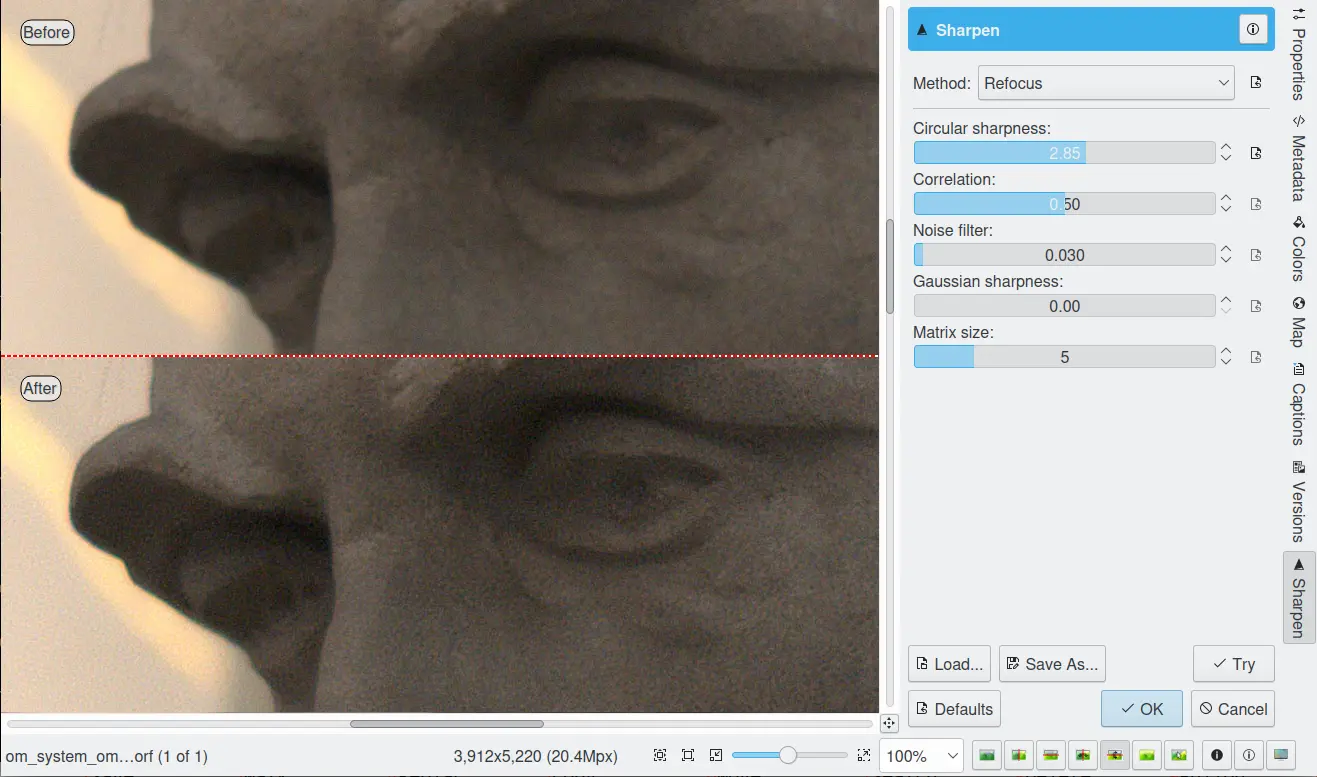
A ferramenta de refocalização do Editor de Imagem
O painel de imagens e a visualização original ajudam você a se deslocar pela imagem. A janela de visualização mostra a saída do filtro usando as configurações atuais.
Na maioria dos casos, o desfoque de imagem causado por uma câmera pode ser modelado como convolução com um disco de desfoque circular. Mas a ferramenta refocalizar suporta a remoção do desfoque de dois tipos de desfoque convolucional:
Convolução circular: este é o termo usado neste manual para descrever o tipo de desfoque que espalha cada ponto de origem uniformemente por um pequeno disco de raio fixo. (Não confundir com a definição de convolução circular usada na análise de séries temporais.)
Convolução gaussiana: trata-se de um desfoque matematicamente baseado na distribuição normal, com sua curva em forma de sino. O desfoque de imagem desse tipo normalmente está associado ao desfoque de software. Do ponto de vista teórico, a justificativa matemática para o uso da convolução gaussiana é que, ao aplicar um grande número de convoluções aleatórias independentes, os resultados sempre se aproximarão de uma convolução gaussiana.
A ferramenta refocalizar suporta tanto a convolução circular quanto a gaussiana, além da mistura de ambas.
Na prática, na maioria dos casos, a convolução circular funciona muito melhor do que a convolução gaussiana. A convolução gaussiana tem uma cauda muito longa e, portanto, matematicamente, o resultado da convolução também depende de pixels de origem a uma grande distância do pixel de origem original. O inverso da FIR de Wiener de uma convolução gaussiana, na maioria dos casos, é fortemente influenciado por pixels de origem a uma grande distância, e na maioria dos casos isso produz resultados indesejáveis.
O plugin do filtro de deconvolução tem os seguintes parâmetros:
Nitidez circular: Este é o raio do filtro de convolução circular. É o parâmetro mais importante para usar o plugin. Na maioria das imagens, o valor padrão 1 deve dar bons resultados. Selecione um valor mais alto quando a imagem estiver muito desfocada, mas tome cuidado para não produzir halos.
Correlação: Aumentar a correlação pode ajudar a reduzir artefatos. A correlação pode variar de 0 a 1. Valores úteis são 0,5 e valores próximos a 1, por exemplo, 0,95 e 0,99. Usar um valor alto para a correlação reduzirá o efeito de nitidez do plugin.
Filtro de ruído: Aumentar o parâmetro do filtro de ruído ajuda a reduzir artefatos. O ruído pode variar de 0 a 1, mas valores superiores a 0,1 raramente são úteis. Quando o valor do ruído é muito baixo, por exemplo, 0, a qualidade da imagem será péssima. Um valor útil é 0,03. Usar um valor alto para o ruído desfocará ainda mais a imagem.
Nitidez gaussiana: Este é o raio do filtro de convolução gaussiana. Use este parâmetro quando o desfoque for gaussiano (principalmente devido à filtragem de desfoque anterior). Na maioria dos casos, você deve deixar este parâmetro definido como 0, pois ele causa artefatos desagradáveis. Ao usar valores diferentes de zero, provavelmente também será necessário aumentar os parâmetros de Correlação e/ou Filtro de ruído.
Tamanho da matriz: Este parâmetro determina o tamanho da matriz de transformação. Aumentar o tamanho da matriz pode gerar melhores resultados, especialmente quando você escolher valores altos para Nitidez circular ou Nitidez gaussiana. Observe que o plugin ficará muito lento ao selecionar valores altos para este parâmetro. Na maioria dos casos, você deve selecionar um valor no intervalo de 3 a 10.
Salvar como e Carregar: Esses botões são usados exatamente para isso. Quaisquer parâmetros de refocalização que você tenha definido podem ser salvos em um arquivo e recarregados posteriormente.
Padrões: Este botão redefine todas as configurações para os valores padrão.
Abaixo, você pode ver algumas dicas para ajudar você a trabalhar com a ferramenta de refocalizar:
É melhor executar todos os recortes, correções de cor e de curva de intensidade na imagem antes de usar este plugin.
Caso contrário, use este plugin antes de realizar outras operações na imagem. O motivo é que muitas operações na imagem deixarão bordas que não são imediatamente visíveis, mas que causarão artefatos desagradáveis após usar a ferramenta de nitidez.
Ao digitalizar imagens e compactá-las, por exemplo, para JPEG, você deve aplicar o plugin à imagem descompactada.
Vale a pena comparar Refocalizar com Nitidez simples e Máscara de nitidez.
Todos os tipos de nitidez funcionam aplicando uma pequena matriz de convolução que aumenta a diferença entre um pixel de origem e seus vizinhos imediatos. A filtragem de FIR de Wiener é uma técnica mais geral, pois permite uma vizinhança muito maior e melhores parametrizações. A nitidez só funciona quando as imagens estão levemente desfocadas. Além disso, para valores altos do parâmetro de nitidez, os resultados frequentemente parecem “ruidosos”. Com a filtragem de FIR de Wiener, esse ruído pode ser bastante reduzido selecionando valores mais altos para os parâmetros Correlação e Filtro de ruído.
A máscara de nitidez é outra técnica de aprimoramento de imagem muito popular. Do ponto de vista matemático, é uma forma ad hoc de filtro passa-alta. O primeiro passo é criar uma cópia desfocada da imagem de origem. Em seguida, a diferença entre a imagem de origem e a imagem desfocada é subtraída da imagem de origem, daí o nome máscara de nitidez. Na verdade, a máscara de nitidez é mais um aprimoramento de contraste nas características importantes da imagem do que uma abordagem geral para nitidez. Ela não desfaz os efeitos de desfoque da difração causados pela abertura finita da câmera, como o filtro de refocalizar faz.
De um modo geral, a máscara de nitidez traz melhores resultados que a nitidez simples. Isto é provavelmente causado pelo fato de a máscara de nitidez usar uma vizinhança maior que a nitidez simples.
Do ponto de vista teórico, a máscara de nitidez sempre introduz artefatos. Mesmo em circunstâncias ideais, ela nunca consegue desfazer completamente o efeito de desfoque. Mas foi comprovado que a filtragem de Wiener é o filtro linear ideal. Na prática, os resultados do filtro de FIR de Wiener são sempre pelo menos tão bons quanto os da máscara de nitidez. E o filtro de FIR de Wiener frequentemente é melhor na restauração de pequenos detalhes.
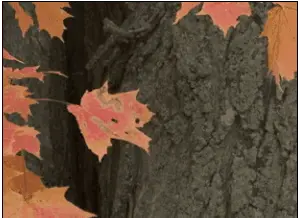
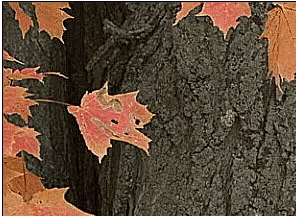
Abaixo, você pode ver uma comparação de diferentes filtros aplicados a uma pequena imagem desfocada:
Imagem original desfocada a ser corrigida. Esta imagem foi tirada com uma câmera fotográfica analógica. O desfoque é resultado de luz insuficiente para a lente de foco automático.
A imagem corrigida com o filtro de nitidez simples. A configuração de nitidez é igual a 80.
A imagem corrigida com o filtro da máscara de nitidez. A configuração corresponde a Raio = 50, Quantidade = 5, Limiar = 0.
Imagem corrigida com o filtro de refocalizar. A configuração corresponde a Nitidez circular=1,3, Correlação=0,5, Filtro de ruído=0,020, Nitidez gaussiana=0 e Tamanho da matriz=5.
Nota
Para mais informações sobre métodos de nitidez usados em imagens digitais, você pode encontrar uma comparação técnica neste url.
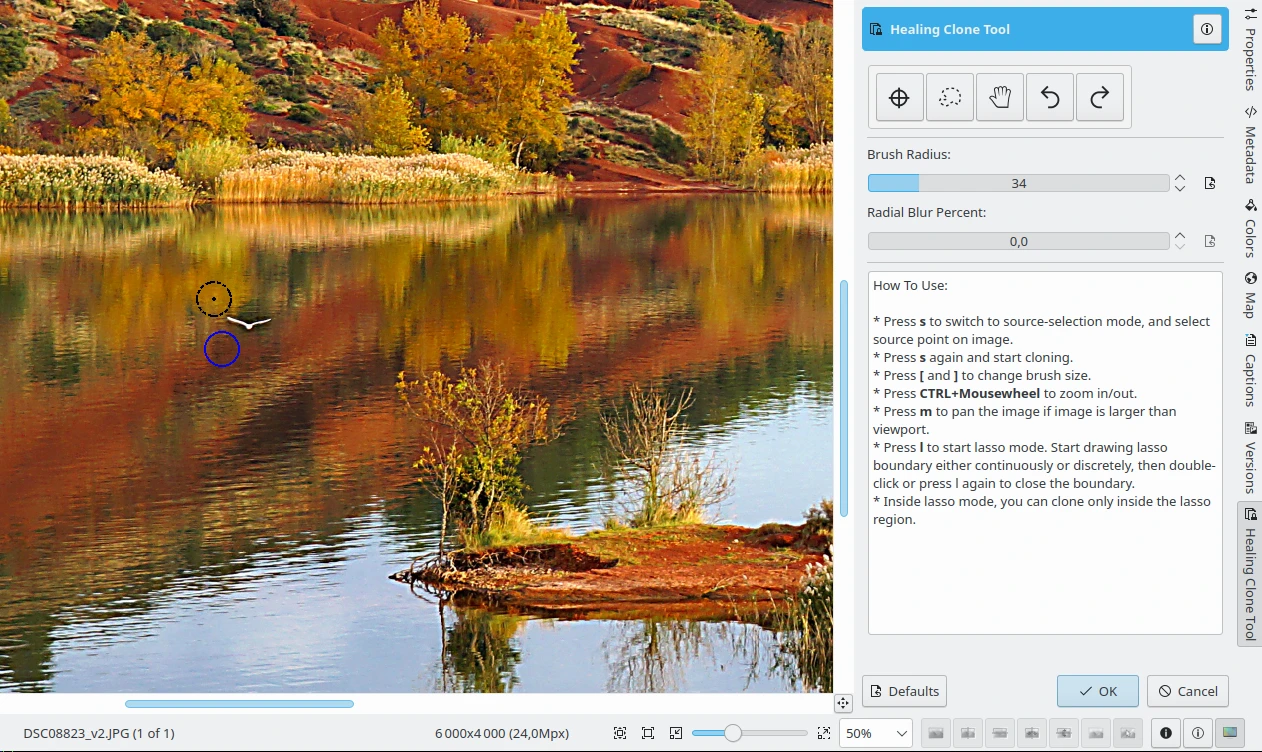

A ferramenta Clone de cura do digiKam copia as cores dos pixels de uma parte específica da imagem e as cola em outra parte da imagem usando um pincel, aplicando, em seguida, suavização. Isso ajuda a corrigir artefatos nas imagens, como manchas indesejadas no rosto de alguém que podem ser substituídas por pele mais clara de uma região próxima do rosto.
A visualização das configurações da ferramenta no lado direito oferece uma barra de ferramentas com 5 botões. Da esquerda para a direita:
Selecionar ponto de origem.
Seleção de polígonos com laço.
Mover imagem.
Desfazer operação de clonagem.
Refazer operação de clonagem.
Abaixo da barra de ferramentas, dois controles deslizantes permitem ajustar as propriedades da ferramenta de clonagem. O controle deslizante Raio do pincel ajusta o tamanho da área clonada. Um raio de 0 não tem efeito. Valores de 1 ou mais definem o raio do pincel que controla o tamanho das regiões copiadas da imagem.
O controle deslizante Porcentagem de desfoque radial controla o efeito de suavização/mistura aplicado aos dados clonados na tela. Uma porcentagem de 0 não tem efeito. Valores acima de 0 representam o raio do círculo usado para misturar a cor de origem com a cor de destino. Essa mistura é aplicada radialmente, ou seja, a parte interna do raio do pincel é totalmente da origem e a porcentagem da origem em relação ao destino diminui linearmente até que o raio externo do círculo seja 100% do destino.
A ferramenta de clonagem de cura do Editor de Imagem usada para remover artefatos indesejados
Para selecionar a origem da imagem a ser clonada, pressione S ou o botão Seleção de origem na barra de ferramentas na parte superior da visualização das configurações. O cursor se transformará em um símbolo de cruz. Clique no local de onde você iniciará a clonagem. A ferramenta então mudará para um pincel circular. Mova o pincel para outro local e clique e arraste para clonar.
Screencast do Editor de Imagem: Clone de cura corrigindo um artefato com a ferramenta de ponto
A ferramenta também fornece um seletor de Laço e Polígono para as operações de clonagem de cura. Você pode pressionar L ou o botão Seletor de laço na barra de ferramentas na parte superior da visualização das configurações. O cursor mudará para o formato de uma caneta e você poderá selecionar pontos discretos como desejar. As arestas do polígono serão desenhadas, basta pressionar e mover o mouse para completar a área de seleção. Você não precisa desenhar toda a região de uma só vez. O polígono se fechará se você pressionar L novamente. Pressionar Esc durante o processo de desenho do polígono de laço cancelará a operação de laço.
Agora, a ferramenta clonará apenas dentro da região selecionada; a clonagem externa será ignorada, a menos que você pressione L novamente ou Esc para desativar o modo laço. Feito isso, você poderá clonar qualquer lugar da tela como de costume. Aqui está uma captura de tela de uma seleção de polígono em laço e de uma grande parte da imagem clonada dentro dessa parte do laço. É claro que pressionar L ou Esc novamente removerá o limite do laço, mantendo os pixels clonados no lugar, como esperado.
Screencast do clone de cura do Editor de Imagem corrigindo uma área usando laço
Você pode desfazer e refazer usando os botões da barra de ferramentas na parte superior da visualização das configurações. Dois atalhos de teclado são atribuídos à ferramenta: Ctrl+Z para desfazer e Ctrl+Shift+Z para refazer. Você pode desfazer e refazer sem limitações.
G’MIC-Qt é uma ferramenta de edição de imagens de terceiros fornecida como um plugin. Seu nome é G’MIC, em referência a GREYC’s Magic for Image Computing, um framework de processamento de imagens de código aberto. A lista completa de recursos do G’MIC é longa e não pode ser detalhada aqui, pois ele oferece mais de 500 funções interessantes para explorar. Ele inclui filtros para alterar cores, criar padrões, adicionar toques artísticos, corrigir inconsistências em imagens, renderizar formas e muito mais. O plugin é altamente personalizável, com a capacidade de definir favoritos e até mesmo adicionar seus próprios filtros.
O G’MIC-Qt não está incluído no código-fonte do digiKam. Em vez disso, é um plugin de terceiros incluído em distribuições binárias do digiKam, como os pacotes para Windows, macOS e Linux. Ele pode ser iniciado a partir da entrada de menu Melhorar ‣ G’MIC-Qt ou usando os ícones acessíveis na aba Ferramentas na barra lateral direita. O G’MIC-Qt pode ser usado como outros filtros, a principal diferença é que, em vez de abrir uma aba de filtro específica na barra lateral direita, ele abre uma janela onde você pode escolher entre qualquer um dos filtros predefinidos.
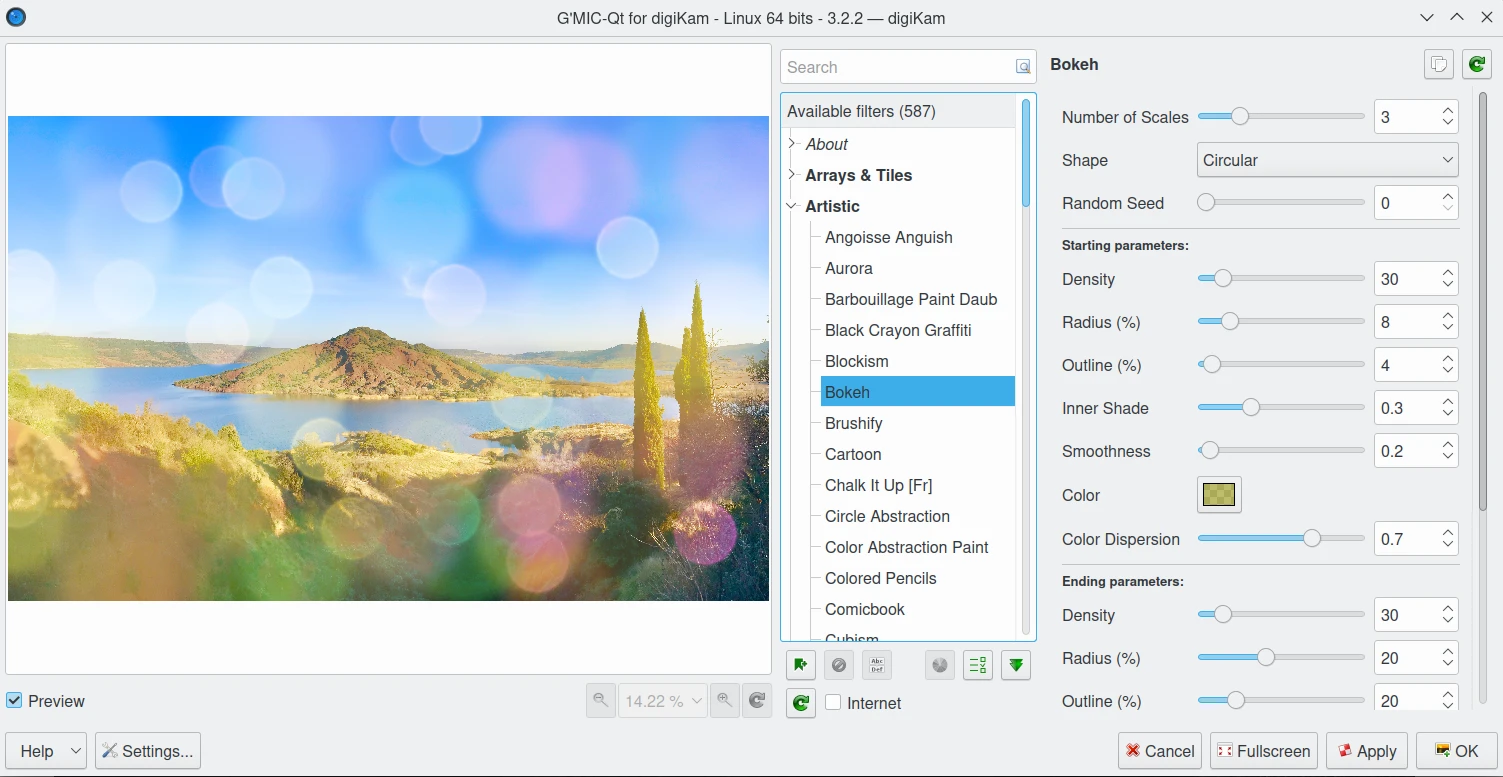
A ferramenta G’MIC-Qt do Editor de Imagem executando o filtro artístico/Bokeh
As categorias de Filtros disponíveis na lista estão listadas abaixo (termo em inglês, seguido da tradução):
About (Sobre): estas entradas não são filtros, mas apenas mostram informações diferentes sobre o G’MIC-Qt na visualização das configurações. A entrada About/Download External Data permite que você carregue novas definições de filtro da internet.
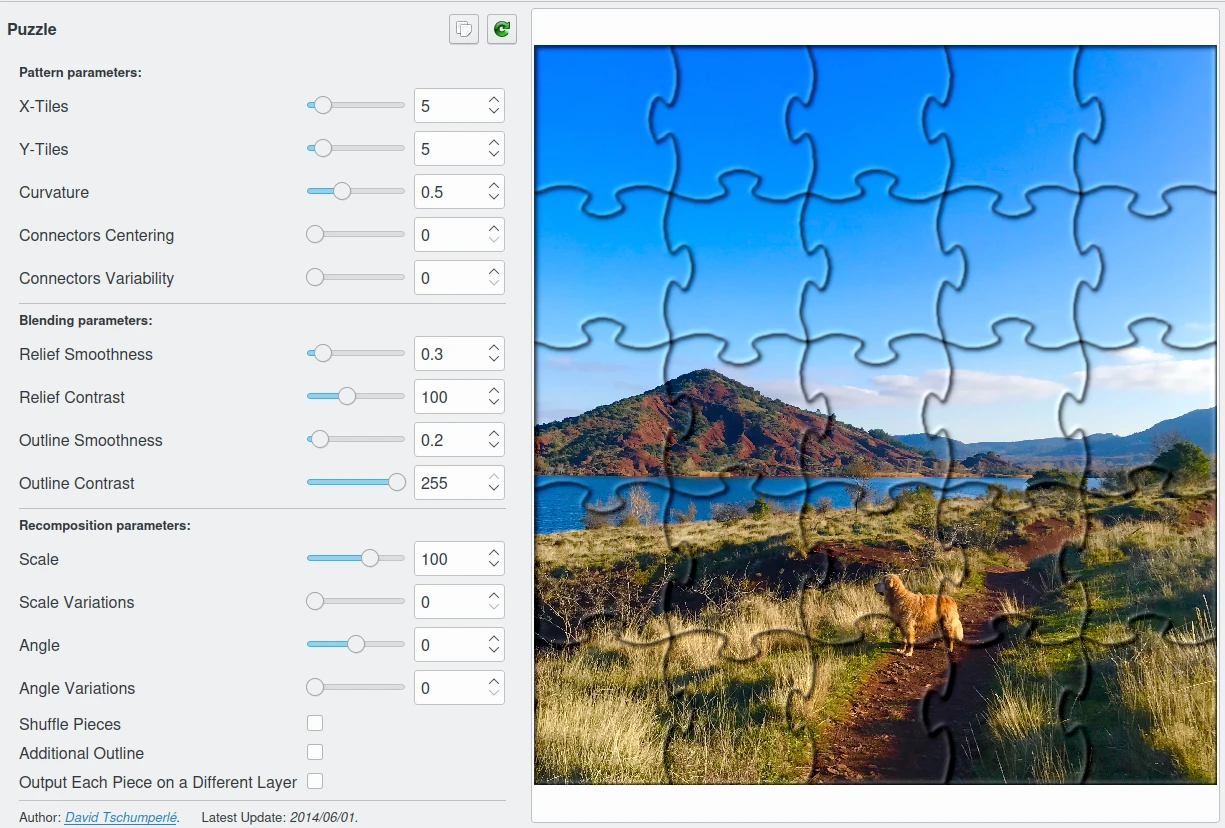
Array and tiles (Matriz e blocos): esta coleção de filtros transforma fotos em brinquedos, quebra-cabeças, mapas e formas decorativas.
A ferramenta G’MIC-Qt do Editor de Imagem executando o filtro Array-and-Tiles/Puzzle Filter
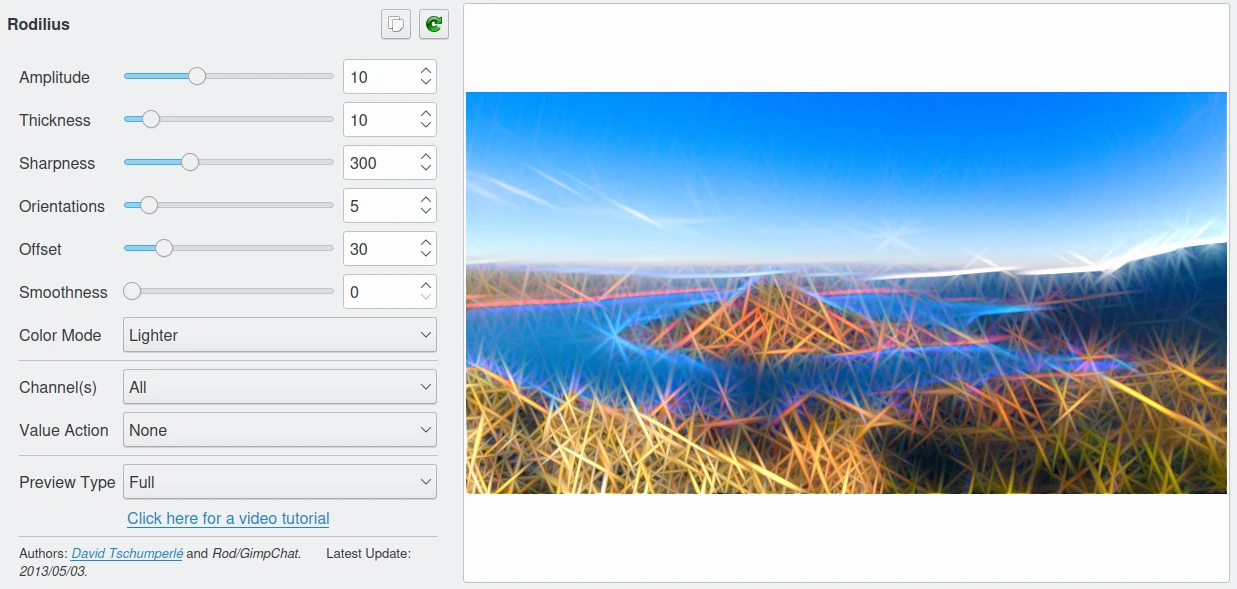
Artistic (Artístico): esta coleção de filtros aplica uma série de efeitos tradicionais que transformam uma fotografia em um desenho ou pintura.
A ferramenta G’MIC-Qt do Editor de Imagem executando o filtro Artistic/Rodilius
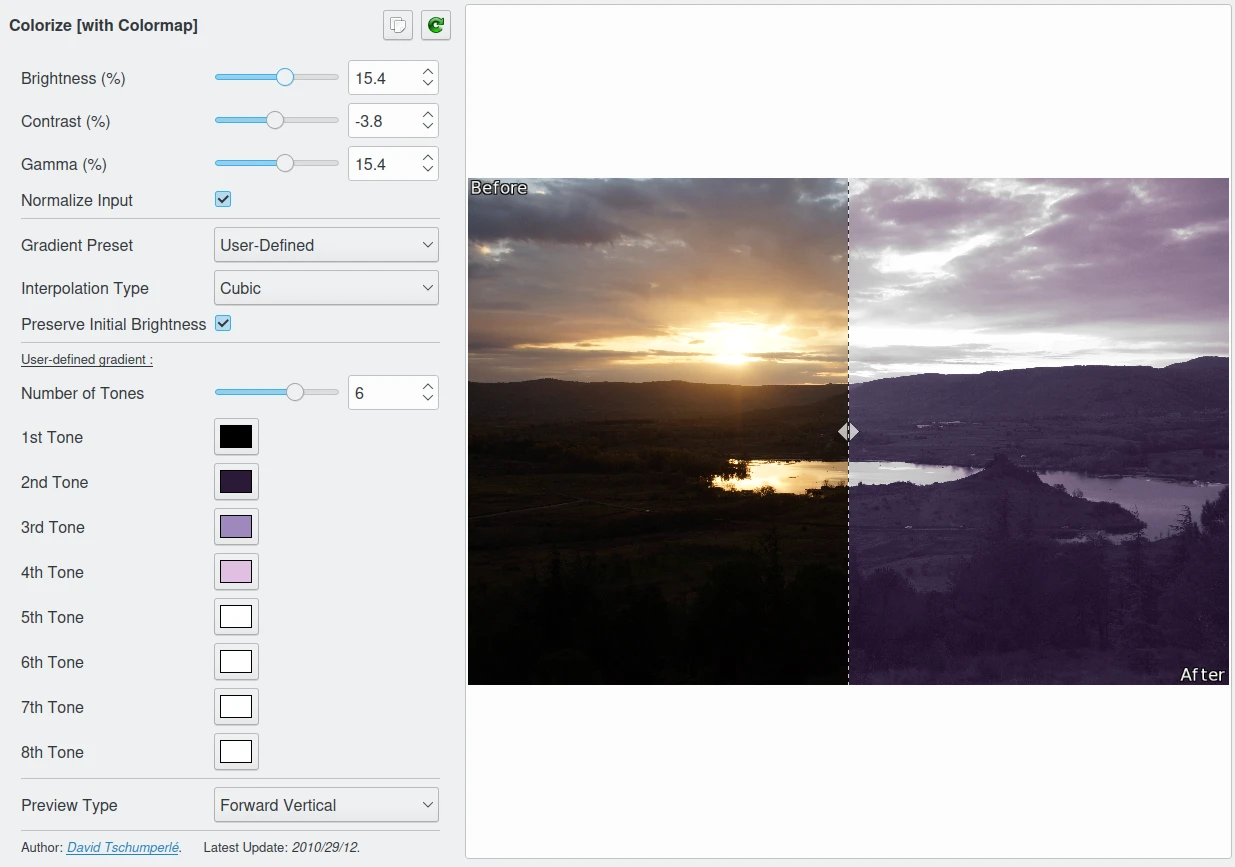
Black and White (Preto e branco): esta coleção de filtros é dedicada ao processamento de imagens em estilo de escala de cinza, incluindo a conversão para escala de cinza, o processo inverso de colorir uma imagem, reduzir o mapa de cores ou simular desenho em carvão.
A ferramenta G’MIC-Qt do Editor de Imagem executando o filtro Black-and-White/Colorize
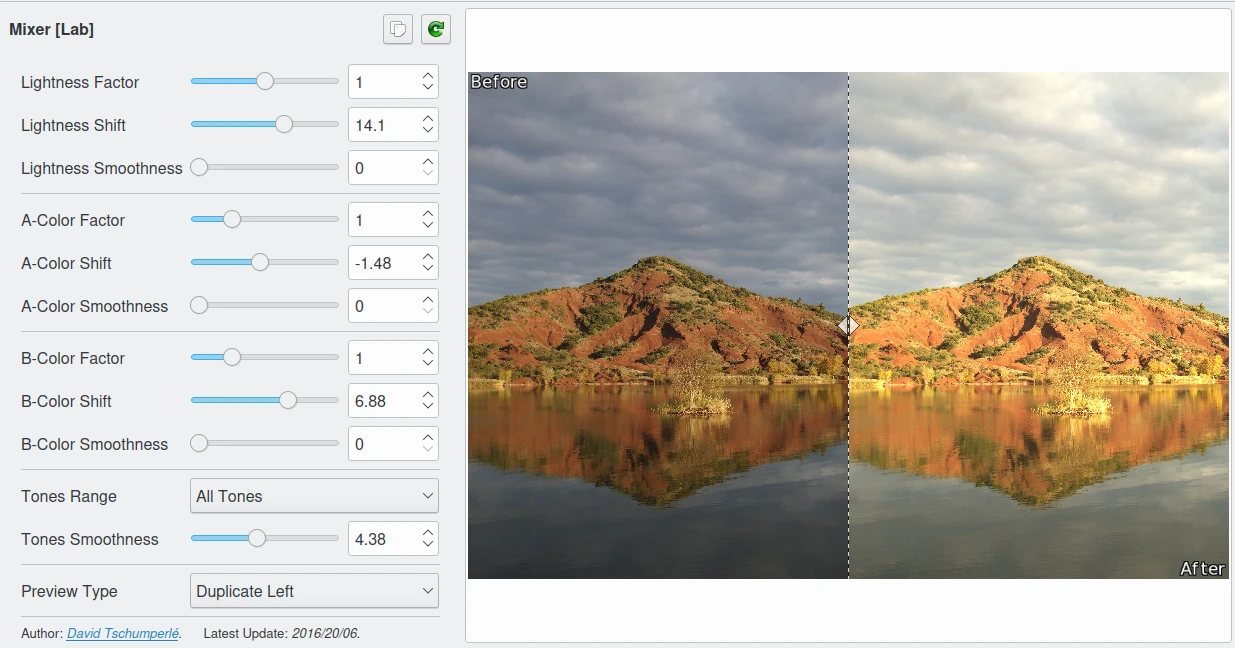
Colors (Cores): esta coleção de filtros permite ao usuário definir funções de transformação operando em diferentes espaços de cor, aplicar LUTs, misturar/ajustar canais ou corrigir tons por análise de conteúdo.
A ferramenta G’MIC-Qt do Editor de Imagem executando o filtro Colors/Mixer-Lab
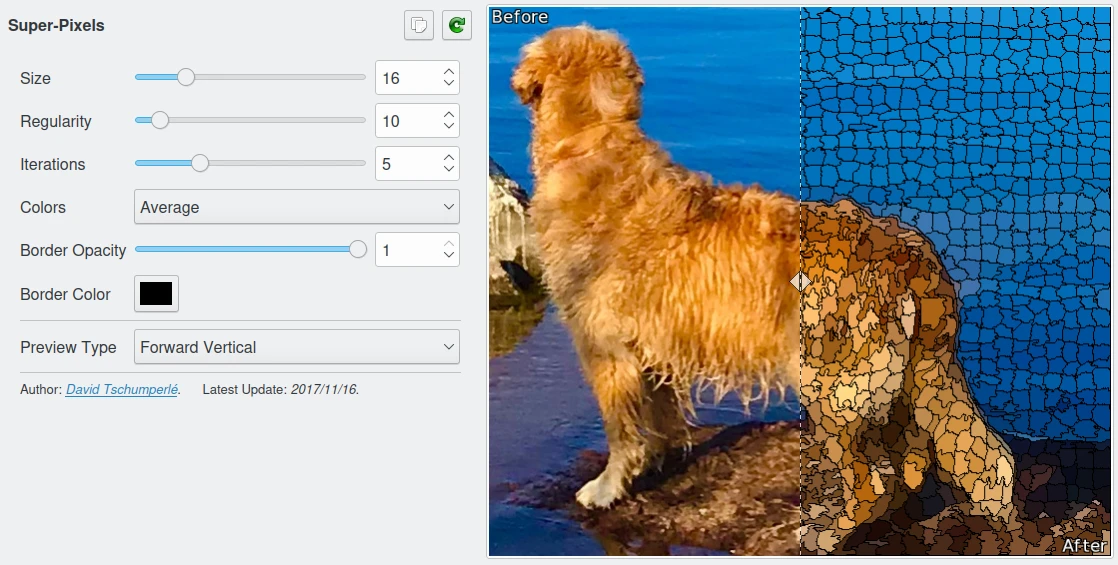
Contours (Contornos): esta coleção de filtros aplica as transformações locais da vizinhança do pixel em toda a foto.
A ferramenta G’MIC-Qt do Editor de Imagem executando o filtro Contours/Super-Pixels
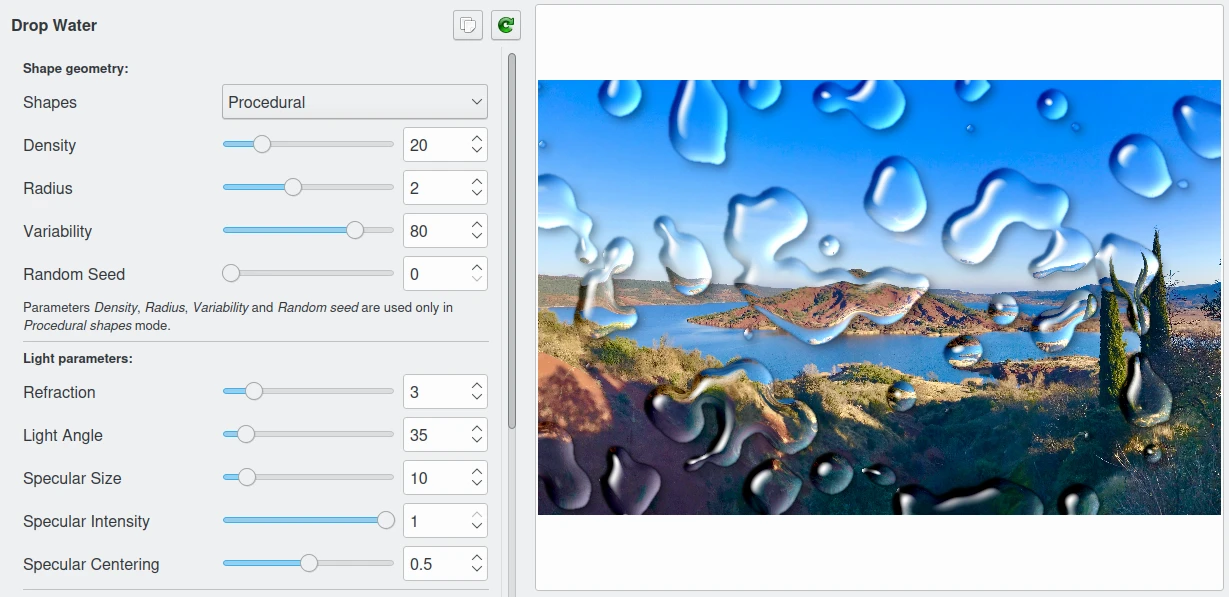
Deformations (Deformações): esta coleção de filtros aplica distorções físicas à foto.
A ferramenta G’MIC-Qt do Editor de Imagem executando o filtro Deformations/Drop Water
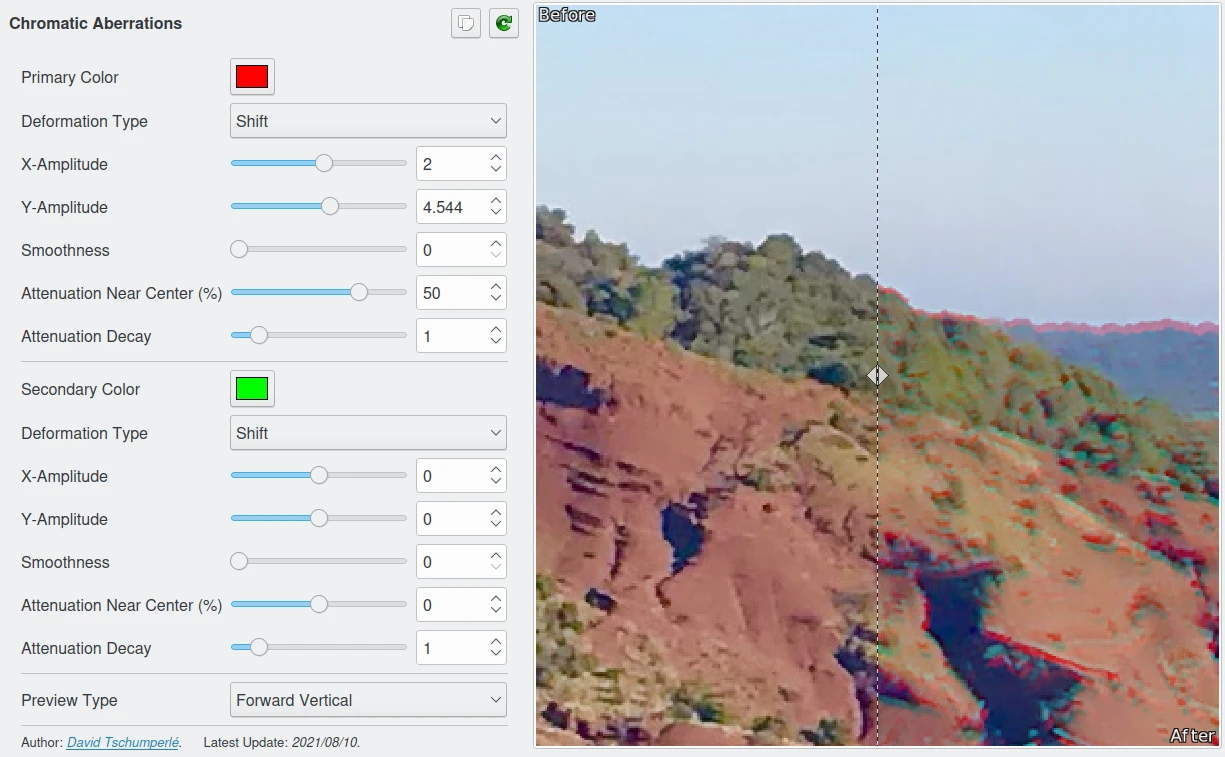
Degradations (Degradações): esta coleção de filtros reproduz alterações fotográficas, como desfoque, ruído, granulação e aberrações de lente.
A ferramenta G’MIC-Qt do Editor de Imagem executando o filtro Degradations/Chromatic-Aberrations
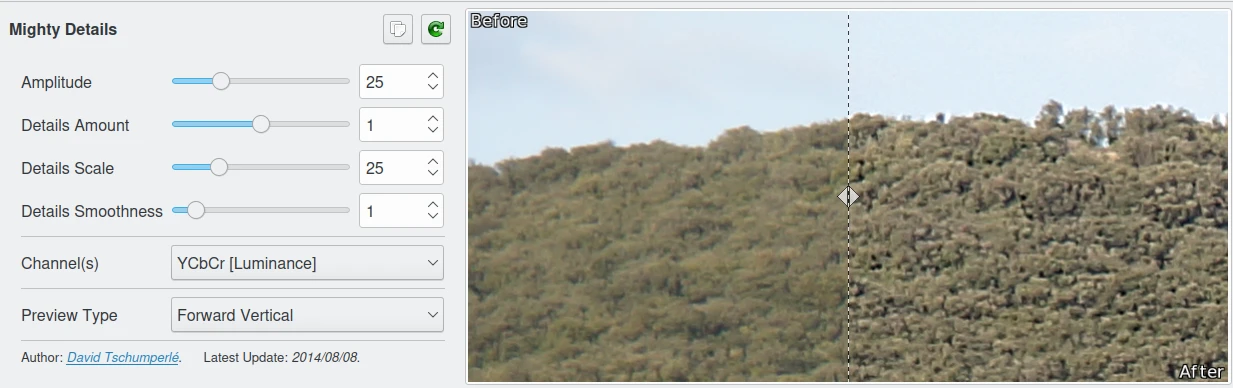
Details (Detalhes): esta coleção de filtros aprimora os detalhes em suas fotos com uma série de algoritmos de aprimoramento em várias escalas para destacar detalhes e cores de tamanhos diferentes nas fotos.
A ferramenta G’MIC-Qt do Editor de Imagem executando o filtro Details/Mighty
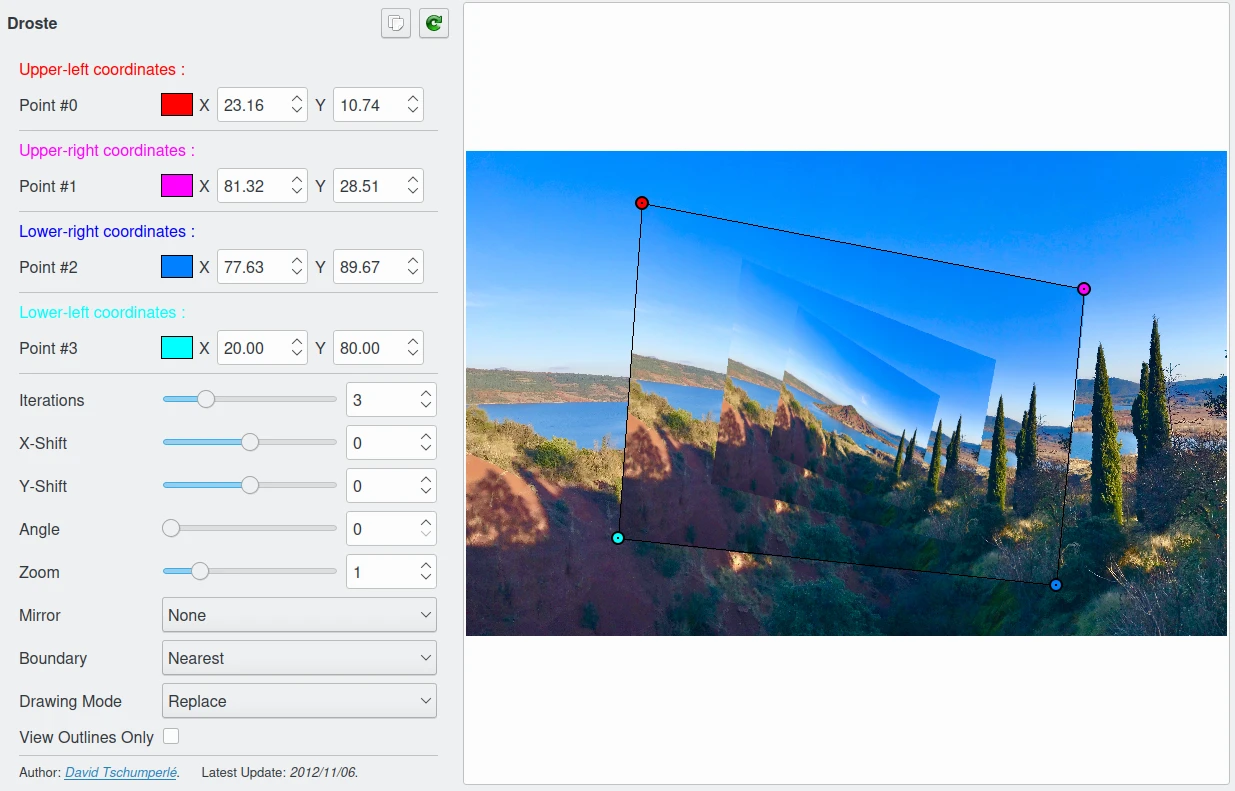
Frames (Molduras): outra coleção de filtros artísticos dedicada a decorar sua foto com ornamentos.
A ferramenta G’MIC-Qt do Editor de Imagem executando o filtro Frames/Droste
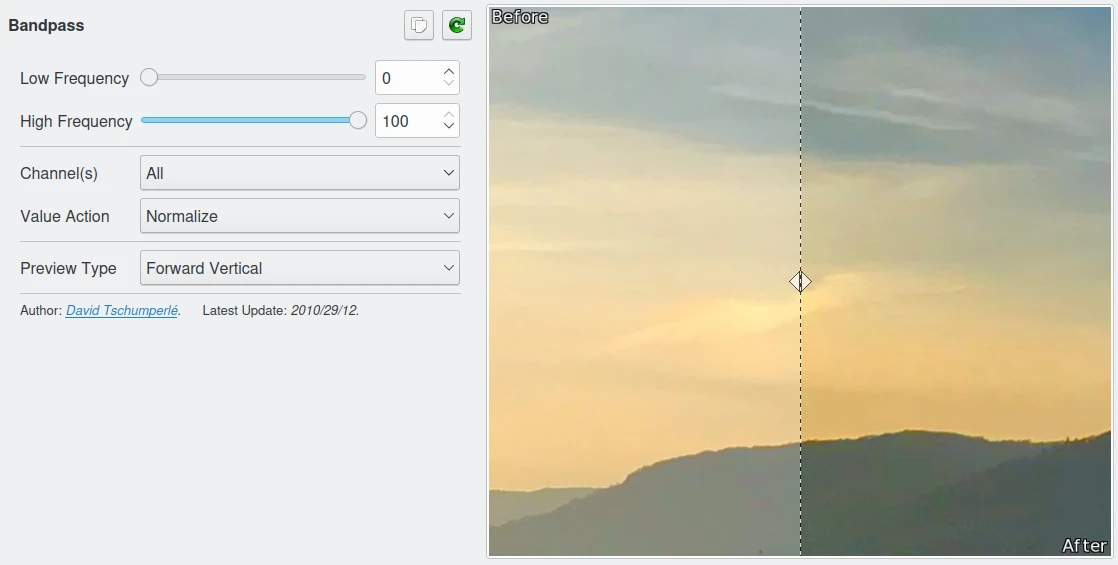
Frequencies (Frequências): esta coleção de filtros é baseada na análise de Transformadas de Fourier.
A ferramenta G’MIC-Qt do Editor de Imagem executando o filtro Frequencies/Bandpass
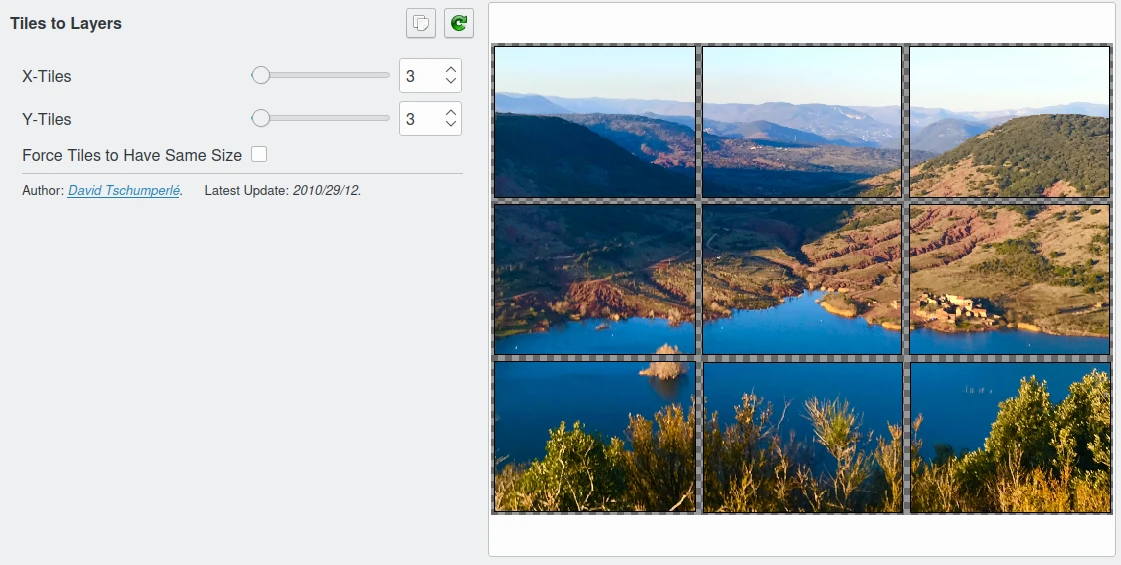
Layers (Camadas): esta coleção de filtros funciona em camadas ou exporta conteúdo para camadas separadas. Como camadas não são suportadas pelo Editor de Imagem, o uso desses filtros é limitado.
A ferramenta G’MIC-Qt do Editor de Imagem executando o filtro Layers/Tiles-to-Layers
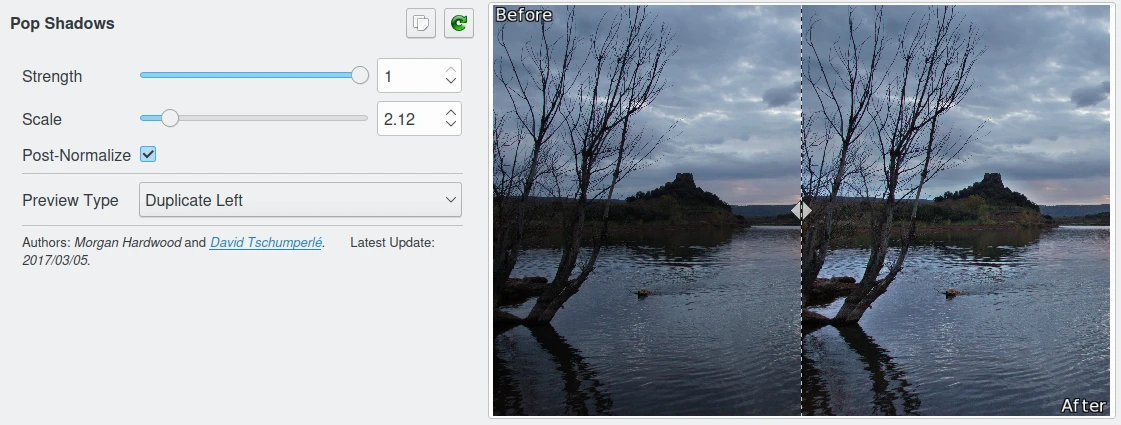
Lights and Shadows (Luzes e sombras): esta coleção de filtros permite o ajuste de conteúdos subexpostos e superexpostos de uma foto. Também é possível corrigir a imagem com uma fonte de luz suplementar.
A ferramenta G’MIC-Qt do Editor de Imagem executando o filtro Lights-and-Shadows/Pop-Shadows
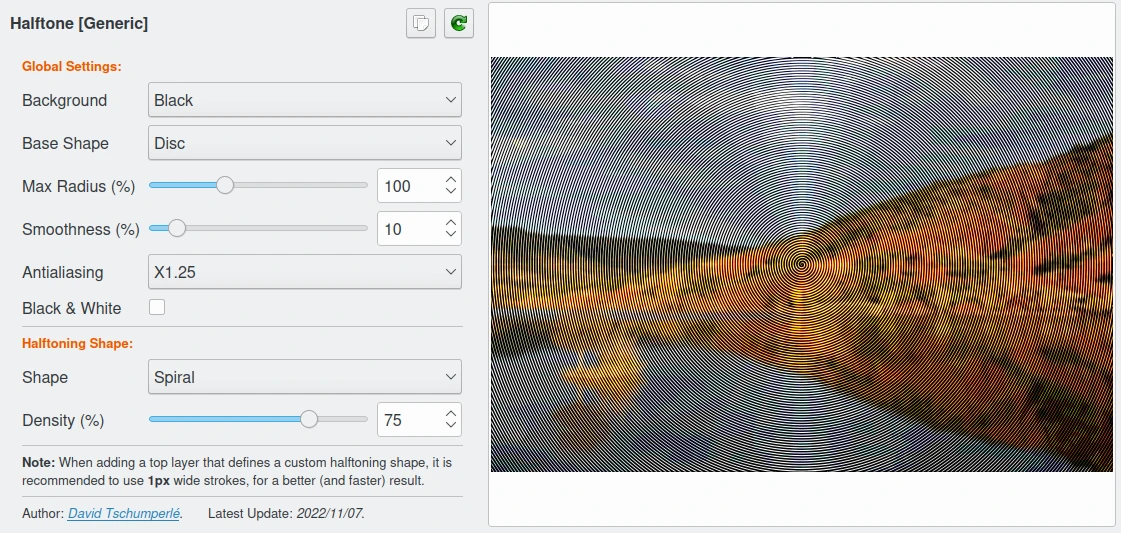
Patterns (Padrões): esta coleção de filtros é um conjunto de métodos recursivos de geração de imagens que podem produzir formas geométricas originais e interessantes.
A ferramenta G’MIC-Qt do Editor de Imagem executando o filtro Patterns/Halftone
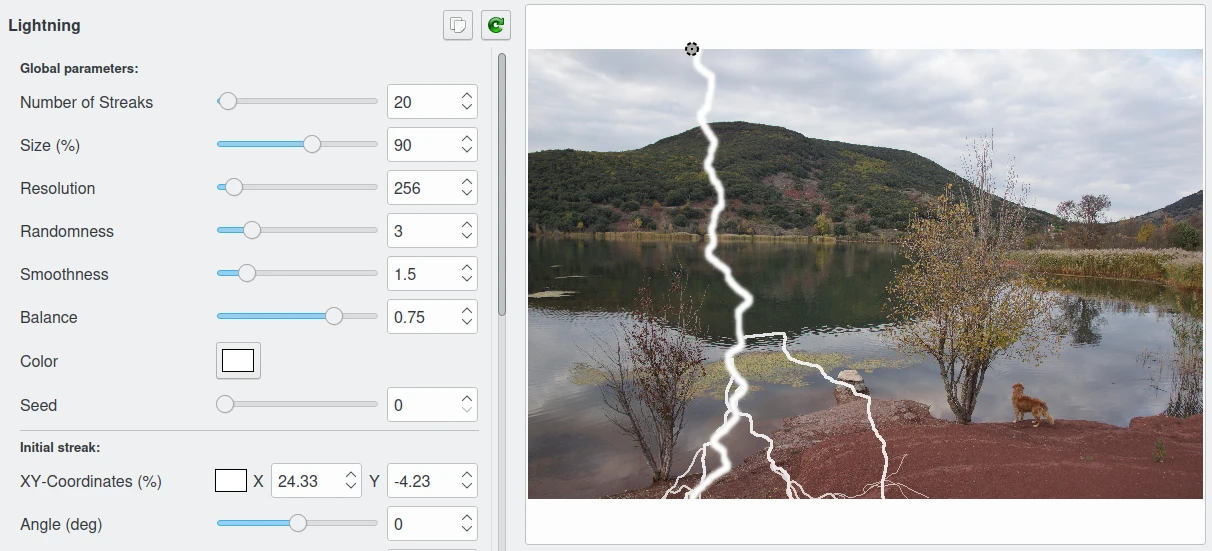
Renderings (Renderizações): esta coleção de filtros sobrepõe formas geradas artificialmente com base em soluções matemáticas.
A ferramenta G’MIC-Qt do Editor de Imagem executando o filtro Rendering/Lightning
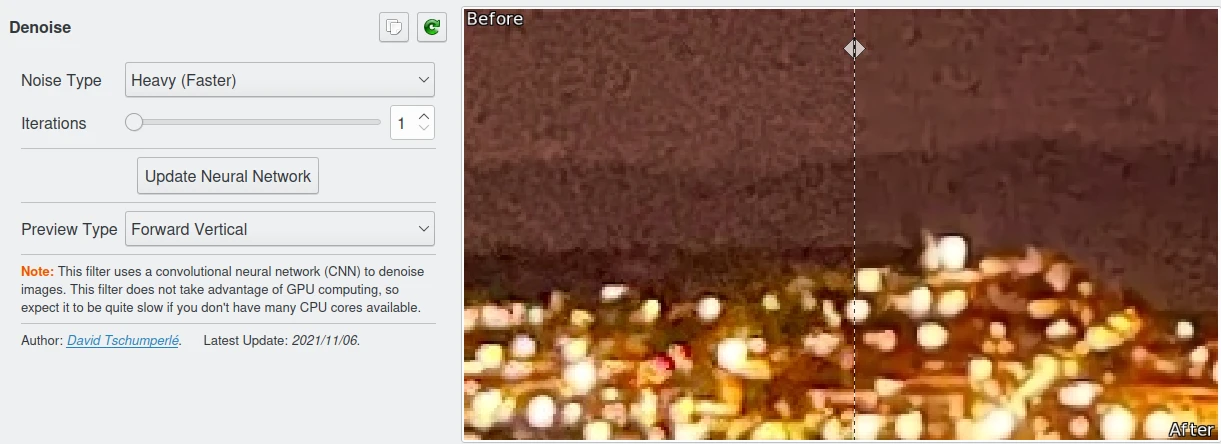
Repair (Reparo): esta coleção de filtros inclui algoritmos avançados para auxiliar na remoção de ruído/falhas/objetos/artefatos/compressão de imagens. Este tipo de filtro tenta corrigir problemas muito desafiadores que ocupam pesquisadores de processamento de imagens há várias gerações.
A ferramenta G’MIC-Qt do Editor de Imagem executando o filtro Repair/Denoise baseado em redes neurais convolucionais
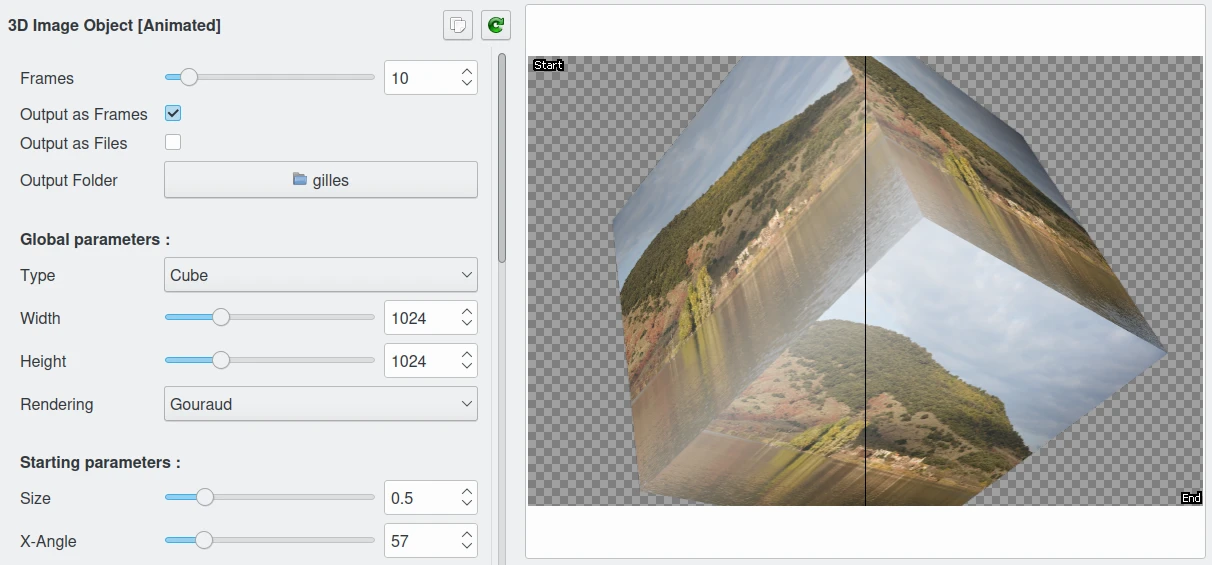
Sequences (Sequências): esta coleção de filtros gera animação a partir de fotos.
A ferramenta G’MIC-Qt do Editor de Imagem executando o filtro Sequences/3D_Image-Object
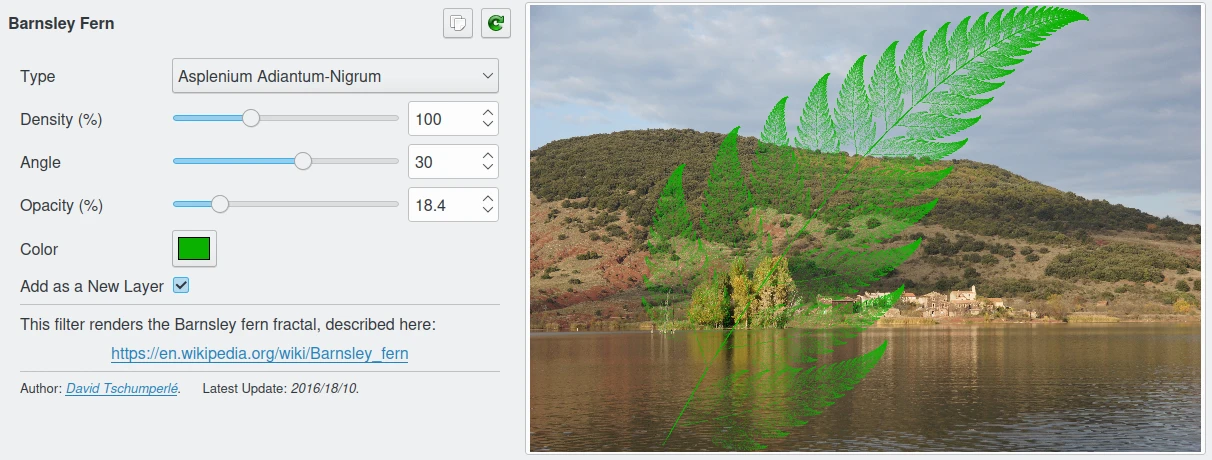
Silhouettes (Silhuetas): esta coleção de filtros sobrepõe formas como impressões digitais de animais, ícones, formas da natureza, etc.
A ferramenta G’MIC-Qt do Editor de Imagem executando o filtro Silhouettes/Nature/Barnsley-Fern
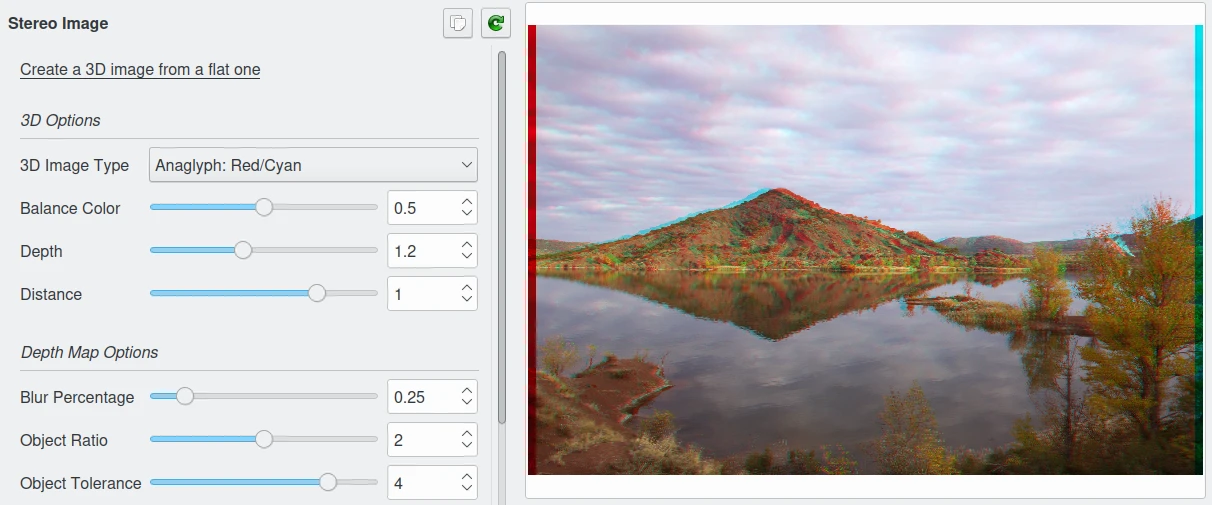
Stereoscopic 3D (Estereoscópico 3D): esta coleção de filtros renderiza fotos em relevo.
A ferramenta G’MIC-Qt do Editor de Imagem executando o filtro Stereoscopic-3D/Stereo-Image
Testing (Teste): esta coleção de filtros agrupa todas as ferramentas em desenvolvimento. Atenção: esses filtros podem ser instáveis e gerar efeitos estranhos.
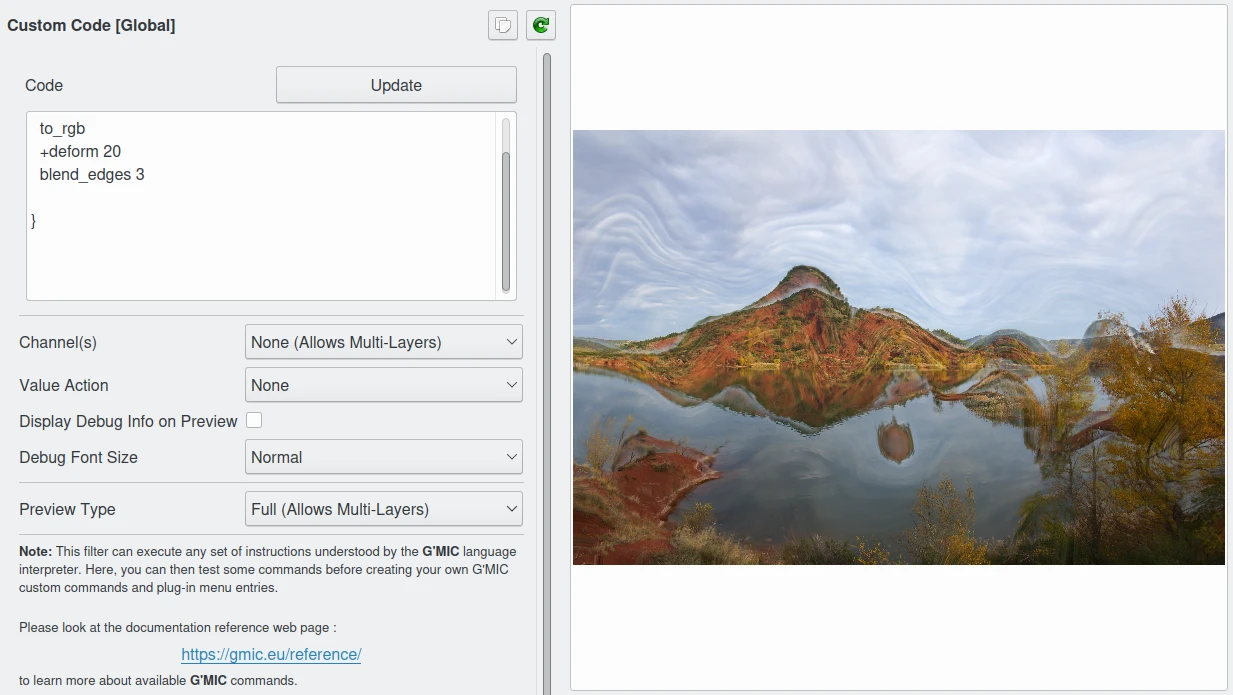
Various (Diversos): esta coleção de filtros agrupa ferramentas que não podem ser categorizadas em outras coleções. Um editor de código G’MIC pode ser encontrado para criar e testar novos filtros.
A ferramenta G’MIC-Qt do Editor de Imagem executando o filtro Various/Custom-Code
O layout padrão do G’MIC-Qt é bastante simples (pode ser alterado na caixa de diálogo Configurações do G’MIC-Qt). Veja abaixo a descrição de cada painel:
À esquerda, está a pré-visualização do filtro. Com alguns filtros, a imagem inteira é exibida, enquanto com outros ela será exibida com 100% de detalhes de corte, dependendo do tipo de efeito a ser ativado.
No meio, há uma barra de pesquisa útil na parte superior, com uma lista de grupos de efeitos abaixo. Cada grupo pode ser aberto com um clique duplo ou clicando na pequena seta à esquerda do nome.
À direita, aparecerem as configurações do filtro selecionado, caso tenha sido selecionado algum. Para confirmar as alterações, existem os botões Aplicar e Ok. O botão Cancelar interrompe todo o processamento atual e retorna ao Editor de Imagem.
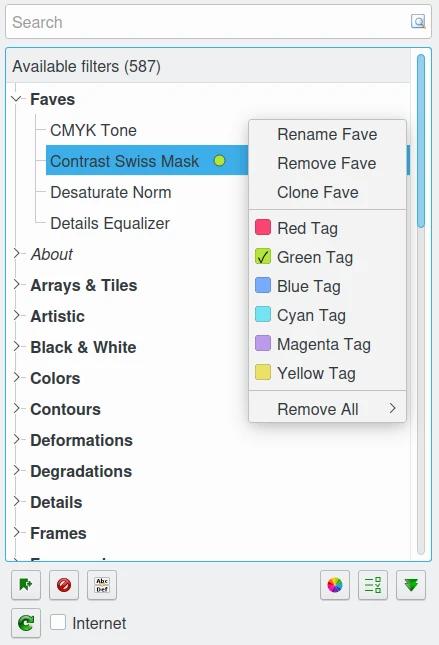
Você pode pesquisar um filtro usando seus grupos, mas a maneira mais rápida de encontrá-los é usar a barra de Pesquisa no topo da lista. Se as categorias de filtro parecerem um pouco intimidantes, é possível adicionar os filtros mais usados a uma lista de favoritos e aplicar uma etiqueta de cor usando o menu de contexto da vista em árvore dos filtros. Na parte inferior, o botão Adicionar favorito permite adicionar uma entrada na primeira seção chamada Favoritos da lista.
O filtros de ferramentas do G’MIC-Qt na vista em árvore do Editor de Imagem e o menu de contexto de favoritos
Algumas palavras-chave que você deve conhecer em suas pesquisas com filtros:
Frame (Moldura): para adicionar uma borda à sua imagem.
Blend (Mesclar): para mesclar imagens.
Sharp (Nitidez): para realçar detalhes na sua imagem.
Os seguintes comportamentos são suportados pela maioria dos filtros G’MIC-Qt:
Ao renderizar o filtro com todos os dados do Editor de Imagem pressionando os botões Aplicar ou Ok, o tempo de processamento pode ser bastante longo, especialmente com imagens com muitos megapixels. Uma Barra de progresso na parte inferior da caixa de diálogo do G’MIC-Qt indicará o progresso do processamento.
Barra de progresso da ferramenta G’MIC-Qt do Editor de Imagem
Se você selecionar previamente uma área na tela do Editor de Imagem antes de iniciar o G’MIC-Qt, os filtros serão aplicados nessa região em vez de na imagem inteira.
Se um filtro tiver muitos parâmetros de configuração, alguns desses parâmetros podem não estar visíveis de início. Use a barra de rolagem para acessar mais configurações. Além disso, é possível ampliar a caixa de diálogo do G’MIC-Qt, se necessário, ou alternar para Tela cheia com o botão de atalho na parte inferior.
Dependendo do filtro, alguns parâmetros podem exigir muitas iterações na imagem, o que aumenta o tempo de processamento. Ajuste as configurações com cuidado, pois o tempo pode aumentar exponencialmente antes de ver qualquer resultado.
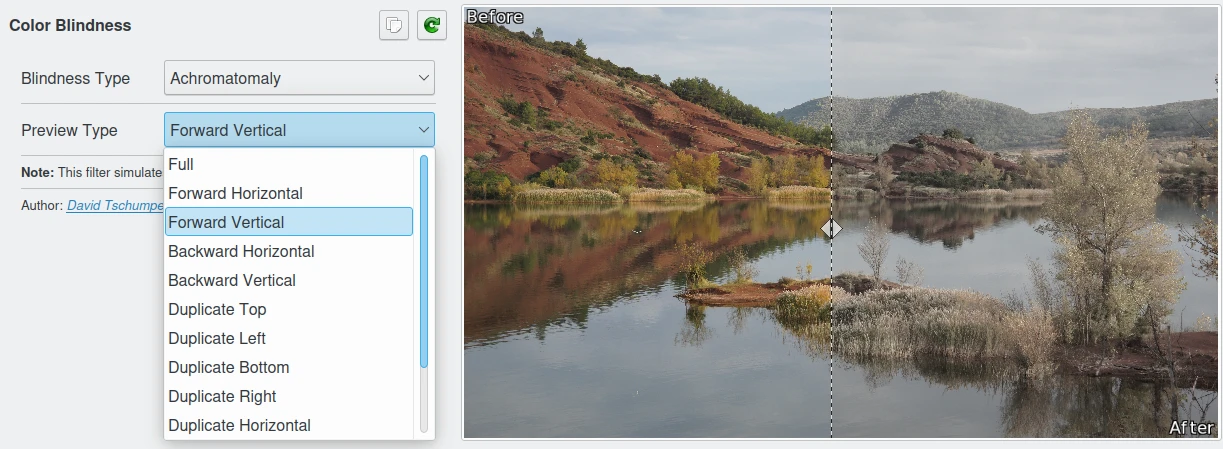
A pré-visualização do filtro pode ser ajustada para comparar os resultados antes e depois do efeito. As configurações do Tipo de pré-visualização estão disponíveis no painel de parâmetros.
As configurações do tipo de pré-visualização das configurações do filtro Colors/Color-Blindness da ferramenta G’MIC-Qt do Editor de Imagem
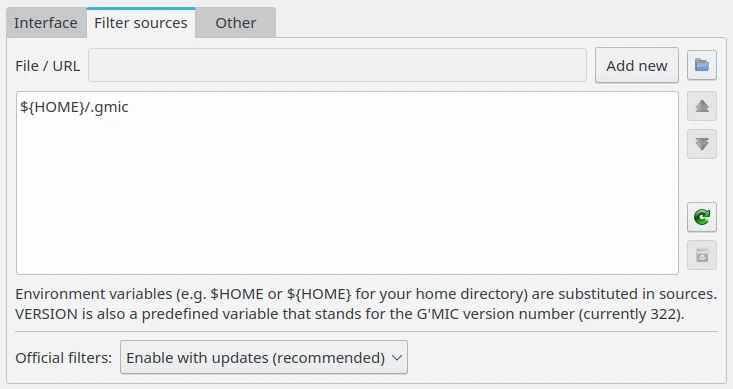
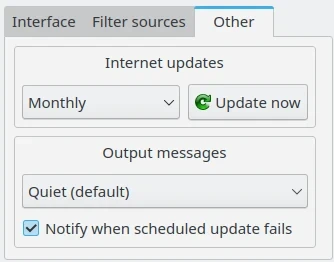
O botão Settings (Configurações) no canto inferior esquerdo mostrará a janela de configuração do G’MIC-Qt com três abas:
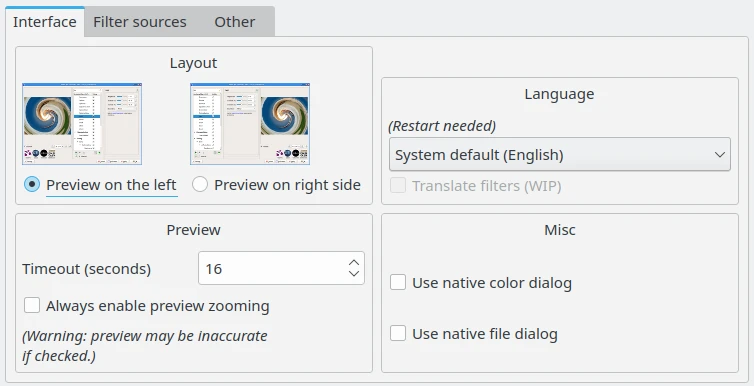
A aba Interface é usada para personalizar a interface do G’MIC-Qt, incluindo o layout dos painéis de ferramentas, o idioma a ser habilitado, o comportamento de visualização e a caixa de diálogo nativa a ser usada.
Aba da Interface da janela de configurações da ferramenta G’MIC-Qt do Editor de Imagem
A aba Fontes de filtro define onde obter atualizações de filtro e onde armazená-las no seu computador.
Aba de Fontes de filtro da janela de configurações da ferramenta G’MIC-Qt do Editor de Imagem
A aba com o inteligente nome de Outros ajusta outros parâmetros, como quando verificar atualizações online e a verbosidade da depuração no console, o que é útil para desenvolvedores de filtros.
Aba de Outros da janela de configurações da ferramenta G’MIC-Qt do Editor de Imagem
Sugerimos que você explore todos os efeitos disponíveis no G’MIC-Qt, pois poderá encontrar soluções artísticas interessantes para suas fotos. Veja esta análise online de todos os filtros do G’MIC-Qt para mais detalhes.
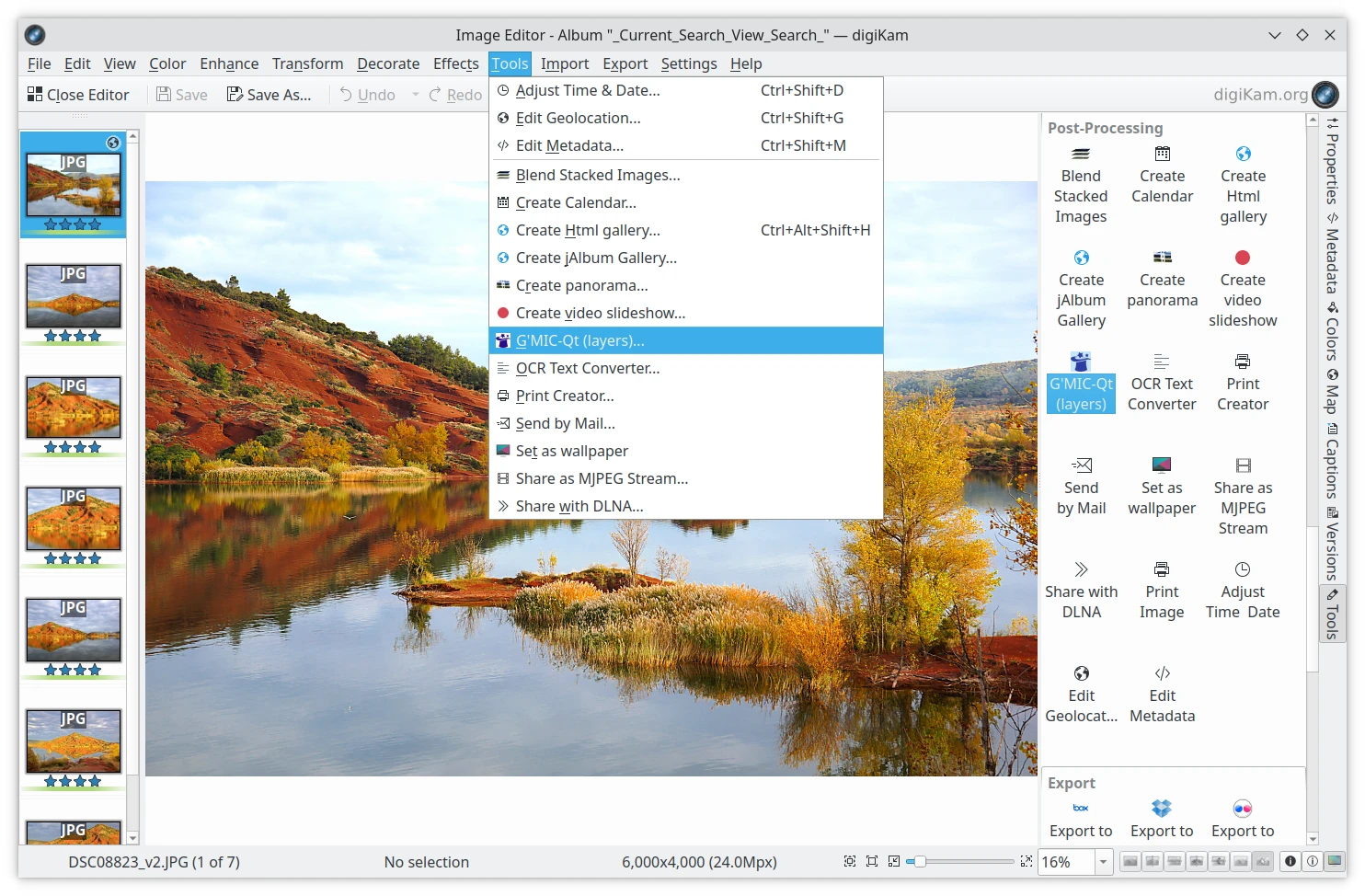
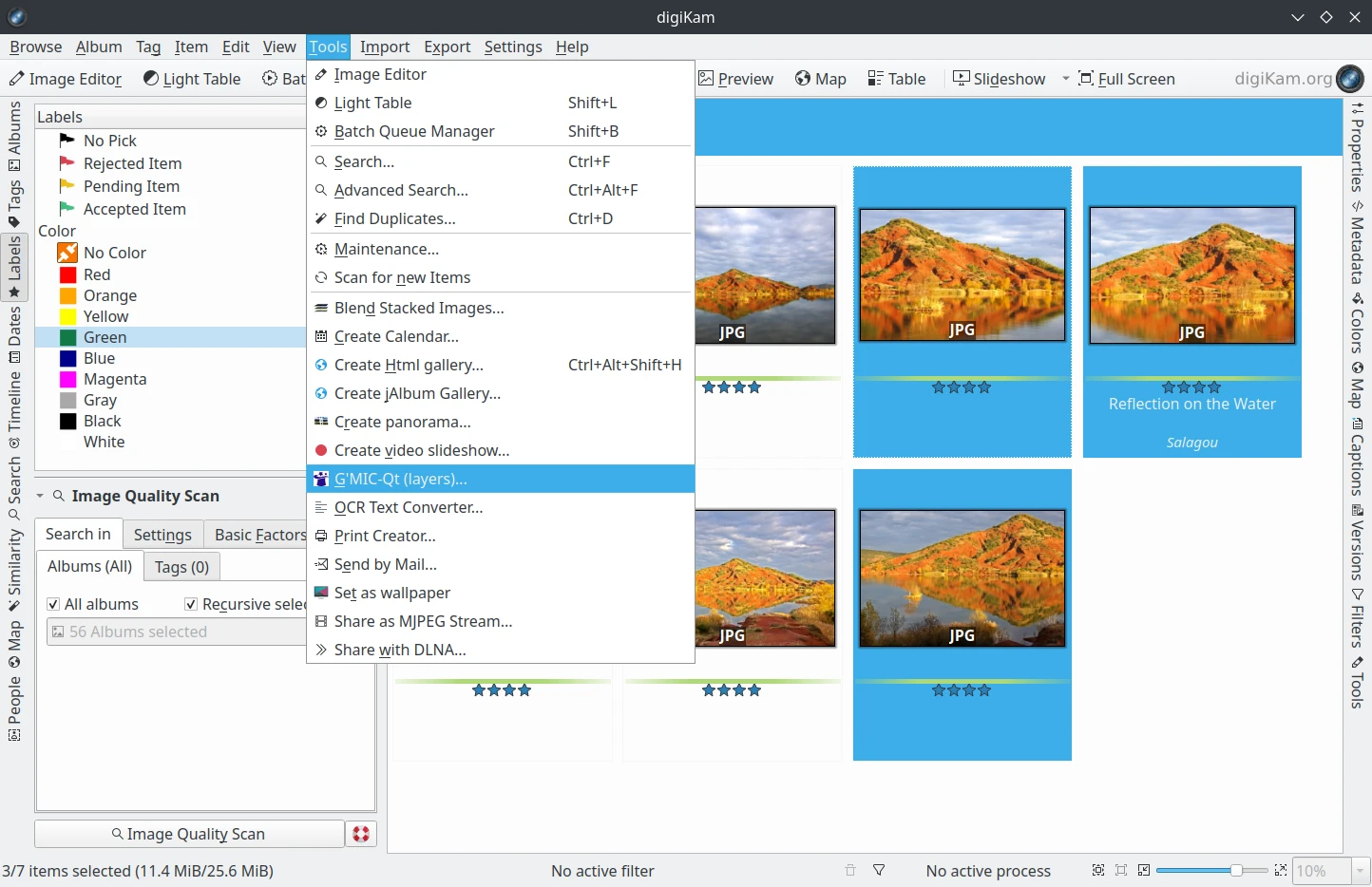
A ferramenta G’MIC-Qt está disponível para ser executada sobre uma pilha de imagens para montar itens, por exemplo. Esta versão da ferramenta está disponível no menu Ferramentas ‣ G’MIC-Qt (layers) ou use os ícones acessíveis na aba Ferramentas na barra lateral direita.
Nota
Esta ferramenta não processa itens um por um em lote. Se deseja fazer isso (processar itens um por um em lote), use o Gerenciador de processamento em lote com a ferramenta Processador G’MIC.
Abra os arquivos para processar juntos no Editor de Imagem e inicie a ferramenta G’MIC-Qt (camadas).
Entrada do G’MIC-Qt (camadas) no menu Ferramentas do Editor de Imagem
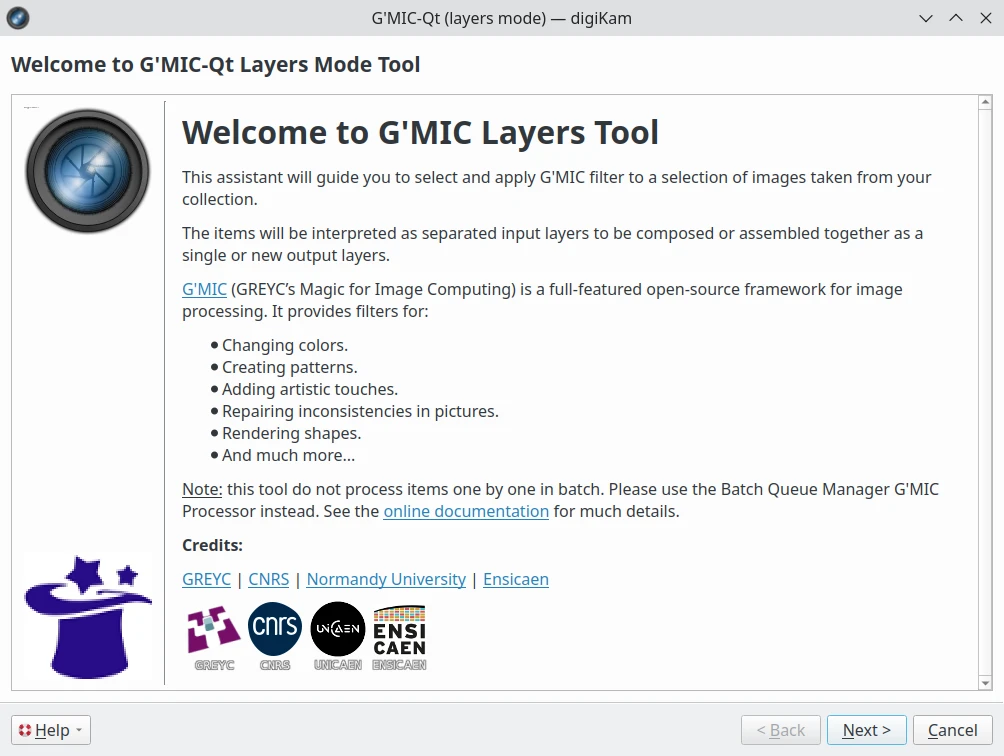
Uma janela do assistente aparece onde a primeira página apresenta o uso do framework G’MIC.
Página de introdução da ferramenta G’MIC-Qt (camadas) do Editor de Imagem
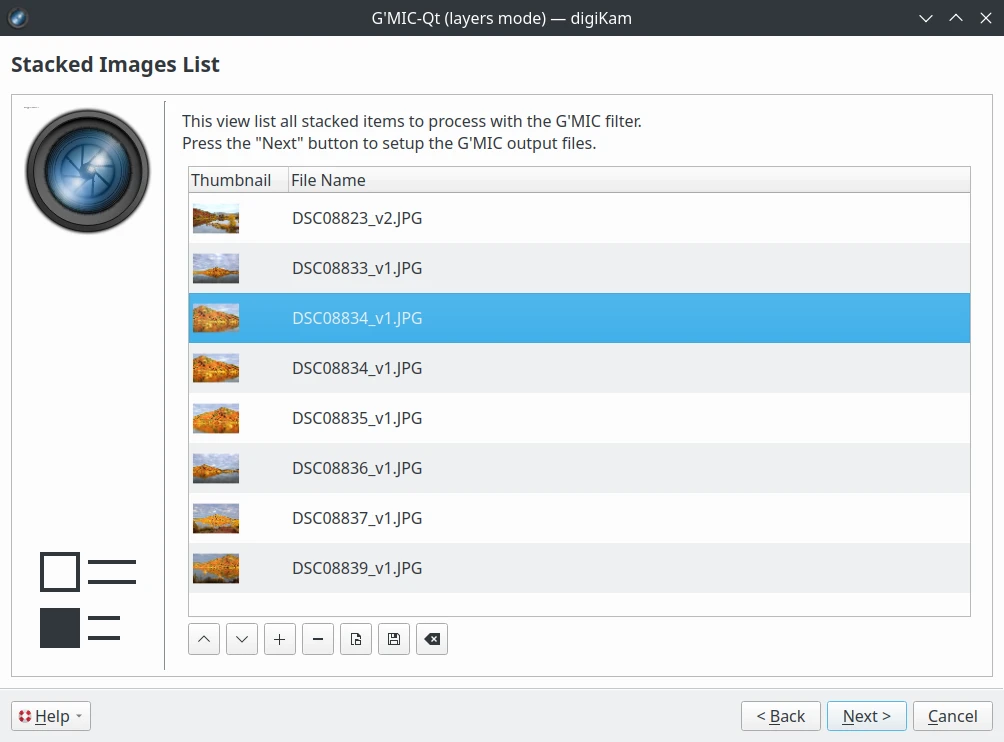
A segunda página permite personalizar as imagens correspondentes às camadas de Entrada. A primeira camada gerenciada pelo filtro G’MIC fica no topo da lista, a última na parte inferior.
Página de configurações de entrada da ferramenta G’MIC-Qt (camadas) do Editor de Imagem
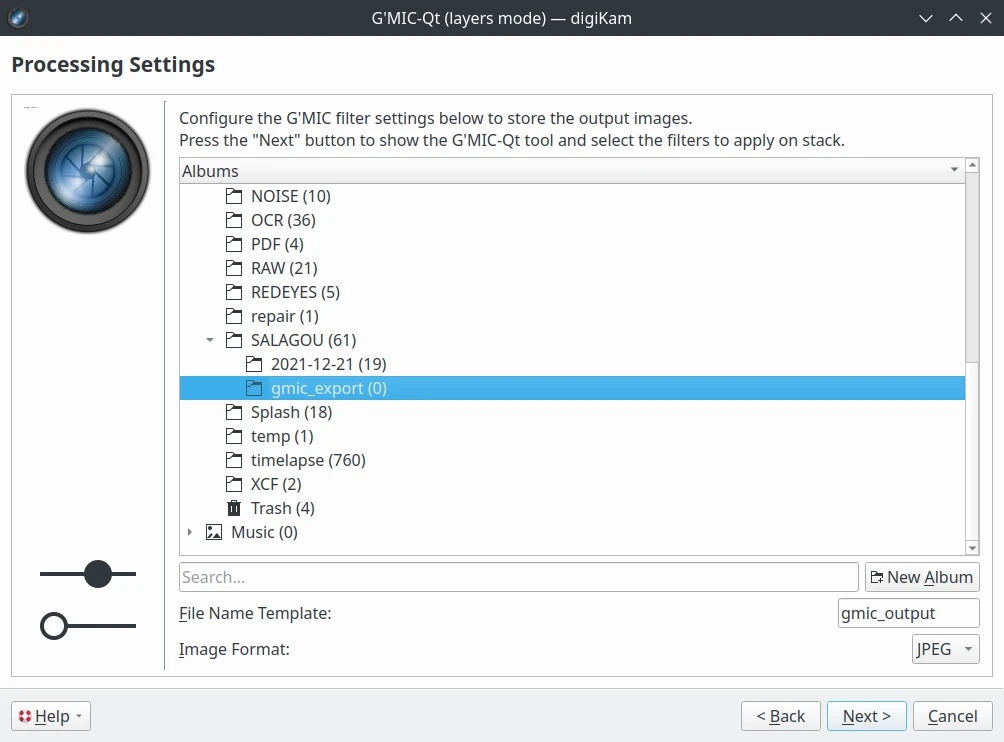
A próxima página permite que você personalize o local onde os arquivos de Saída gerados pelo filtro G’MIC serão armazenados, o Modelo de nome de arquivo e o Formato da imagem do arquivo. Dependendo do filtro selecionado, mais de um arquivo pode ser gerado. Nesse caso, um índice automático é anexado ao nome do arquivo de modelo. O formato JPEG sempre produz imagens compactadas com perdas em profundidade de cor de 8 bits. Por outro lado, escolher PNG ou TIFF suportará compactação sem perdas em profundidade de cor de 16 bits, mas os arquivos serão maiores. Essas últimas opções devem ser preferidas se você trabalhar com arquivos RAW.
Aviso
Se já existirem arquivos com os mesmos nomes no diretório de destino, eles serão substituídos.
Página de configurações de saída da ferramenta G’MIC-Qt (camadas) do Editor de Imagem
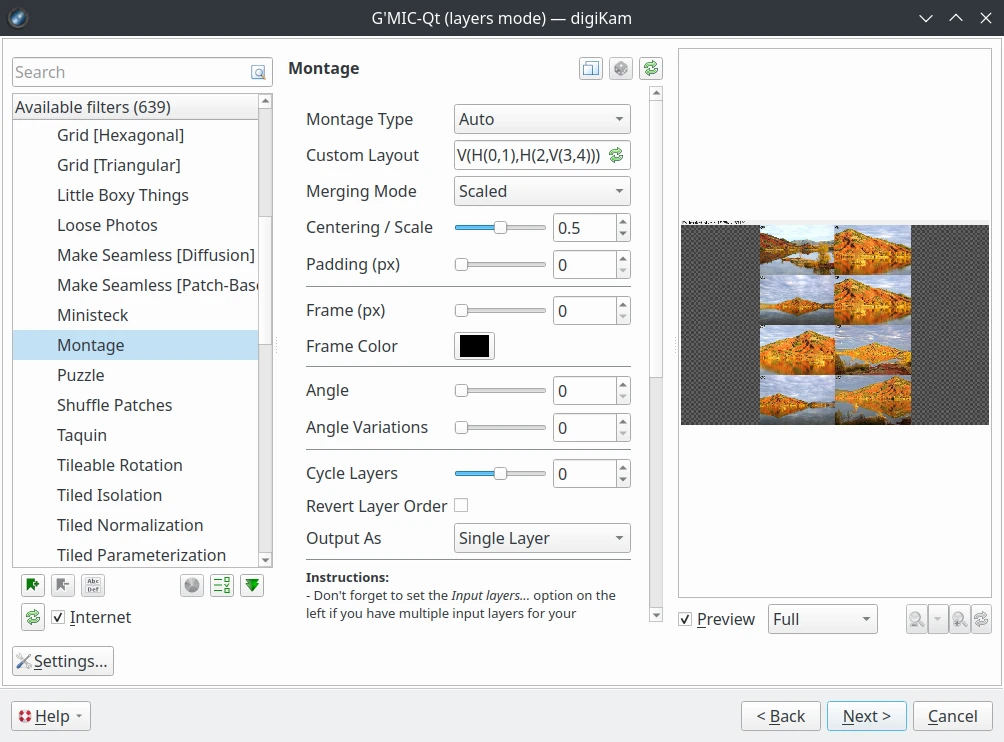
A próxima página mostra a ferramenta G’MIC-Qt para selecionar um filtro que trabalhe com camadas. Nem todos os filtros G’MIC-Qt suportam este modo. No exemplo abaixo, o filtro Montage (Montagem) é usado para compor um mosaico das imagens selecionadas.
A ferramenta de montagem do G’MIC-Qt gerando um mosaico das imagens selecionadas
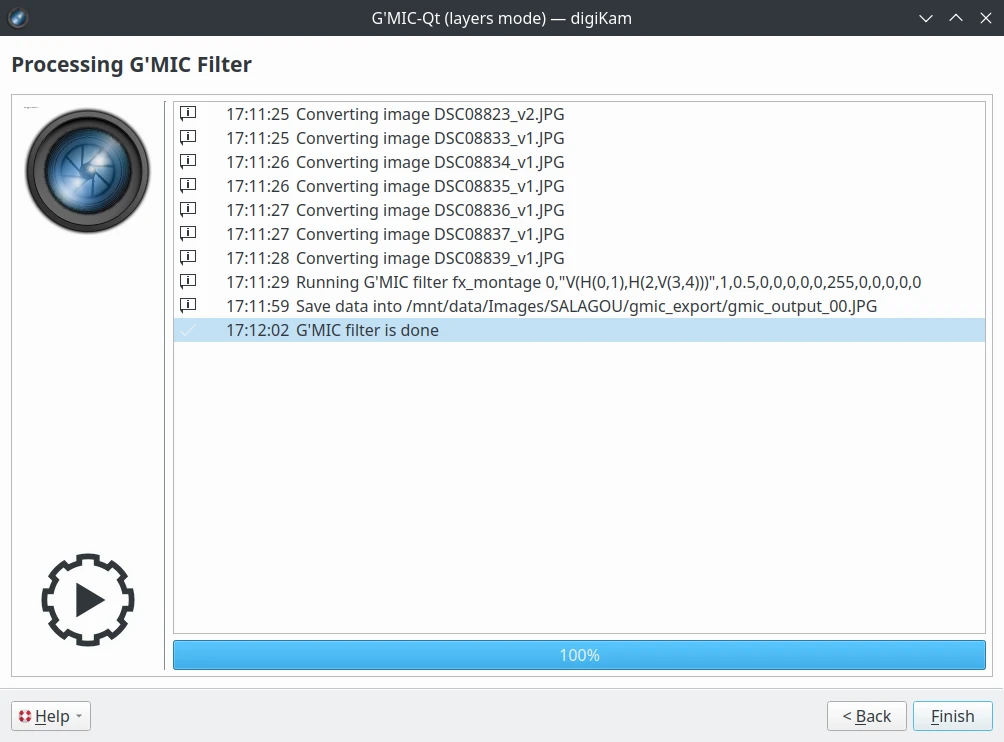
Pressione o botão Avançar e a página final de pós-processamento mostrará a lista de todas as tarefas necessárias para concluir as imagens geradas a serem armazenadas no diretório de destino.
Caixa de diálogo de pós-processamento de camadas do G’MIC-Qt do Editor de Imagem
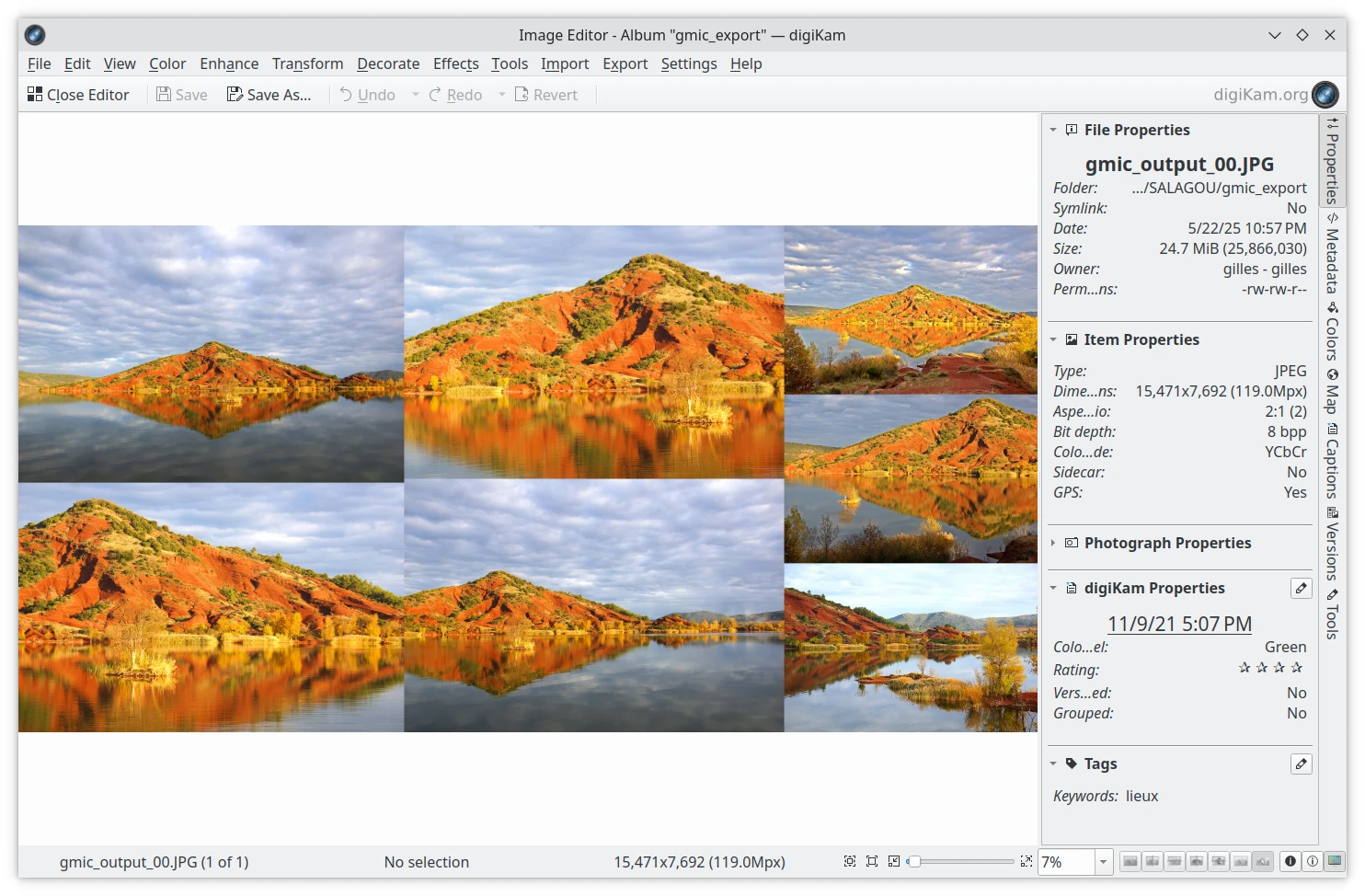
As imagens de destino podem ser visualizadas no Editor de Imagem após fechar a janela do assistente. Abaixo, você pode ver o resultado do filtro Montage (Montagem) do G’MIC.
Resultado do pós-processamento de camadas do G’MIC-Qt do Editor de Imagem
Aviso
O filtro G’MIC usado no modo de camada carregará todas as imagens necessárias na memória para serem processadas. Trabalhar com uma grande quantidade de arquivos ao mesmo tempo consumirá muita RAM do seu computador e pode não ser possível se o seu hardware não tiver memória livre suficiente.
Dica
A ferramenta G’MIC-Qt (camadas) também está disponível na mesma entrada de menu em Visualização de miniaturas do álbum e Mesa de Luz. Para a primeira, a pilha pode ser preparada selecionando itens na visualização de miniaturas. Para a segunda, a pilha corresponderá aos itens colocados na Mesa de Luz.
A ferramenta de camadas do G’MIC-Qt disponível no visualização em miniaturas do álbum
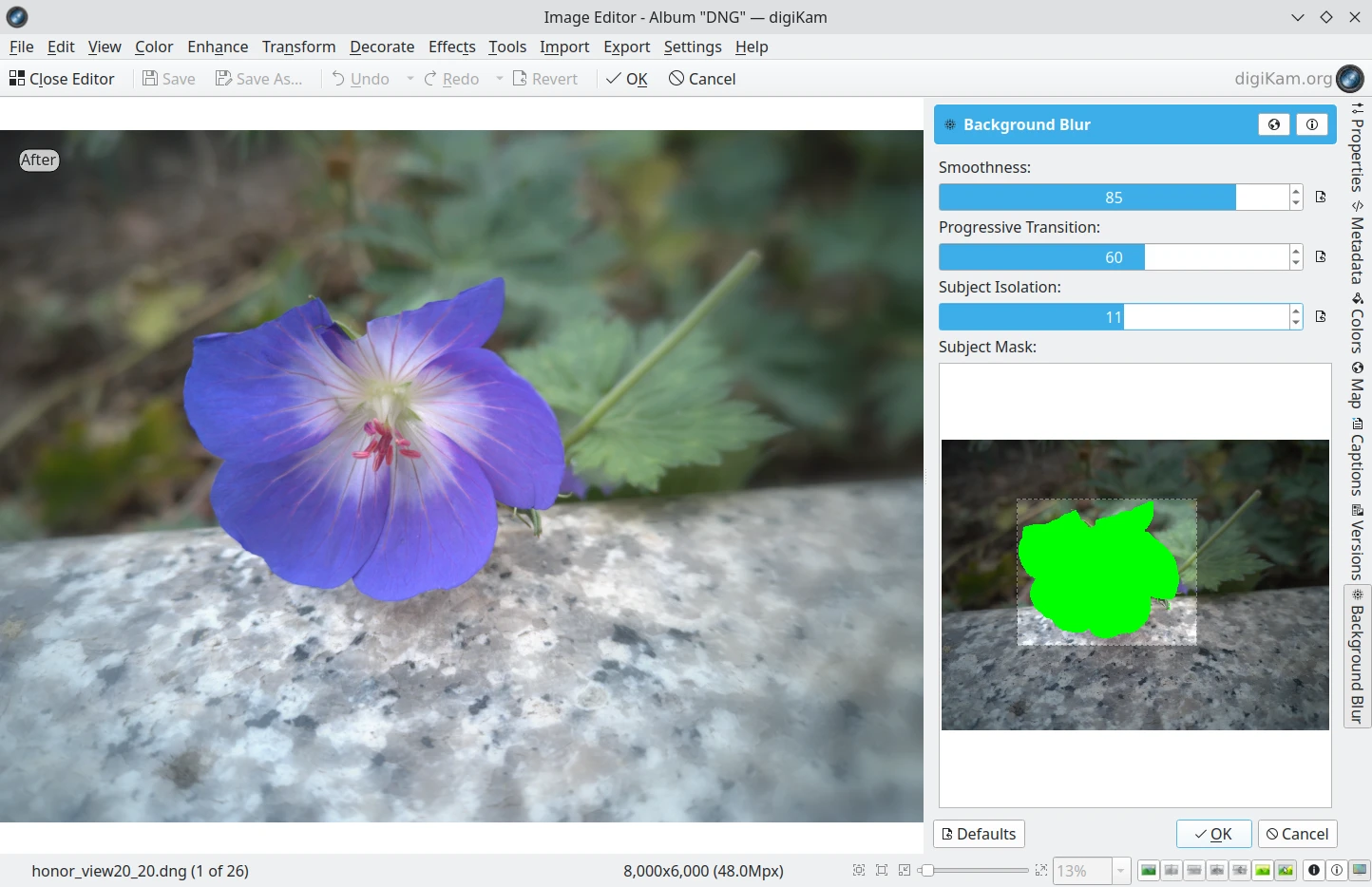
A ferramenta de desfoque do plano de fundo permite criar um efeito de profundidade de campo ao desfocar o fundo de uma imagem, mantendo o assunto nítido. Este efeito é particularmente útil para retratos, fotografia de produtos ou qualquer situação em que você queira enfatizar o assunto, reduzindo as distrações no fundo.
A ferramenta utiliza uma combinação de segmentação GrabCut e desfoque gaussiano para criar um efeito de profundidade de campo com aparência profissional. Você pode controlar a intensidade do desfoque e a transição entre o assunto nítido e o fundo desfocado.
Controles de seleção: antes de iniciar a ferramenta, use o mouse sobre a tela do editor para desenhar um retângulo ao redor do assunto que deseja manter nítido. A área selecionada será protegida contra desfoque.
Controles de desfoque: Suavidade controla a intensidade do desfoque do fundo (1-100). Transição progressiva controla a gradação da transição do desfoque do assunto para o fundo (0-100). Isolamento do assunto controla a precisão da segmentação do assunto (1-20).
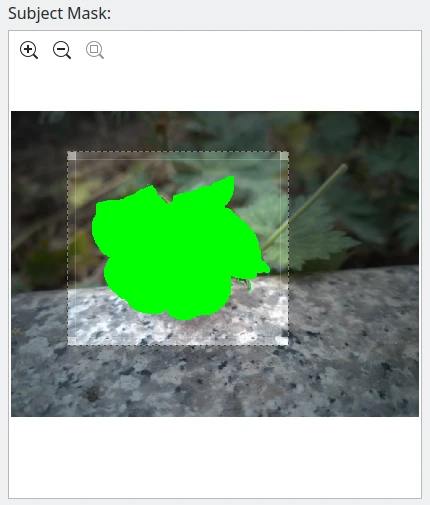
Máscara de assunto: mostra uma visualização em tempo real da máscara de segmentação usando uma sobreposição verde. Isso ajuda a verificar se o assunto está selecionado corretamente. Esta visualização pode ser ampliada usando a roda do mouse ou os botões na barra de ferramentas no canto superior esquerdo, e permite reajustar a zona como desejado.
Selecione o assunto: clique e arraste para desenhar um retângulo ao redor do seu assunto. A ferramenta criará automaticamente uma máscara de segmentação.
Ajuste o desfoque: use o controle deslizante Suavidade para controlar a intensidade do desfoque. Valores mais altos criam um efeito de desfoque mais intenso. Os valores típicos variam de 5 a 20 para a maioria das imagens.
Ajuste a transição: use o controle deslizante Transição progressiva para controlar a gradação do desfoque. Valores mais baixos criam uma transição mais nítida entre o assunto e o fundo. Valores mais altos criam uma transição mais gradual.
Refine o isolamento do assunto: use o controle deslizante Isolamento do assunto para melhorar a precisão da detecção e do isolamento de assuntos. Valores mais altos (10-20) funcionam melhor para assuntos complexos, como cabelos ou pelos. Valores mais baixos (1-5) são suficientes para assuntos simples com bordas nítidas.
Ajustar a área do assunto: use o mouse sobre o widget de visualização da Máscara de assunto para ampliar/deslocar a tela e ajustar a zona desejada ao redor do assunto.
Visualize o resultado: a sobreposição verde mostra quais áreas permanecerão nítidas. Ajuste sua seleção ou parâmetros conforme necessário.
Aplique o efeito: clique em OK para aplicar o efeito à sua imagem. Clique em Cancelar para descartar as alterações.
A visualização da máscara permite editar o retângulo ao redor do objeto.
Controla a intensidade do desfoque do fundo. Valores mais altos criam efeitos de desfoque mais pronunciados.
Transição progressiva
Controla a gradualidade da transição do desfoque do assunto para o fundo. Valores mais altos criam uma transição mais natural e gradual.
Isolamento do assunto
Controla a precisão do algoritmo de segmentação do assunto. Valores mais altos fornecem melhores resultados para assuntos complexos, mas exigem mais tempo de processamento.
Seleção de assunto: inclua uma pequena margem ao redor do seu assunto na seleção. Para assuntos complexos (como cabelos), use valores de iterações mais altos (15-20). Para assuntos simples com bordas bem definidas, valores de iterações mais baixos (5-10) são suficientes.
Configurações de desfoque: comece com uma Suavidade moderada (em torno de 10) e ajuste conforme necessário. Use valores mais altos de Transição progressiva (50-80) para resultados com aparência mais natural. Para retratos, tente manter alguma nitidez nas bordas do assunto.
Tipos de imagem: funciona melhor com imagens que apresentam separação clara entre o assunto e o fundo. Para fundos com muitos detalhes, use valores mais altos de Suavidade para criar mais separação. Para retratos, posicione a seleção de forma a incluir todo o cabelo da pessoa.
Desempenho: valores de iteração mais altos para a Isolamento do assunto requerem mais tempo de processamento. Para imagens grandes, pode ser necessário ter paciência enquanto a ferramenta processa.
A ferramenta de desfoque de plano de fundo usa a seguinte sequência de processamento:
Isolamento de assunto: utiliza o algoritmo GrabCut do OpenCV para separar o assunto do fundo. O número de iterações pode ser ajustado para maior precisão com assuntos complexos usando o parâmetro Isolamento do assunto.
Refinamento da máscara: para suavizar a máscara de segmentação, você pode, opcionalmente, dilatar a máscara para incluir mais do assunto.
Desfoque de plano de fundo: aplica desfoque gaussiano ao plano de fundo, preservando o assunto. Usa uma transformação de distância para criar transições suaves entre áreas desfocadas e nítidas. O efeito de desfoque é controlado pelo parâmetro Suavidade.
Desfoque progressivo: cria uma transição gradual de áreas nítidas para desfocadas. O efeito de transição é controlado pelo parâmetro Transição progressiva.
Aplicações múltiplas: você pode aplicar a ferramenta várias vezes com configurações diferentes. Use valores mais baixos de Suavidade para efeitos sutis e valores mais altos para efeitos dramáticos.
Combinando com outras ferramentas: use com a ferramenta Contraste local para realçar o assunto após desfocar o fundo. Combine com a ferramenta Correção de vinheta para enfatizar ainda mais o assunto.
Assunto não detectado corretamente: tente aumentar o valor do Isolamento do assunto. Certifique-se de que sua seleção inclua todo o assunto. Para assuntos complexos, pode ser necessário ajustar a seleção manualmente.
Efeito de desfoque muito forte/fraco: ajuste o parâmetro Suavidade. Para efeitos sutis, use valores mais baixos (3-8).
Transição não natural: aumente o valor da Transição progressiva para um efeito mais suave. Tente ajustar sua seleção para isolar melhor o assunto.
Problemas de desempenho: reduza o valor do Isolamento do assunto para um processamento mais rápido. Observe também que a ferramenta consome muita memória para trabalhar com imagens grandes.