Ferramentas de decoração
Aplicar textura
A ferramenta Aplicar textura do digiKam aplica texturas decorativas a uma imagem.
Ao adicionar textura à sua imagem, seja ela colorida ou em preto e branco, você pode fazer com que ela pareça uma pintura a óleo sobre tela, uma gravura de um antigo mestre, um retrato de arte popular composto por pontos ampliados de meio-tom ou até mesmo um mural em uma parede de tijolos. A ferramenta pode ser executada a partir do item de menu do Editor de Imagem.
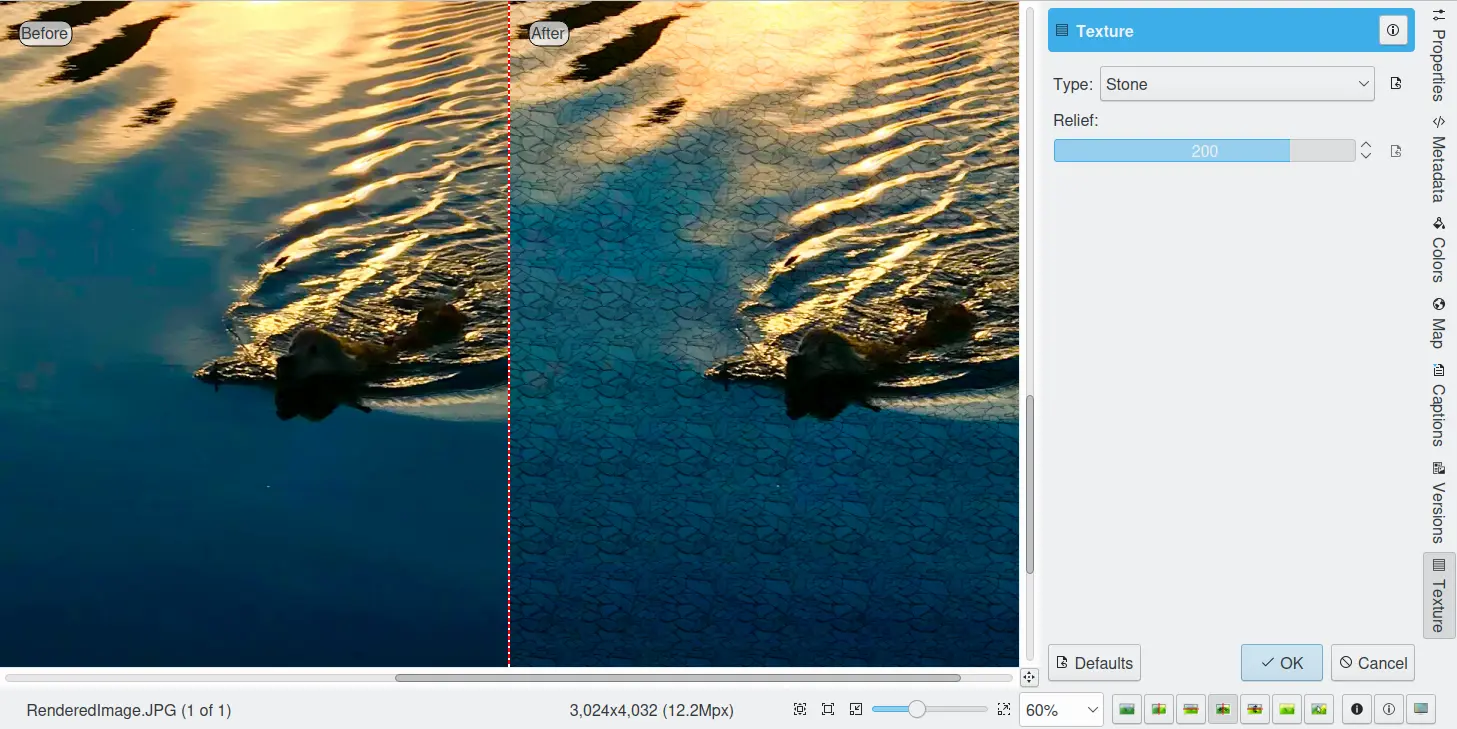
Ferramenta de textura do Editor de Imagem do digiKam
Duas opções oferecem controle sobre a textura aplicada à imagem:
Tipo: esta opção especifica o estilo de textura decorativa a ser aplicado à imagem.
Relevo: arrastar esta opção para a direita aumenta a aparência de profundidade ou tridimensionalidade da textura aplicada.
Clique no botão OK para aplicar a textura à imagem atual.
Adicionar borda
A ferramenta Adicionar borda do digiKam emoldura uma imagem com bordas decorativas.
Manter o interesse do observador dentro dos limites das bordas de uma fotografia não é uma tarefa simples. Uma das maneiras mais simples de prender a atenção do observador é incorporar uma moldura decorativa ao redor da imagem. Ela atua como uma espécie de barreira psicológica para o olhar distraído. A ferramenta é executada selecionando o item de menu do Editor de Imagem.
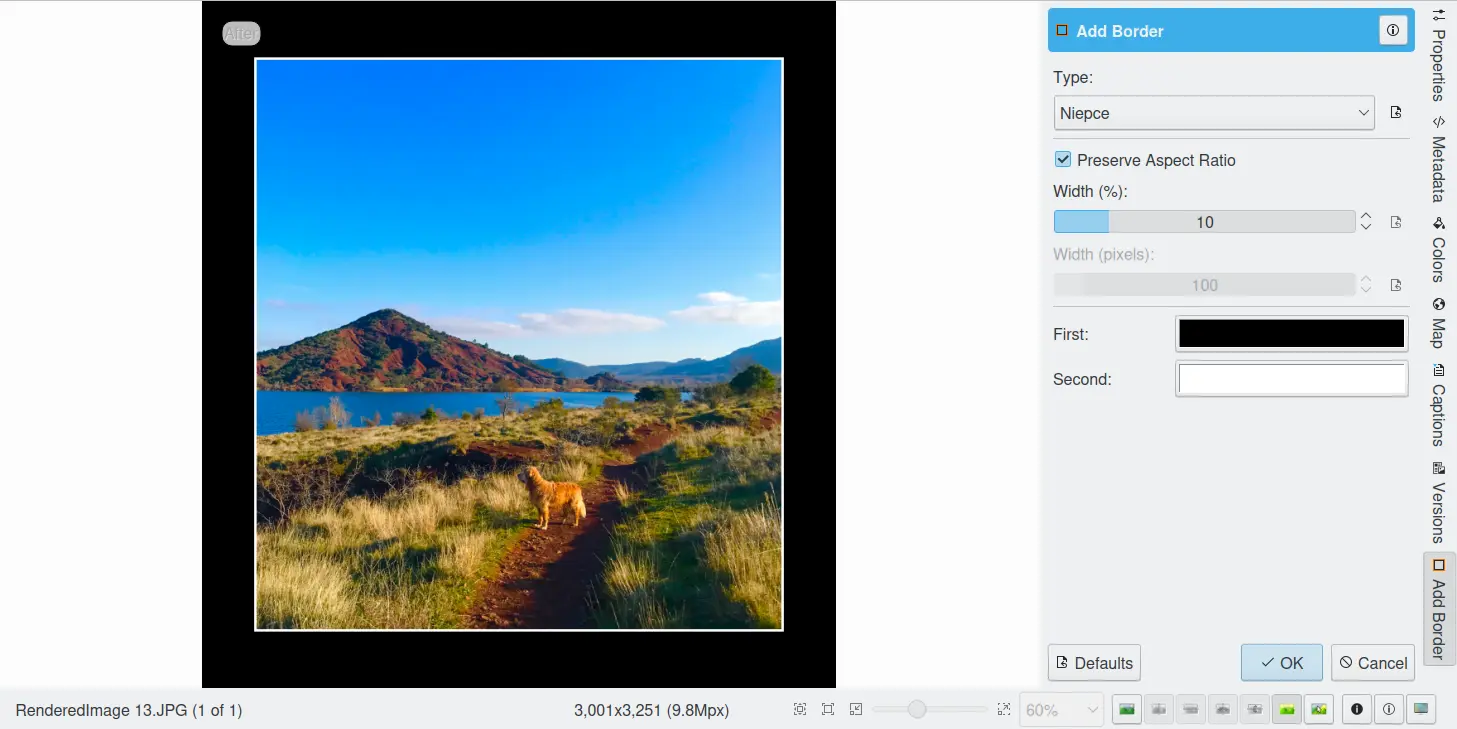
Ferramenta de borda do Editor de Imagem do digiKam
Quatro opções dão a você controle sobre a renderização da moldura decorativa:
Tipo: esta opção especifica o estilo de moldura decorativa a ser aplicado à imagem. O estilo Sólido circunda a imagem apenas com uma linha colorida, o estilo Niepce circunda a imagem com uma linha fina e uma borda grande (ideal para imagens em preto e branco), o estilo Chanfrado adiciona uma dimensão elegante à imagem (ideal para criar um efeito de botão) e o estilos Decorativos adicionam uma borda ornamental usando padrões.
Largura: esta opção especifica a largura da borda como uma porcentagem do tamanho da imagem. A borda é adicionada ao redor da imagem. A faixa de largura é limitada entre 1% e 50%.
Primeira: esta opção especifica a primeira cor a ser usada com o tipo de borda atual.
Segunda: esta opção especifica a segunda cor a ser usada com o tipo de borda atual.
Clique no botão OK para aplicar a borda ao redor da imagem atual.
Nota
A imagem decorada de destino será maior que a original, mas ainda irá usar as mesmas proporções de tamanho. Isto é importante para a impressão das imagens, especialmente se tiver usado a ferramenta Recorte proporcional antes.
Inserir texto
A ferramenta Inserir texto do digiKam adiciona texto a uma imagem.
Esta é uma ferramenta útil, pois permite adicionar texto formatado facilmente a uma imagem onde você quiser, até mesmo em vários lugares, se necessário.
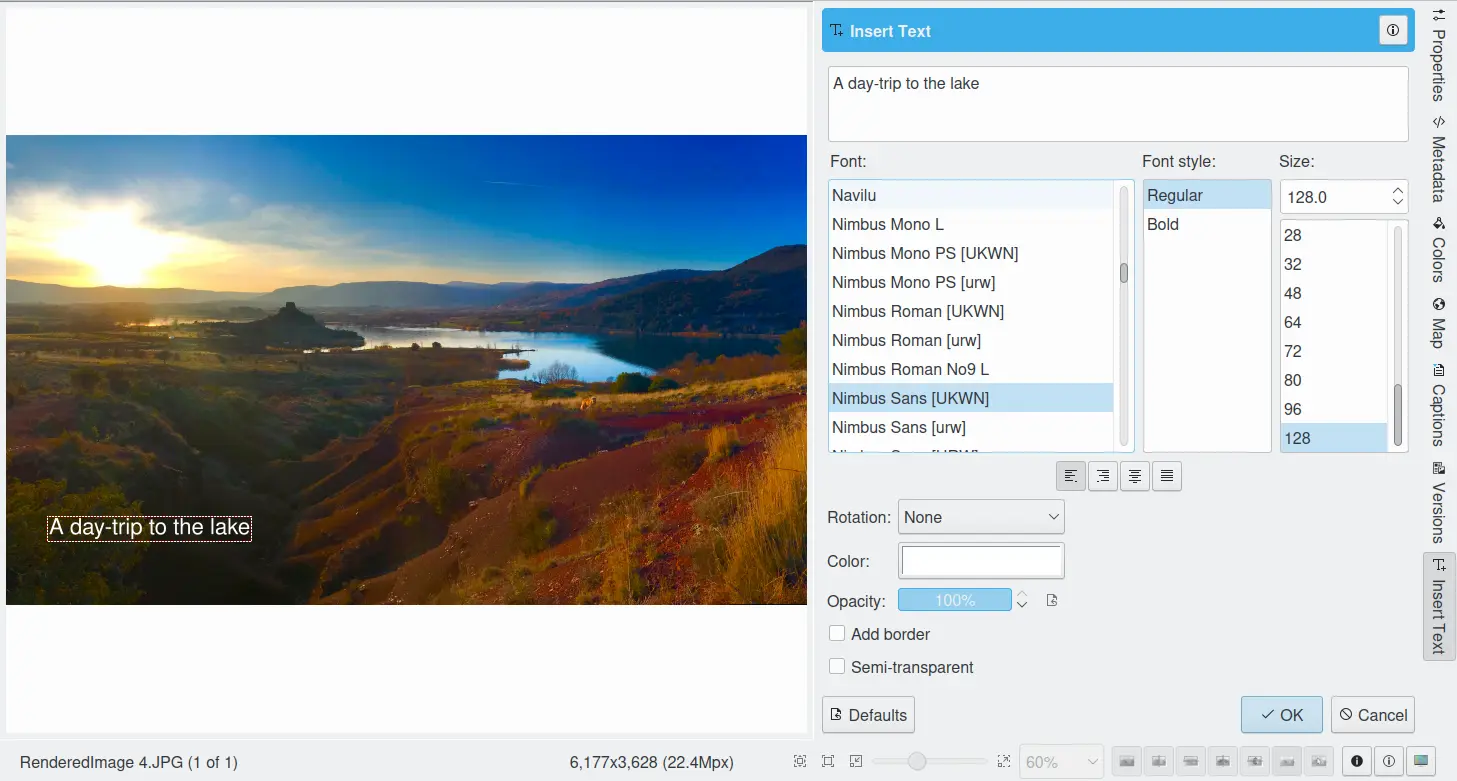
Ferramenta de inserção de texto do Editor de Imagem do digiKam
Esta ferramenta deve ser intuitiva de usar. Digite seu texto e posicione-o com o mouse. Use as configurações de bloco como desejar. Escolha a orientação com a configuração Rotação, Cor de um espaço de cor e Fonte com todas as suas propriedades. Você terá que dimensionar o tamanho da fonte para o tamanho da imagem; quanto maior a imagem, maior a fonte deve ser. Por fim, escolha adicionar uma Borda ao redor do texto e/ou um fundo Semitransparente. Pronto, está terminado.
Qualquer configuração de texto escolhida pode ser alterada até clicar no botão OK. Uma vez salvo, o texto se torna parte da imagem e não pode ser editado novamente.