Ferramentas do fluxo de trabalho
Um fluxo de trabalho padrão
O fluxo de trabalho básico para edição de imagens ajusta os seguintes parâmetros, usando as ferramentas do digiKam referenciadas:
Exposição: Balanço de branco.
Cor: Balanço de branco.
Pontos pretos e brancos: Balanço de branco ou Ajustar níveis.
Contraste: Ajustar curvas.
Saturação: Balanço de branco, Vívido ou Matiz/Saturação/Luminosidade.
Redimensionamento (interpolação): Redimensionar.
Gerenciamento de ativos digitais (aplicar etiquetas, descrições, classificação, geolocalização, salvar com novo nome).
Recomendamos esta sequência de etapas de edição da imagem para garantir a qualidade fotográfica ideal do produto final. Em particular, a nitidez deve ser uma das últimas etapas realizadas em uma imagem. Também recomendamos usar um formato sem perdas, como PNG ou TIFF, para armazenar as fotografias. Caso contrário, você perderá um pouco cada vez que salvar os resultados. Se você dispuser de espaço de armazenamento, use 16 bits/canal para suas melhores fotos. Se você quiser alterar seu espaço de cor de trabalho, em particular se quiser trabalhar em CIEL*a*b, 16 bits por canal são necessários para evitar efeitos de truncamento.
Se você trocar as etapas 4 e 5, o que é bem possível quando o contraste inicial já é muito bom, você pode executar todos os primeiros 4 ajustes na ferramenta de Balanço de branco.
A maioria das ferramentas que você pode precisar para edição fotográfica está incluída no digiKam. Essas ferramentas são descritas nas seções a seguir.
Funcionalidades comuns das ferramentas de edição
Todas as ferramentas do Editor de Imagem, como Nitidez, Desfoque, Redução de ruído, Refocalizar, Máscara de desfoque, etc., utilizam um estilo de diálogo comum que visualiza o efeito antes de aplicar o filtro à imagem atual. A figura abaixo ilustra esse layout de diálogo comum com o recurso Solarizar da ferramenta Efeitos de cor.
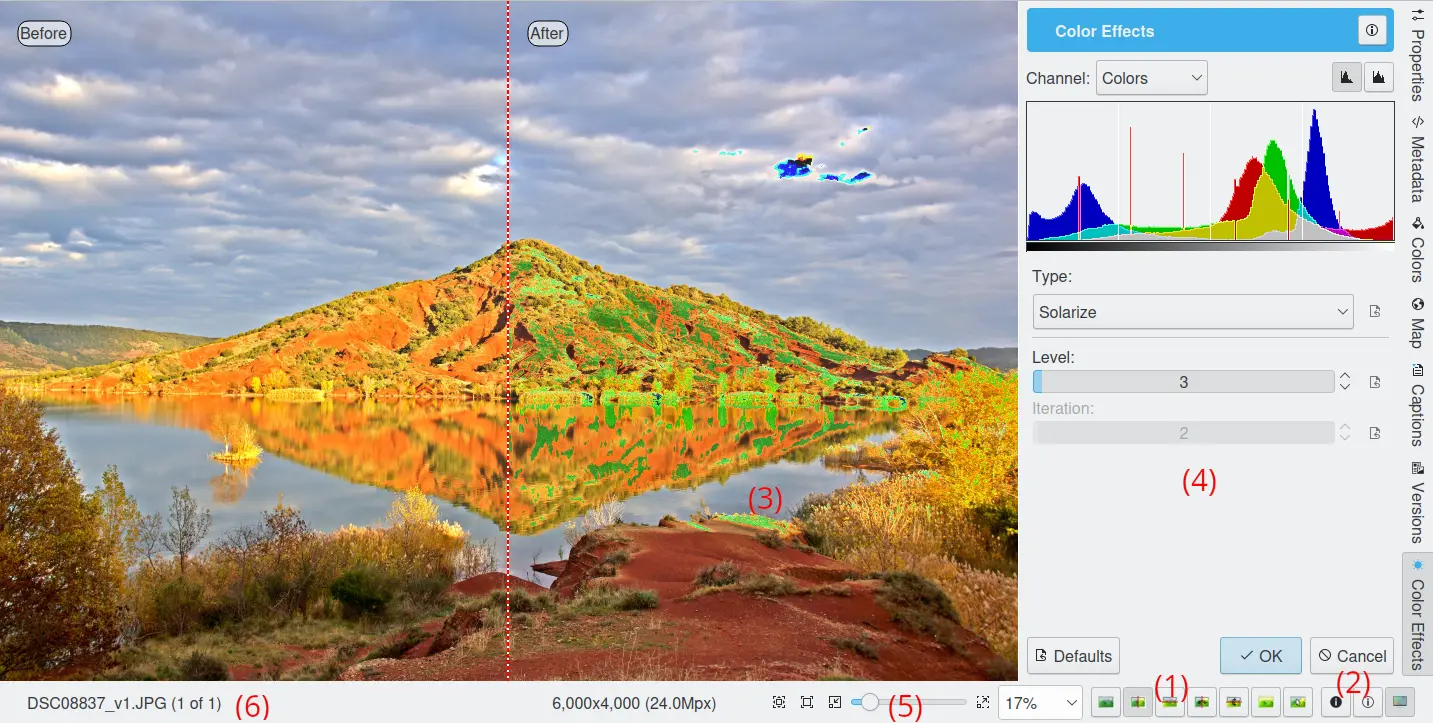
Aplicando o efeito de solarizar da ferramenta Efeitos de cor
As áreas comuns a todas as ferramentas estão listadas abaixo. Os números indicam a localização das áreas comuns na figura acima.
(1): Sete botões coloridos na barra de status selecionam o estilo de comparação da área de visualização. Em todos os casos, as áreas de visualização são rotuladas corretamente como “Antes” ou “Depois”. Da esquerda para a direita, os modos são:
Imagem Original
 .
.Dividir verticalmente sem duplicação
 : A área de visualização esquerda mostra o original, enquanto a área de visualização direita mostra o filtro aplicado à parte adjacente do original.
Dividir horizontalmente sem duplicação
 : A área de visualização superior mostra o original, enquanto a área de visualização inferior mostra o filtro aplicado à parte adjacente do original.
Dividir verticalmente
 : A área de visualização esquerda mostra o original, enquanto a área de visualização direita mostra o filtro aplicado à mesma parte do original.
Dividir horizontalmente
 : A área de visualização superior mostra o original, enquanto a área de visualização inferior mostra o filtro aplicado à mesma parte do original.
Visualização do efeito
 : Esta é uma prévia do efeito ao vivo sem comparação.
Estilo Ao passar o mouse
 : Visualizar quando o mouse estiver fora da visualização, caso contrário, mostra o original.
(2): Há dois botões que podem ser alternados para mostrar superexposição
 ou subexposição
  . As cores usadas para indicar super ou subexposição podem ser personalizadas nas configurações da Janela do editor na janela de configuração.
(3): A área de visualização. A área de visualização é atualizada quando são feitas alterações na maioria das configurações da ferramenta. Clique e arraste com o mouse para mover a imagem quando ela for ampliada.
(4): A área de configurações do filtro ou da ferramenta.
(5): O controle deslizante de zoom e os botões para alterar a tela e o nível de zoom da visualização.
(6): Um indicador de progresso e um botão Cancelar são exibidos aqui para ferramentas que exigem um longo período de processamento. Caso contrário, o nome do arquivo atual é exibido.
As ferramentas do Editor de Imagem estão disponíveis como plugins carregados dinamicamente na inicialização e podem ser configuradas usando a janela de Configuração. A lista de ferramentas é apresentada abaixo:
Correções de cor da imagem:
Melhoria da imagem:
Ferramentas de transformação de imagens:
Ferramentas de decoração da imagem:
Filtros de efeitos especiais:
Nota
Todas essas ferramentas também estão disponíveis na aba Ferramentas na barra lateral direita do Editor de Imagem.
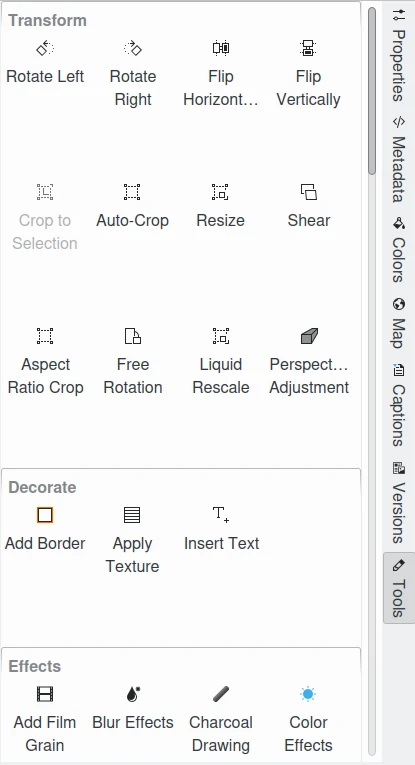
A aba de ferramentas na barra lateral direita do Editor de Imagem do digiKam
Fluxo de trabalho RAW
Um fluxo de trabalho RAW típico com o digiKam pode seguir estas etapas:
Configurar as preferências de conversão RAW e gerenciamento de cor:
Definir os perfis de cor ICC para a câmera, o monitor e a impressora.
Definir o espaço de cor de trabalho.
Configurar o ponto branco da câmera.
Reconstrução de cor (inclui interpolação, filtragem de ruído e correção de aberração cromática).
Conversão para um espaço de cor de trabalho.
Correção de gama, mapeamento de tons.
Atribuição de perfil de cor.
Expansão de alcance dinâmico (opcional).
Continuar com o fluxo de trabalho padrão.
A partir daí, tudo é simples: selecione uma imagem RAW e abra-a no editor. A ferramenta de importação de RAW será exibida após o processamento e a renderização de cor da imagem. Sem gerenciamento de cor, é normal que todas as imagens fiquem muito escuras. Você pode experimentar vários perfis de câmera para selecionar o melhor perfil de entrada para sua imagem. Alguns perfis tendem a ser muito neutros, até um pouco opacos, enquanto outros produzem resultados mais saturados.
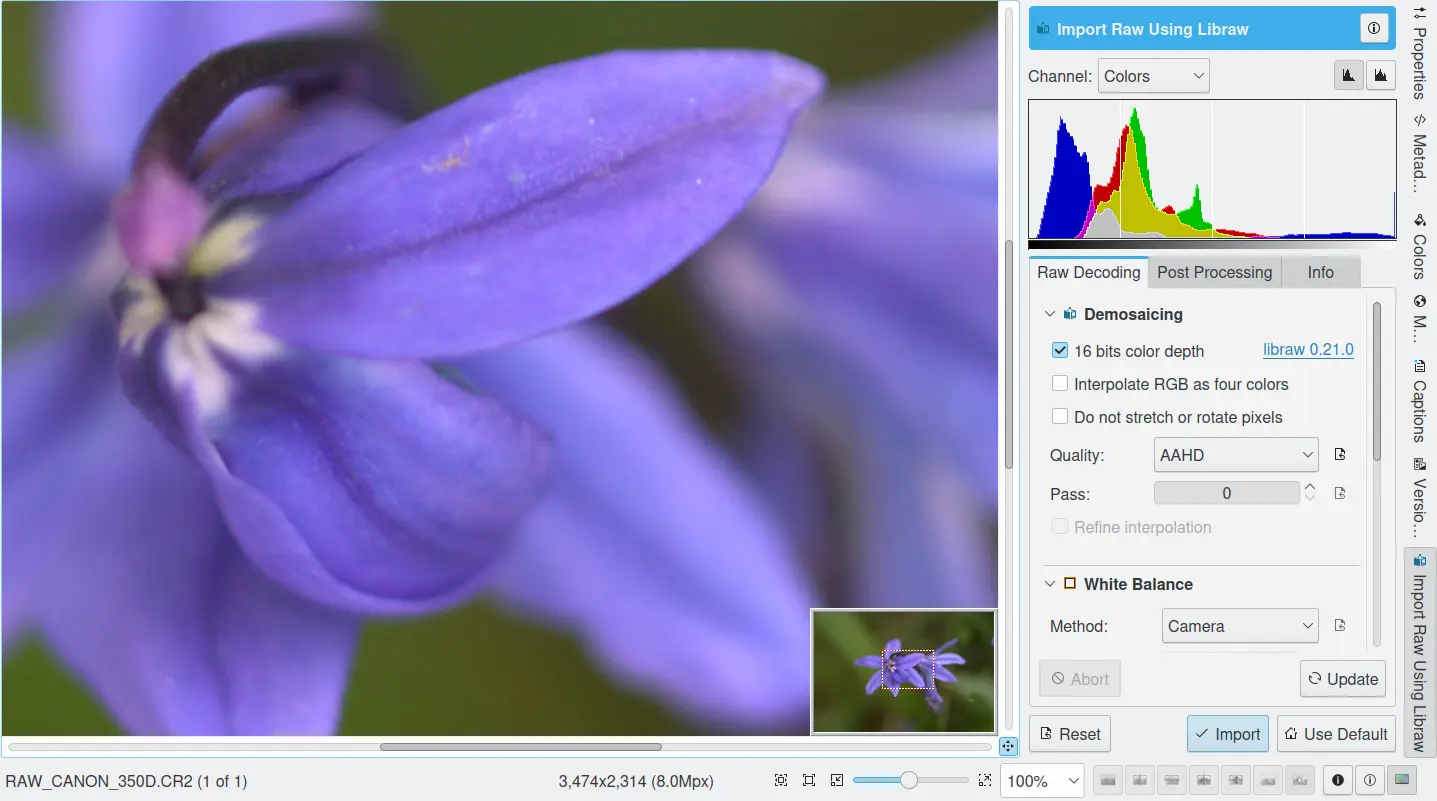
Usando a ferramenta de importação RAW para carregar um negativo digital no Editor de Imagem