A experiência sugere que, se você tiver mais de 1.000 fotografias no seu computador sem usar ferramentas de DAM, levará muito tempo para encontrar uma imagem específica. E se você não sabe quantas imagens há no seu computador, certamente não está usando o digiKam. O digiKam suporta uma abordagem dupla: armazena os metadados da imagem em um banco de dados e dentro dos arquivos de imagem, garantindo busca ultrarrápida e arquivamento seguro, facilmente acessível a outros aplicativos, plataformas e formatos.
Mas, assim como não existe almoço grátis, não existe catalogação ou solução de DAM sem esforço — aqueles que dedicam tempo e esforço iniciais para organizar e rotular sistematicamente suas imagens se beneficiarão com o passar do tempo e com o aumento do número de fotografias em seu acervo. O retorno sobre o investimento em DAM foi estimado em diferentes estudos em mais de 10 para 1. Ganhos ainda maiores podem ser antecipados se planejarmos com antecedência, quando a futura web semântica integrará facilmente imagens rotuladas em um ambiente de DAM.
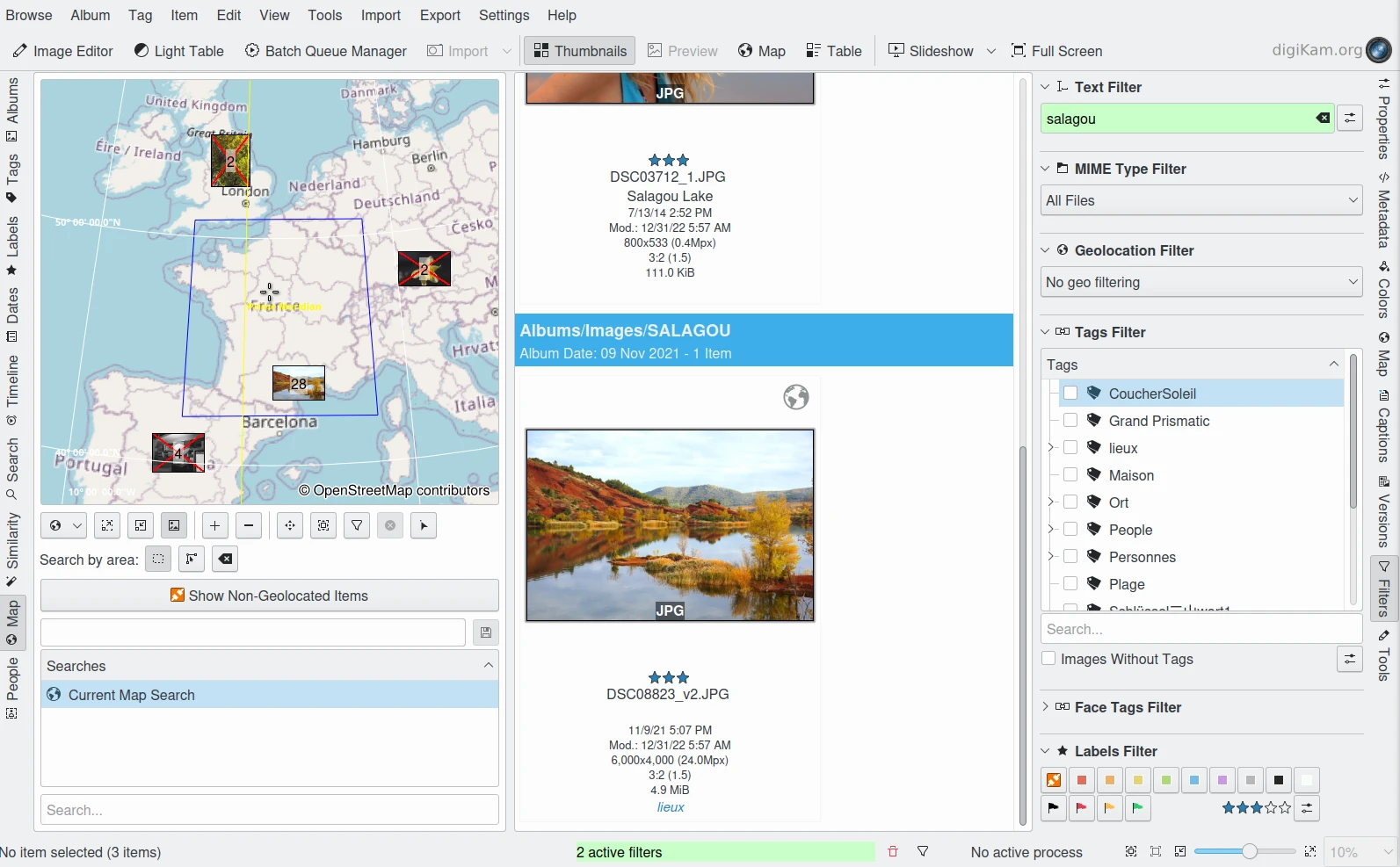
O digiKam oferece diversos métodos para classificar fotografias: nomes de arquivos, álbuns, coleções, carimbo de data/hora, etiquetas, classificação, posição GPS e legendas. Como se não bastasse, você pode pesquisar usando a maioria dos itens de metadados padrão, como modelo da câmera, lente, coordenadas, tamanho da imagem e muito mais. As categorias de metadados listadas aqui são, na verdade, diferentes visualizações da sua biblioteca de fotos. Combinar essas visualizações é um método muito poderoso para refinar uma busca e encontrar um arquivo rapidamente. Imagine ter 800 fotos da sua pessoa amada. Pesquisar por Salagou, com mais de 3 estrelas de classificação, tiradas na França, certamente deixará você com pouquíssimos candidatos. Comparado à maioria dos outros sistemas de DAM, os recursos de busca e seleção do digiKam são completos, versáteis, rápidos, escaláveis, precisos e baseados em padrões abertos.
O principal a lembrar é que você não sabe como você ou outra pessoa tentará encontrar uma imagem daqui a alguns anos. É um fato da vida que você se lembrará de eventos passados em um contexto diferente. Portanto, se você puder restringir sua busca lembrando-se de um lugar, ou uma hora, ou uma câmera, ou um tema, ou uma classificação, ou um proprietário, terá uma chance infinitamente maior de encontrar uma imagem rapidamente, especialmente se puder se lembrar de mais de um desses critérios. No momento em que você tira cada fotografia, todos os metadados que a câmera não registra estão na sua cabeça. Se você não transcrever algumas dessas informações para o seu sistema de DAM, essas informações na sua cabeça serão perdidas, à medida que sua memória do evento desaparece no esquecimento.
Alguns podem ter receio de gravar metadados privados no que um dia poderá se tornar um arquivo público. Pode-se dizer que todos os atributos embutidos em arquivos são potencialmente metadados públicos, uma vez que as imagens podem ser exportadas, vendidas a outras pessoas e copiadas para outros locais. Por outro lado, todos os metadados no banco de dados local do digiKam que não estejam embutidos nas imagens podem ser considerados privados, pois permanecem no banco de dados e não são enviados para nenhum outro lugar. Ajustando as configurações do digiKam adequadamente, você pode controlar quais tipos de dados permanecem privados e quais dados serão embutidos para que possam eventualmente se tornar públicos.
O primeiro passo para estabelecer um sistema de DAM é construir uma estrutura de informações (em oposição a uma estrutura de dados). Primeiro, você precisa decidir onde armazenar seus arquivos — se eles serão armazenados em uma unidade dedicada ou em uma unidade de rede. E se outras pessoas terão acesso às suas fotos por meio de compartilhamento. Ao pensar em armazenamento, lembre-se de que você precisará fazer backups regulares dos seus arquivos e, um dia, precisará migrá-los para um volume maior.
Depois de escolher o local, você precisará decidir como organizar seus arquivos de imagem em pastas. A organização das pastas deve ser simples, unificada e escalável. A organização das pastas também deve ser independente do meio de armazenamento em que os arquivos estão hospedados.
Não crie pastas muito pequenas (manter milhares de imagens em uma pasta não é um absurdo), mas mantenha-as pequenas o suficiente para que caibam em uma mídia de backup, como um drive óptico. Lembre-se de que o seu arquivo crescerá constantemente.
A estrutura específica que você escolher provavelmente dependerá do seu caso de uso. Por exemplo, um fotógrafo casual provavelmente tirará fotos da família, de eventos da vida, de feriados e assim por diante. Pode ser eficiente criar uma estrutura baseada em anos do calendário, além de algumas pastas especiais para feriados e arquivos para exportação. Essa estrutura poderia ser assim:
2006
2007
2008
   01
   02 Paris photos
   02 Marie's wedding
Holidays
   Location A
   Location B
   Location C
Export
Fun stuff
As fotos das férias nesta estrutura podem ser encontradas rapidamente pelo nome do local na subpasta — uma boa abordagem, a menos que o fotógrafo vá ao mesmo lugar todos os anos. O restante das imagens será organizado por data. Se você tira fotos suficientes a cada ano, pode criar pastas mensais dentro das pastas anuais, por exemplo, 2008-01, 2008-02, etc. E você pode nomear algumas ou todas as subpastas com os títulos do evento ou local. Export seria uma pasta para armazenar imagens para impressão ou para publicar em um site.
O fotógrafo mais profissional terá necessidades muito diferentes, pois haverá versões de fotografias, arquivos, fluxos de trabalho, um fluxo constante de imagens de temas divergentes e uma grande quantidade de tudo. Em 10 anos, você terá 95% do seu conteúdo arquivado e 5% usados efetivamente no trabalho, e não vai querer organizar sua estrutura em torno do conteúdo.
Aqui estão algumas coisas a considerar ao decidir sobre a organização das pastas:
Que tipos de arquivos devem ser armazenados juntos? A segregação por tipo de arquivo facilita o processamento em lote. Mantenha os arquivos novos e antigos separados.
Como você pode tornar a estrutura escalável?
A segregação dos arquivos originais e de trabalho facilita a execução de uma estratégia de backup e migração. Você sempre saberá se está procurando um arquivo original ou um derivado.
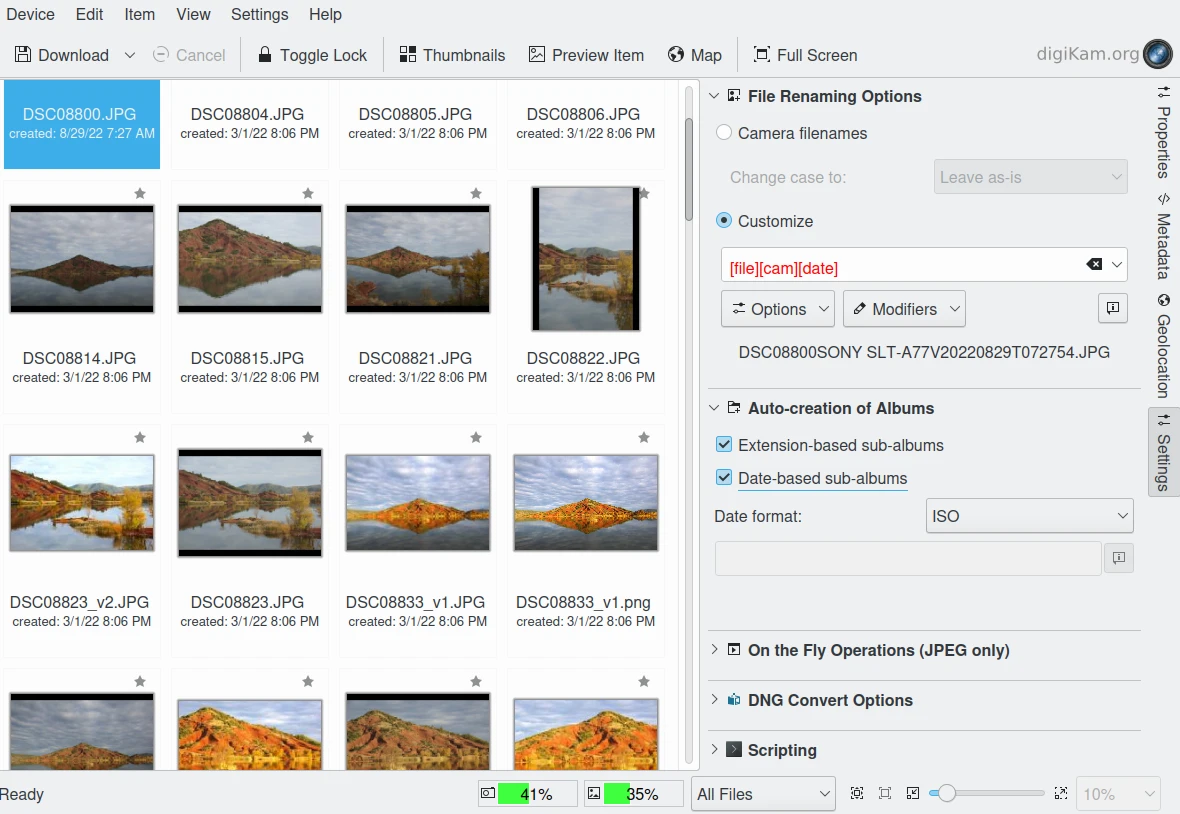
A Ferramenta de importação do digiKam permite que você crie álbuns e renomeie arquivos com base nas propriedades dos itens
Então, como você lida com toda essa questão dos metadados? Primeiro, suas imagens já contêm muitos metadados gerados automaticamente, como dados Exif e notas do fabricante. Se você configurou um modelo do digiKam com sua identidade, todas as imagens importadas podem ser automaticamente impressas com esse conjunto de dados, que inclui informações de autor, direitos autorais, etc. Se você gravar uma trilha de GPS ao mesmo tempo em que tira fotos, pode adicionar metadados de geolocalização às imagens em uma única ação usando a ferramenta de geolocalização. Mesmo que você tenha recuperado 1.000 imagens de uma sessão de fotos, não deve levar mais de 10 minutos para adicionar dados de identidade e localização.
Neste ponto, você teria todas as configurações da câmera de cada foto, dados da lente como zoom, foco, abertura etc., data e hora, local da foto, direitos autorais, autoria, programa utilizado e muito mais. Nada mal, mas poderíamos ter feito mais na importação: poderíamos ter alterado os nomes dos arquivos para incluir a data, local ou tema; poderíamos ter alterado o formato para 16 bits por canal sem perdas; ou poderíamos ter separado automaticamente os arquivos JPEG e RAW em pastas separadas.
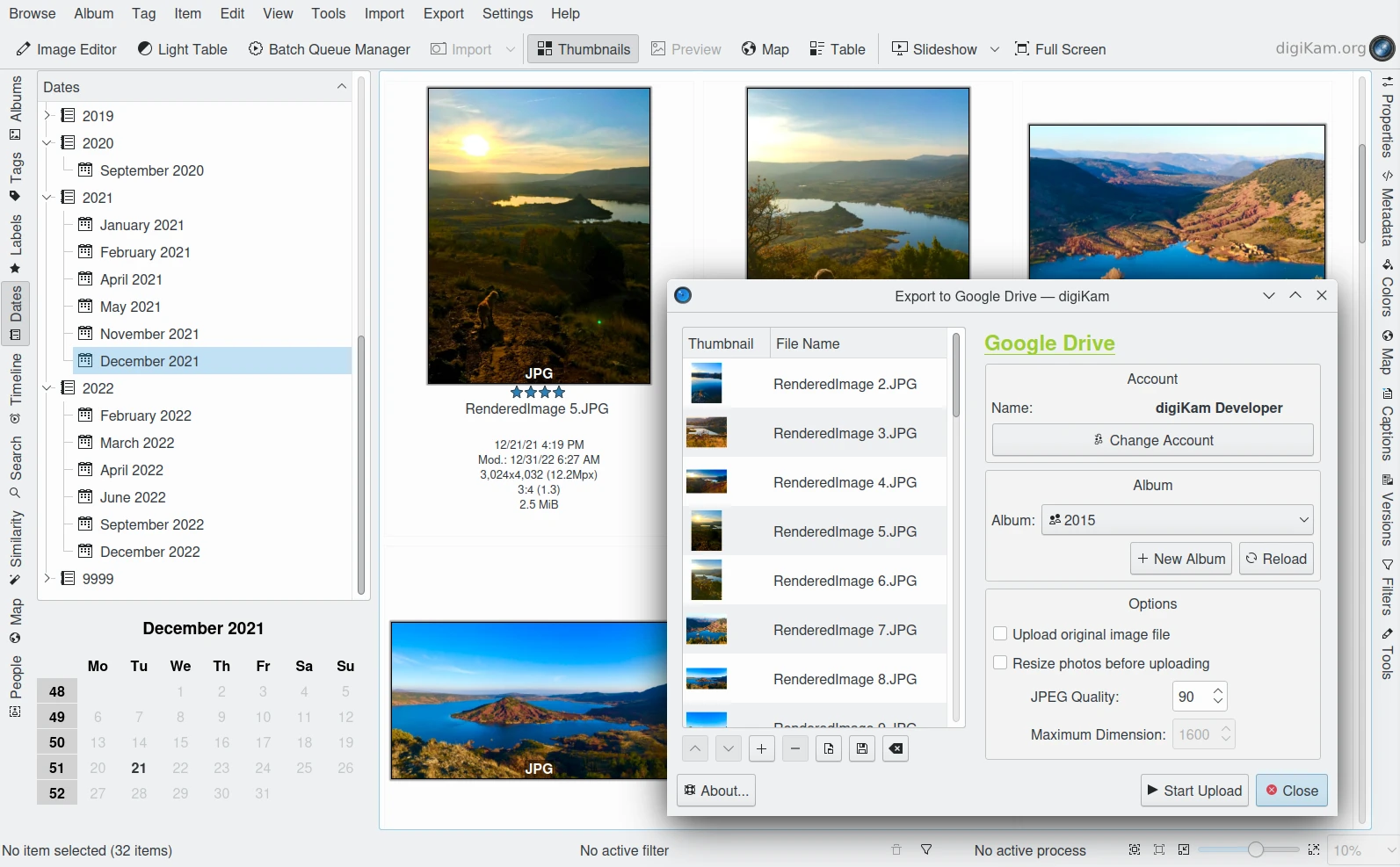
O digiKam com uma visão hierárquica das Datas da fotografia que pode ser facilmente exportada para um serviço web remoto
Na verdade, recomendamos renomear arquivos automaticamente para corresponder a um evento, local ou tema. O digiKam oferece agrupamento automático por data/calendário, então não há necessidade real de codificar a data no nome do arquivo. Mas você pode codificar a data se quiser navegar pelos seus álbuns com outro aplicativo que não seja compatível com as funcionalidades de calendário.
É provável que um dia você compre uma câmera nova. O esquema de numeração dessa câmera nova será reiniciado, normalmente em IMG_0001.JPG, criando nomes de arquivo idênticos aos que você já possui. Ao renomear os arquivos na importação, você diminui a chance de sobrescrever outros arquivos inadvertidamente no futuro. Se decidir renomear os arquivos, mantenha os novos nomes limpos: use caracteres alfanuméricos, traços, sublinhados e um ponto final antes da extensão do arquivo.
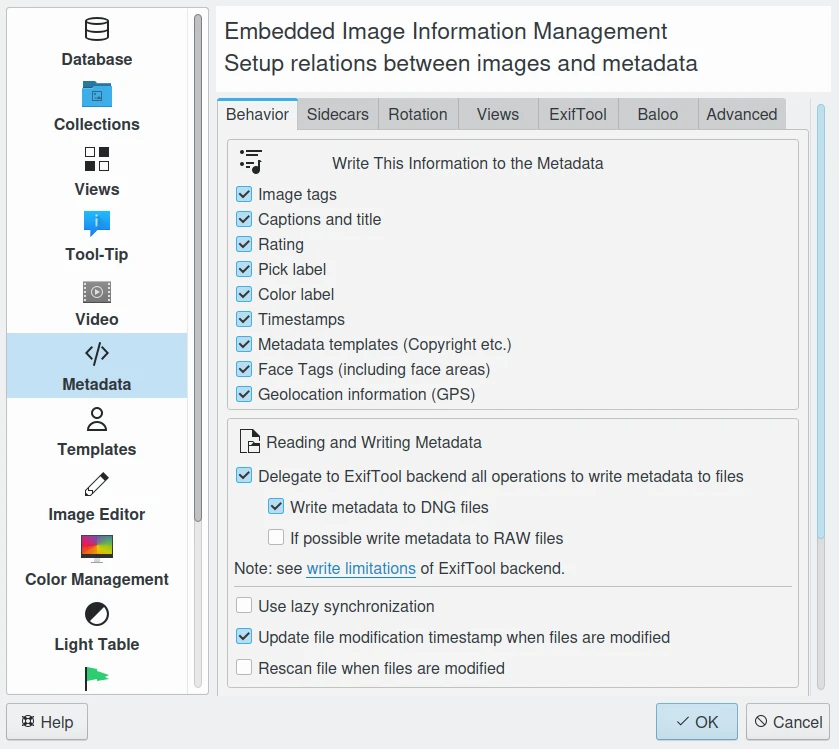
Também recomendamos ativar a opção Gravar metadados na página de configurações do digiKam para metadados. Isso garantirá que as informações Exif, IPTC e XMP sejam gravadas no arquivo. Caso tenha esquecido de fazer isso, você sempre pode recuperar o atraso copiando os metadados do banco de dados para os arquivos de uma só vez (no menu Álbum).
Painel de configurações do fluxo de trabalho de metadados do digiKam
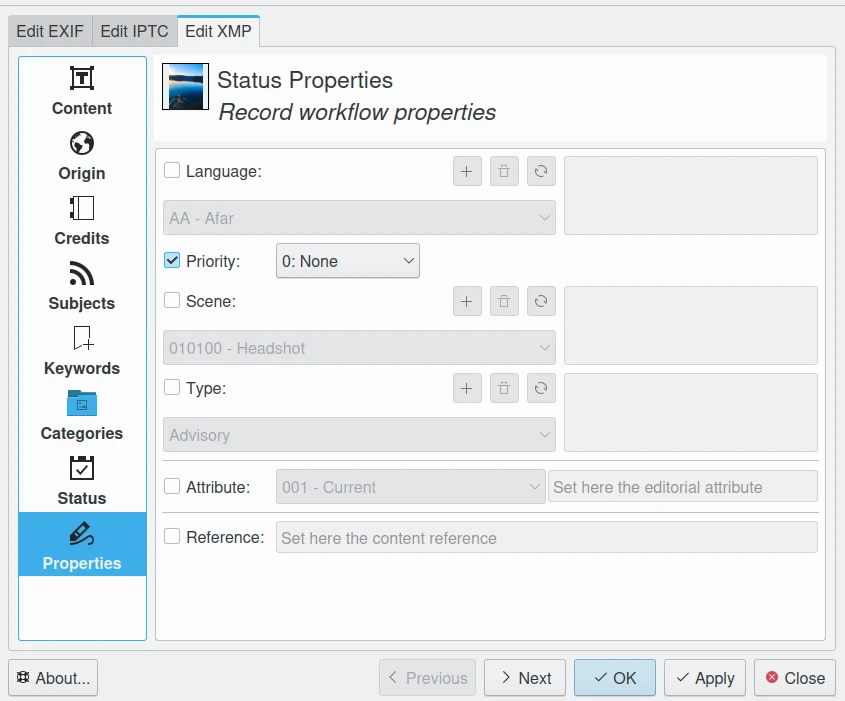
Agora já temos bastante coisa em nosso banco de dados, mas e se precisarmos alterar algo? O digiKam fornece um Editor de metadados para editar um número selecionado dos atributos mais importantes.
O verdadeiro trabalho começa com a aplicação de Etiquetas, Legendas e uma Classificação a cada fotografia. Isso não é tão demorado quanto parece, já que um ou mais atributos podem ser aplicados a qualquer número de imagens selecionadas em uma única ação. Existem até ferramentas para avaliar e atribuir etiquetas automaticamente a imagens com base na qualidade da imagem ou nas pessoas que aparecem nela.
Especificamente, o digiKam fornece recursos de etiquetamento automático baseados em aprendizado profundo:
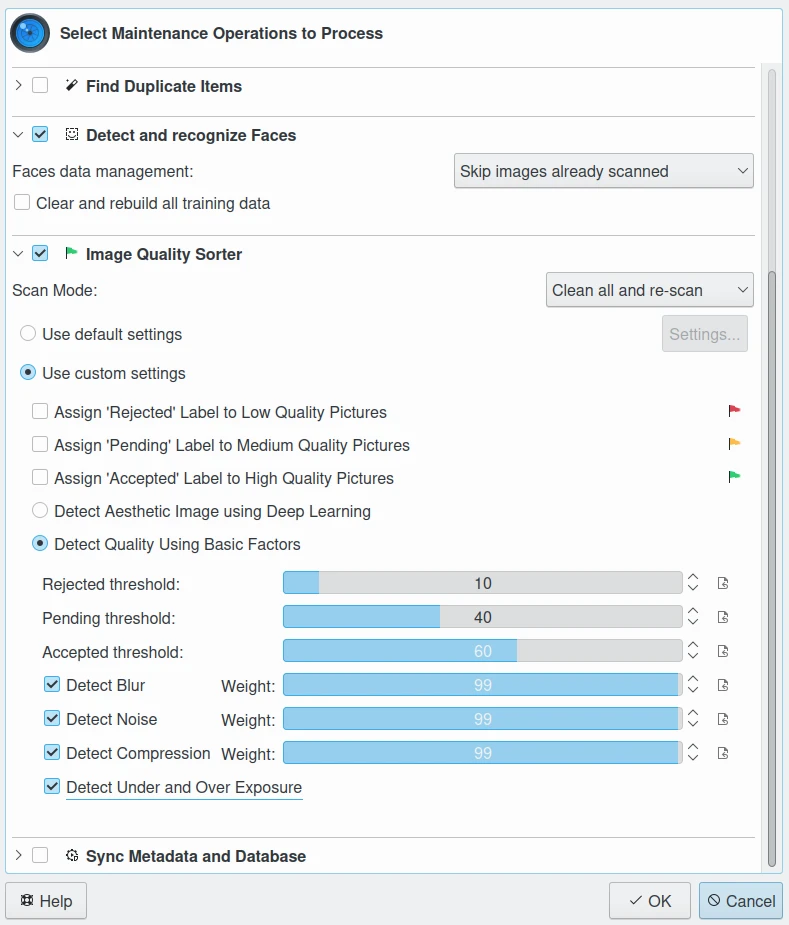
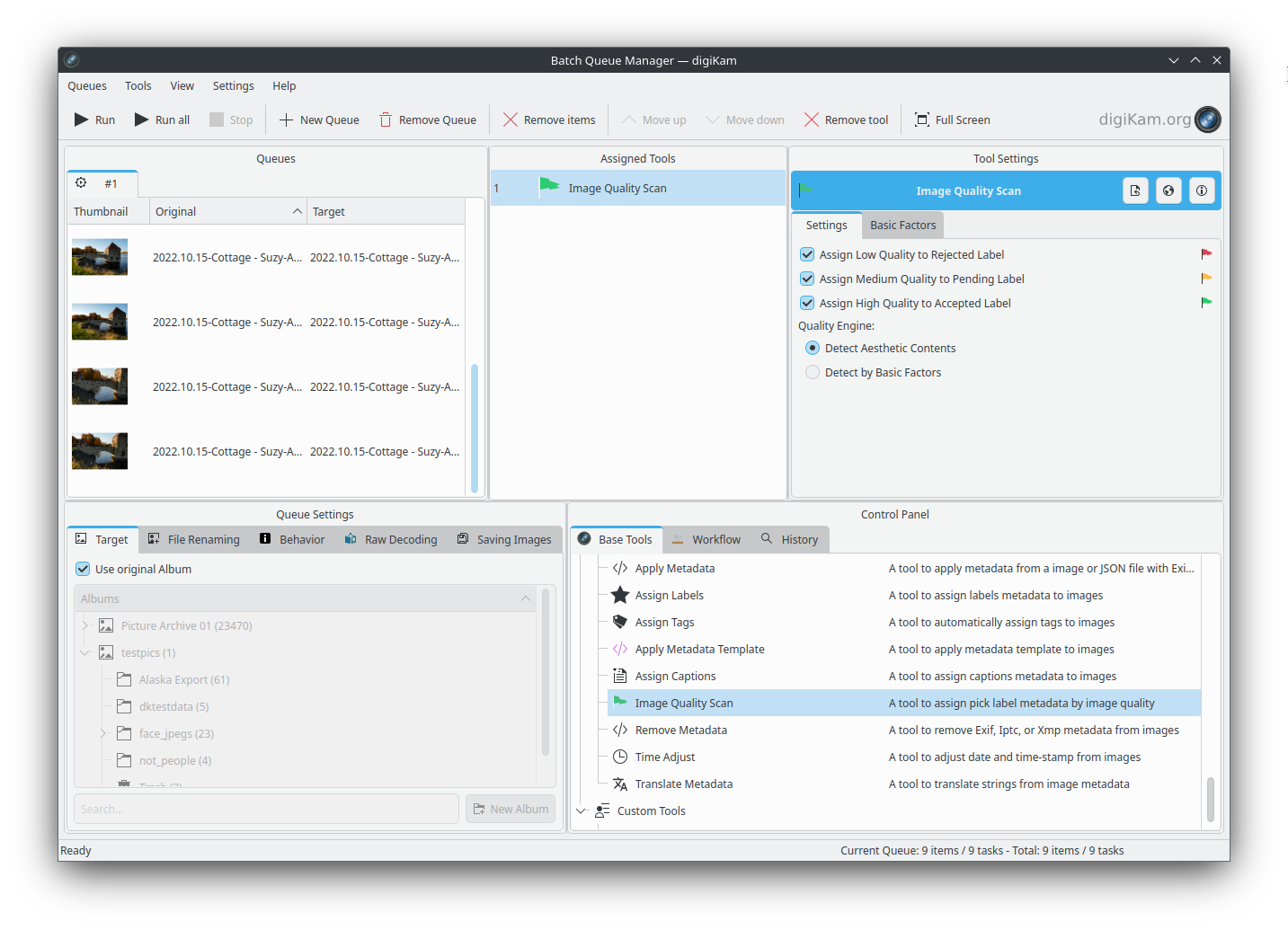
A verificação da qualidade de imagem atribui automaticamente um Rótulo de seleção de Rejeitada, Pendente ou Aceita aos itens com base em fatores estéticos.
A Detecção de rosto detecta automaticamente rostos em imagens e registra áreas de rostos no banco de dados.
O Reconhecimento facial atribui automaticamente etiquetas de pessoas com base em etiquetas de rosto existentes.
A ferramenta de manutenção do digiKam é a melhor maneira de marcar itens automaticamente por Qualidade ou por Rostos
Esses tipos de ferramentas exigem arquivos de modelo de dados adicionais para serem executados, os quais podem ser instalados durante a primeira execução do digiKam ou em Configurações ‣ Configurar digiKam… ‣ página Diversos e, na opção Baixar os dados binários necessários:, clicar no botão Abrir a janela para download….
Após o etiquetamento automático, é melhor começar com as classificações das imagens, porque elas permitem que você concentre mais trabalho apenas nas melhores fotos.
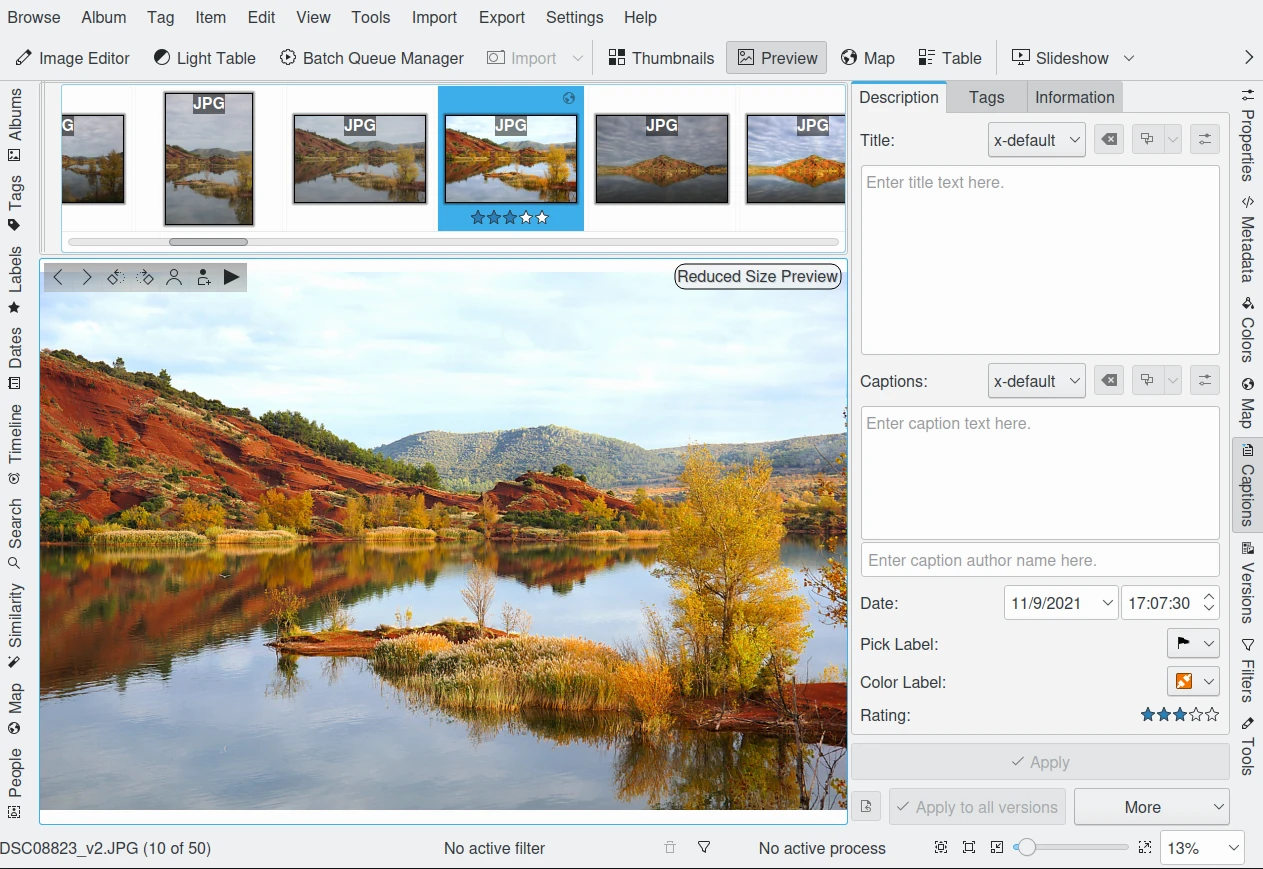
O sistema de classificação implementado no digiKam utiliza uma ferramenta de classificação de 5 estrelas. Na verdade, existem 6 níveis, de zero a cinco estrelas (*) que podem ser atribuídas a uma imagem. Observe que, quando as classificações são salvas nos metadados do IPTC, os níveis são traduzidos para garantir a compatibilidade com outros programas. Uma classificação pode ser aplicada rapidamente com o digiKam a uma ou mais fotografias usando atalhos de teclado ou o mouse. A classificação pode então ser inserida como critério de pesquisa ou de seleção diretamente nos filtros rápidos da barra de status.
No entanto, antes de começar a atribuir estrelas por aí, reserve um momento para definir seus critérios pessoais de classificação. A melhor prática é escrever uma descrição qualitativa de cada classificação que defina o que você realmente quer dizer ao atribuir um determinado número de estrelas.
Um desses sistemas de classificação pode ser:
0 estrelas: Sem classificação: As imagens não foram classificadas.
1 estrela: OK. A foto tem falhas, mas é valiosa o suficiente para ser guardada.
2 estrelas: Boa. A foto é boa o suficiente para impressões pequenas, a composição está OK.
3 estrelas: Muito boa. Foto boa o suficiente para impressões grandes, boa composição e iluminação.
4 estrelas: Excelente. Foto 100% nítida, ótima composição e iluminação. Uma verdadeira lembrança.
5 estrelas: Perfeito. Foto de nível profissional.
O seu sistema pode variar, mas deve haver muito menos imagens classificadas a cada aumento no número de estrelas atribuídas. Uma proporção de 3 para 10 entre cada nível se mostrou útil.
Escolher uma proporção entre os níveis ajudará você a diferenciar bastante sua pirâmide de classificação. Digamos que você escolha uma proporção de 7 entre os níveis. Para cada imagem de cinco estrelas, você terá 7 imagens de quatro estrelas, 49 imagens de três estrelas e assim por diante, resultando em quase 20.000 fotos. Incrível? Sim, e em 16.807 delas você nem precisou avaliar!
Você pode até definir um esquema de classificação diferente dependendo do tipo de uso. 2 estrelas para uso comercial podem significar algo diferente de 2 estrelas para fotos de férias. Também é uma boa prática definir uma classificação neutra, onde tudo abaixo é, na verdade, uma classificação negativa. Ou você pode atribuir propósitos às suas classificações, como estes:
0 estrelas para pode jogar fora.
1 estrela para imagens em quarentena (decidir depois).
2 estrelas para exportação para a galeria.
3 estrelas para impressão.
4 estrelas para vender.
5 estrelas para preciso trabalhar nisso.
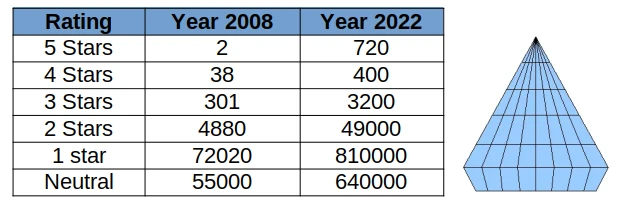
Escolha a abordagem que melhor se adapta às suas necessidades. A tabela a seguir ilustra uma possível evolução para um fotógrafo profissional, considerando uma taxa de classificação de aproximadamente 7, nos próximos 12 anos. É evidente que as boas fotos podem ser facilmente encontradas, mesmo entre milhões de fotos.
Vamos agora considerar as Etiquetas (que também são chamadas de palavras-chave ou categorias em outros aplicativos).
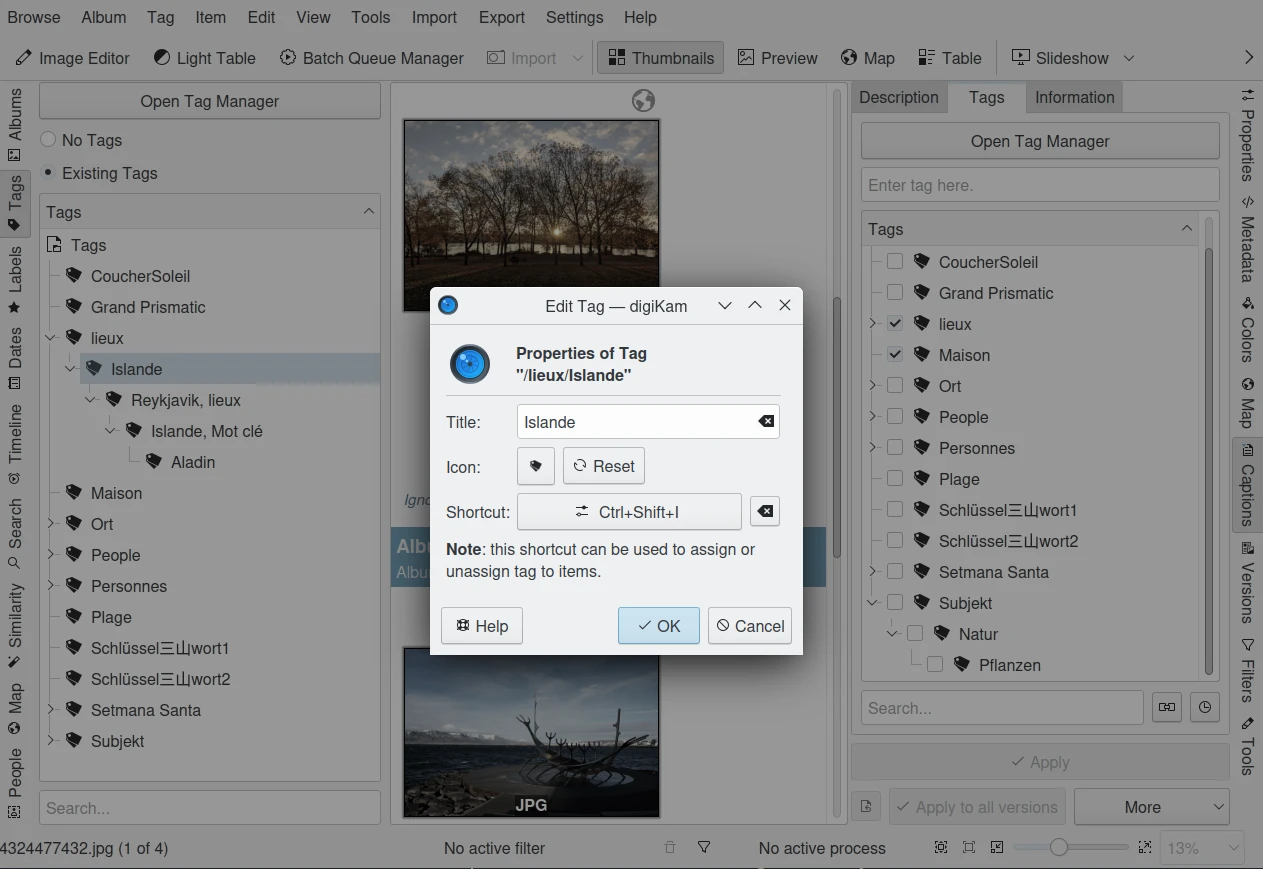
As etiquetas são um sistema de rotulagem hierárquico criado simplesmente adicionando novas etiquetas à hierarquia. O importante é criar um sistema de palavras-chave que se adapte às suas necessidades e hábitos. Você é um (semi)profissional que deseja vender fotos para agências, deseja publicar em uma galeria virtual ou é apenas um amador ocasional que gerencia as memórias visuais da sua família?
De qualquer forma, você precisa criar uma estrutura de etiquetas adaptada ao seu caso de uso. Você pode configurar o digiKam para gravar toda a hierarquia de etiquetas em campos XMP, para que sua agência fotográfica possa usar qualquer aplicativo que desejar para criar automaticamente Títulos e Legendas para exportação para a web com base nas etiquetas embutidas. Ou você pode simplesmente adicionar palavras-chave para encontrar rapidamente uma imagem específica.
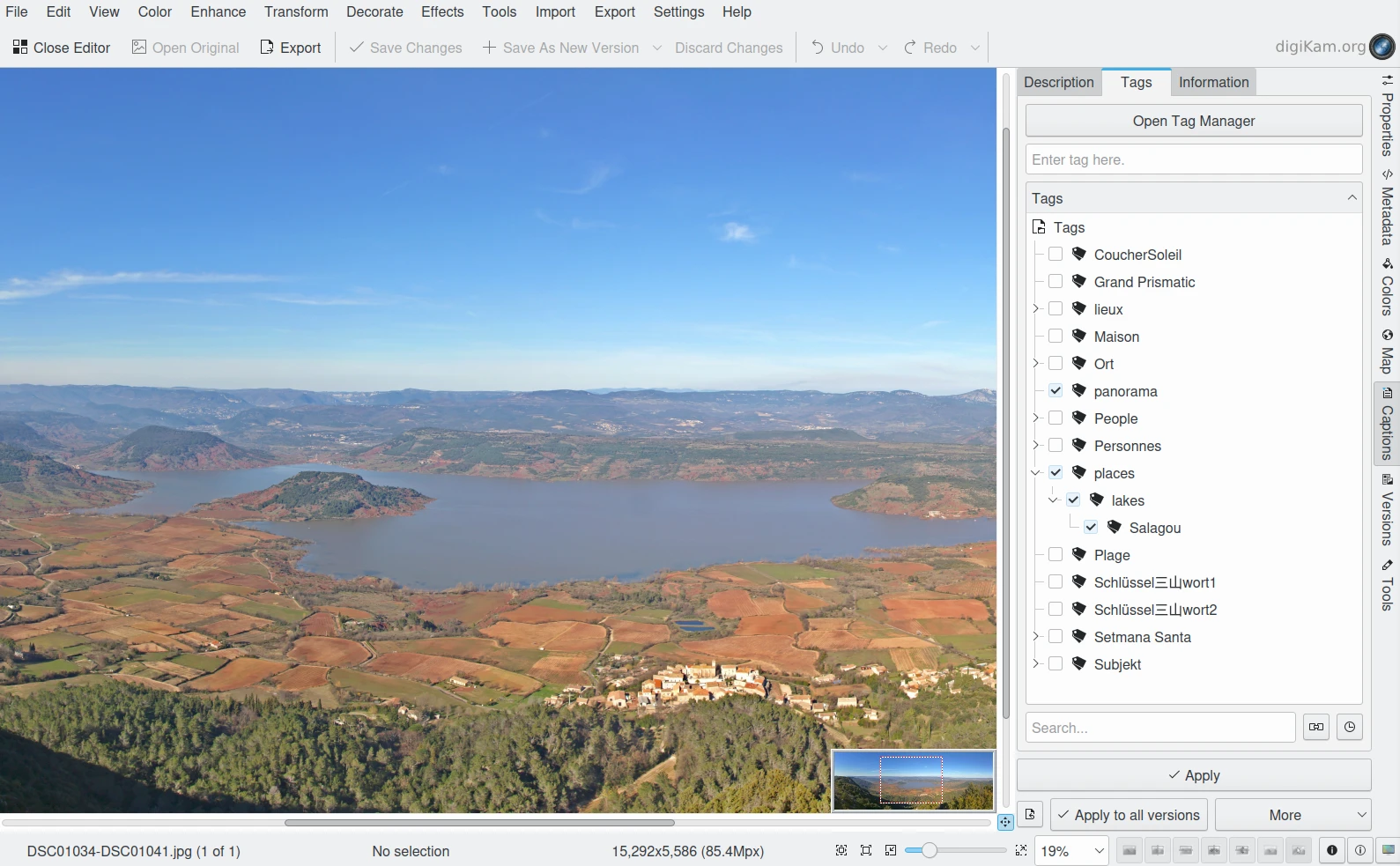
O Editor de Imagem do digiKam atribui mais de uma etiqueta ao mesmo tempo na Barra lateral direita
Uma hierarquia de palavras-chave fornecerá agrupamentos automáticos. Por exemplo, se você iniciar uma hierarquia típica de uso privado com as etiquetas de nível superior Atividades, Pessoas, Lugares, Temas e Projetos, tudo o que você marcar com uma subetiqueta dessas etiquetas será agrupado em um álbum virtual. O digiKam tem uma visualização dedicada na barra lateral esquerda para esses álbuns virtuais. Mas fica ainda melhor.
Por exemplo, uma boa etiqueta para adicionar a uma foto tirada ao longo do Rio Okavango pode ser: Lugares/África/Botsuana/Okavango.
À medida que você adiciona subetiquetas à hierarquia de palavras-chave, não só poderá pesquisar e filtrar essas palavras-chave, como também o filtro de etiquetas da barra lateral direita permitirá selecionar combinações de grupos de etiquetas. Digamos que você selecione o álbum virtual Pessoas no painel de etiquetas da barra lateral esquerda e tenha 12 etiquetas diferentes para pessoas. Você pode então combiná-las com a barra lateral direita para escolher apenas imagens marcadas com Pedro, Paulo e Maria entre as 12.
A longo prazo, você esquecerá os assuntos ou quaisquer detalhes sobre a sua foto, à medida que os metadados em seu cérebro desaparecem. Portanto, é fundamental que você escolha categorias gerais e genéricas para marcar suas fotos. Você sempre se lembrará de que uma foto específica foi tirada na margem de um rio em um país ou continente (também conhecido como rio, continente), mas esquecerá qual rio era. Em vez de marcá-la apenas com Lugares/África/Botsuana/Okavango, marcar a mesma imagem com rio/África pode fornecer outro lugar para encontrar a imagem na hierarquia de etiquetas. Detalhes adicionais podem ser armazenados em outra etiqueta ou nas propriedades de Legendas que são discutidas na próxima seção. Um truque que pode ajudar é usar palavras-chave correspondentes às palavras que você usaria para realizar uma pesquisa em um mecanismo de busca na Internet.
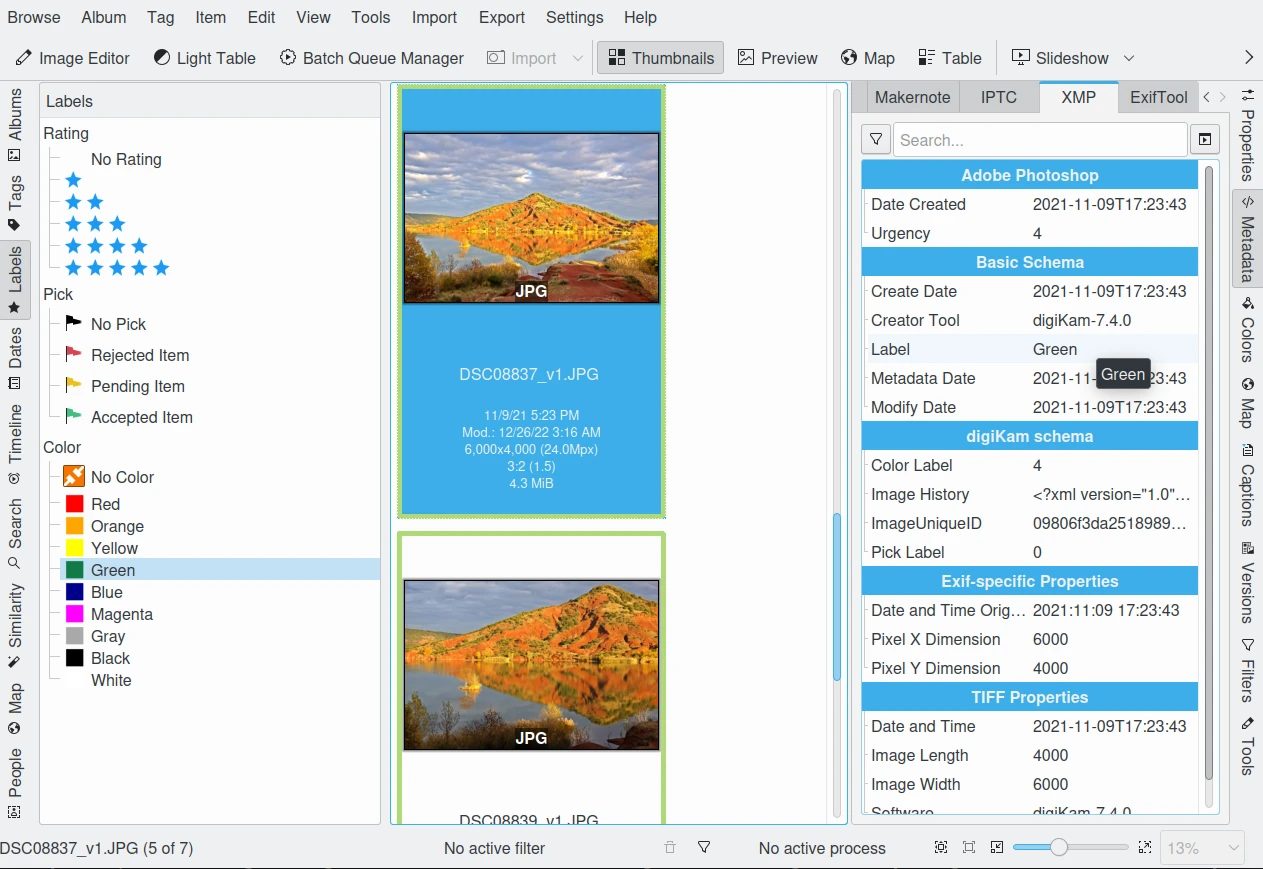
Outra categorização pode ser orientada por tarefas, como em trabalhos de impressão, exportação web, pessoal, galeriaXYZ, clientes, apresentação de slides, etc. Crie grupos conforme necessário, mas não mais do que o necessário. Você deve se lembrar de todas as suas etiquetas de nível superior, caso contrário, as diferenciações serão inúteis. Não se esqueça de que você tem todos os outros atributos para refinar a busca. O filtro de etiquetas da barra lateral direita combina com qualquer vista da barra lateral esquerda (álbuns, datas, linha do tempo, etiquetas e pesquisa). As categorizações de fluxo de trabalho também podem ser facilmente atribuídas a Rótulos de cor no digiKam.
Os Rótulos de cor do digiKam podem ser usados para agrupar itens para os estágios do seu fluxo de trabalho
Outro recurso do digiKam são os Rótulos de seleção, usados para categorizar fotografias por qualidade e identificar qual item será Rejeitado, Pendente ou Aceito no seu fluxo de trabalho. Você pode atribuir essas propriedades manualmente, é claro, mas há uma solução melhor: o digiKam pode realizar automaticamente a análise da qualidade da imagem usando uma ferramenta baseada em aprendizado profundo chamada de Analisador de qualidade de imagem. Essa ferramenta avalia características da imagem, como ruído, desfoque, forma, conteúdo, etc., e fornece uma avaliação da qualidade da foto. Essa ferramenta está disponível na Vista dos rótulos, no Menu de Manutenção e no Gerenciador de processamento em lote.
Ao importar imagens catalogadas de outras fontes que já possuem etiquetas embutidas, o digiKam criará automaticamente as árvores de palavras-chave para você, adicionando as etiquetas apropriadas no local correto. A árvore hierárquica pode ser facilmente reorganizada usando o recurso de arrastar e soltar para mover uma subárvore para outro local na hierarquia. As etiquetas alteradas serão atualizadas conforme o digiKam percorre as ramificações.
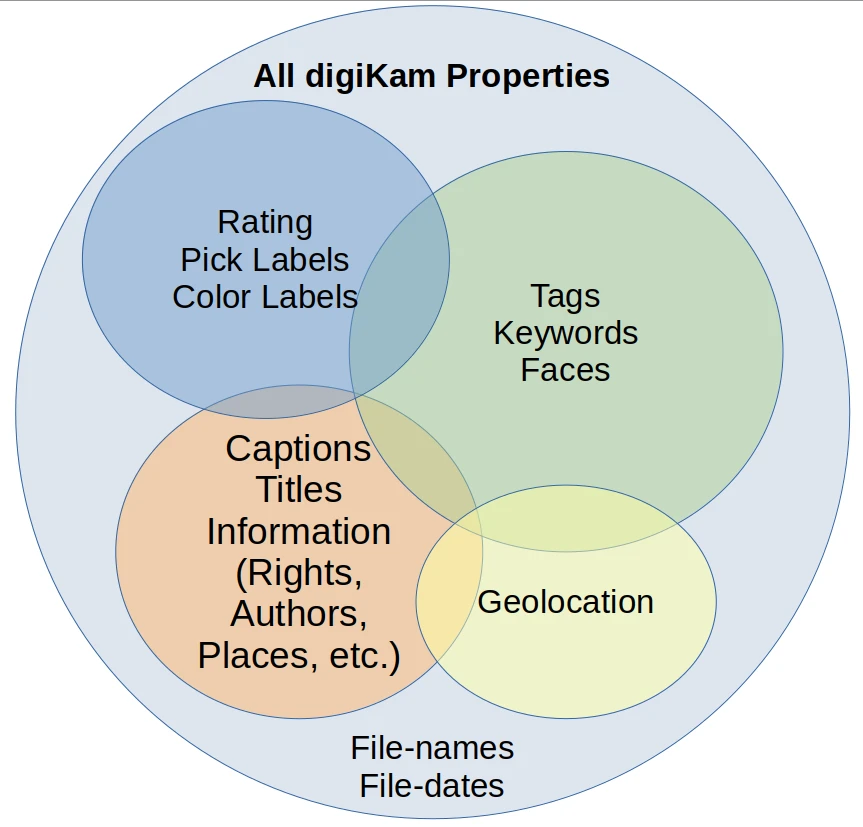
O gráfico abaixo mostra como diferentes propriedades de itens do digiKam se sobrepõem. Esta é uma representação muito grosseira, pois cada bloco de metadados será subdividido em várias seções. Os dados Nomes de arquivo e Datas de arquivo são propriedades de todas as imagens, obtidas do sistema de arquivos, se necessário.
As diferentes propriedades de itens disponíveis no digiKam
Legendas são outro tipo de metadados que podem ser usados para armazenar texto que descreve a imagem.
Enquanto Etiquetas oferecem uma descrição hierárquica adequada para encontrar e agrupar imagens, Legendas são descrições em prosa contendo detalhes e informações anedóticas. As legendas servem para fornecer informações não formatadas sobre a imagem. As legendas poderiam ter sido chamadas de comentários, mas o digiKam usa o termo Legenda em concordância com o uso do IPTC.
As legendas também podem ser usadas para filtrar o catálogo, mas este não é seu objetivo principal. Em vez disso, servem para relembrar a história, o evento e as emoções. As legendas podem tornar as fotografias muito mais interessantes de se olhar. Elas fornecem contexto e significado às fotografias. Se a imagem for uma declaração estética, a legenda deve ser o complemento emocional e informativo.
Você provavelmente quer que as pessoas vejam suas fotos. A maioria das pessoas quer compartilhá-las com amigos, familiares, outros fotógrafos, agências e o mundo, publicando-as na internet. E não nos diga que você não está interessado em como suas fotos estão sendo recebidas!
Então você pode ter o retrato, o pôr do sol ou a paisagem mais lindos e ninguém parece se importar. Por quê? Veja algumas boas fotos você mesmo sem ler o título, o comentário ou as informações de contexto. Quantos de vocês se interessam por profundidade de campo, tempo de exposição, balanço de branco etc.? Alguns, claro. Mas todos se interessarão pela história que as fotos contam. Somos constantemente bombardeados com imagens sem sentido, então, se você quer que alguém se lembre da sua fotografia, precisa dar a essa pessoa uma legenda que explique tudo.
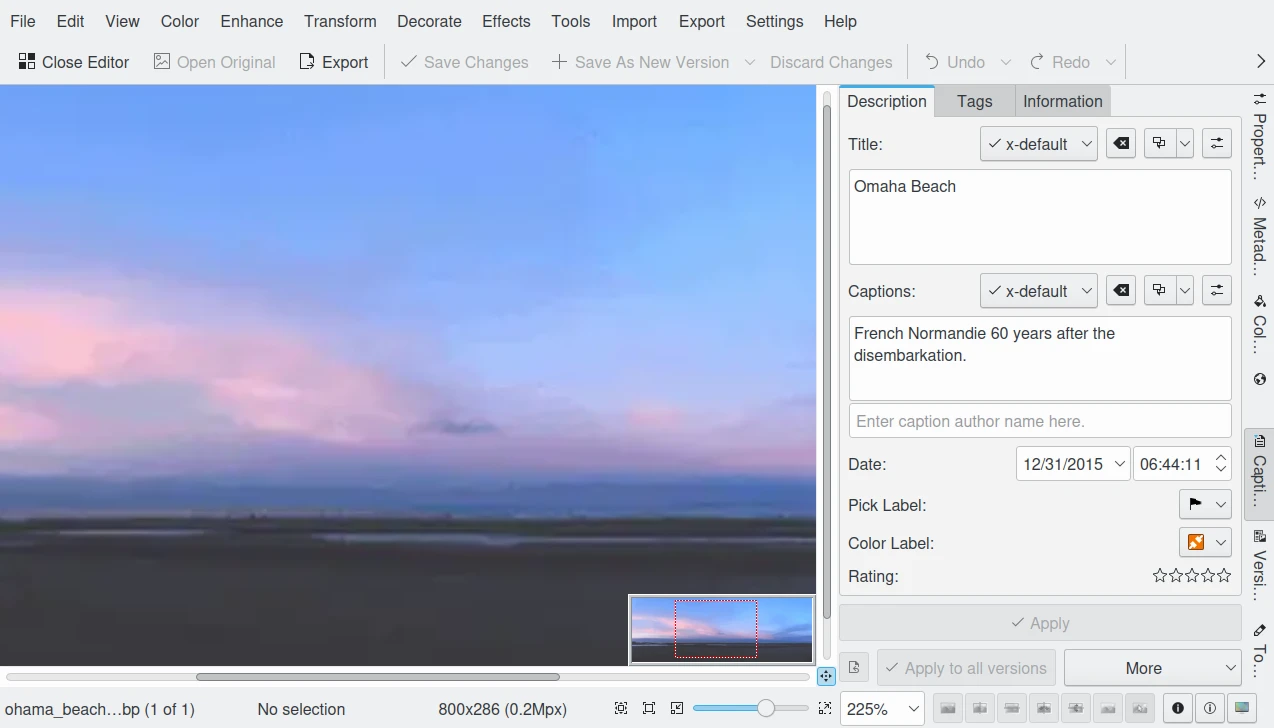
Observe este panorama. De longe, não é nem um belo panorama de praia. Se você olhar um pouco mais de perto, começará a ver alguns detalhes, as pessoas, o espaço.
Mas e se a Legenda disser que esta é Praia de Omaha, o local de desembarque dos Aliados na Normandia Francesa, 60 anos após o desembarque? Começamos a sonhar, a ter associações, a recordar. O período histórico está presente. Você pode ouvir o silêncio. A Legenda reformulou completamente a sua percepção deste panorama.
Para que outras pessoas apreciem suas fotografias, o Título e a Legenda são provavelmente mais importantes do que a própria imagem, pelo interesse que despertam. Ao mostrar fotos, conte uma história. Lembre-se de que o segredo é transmitir significado aos espectadores, ajudá-los a entender o que você entende sobre o assunto e o que o comoveu.
Deixe as pessoas saberem o que você entende sobre o assunto e por que você o ama.
Crie uma linha vermelha entre as fotografias.
Oponha-as ou relacione-as a épocas diferentes.
Faça anotações logo após a fotografia para lembrar.
Contemple, pesquise, observe e converse, mas principalmente ouça.
Não tem problema se a imagem não for perfeita, pois ela tem força para se sustentar por mérito próprio, conforme descrito na legenda.
Com o digiKam, você pode inserir quantidades ilimitadas de texto usando um alfabeto internacionalizado (UTF-8) como legenda e título. Você pode inserir uma única legenda e título para uma seleção de fotos simultaneamente. Ao exportar imagens para serviços web, você pode optar por incluir ou excluir independentemente a legenda e o título atribuídos às imagens — sem precisar reescrever a história para publicação.
Você se lembra da época antes do GPS? Uma época em que você conseguia encontrar o caminho para outra cidade sem um sistema de navegação? A Terra não era uma bola azul opaca antes do Google Earth? Bem, os tempos mudaram, e hoje em dia é fácil geolocalizar a maioria das imagens para marcar onde no globo elas foram tiradas.
Algumas câmeras com receptores GPS integrados produzem imagens que são automaticamente marcadas com coordenadas tridimensionais. O digiKam pode geolocalizar imagens de todas as outras câmeras com base na gravação de localizações feita por praticamente qualquer dispositivo GPS. Há três requisitos para a geolocalização automática:
O relógio da câmera deve estar ajustado para a hora correta,
O receptor GPS deve estar ligado, no modo de registro, sendo carregado com você enquanto tira suas fotos.
Você precisa conseguir extrair uma trilha de GPS do receptor em formato de arquivo GPX. Existem ferramentas que podem ajudar a baixar dados de trilha de um receptor para o formato GPX, como o gpsbabel.
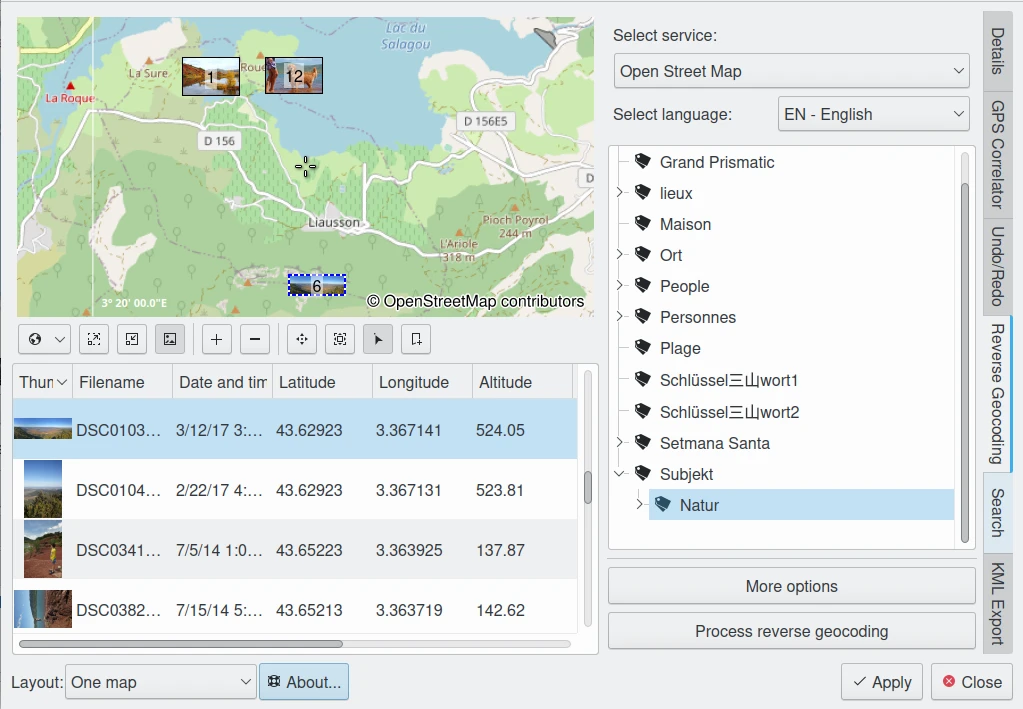
Você pode então combinar automaticamente um conjunto de fotos com os dados de rastreamento GPS usando o digiKam. As coordenadas são gravadas na parte JFIF dos arquivos JPG, dependendo das suas configurações, e no banco de dados. Fornecidas imagens georreferenciadas, o digiKam suporta buscas baseadas em localizações e coordenadas. Você pode até criar álbuns virtuais baseados em áreas geográficas! Na barra lateral direita, abaixo da aba de metadados, você encontrará suas imagens localizadas em um mapa-múndi com zoom e rolagem. Um clique adicional permite que você use qualquer um dos vários serviços de mapeamento na web, ampliando os detalhes. Mesmo que você não tenha uma trilha de GPS, você pode georreferenciar várias imagens com um editor geográfico. Basta navegar no mapa e clicar no local onde as imagens foram tiradas para georreferenciar as imagens.
As possibilidades de explorar a geolocalização de imagens já são inúmeras e se tornarão generalizadas no futuro. Não estamos muito longe do dia em que poderemos revisitar viagens antigas em realidade virtual com base em fotos geomarcadas. O digiKam também suporta a exportação para arquivos KML que podem ser abertos pelo Google Earth (que, por sua vez, exibirá as fotos no local em que foram tiradas), além da exportação para Piwigo, Google Fotos, Flickr, etc. com o visualizador do OpenStreetMap e muito mais.