Vista de pesquisa de mapa
Existem quatro ferramentas envolvendo geolocalização no digiKam:
O Modo de mapa da área de imagem exibe os locais de imagens georreferenciadas (imagens com dados de GPS) em um mapa dependendo da seleção na barra lateral esquerda, por exemplo, as imagens no álbum que você selecionou na vista de álbum, as imagens com uma etiqueta específica (selecionada na vista de etiqueta), imagens com um rótulo específico e assim por diante.
A aba Mapa na barra lateral esquerda, o tópico desta seção, é a ferramenta de pesquisa para selecionar imagens com base em seus dados de GPS.
O Editor de geolocalização, acessível via Ctrl+Shift+G, é a ferramenta usada para definir e editar dados de GPS.
A aba Mapa na barra lateral direita mostra um mapa com um marcador ou uma miniatura para indicar a localização GPS da imagem selecionada. A exibição do mapa é meramente informativa. As coordenadas GPS são exibidas abaixo do mapa, juntamente com a hora em que a imagem foi obtida.
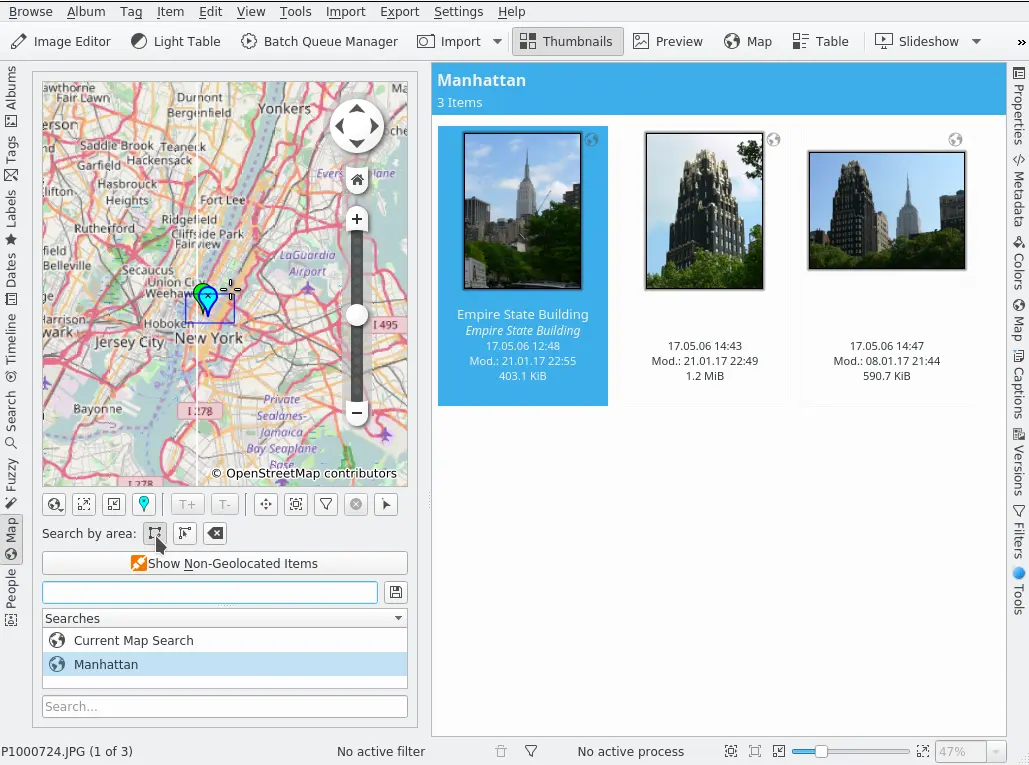
Ferramenta de pesquisa de mapa na barra lateral esquerda do digiKam
Para acessar a ferramenta de pesquisa de mapas, clique na aba Mapa na barra lateral esquerda.
A visualização da terra é um mapa topográfico do nosso belo planeta. Camadas de mapa opcionais estão incluídas no controle de navegação mostrado na figura, juntamente com uma rosa dos ventos e uma barra de escala, que não são mostradas.
Clicar nos botões de seta do controle de navegação gira o globo para mover o mapa para norte/sul ou leste/oeste. Você também pode mover o mapa usando as teclas de seta do teclado ou clicando e arrastando no mapa. Navegar clicando e arrastando é uma maneira particularmente fácil e precisa de ajustar o mapa.
Aumente ou diminua o zoom movendo o controle deslizante vertical do controle de navegação para cima e para baixo, clicando nos botões + e - do controle de navegação, usando os botões Aumentar zoom  e Diminuir zoom
  logo abaixo do mapa, rolando a roda do mouse ou usando as teclas + e - no teclado.
O mapa pode ser girado a partir do centro clicando e arrastando no mapa enquanto mantém pressionado o botão direito do mouse.
Dependendo da resolução do mapa, a ampliação fornecerá a você mais detalhes. Cidades menores irão aparecer e ao usar o mapa topográfico você poderá notar que as linhas costeiras são fornecidas como gráficos vetoriais.
Caso se perca, você sempre pode redefinir o ângulo de visão e o nível de zoom para o ponto inicial: basta pressionar o botão Início (ou a tecla Home). Para definir a localização inicial para a posição atual (centro do mapa), selecione o item de menu .
O significado de “GPS”, bem como as descrições detalhadas das funções e botões aplicáveis aos três mapas de geolocalização, são descritos no capítulo do Editor de geolocalização deste manual. Isso se aplica ao menu de contexto do mapa e à primeira linha de botões abaixo do mapa, exceto os três últimos à direita, que se referem à filtragem e seleção de imagens com base na localização.
Normalmente, você começa a procurar imagens definindo uma região no mapa. Nos botões de Pesquisar por área, clique no botão da esquerda, Selecionar imagens desenhando um retângulo  . Em seguida, desenhe um retângulo de seleção clicando com o botão esquerdo do mouse no local do primeiro canto no mapa, mova o mouse para o local do segundo canto e clique uma segunda vez. Todas as imagens que foram georreferenciadas e que se enquadram nas coordenadas desse retângulo serão exibidas na área de imagens.
O próximo botão à direita é o botão Criar uma seleção de região a partir de uma miniatura  , que cria uma pequena região ao redor da posição de qualquer marcador ou miniatura em que você clicar. Isso exibirá a imagem em que você clicou na área de imagens, juntamente com quaisquer imagens que estejam quase na mesma posição.
O último botão nesta linha é o botão Remover a seleção da região atual  . Bem, ainda preciso explicar isso, afinal? Ok, devo mencionar que, claro, ele remove apenas a seleção, não suas preciosas fotos.
Agora, vamos dar uma olhada nos três botões na extremidade direita da linha, logo abaixo do mapa. Vamos começar com o que está bem no final da linha, o botão Selecionar imagens  . Quando ativado, clicar em uma fotografia (ou em um grupo de fotografias, se estiverem ocultas umas atrás das outras) no mapa selecionará ou desmarcará essas fotografias. Isso pode ser útil para refinar sua seleção antes de realizar operações na barra lateral direita ou nos menus.
Quando o botão Filtrar imagens  (aquele com o funil) estiver ativado, clicar em uma fotografia (ou em um grupo de fotografias, se estiverem ocultas umas atrás das outras) adicionará um filtro para visualizar apenas as fotografias na área de imagens. Isso é particularmente útil se o mapa estiver mostrando apenas marcadores ou se as miniaturas forem muito pequenas para identificar as imagens claramente.
A ação do botão Remover o filtro atual  deve ser autoexplicativa. Observação: esses três últimos botões não afetarão a região de pesquisa definida, o que significa que, assim que você fizer outra seleção, todas as imagens nessa região serão exibidas novamente na área de imagens.
O botão Mostrar itens sem geolocalização exibe todas as imagens sem dados de GPS na área de imagens. Se isso se aplicar a muitas imagens de suas coleções, pode ser uma boa ideia usar também a aba Filtros da barra lateral direita e/ou as funções de ordenação e agrupamento no menu Exibir.
Na caixa abaixo, você pode inserir um nome para o seu filtro geográfico. Ele será adicionado à lista abaixo para referência futura assim que você clicar no botão Salvar à direita. Ele funciona como uma pasta geográfica ativa. O campo de busca na parte inferior pesquisa na lista de Pesquisas acima.