Vista da pesquisa
Falamos sobre uma variedade de visualizações com recursos de pesquisa especializados. A vista de pesquisa oferece uma maneira mais versátil e geral de pesquisar. Há duas abordagens diferentes: pesquisa rápida e pesquisa avançada.
A pesquisa rápida
A pesquisa rápida é a caixa de busca adaptável na parte superior do painel de pesquisa (barra lateral esquerda) que oferece um meio simples de pesquisar no banco de dados do digiKam com uma única consulta. Quaisquer argumentos inseridos no campo de texto Pesquisar serão usados para determinar os resultados. Por exemplo, você pode inserir o texto “aniversário” para pesquisar em todo o banco de dados a ocorrência da palavra “aniversário” em todos os campos de texto de metadados, ou “05.webp” para pesquisar um arquivo de imagem específico chamado “05.webp” (sem necessidade de escape, como em expressões regulares).
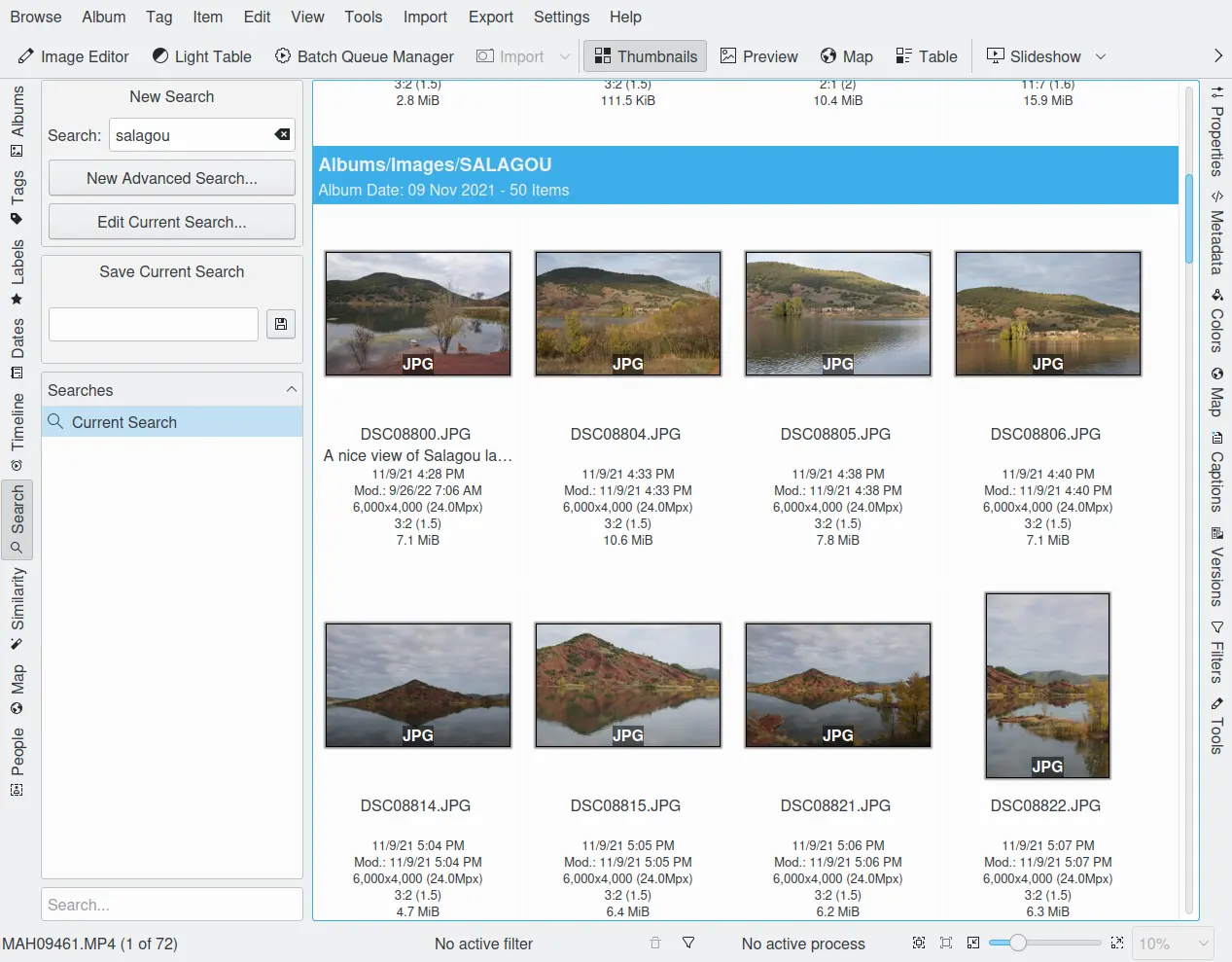
A ferramenta de pesquisa simples do digiKam
Propriedades da pesquisa:
Pesquisas diferenciam maiúsculas de minúsculas.
Termos de pesquisa separados por espaços são tratados como combinações booleanas E.
Caracteres especiais são literais e não interpretados ( . * ? / etc.).
Inclui todos os elementos do banco de dados: nomes, classificações, palavras-chave, etiquetas, álbuns, coleções, datas (e mais no futuro).
Ao inserir um texto no campo de Salvar pesquisa atual, sua pesquisa mais recente será salva com o nome especificado. Ela aparecerá no campo de lista Pesquisas abaixo. Você também pode salvar suas pesquisas como uma pasta ativa que sempre filtra o que você inseriu como critério de pesquisa. Basta digitar um nome para a pesquisa no campo Salvar pesquisa atual e clicar no botão Salvar à direita.
Após salvar, o filtro aparecerá na lista Pesquisas. Ao clicar na barra de título desta lista, você pode inverter a ordem de classificação. Após selecionar uma das suas pesquisas salvas, o resultado da pesquisa será apresentado imediatamente na área de imagens e o campo Salvar pesquisa atual será convertido em um campo Editar pesquisa armazenada, onde você poderá editar seus critérios de pesquisa. O nome da pesquisa salva será usado para rotular o resultado da pesquisa na área de imagens.
Você também pode gerenciar suas pesquisas salvas com um menu de contexto clicando com o botão direito do mouse em uma determinada pesquisa salva. Clique com o botão direito para excluir ou renomear uma pesquisa salva da lista.
A caixa de texto abaixo da lista Pesquisas pode ser usada para pesquisar pesquisas salvas quando a lista de pesquisas ficar muito longa.
A ferramenta de pesquisa avançada
A ferramenta de pesquisa avançada oferece um formulário de busca estendido que pode ser usado para pesquisar em campos específicos do banco de dados do digiKam de forma mais sofisticada. Clique no botão Nova pesquisa avançada… para exibir a ferramenta de pesquisa avançada:
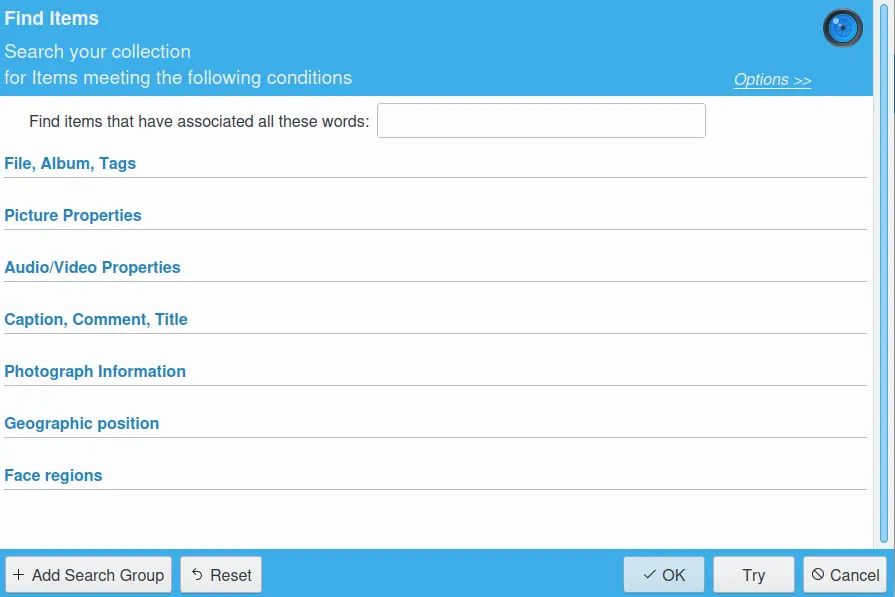
A ferramenta de pesquisa avançada do digiKam
O campo denominado Localizar itens com todas estas palavras associadas: é apenas uma duplicata do campo de pesquisa rápida.
Clique em uma das categorias em azul e uma área será aberta com todos os campos que você pode pesquisar na categoria selecionada. Diferentes campos de entrada são exibidos para sua pesquisa, dependendo do tipo de dado que cada campo contém. Às vezes, mais de um tipo de entrada está disponível para o mesmo campo. Botões de seleção são usados para campos simples, por exemplo, para cores. Outras entradas usam campos de texto simples, listas suspensas e caixas de seleção. Muitos campos têm dois campos de entrada, permitindo definir um intervalo, por exemplo, Localizar itens com largura entre. E frequentemente você encontra a palavra “Qualquer”, que parece um link, mas abre um campo suspenso com caixas de seleção para os possíveis conteúdos daquele campo.
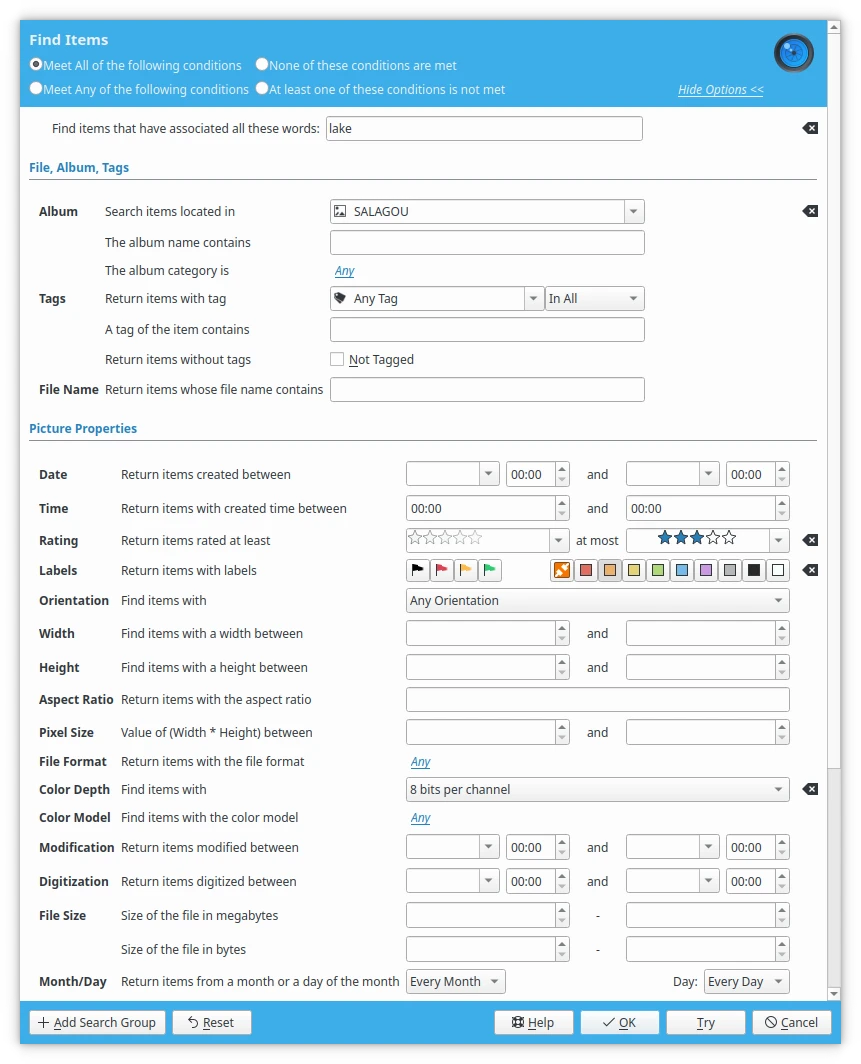
Critérios de pesquisa avançada do digiKam
A rotulagem dos campos de pesquisa deve torná-los bastante autoexplicativos. Mas precisamos explicar como eles funcionam em conjunto caso você preencha ou selecione mais de um. No lado direito do cabeçalho em azul, na parte superior, você encontrará um pequeno link Opções. Se você clicar nesse link, o cabeçalho mudará para exibir quatro opções.
Satisfazer todas as seguintes condições significa que seus diferentes parâmetros de pesquisa serão conectados por um E booleano para a busca. Exemplo: se você selecionou o nome de álbum “Férias” e a cor “vermelho”, a busca encontrará todas as fotos marcadas com “vermelho” que estejam no álbum “Férias”.
Satisfazer quaisquer das seguintes condições significa que seus diferentes parâmetros de pesquisa serão conectados por um OU booleano para a pesquisa. Exemplo: se você selecionou o nome de álbum “Férias” e a cor “vermelho”, a pesquisa encontrará o conteúdo do álbum “Férias” e todas as imagens marcadas com “vermelho” localizadas em qualquer lugar do banco de dados.
Não satisfazer nenhuma destas condições significa que seus diferentes parâmetros de pesquisa serão conectados por NÃO E booleano para a busca. Novamente, nosso exemplo: se você selecionou o nome dr álbum “Férias” e a cor “vermelho”, a busca encontrará todas as imagens no banco de dados, exceto aquelas marcadas com “vermelho” e aquelas que estão no álbum “Férias”.
Não satisfazer pelo menos uma destas condições significa que seus diferentes parâmetros de pesquisa serão conectados por NÃO OU booleano para a busca. Mais um exemplo: se você selecionou o nome de álbum “Férias” e a cor “vermelho”, a busca encontrará todas as fotos no banco de dados, exceto aquelas marcadas com “vermelho” e que estão no álbum “Férias”.
Complicado? Não, ótimo! Porque a parte real ainda está por vir. Dê uma olhada no rodapé da Ferramenta de pesquisa avançada. Aqui você encontrará + Adicionar grupo de pesquisa. Se você clicar neste botão, outra lista com as mesmas categorias de campos de busca será aberta abaixo da primeira, separada por um divisor azul (role para baixo caso não o veja imediatamente). O divisor azul oferece as mesmas opções booleanas que acabamos de mencionar. Acima delas, você vê um OU sublinhado, o que significa que esta lista está conectada à primeira por um OU booleano. Você pode alterá-lo para E clicando nele.
Usaremos outro exemplo para ilustrar como isso funciona. Suponha que, nas opções do primeiro grupo, você marcou Satisfazer quaisquer das seguintes condições e selecionou o nome de álbum “Férias” e a cor “vermelho”. Como dissemos anteriormente, isso produzirá todas as fotos marcadas com “vermelho” de toda a sua coleção, além do conteúdo do álbum “Férias”. Agora, vamos supor que, por algum motivo, você queira excluir todos os arquivos rejeitados e todos os arquivos com classificação inferior a três estrelas.
Abra o segundo grupo e clique no OU sublinhado no cabeçalho para alterá-lo para E. Em seguida, selecione Não satisfazer nenhuma destas condições, expanda a seção Propriedades da imagem, marque a bandeira vermelha (rejeitado) em Rótulos e selecione em Classificação nenhuma estrela (cinco estrelas brancas) no primeiro campo e duas estrelas no segundo campo. Observe que há uma diferença entre Nenhuma estrela e Nenhuma classificação atribuída! Se quiser excluir também as imagens sem nenhuma classificação, você terá que abrir outro grupo de pesquisa, clicar no OU sublinhado no cabeçalho para alterá-lo para E, selecionar Não satisfazer nenhuma destas condições e selecionar Nenhuma classificação atribuída na categoria Propriedades da Imagem.
Você pode abrir quantos grupos de pesquisa adicionais precisar para formular sua consulta.
O botão Redefinir (ao lado do botão + Adicionar grupo de pesquisa) remove todos os grupos de pesquisa adicionais e limpa todos os campos do grupo de pesquisa restante. É uma boa prática usar este botão antes de começar a criar uma nova pesquisa, principalmente ao sair da ferramenta de pesquisa avançada com a intenção de usar a pesquisa rápida para sua próxima consulta. Caso contrário, os critérios de pesquisa permanecerão ativos mesmo que você não os veja, o que provavelmente prejudicará sua nova pesquisa.
O botão Tentar realiza a busca, mas deixa a janela da ferramenta de pesquisa avançada aberta. O botão OK faz o mesmo, mas fecha a janela. Remover grupo no cabeçalho dos grupos de pesquisa adicionais não precisa de explicação.