Vista das etiquetas
Etiquetas, também conhecidas como palavras-chave em alguns aplicativos, são um recurso essencial no digiKam. Elas são usadas para organizar, categorizar e facilitar a recuperação de ativos digitais. Aqui estão alguns usos principais das etiquetas:
Organização: As etiquetas ajudam a estruturar e organizar grandes coleções de ativos digitais, atribuindo rótulos a cada ativo. Isso permite que os usuários agrupem ativos relacionados e mantenham uma organização lógica.
Pesquisabilidade: Ao etiquetar ativos com palavras-chave relevantes, os usuários podem facilmente pesquisar e encontrar ativos específicos. As etiquetas aprimoram a funcionalidade de pesquisa, tornando mais rápida e eficiente a localização de arquivos com base em seu conteúdo, tema ou outros atributos.
Categorização: As etiquetas permitem que os usuários categorizem ativos em diferentes grupos ou categorias com base em critérios específicos. Isso é particularmente útil para gerenciar coleções diversas de ativos, como imagens, vídeos, documentos e muito mais.
Aprimoramento de metadados: As etiquetas contribuem para enriquecer os metadados associados a cada ativo. Essas informações adicionais podem incluir descrições, palavras-chave e outros detalhes relevantes, fornecendo mais contexto e tornando os ativos mais informativos.
Automação do fluxo de trabalho: Etiquetas podem ser usadas para automatizar fluxos de trabalho no digiKam. Por exemplo, ativos marcados com um rótulo específico podem ser usados em diversas ferramentas, como reconhecimento facial e análise da qualidade de imagem.
Colaboração: As etiquetas facilitam a colaboração, permitindo que os membros da equipe compartilhem e acessem facilmente os ativos marcados. Isso garante que todos os envolvidos em um projeto possam encontrar rapidamente os recursos necessários.
Controle de versão: As etiquetas podem ajudar a gerenciar diferentes versões de um ativo, rotulando-as com números de versão ou outras informações de identificação. Isso facilita o rastreamento de alterações e a manutenção da integridade do ativo.
No geral, as etiquetas são uma ferramenta poderosa no digiKam que melhora a organização, melhora a capacidade de pesquisa e simplifica os fluxos de trabalho, facilitando o gerenciamento e o acesso eficiente aos ativos digitais.
Ao organizar as etiquetas em uma árvore hierárquica, você pode manter uma estrutura lógica e sistemática. A capacidade de recolher seções da árvore na lista de etiquetas aprimora ainda mais a navegação, facilitando a localização das etiquetas desejadas.
Utilizar o poder da marcação hierárquica pode melhorar muito a organização e a acessibilidade da sua coleção de fotos, garantindo que você possa encontrar as imagens que precisa de forma rápida e fácil.
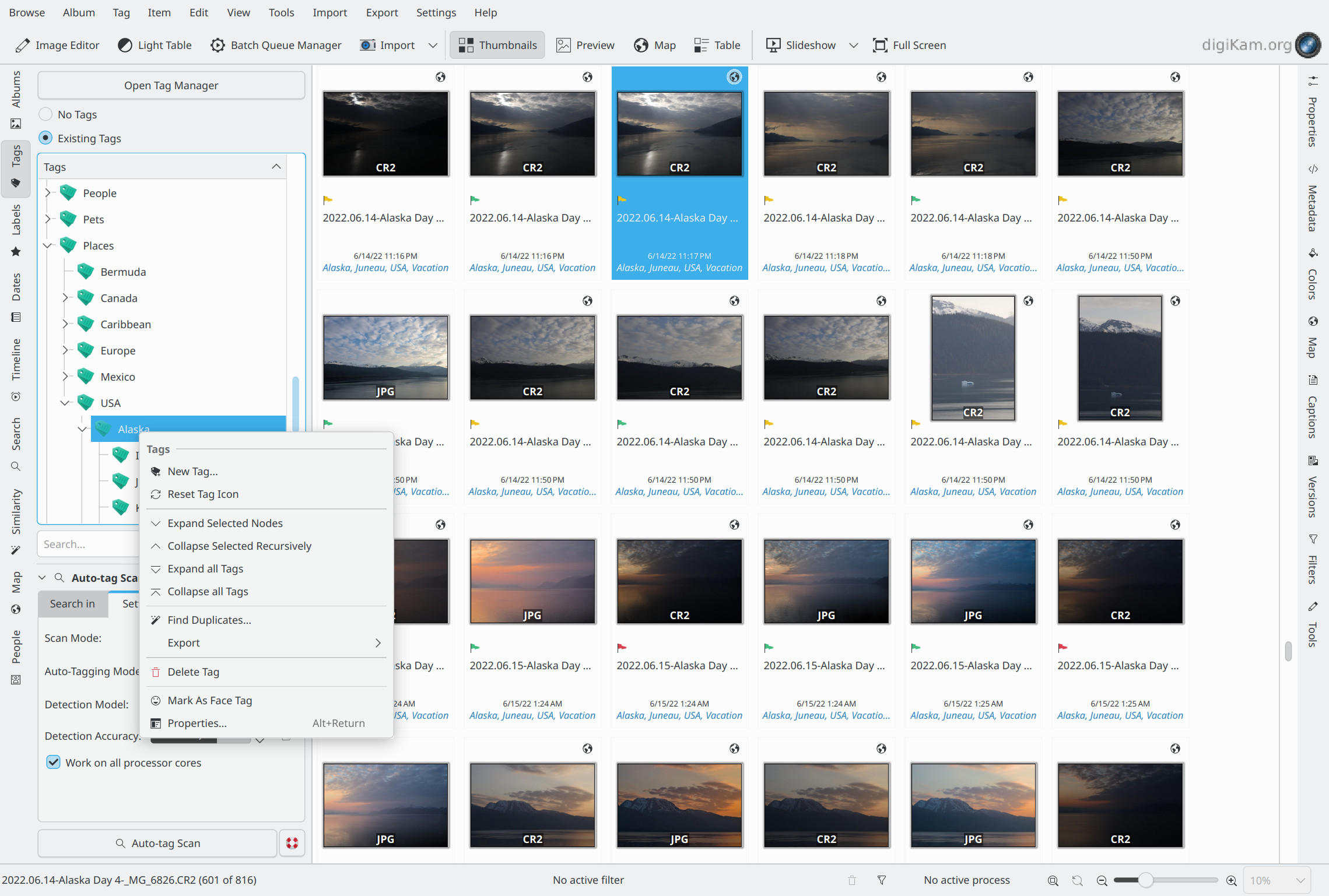
Vista em árvore de etiquetas aninhadas do digiKam
Quando uma etiqueta é selecionada na barra lateral esquerda, todas as imagens marcadas com essa etiqueta são exibidas na área de visualização.
Mas antes de atribuir e usar etiquetas, você precisa defini-las. Se você importar fotografias que já tenham etiquetas atribuídas, o digiKam criará uma árvore de etiquetas apropriada durante a importação. Como alternativa, você pode usar o recurso de etiquetamento automático do digiKam para encontrar objetos em suas imagens e criar etiquetas. O menu de contexto mostrado na captura de tela acima oferece uma abordagem fácil para gerenciar etiquetas.
Gerenciando etiquetas
Você pode adicionar novas etiquetas clicando com o botão direito do mouse no rótulo Etiquetas ou em uma etiqueta existente e selecionando Nova etiqueta…. Uma janela será aberta, onde você poderá digitar o nome da etiqueta (ou até mesmo um ramo inteiro da hierarquia) e atribuir um ícone e/ou um atalho para ela. Se você adicionar uma nova etiqueta clicando com o botão direito do mouse em uma etiqueta existente, sua nova etiqueta será criada como uma subetiqueta.
Você pode excluir uma etiqueta clicando com o botão direito do mouse sobre a etiqueta que deseja excluir e selecionando Excluir etiqueta. Ao excluir uma etiqueta, as fotografias em si não são excluídas. A etiqueta é simplesmente removida dessas fotografias.
Você pode mover a posição de uma etiqueta na árvore arrastando-a e soltando-a na posição desejada. Um menu aparecerá com a opção de Mover a etiqueta. Isso funciona tanto na barra lateral esquerda quanto na direita. Uma etiqueta só pode estar em um lugar da árvore por vez.
Você pode definir as propriedades da etiqueta clicando com o botão direito do mouse em uma etiqueta e selecionando Propriedades…. As propriedades da etiqueta permitem alterar o nome da etiqueta, o ícone usado na árvore de etiquetas e o atalho.
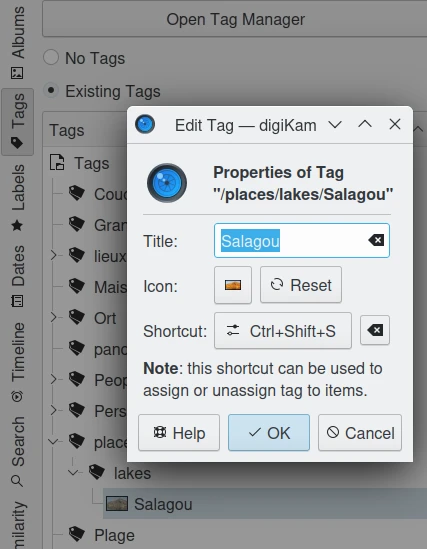
A janela de propriedades da etiqueta no digiKam
Para selecionar uma fotografia como ícone de etiqueta, clique com o botão direito do mouse na fotografia que deseja usar como ícone da etiqueta e selecione Definir como miniatura de etiqueta no menu de contexto. Você também pode usar a função arrastar e soltar para definir o ícone da etiqueta. Arraste o ícone da imagem e solte-o na etiqueta selecionada na lista de etiquetas.
Uma ferramenta para trabalhos mais elaborados em uma grande árvore de etiquetas é o Gerenciador de etiquetas, que você pode acessar clicando no botão Abrir o gerenciador de etiquetas no topo da árvore de etiquetas.
O capítulo de Gerenciamento de ativos digitais deste manual fornece algumas informações úteis sobre como construir sua árvore de etiquetas.
Nem sempre é fácil construir uma hierarquia lógica a partir de categorias gerais e genéricas. Você pode se deparar com um problema como este:
Animal
Animal doméstico
Gato
Gado
Cachorro
Animal selvagem
Pássaro
Gato
Guepardo
Leão
Tigre
Animal de zoológico
Pássaro
Gato
Guepardo
Leopardo
Nesta árvore de etiquetas, a palavra-chave Gato aparece três vezes. Isso não causará problemas no digiKam, mas existem algumas visualizações em que o usuário não consegue saber qual das três está aplicada a uma imagem, pois pode não conseguir visualizar toda a hierarquia de etiquetas. Em um caso como esse, marcar a imagem com a etiqueta pai ou mesmo com toda a hierarquia costuma ser bastante complicado, principalmente na exibição de etiquetas de imagem na miniatura. O segundo Gato poderia ser evitado chamando-o de Gato selvagem, mas chamar o terceiro de Gato de zoológico parece um pouco excessivo, eu acho. E ainda haveria dois Guepardos!
Uma solução mais viável seria substituir o ramo Animal do zoológico por uma única etiqueta Zoológico, que você usa em adição à(s) etiqueta(s) escolhida(s) dos dois ramos restantes. Você poderia até colocá-la no nível superior da sua hierarquia, caso tenha fotografias tiradas em um zoológico, mas sem animais. Portanto, uma árvore de etiquetas melhor poderia ser:
Animal
Pássaro
Gato
Guepardo
Leopardo
Leão
Tigre
Gado
Cachorro
Doméstico
Selvagem
Zoológico
Gerenciador de etiquetas
Embora o digiKam permita que você gerencie etiquetas a partir do menu de contexto, acessível a partir das vistas de etiquetas nas barras laterais do digiKam, o Gerenciador de etiquetas oferece uma maneira mais fácil e abrangente de organizar suas etiquetas. Para obter informações gerais sobre etiquetas, incluindo por que e como usá-las, consulte as páginas iniciais desta seção.
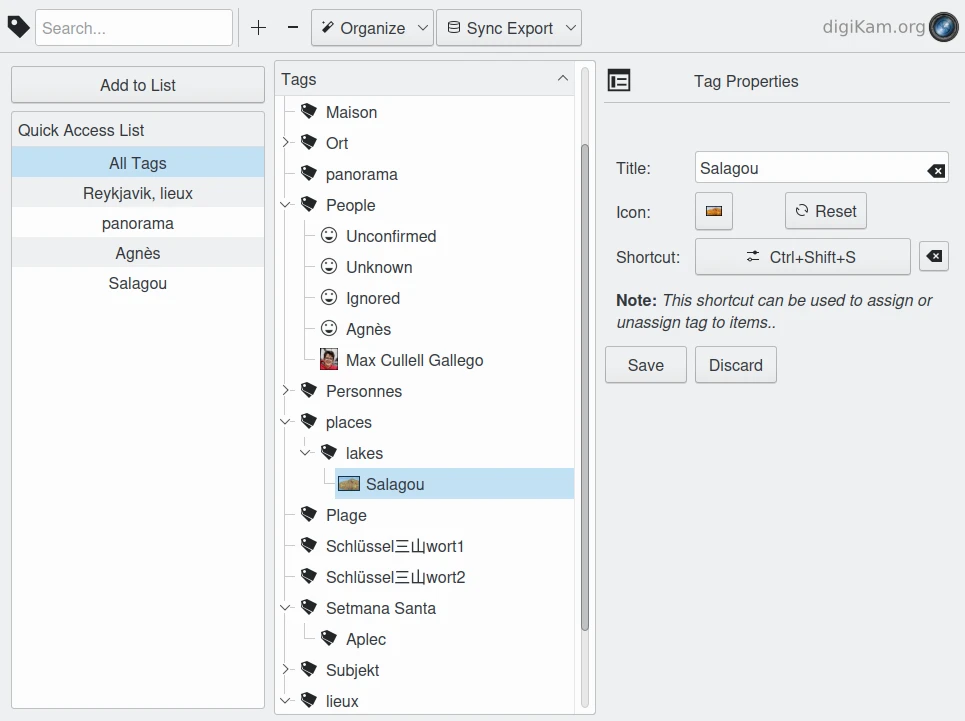
A janela do gerenciador de etiquetas do digiKam
A barra de ferramentas no topo do gerenciador de etiquetas oferece:
Um campo de pesquisa adaptável para encontrar etiquetas selecionadas em uma árvore grande.
Um botão para adicionar uma etiqueta como uma subetiqueta da etiqueta atual (última clicada).
Um botão para remover uma etiqueta ou uma seleção de etiquetas.
O menu suspenso Organizar que contém:
Editar o título da etiqueta F2 para modificar o nome de uma etiqueta.
Redefinir o ícone da etiqueta para redefinir o ícone de etiqueta padrão.
Criar etiqueta a partir do livro de endereços para importar itens do livro de endereços como novas etiquetas.
Marcar as etiquetas não atribuídas para marcar todas as etiquetas que não foram atribuídas.
Inverter seleção, o que é útil se você quiser selecionar a maioria, mas não todas as suas etiquetas.
Expandir nós selecionados para expandir apenas os nós selecionados da árvore de etiquetas.
Expandir a árvore de etiquetas para expandir todos os nós da árvore de etiquetas.
Recolher a árvore de etiquetas para recolher todos os nós da árvore de etiquetas.
Remover etiqueta das imagens para remover a(s) etiqueta(s) selecionada(s) de todas as imagens.
E o menu suspenso Sincronizar exportação que contém:
Gravar as etiquetas do banco de dados na imagem para definir os metadados das imagens com as etiquetas do banco de dados.
Ler as etiquetas da imagem para definir as etiquetas no banco de dados a partir dos metadados da imagem.
Limpar todas as etiquetas do banco de dados somente.
As opções Exportar etiquetas para um arquivo a partir da etiqueta selecionada e Importar etiquetas de um arquivo para a etiqueta selecionada permitem importar ou exportar hierarquias de etiquetas de e para arquivos de texto, com suporte ao formato do Catálogo de Palavras-chave de Vocabulário Controlado. Essa funcionalidade simplifica o gerenciamento e o compartilhamento de estruturas de etiquetas complexas entre diferentes plataformas, programas e fluxos de trabalho.
A janela Gerenciador de etiquetas consiste em três partes: a Lista de acesso rápido à esquerda, a árvore Etiquetas (ou parte dela) no meio e as Propriedades da etiqueta à direita, que mostra as propriedades da etiqueta selecionada.
A Lista de acesso rápido permite exibir apenas um nó específico (e seus subnós) na janela da árvore de etiquetas. Selecione uma etiqueta na árvore de etiquetas e clique no botão Adicionar à lista. A etiqueta aparecerá na Lista de acesso rápido. Se você selecionar a etiqueta lá, a árvore de etiquetas mostrará apenas o nó selecionado, que ainda pode ser expandido para exibir os subnós. Observe que inserir texto no campo de pesquisa também limitará a árvore de etiquetas a exibir apenas as etiquetas que contêm o texto no campo de pesquisa.
O painel de Propriedades da etiqueta permite que você altere o nome da etiqueta, o ícone usado na árvore de etiquetas e o atalho.
Etiquetando fotografias
Antes de aproveitar ao máximo os recursos de marcação do digiKam, você precisa marcar suas fotografias. Existem alguns métodos para isso. Depois de identificar as fotografias que deseja etiquetar, você pode arrastá-las e soltá-las na etiqueta na árvore de etiquetas ou, clicando com o botão direito do mouse nas fotografias selecionadas na janela de imagens, usar o menu Atribuir etiqueta para selecionar as etiquetas que deseja definir.
Arrastar e soltar funciona com quaisquer etiquetas e fotografias visíveis em ambas as barras laterais. Com a barra lateral direita, funciona da maneira óbvia: você arrasta a etiqueta e a solta na fotografia ou seleção de fotografias que deseja etiquetar. Com a barra lateral esquerda, você precisa arrastar as fotografias para as etiquetas. Quer saber por quê? Experimente o contrário e você verá.
Dica
Você também pode usar a função de arrastar e soltar entre abas da mesma barra lateral, por exemplo, arrastando uma miniatura de Álbuns para a vista de Etiquetas. Para alternar entre abas, basta mover o mouse sobre o título da aba por alguns segundos enquanto arrasta. A nova vista será ativada e a operação de arrastar poderá continuar.
Atalhos: como mencionado anteriormente neste capítulo, você pode atribuir atalhos de teclado às propriedades da etiqueta. Esses atalhos podem ser usados para atribuir ou desatribuir uma etiqueta à(s) fotografia(s) selecionada(s).
Menu de contexto: clicando com o botão direito do mouse nas fotografias selecionadas e escolhendo Atribuir etiqueta, você verá uma lista das dez etiquetas usadas mais recentemente, Adicionar nova etiqueta…, descrita no início da seção anterior, e Mais etiquetas…, que exibe a aba Etiquetas da vista de Legendas na barra lateral direita. Isso é descrito com mais detalhes nos parágrafos abaixo e nesta seção do manual. Este menu de contexto pode ser o método mais fácil para adicionar um número limitado de etiquetas a uma ou mais imagens.
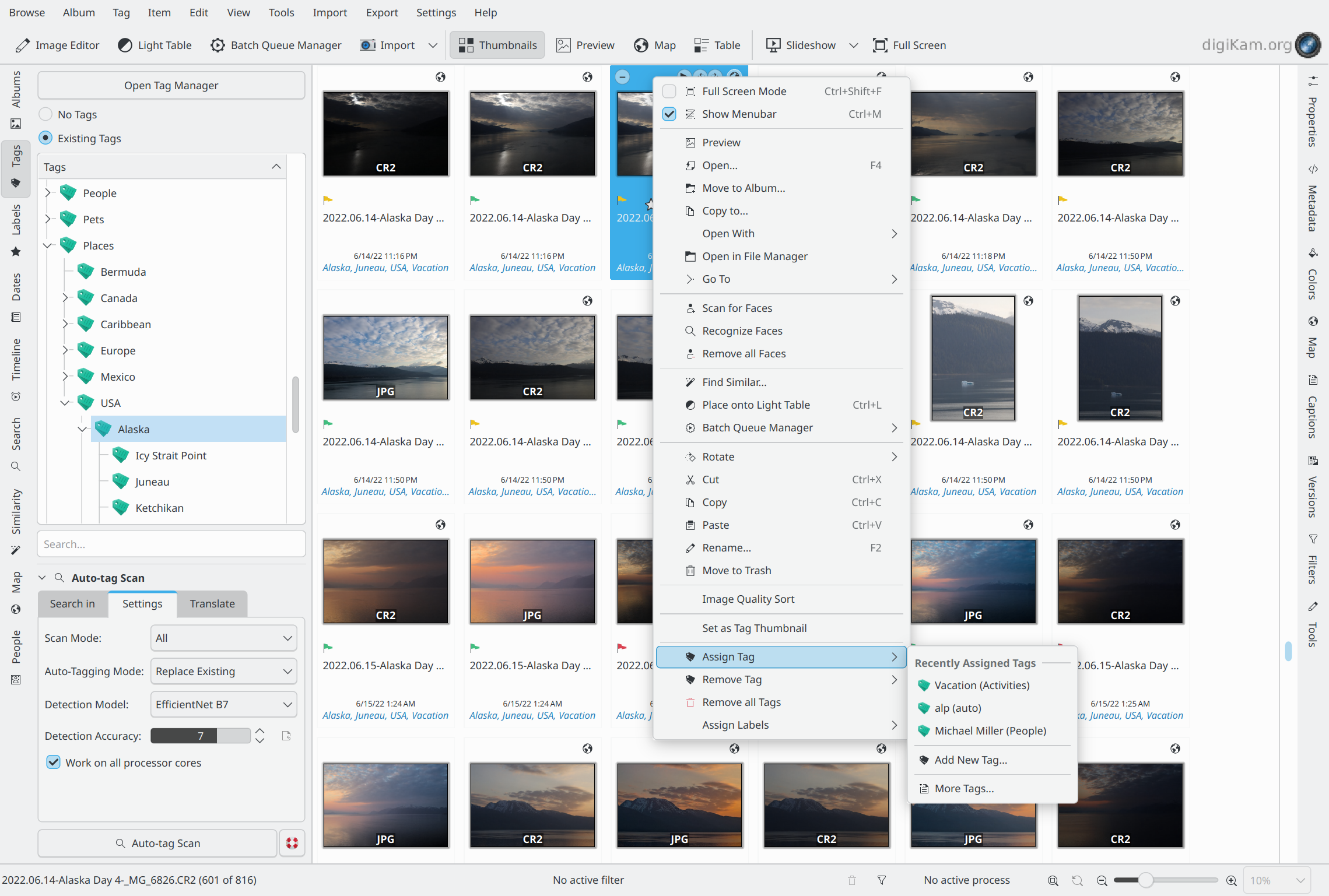
Etiquetando uma imagem com o menu de contexto na vista de miniaturas
Você pode remover uma etiqueta de uma fotografia clicando com o botão direito do mouse sobre ela e selecionando o submenu Remover etiqueta no menu de contexto. Este submenu mostrará apenas as etiquetas que foram definidas nesta fotografia.
Muitas pessoas usam a aba Etiquetas da vista Legendas na barra lateral direita como método padrão para atribuir etiquetas. Clique na aba Legendas na barra lateral direita e depois na aba Etiquetas na parte superior da barra lateral para exibir toda a árvore de etiquetas. Basta marcar/desmarcar as caixas das etiquetas que deseja atribuir/desatribuir e clicar em Aplicar. Se você alterar o foco sem clicar em Aplicar, será perguntado se deseja aplicar as alterações. Essa solicitação de confirmação pode ser desabilitada marcando Sempre aplicar as alterações sem confirmação ou marcando Não confirmar ao aplicar as alterações na barra lateral direita na seção Diversos de . Mais detalhes sobre os outros botões e campos na aba Etiquetas são fornecidos na barra lateral do digiKam.
Você pode etiquetar uma fotografia com quantas etiquetas quiser. A fotografia aparecerá quando você selecionar qualquer uma das etiquetas aplicadas a ela. Dessa forma, você pode definir uma etiqueta para cada pessoa na fotografia, bem como o local onde a fotografia foi tirada, o evento em que foi tirada, etc.
Depois de etiquetar uma fotografia, o nome da etiqueta aparecerá abaixo da miniatura na área de imagem.
Dica
As etiquetas são armazenadas em um banco de dados para acesso rápido, e as etiquetas aplicadas são gravadas nos campos de dados IPTC da imagem (pelo menos para JPEG). Assim, você pode usar suas etiquetas com outros programas ou, em caso de perda desses dados no banco de dados, elas serão restauradas quando a imagem for reimportada para o digiKam.
Etiquetamento automático de imagens
O etiquetamento automático no digiKam é o processo de atribuição automática de etiquetas a ativos digitais, como fotos e vídeos. Em vez de etiquetar manualmente cada ativo com termos e frases, o etiquetamento automático utiliza redes neurais de aprendizado profundo para analisar o conteúdo e gerar etiquetas, palavras-chave e descrições relevantes.
Esse processo enriquece seus ativos digitais com informações valiosas, facilitando sua organização, pesquisa e gerenciamento. Além disso, economiza tempo e recursos ao automatizar a criação repetitiva de metadados, reduzindo erros humanos e garantindo metadados consistentes em todos os ativos.
O etiquetamento automático pode identificar objetos como cães, carros e pessoas (não rostos) em ativos digitais, e pode até mesmo reconhecer e etiquetar conteúdo em vários idiomas. Isso melhora a capacidade de descoberta e a usabilidade dos seus ativos digitais, permitindo que você se concentre em tarefas mais estratégicas.
Importante
Para que o etiquetamento automático funcione corretamente, o digiKam precisa baixar os modelos de aprendizado profundo da web. Esses arquivos podem ser baixados na primeira execução do digiKam (consulte a seção de Início rápido para obter detalhes) ou clicando no botão Baixar os arquivos binários necessários na página .
A visualização das configurações é dividida em três abas: Pesquisar em, Configurações e Traduzir.
Aba Pesquisar em
A aba Pesquisar em permite escolher quais álbuns e etiquetas de imagem incluir em uma análise. Você pode selecionar álbuns ou etiquetas específicos para etiquetamento automático.
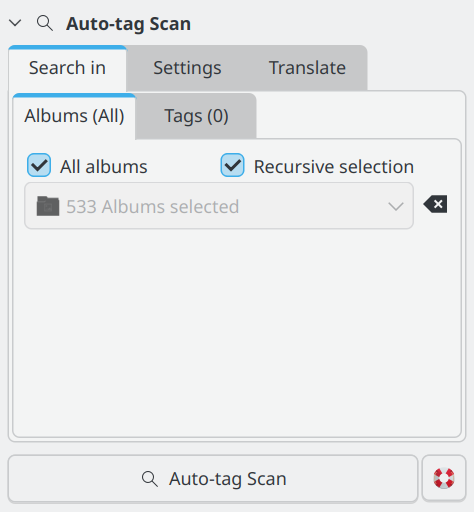
A visão do Pesquisar em no etiquetamento automático do digiKam
Aba Configurações
A aba Configurações permite ajustar os resultados das varreduras. Aqui, você pode selecionar o modelo de etiquetamento automático, ajustar o comportamento da marcação e definir o nível de precisão. Além disso, você pode controlar a carga do processador usada para a detecção de etiquetamento automático. Os valores padrão foram cuidadosamente selecionados para uso normal após testes exaustivos em vários conjuntos de dados.
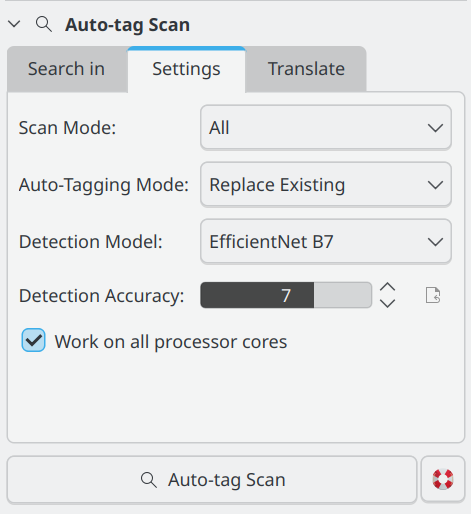
A visão das Configurações do etiquetamento automático do digiKam
Configurações do etiquetamento automático
Para o etiquetamento automático, há quatro configurações que o usuário pode ajustar para controlar como o digiKam detecta e marca objetos em uma imagem.
Modo de análise: O modo de análise determina se o digiKam analisará todas as imagens ou apenas aquelas que não possuem uma etiqueta auto já atribuída. A etiqueta auto é atribuída a imagens que foram marcadas automaticamente. A etiqueta auto não é atribuída a imagens que foram marcadas manualmente.
Modo de etiquetamento automático: Ao aplicar etiquetas automáticas, você pode escolher entre Atualizar e Substituir existentes. Selecionar Atualizar adicionará quaisquer novas marcações automáticas às etiquetas existentes na imagem. Substituir existentes removerá todas as etiquetas automáticas existentes e as substituirá pelas etiquetas detectadas pela verificação atual. Quaisquer etiquetas que não estejam na etiqueta auto não serão afetadas. Esta configuração é útil se você quiser executar várias verificações com configurações diferentes e combinar os resultados.
Modelo de detecção: O modelo de detecção é a rede neural usada para detectar objetos na imagem. O modelo padrão é o EfficientNet B7. O modelo EfficientNet B7 é um modelo de uso geral que pode detectar 1.000 objetos e cenas diferentes. O modelo YOLOv11-Nano é mais rápido e usa menos memória do que o modelo EfficientNet B7. O modelo YOLOv11-Nano é recomendado para usuários com memória limitada ou processadores mais lentos, e o YOLOv11-XLarge é recomendado para usuários com mais memória e processadores mais rápidos. Ambos os modelos YOLOv11 são treinados para detectar 80 objetos diferentes com base no conjunto de dados COCO.
Precisão: Configurações de precisão mais baixas podem detectar mais objetos em uma imagem, mas também aumentam o número de objetos identificados incorretamente (falsos positivos). A configuração padrão de 7 é recomendada para uso normal.
Trabalhar em todos os núcleos do processador
O etiquetamento automático pode ser uma tarefa demorada, dependendo do tamanho da sua biblioteca e da filtragem selecionada em Pesquisar em. Recomenda-se usar todos os núcleos do processador. Isso tornará o processo mais rápido, mas pode potencialmente tornar outros processos mais lentos e fazer com que seu computador pare de responder enquanto o etiquetamento automático estiver em execução. Você pode desmarcar Usar todos os processadores se sua máquina estiver lenta e você quiser executar outras tarefas enquanto a verificação de etiquetamento automático estiver em execução.
Aba Traduzir
A aba Traduzir permite que você escolha idiomas adicionais para etiquetamento automático. Este recurso usará um serviço de tradução online para traduzir o etiquetamento automático para um dos idiomas suportados.
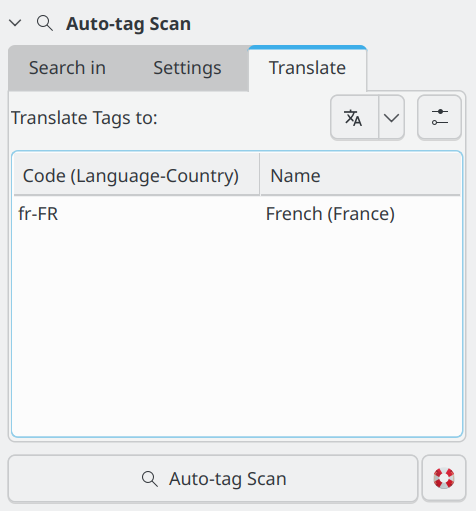
A aba Traduzir no etiquetamento automático do digiKam