Início rápido
O assistente de primeira execução
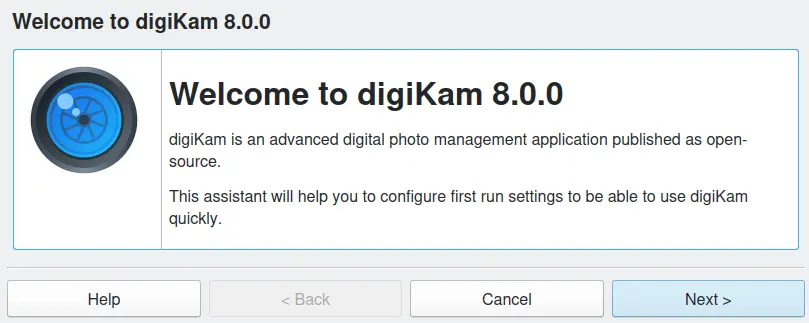
Página de boas vindas do assistente de primeira execução do digiKam
Ao iniciar o digiKam pela primeira vez, ele fará uma série de perguntas para personalizar o aplicativo de acordo com sua configuração. Não entre em pânico se não tiver certeza da resposta para qualquer uma dessas perguntas! Todas essas opções podem ser alteradas posteriormente.
O digiKam perguntará primeiro onde você armazena suas fotos. Você pode escolher qualquer pasta local, remota ou removível. Basta digitar o caminho de uma pasta ou clicar no ícone Navegar… para selecionar uma pasta na caixa de diálogo.
Posteriormente, você poderá adicionar quantos locais desejar à biblioteca de álbuns. Locais adicionais podem ser adicionados usando o menu .
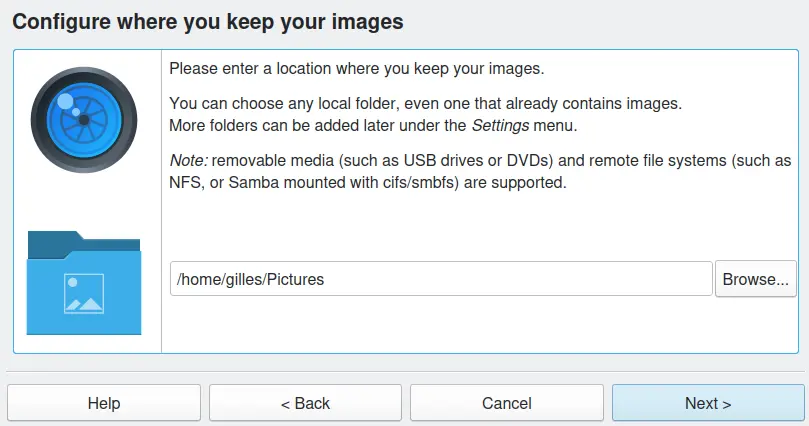
Caminho da coleção do Assistente de primeira execução do digiKam
O próximo passo é especificar uma pasta local no seu computador para o digiKam armazenar os arquivos de banco de dados que ele usa para rastrear todas as suas imagens. Você também deve selecionar o tipo de banco de dados que o digiKam usará. Se você tiver uma instalação local e uma coleção com menos de 100.000 fotografias, provavelmente deverá aceitar a configuração padrão do SQLite. Para obter mais informações sobre a seleção do tipo de banco de dados, consulte a seção Banco de dados do digiKam deste manual.
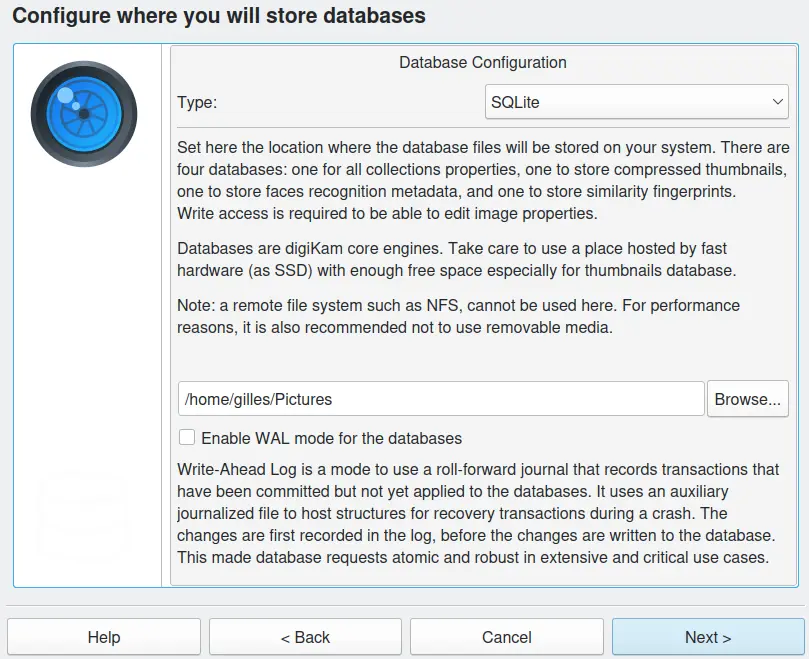
Configuração do banco de dados no Assistente de primeira execução do digiKam
O próximo passo é escolher a forma como você deseja abrir os arquivos RAW – seja com ajustes automáticos ou com a ferramenta de importação RAW do digiKam, que permite fazer ajustes manuais. Se você não sabe o que é um arquivo RAW ou se sua câmera não suporta arquivos RAW, mantenha a configuração padrão e pule esta etapa.
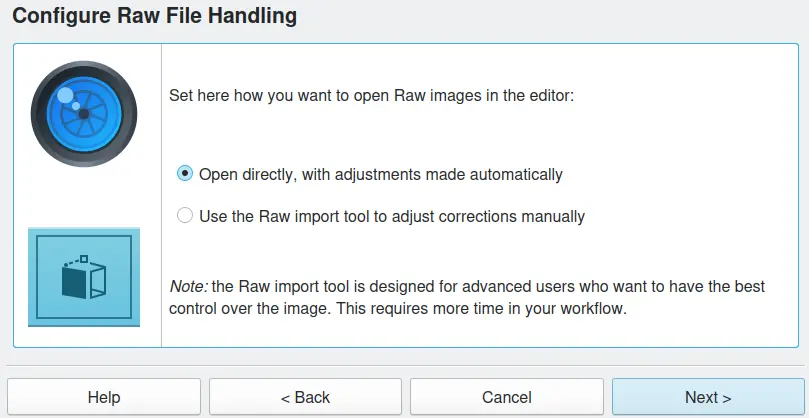
Comportamento do arquivo RAW no Assistente de primeira execução do digiKam
O próximo passo é especificar se você deseja que o digiKam armazene automaticamente os metadados nos seus arquivos de imagem. Se você planeja trabalhar com outro programa de gerenciamento de fotos, pode escolher Adicionar informações aos arquivos. Mas se não quiser alterar suas fotos, mantenha a configuração padrão: Não fazer nada.
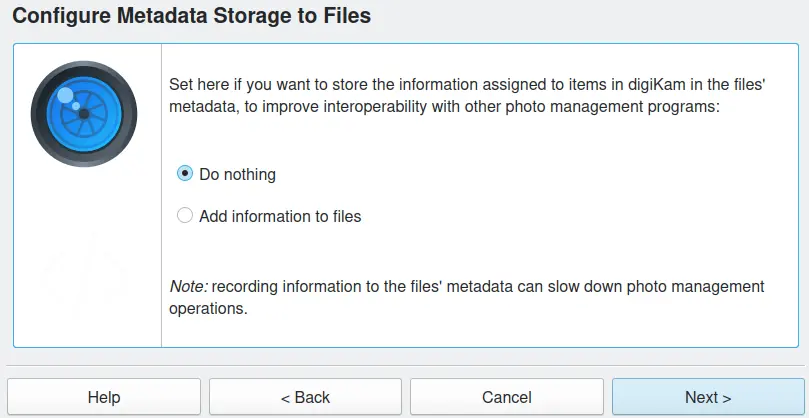
Comportamento de metadados no Assistente de primeira execução do digiKam
O próximo passo é escolher como o digiKam carregará as imagens no modo de visualização e na Mesa de Luz. Versões reduzidas carregarão mais rápido, mas prejudicarão a qualidade da exibição.
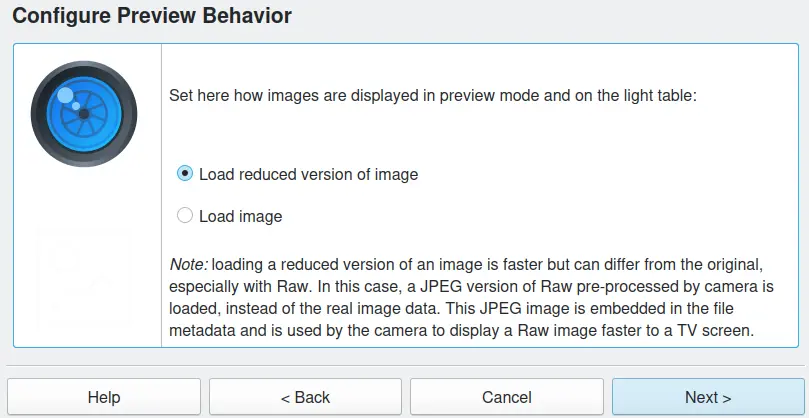
Comportamento de visualização no assistente de primeira execução do digiKam
O próximo passo é escolher como o digiKam abrirá as imagens com um clique do botão direito do mouse. As visualizações carregam mais rápido, mas selecione Abrir no editor se quiser editar suas fotos com mais facilidade.
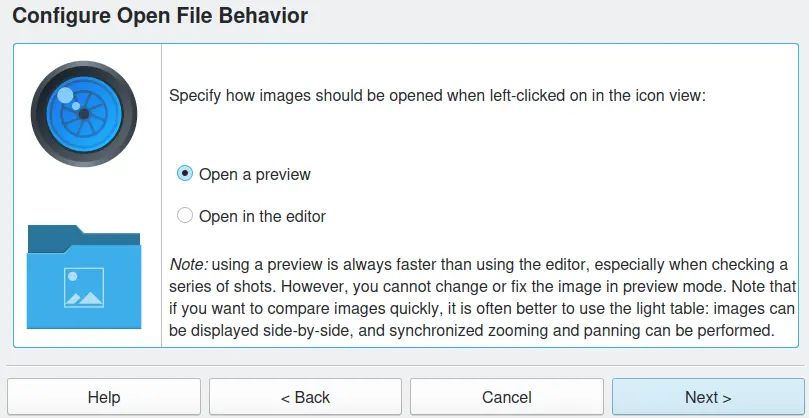
Comportamento de arquivo aberto no Assistente de primeira execução do digiKam
O próximo passo é escolher se você deseja usar dicas contextuais. Dicas são uma maneira rápida e fácil de exibir informações importantes sobre uma fotografia. Elas aparecem quando o mouse passa sobre uma miniatura.
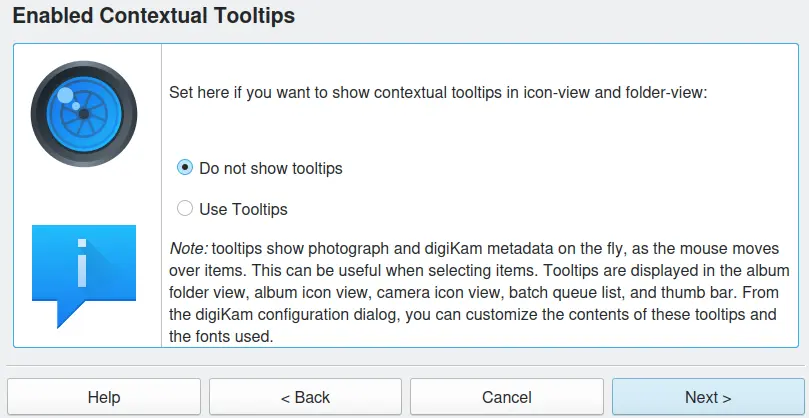
Comportamento das dicas no Assistente de primeira execução do digiKam
Clique em Concluir e o digiKam começará a procurar suas fotografias. Ou você pode clicar em Cancelar para cancelar o Assistente de primeira execução.
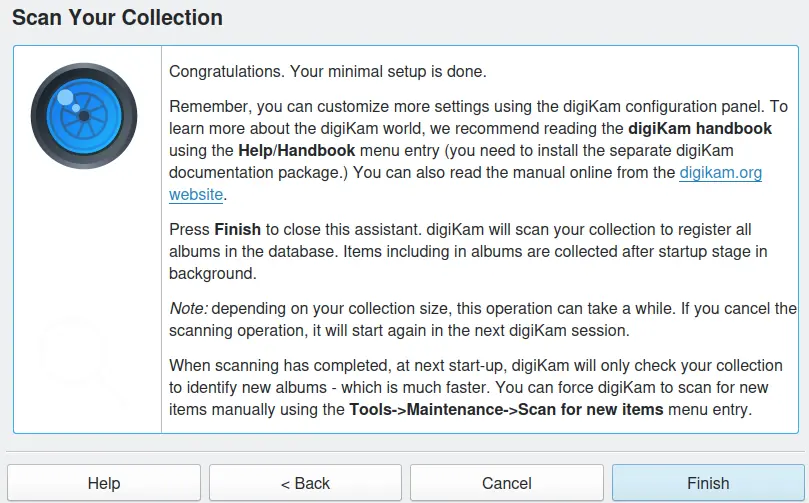
Última página da Assistente de primeira execução do digiKam
Nenhuma dessas opções alterará suas fotos de forma alguma. Durante a pesquisa nas pastas, uma barra de progresso será exibida no canto inferior direito, como esta:

Processo de pesquisa para preencher o banco de dados na primeira execução do digikam
Nota
O digiKam percorrerá o caminho da biblioteca recursivamente até sua profundidade máxima. Você não pode excluir (remover) nenhum subcaminho, a menos que o torne oculto. Você precisa fazer isso de fora do digiKam, colocando um ponto na frente do subcaminho. Posteriormente, no painel de configuração do digiKam, você pode listar as pastas a serem excluídas com a configuração Pastas ignoradas.
Como o digiKam acessa diretamente as imagens nas pastas do seu disco rígido, é possível que outros aplicativos, como gerenciadores de arquivos, removam um ou mais álbuns fora de uma sessão do digiKam. Quando isso acontece, na próxima vez que o digiKam for executado, ele perguntará se todos os álbuns que foram removidos do caminho raiz das fotografias do digiKam devem ser excluídos do banco de dados de álbuns. Se você quiser mover pastas e não quiser fazer isso no digiKam, sugerimos que faça isso enquanto o digiKam estiver em execução, para que o banco de dados seja mantido sincronizado e você não perca nenhum metadado.
Ao usar uma pasta de fotos existente como pasta da biblioteca de álbuns, você notará que os álbuns na lista de álbuns não possuem fotos como ícones. Você pode adicionar uma foto a qualquer ícone de álbum arrastando uma foto do álbum para o ícone da pasta na barra lateral esquerda. Consulte a seção Álbuns para obter detalhes sobre como alterar o ícone do álbum.
O digiKam utiliza um banco de dados dedicado para armazenar as miniaturas produzidas com um algoritmo de compressão wavelet otimizado (PGF). Não há como ocultar as pastas de miniaturas não padronizadas criadas por outro aplicativo da lista de Álbuns. Se quiser mantê-las, você pode criar uma categoria de álbum que contenha apenas todas as pastas de miniaturas e, em seguida, ordenar a visualização dos seus álbuns em . Consulte a seção Álbuns para obter mais informações sobre categorias de álbuns.
Depois de configurar a pasta da biblioteca de álbuns, você pode configurar o digiKam para funcionar com sua câmera digital. Consulte a seção Câmera para mais detalhes. Um bom próximo passo seria aprender a usar Álbuns e Etiquetas para organizar e encontrar suas fotos.
Baixar os arquivos de inteligência artificial
Ao ser executado pela primeira vez, o digiKam solicitará o download de vários arquivos grandes de um repositório da Internet gerenciado pela equipe do digiKam. Esses arquivos são os modelos de aprendizado profundo de Inteligência Artificial usados para as funcionalidades do fluxo de trabalho de reconhecimento facial, etiquetamento automático, avaliação estética, remoção de olhos vermelhos e transformação automática. Se você pular o download desses arquivos, essas funcionalidades não funcionarão corretamente. Mas você sempre pode baixá-los posteriormente na caixa de diálogo Configurações/Diversos/Sistema. A ferramenta é capaz de limpar do seu computador os modelos mais antigos não utilizados no digiKam quando você atualiza o aplicativo.
Importante
Todos as funcionalidades baseadas em Inteligência Artificial no digiKam são totalmente autônomas e funcionam apenas no seu computador.
Nenhum dado é compartilhado pela internet e nenhum serviço web em nuvem adicional é utilizado em todos os casos. Os mecanismos de rede neural são baseados nos frameworks C++ OpenCV e os arquivos de modelo baixados são a arquitetura de dados central e os parâmetros aprendidos previamente computados para realizar uma tarefa específica, como reconhecer um rosto, por exemplo.
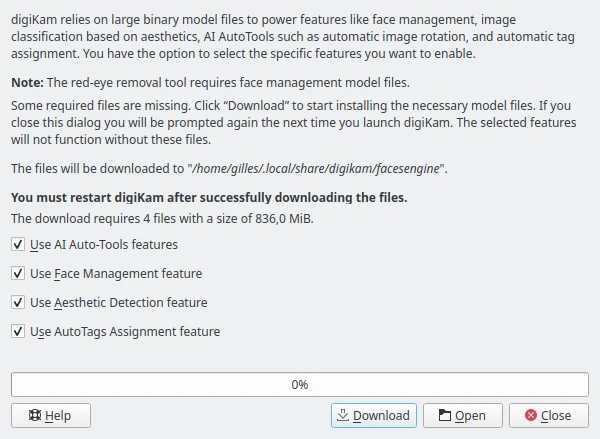
Janela do Assistente de primeira execução do digiKam para baixar arquivos de modelo de aprendizado profundo
Nota
Uma placa de vídeo com suporte a OpenCL melhorará o desempenho de cálculo do mecanismo de aprendizado profundo usado no digiKam. Isso afetará, por exemplo, o fluxo de trabalho de reconhecimento facial, etiquetamento automático, avaliação estética e outras ferramentas de IA. A compatibilidade pode ser verificada na página de diálogo Configurações/Diversos/Sistema.