Configurações diversas
As opções Diversas do digiKam são definidas em . Essas configurações agrupam todas as regras de aplicativo personalizáveis pelos usuários, mas não abordadas nas categorias de configuração anteriores da janela de configuração.
Configurações de comportamento
Operações de varredura
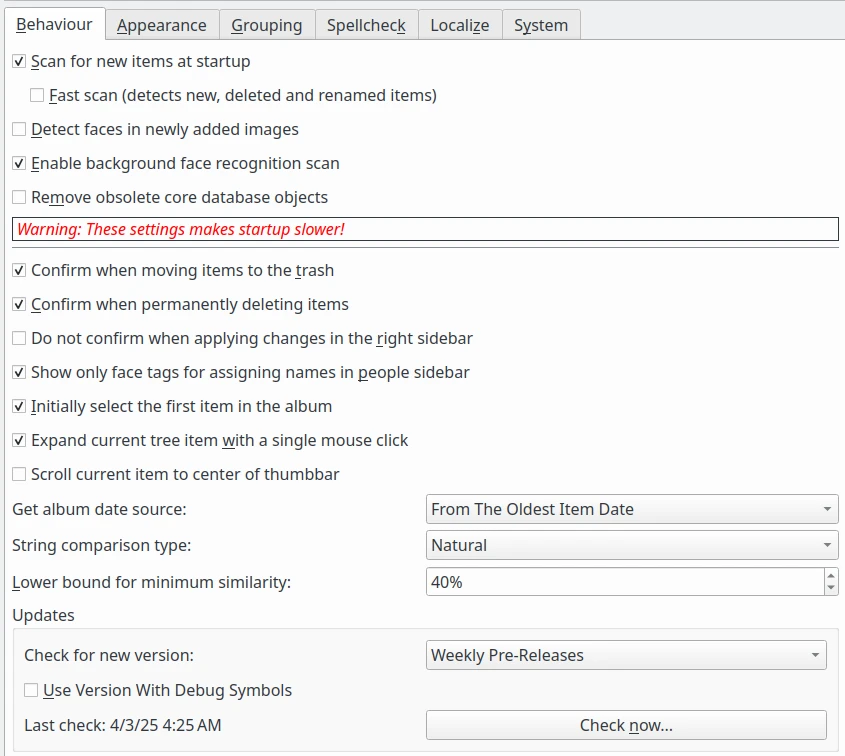
Página de configuração do comportamento do digiKam
Aviso
Todas essas opções podem causar latência durante o uso do digiKam ou na inicialização do aplicativo. Habilite essas opções somente se souber o que está fazendo.
A opção Procurar por novos itens na inicialização força o digiKam a verificar todas as coleções em busca de novos itens sempre que o digiKam é executado. A verificação é realizada em segundo plano quando a interface principal do digiKam é carregada. O progresso da verificação é exibido na barra de status. Se o seu computador for rápido o suficiente, o digiKam deverá ser perfeitamente utilizável durante a verificação de novos itens. Você provavelmente deve desabilitar esta opção se suas coleções forem grandes ou se você usar um banco de dados remoto. Nesses casos, você deve executar verificações manuais de novos itens quando necessário usando .
A opção Procura rápida acelera significativamente a varredura, procurando por itens novos, excluídos e renomeados. Desative esta opção se precisar verificar itens que não são novos, mas foram alterados.
A opção Detectar rostos em imagens recém-adicionadas executará automaticamente a detecção de rostos em itens importados para as coleções.
A opção Habilitar reconhecimento facial em segundo plano iniciará automaticamente um reconhecimento facial em segundo plano quando um novo rosto for marcado. Isso facilitará o processo de marcação, mas poderá tornar o fluxo de trabalho de gerenciamento facial mais lento se a coleção contiver muitos itens e se o seu computador for mais lento.
A opção Remover objetos obsoletos do banco de dados principal força o digiKam a limpar o banco de dados principal, removendo entradas de itens obsoletos, que são entradas que não apontam mais para um item armazenado na coleção. Esta opção não limpa os bancos de dados de miniaturas ou de reconhecimento facial. (A ferramenta de manutenção oferece opções para limpar os outros bancos de dados.) Habilitar esta opção tornará a inicialização do digiKam mais lenta.
Configurações genéricas
As opções Confirmar ao mover itens para a Lixeira e Confirmar ao excluir itens permanentemente controlam se o digiKam solicita confirmação antes de excluir uma fotografia ou um álbum. Consulte as seções Excluindo uma fotografia e Excluindo um álbum para obter mais detalhes.
A opção Não confirmar quando aplicar as alterações na barra lateral direita controla se o digiKam solicita confirmação antes de alterar itens com base em interações com a barra lateral direita. Essas alterações são aplicadas automaticamente se esta opção estiver habilitada. Caso contrário, o botão Aplicar alterações deve ser pressionado para aplicar as alterações.
A opção Exibir apenas etiquetas de rosto para atribuir nomes na barra lateral de pessoas restringirá o conteúdo da vista em árvore de pessoas às etiquetas faciais disponíveis quando você atribuir um nome a um rosto Não confirmado. Se quiser saber mais detalhes sobre o gerenciamento de rostos, consulte esta seção do manual.
A opção Selecionar inicialmente o primeiro item do álbum selecionará e destacará automaticamente a miniatura superior esquerda sempre que um novo álbum for selecionado.
A opção Expandir o item atual da árvore com um único clique do mouse controla como o botão do mouse é usado para expandir um ramo de álbum aninhado.
A opção Rolar o item atual para o centro da barra de miniaturas controla a rolagem da barra de miniaturas. Quando ativada, a barra de miniaturas rola para posicionar o item selecionado no centro da barra de miniaturas. Quando desativada, a seleção atual pode ou não estar no centro da barra de miniaturas.
A opção Obter fonte da data do álbum especifica a fonte a ser usada para definir a data do álbum quando novos itens são encontrados durante a varredura. Os valores possíveis são:
Da data do item mais recente: pega a data do item mais recente no álbum.
Da data do item mais antigo: pega a data do item mais antigo do álbum.
Da data média: calcula a data a partir de uma média de todos os itens no álbum.
Da data da pasta: obtém a data do sistema de arquivos.
Não alterar data: não modifica a data.
A opção Tipo de comparação de texto define a forma como dados em texto são comparadas dentro do digiKam. Isso influencia a ordem de classificação das vistas em árvore. Os valores possíveis são:
Natural compara textos usando a classificação alfanumérica padrão, classificando números com menos dígitos antes de números com mais dígitos. Neste modo, um álbum chamado 202409 Olimpíadas vem antes de um álbum chamado 20240625 Praia.
Normal usa uma abordagem diferente que respeita as datas ISO, independentemente do número de dígitos. Neste modo, um álbum chamado 202409 Olimpíadas vem depois de um álbum chamado 20240625 Praia.
A opção Limite inferior para semelhança mínima seleciona o limite inferior do limite mínimo de semelhança para pesquisas difusas e de duplicatas. O valor padrão é 40. Selecionar um valor inferior a 40 pode tornar a busca significativamente mais lenta.
Atualizações do aplicativo
As três opções na seção Atualizações determinam como o digiKam verifica online a versão mais recente do digiKam. Ao verificar uma nova versão, você pode selecionar Somente para lançamentos estáveis para receber notificações sobre versões oficiais seguras para uso em produção ou Pré-lançamentos semanais para receber notificações sobre as versões mais recentes adequadas para testar novos recursos, mas não recomendadas para uso em produção.
A opção Usar versão com símbolos de depuração permite baixar versões do digiKam que incluem símbolos de depuração. Essas versões são maiores, mas podem ajudar os desenvolvedores a rastrear erros em um depurador.
O botão Verificar agora na parte inferior envia uma solicitação de atualização. A data da Última verificação é indicada no lado esquerdo. Se uma nova versão estiver disponível online, a seguinte caixa de diálogo será exibida:
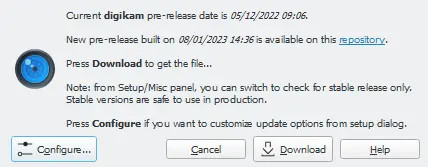
Caixa de diálogo no Windows quando uma nova versão do digiKam estiver disponível online
Pressione o botão Download para baixar a nova versão. Uma caixa de diálogo será exibida para indicar o andamento do download.
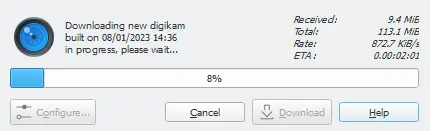
Caixa de diálogo de progresso no Windows para obter a nova versão disponível online
Quando o download for concluído, uma soma de verificação será calculada para garantir que os arquivos não foram corrompidos. Se tudo estiver correto, uma nova caixa de diálogo será exibida, como a abaixo.
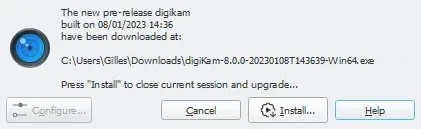
Caixa de diálogo no Windows quando a instalação estiver pronta para ser iniciada
Basta clicar no botão Instalar para concluir a instalação. A sessão atual do digiKam será encerrada e o instalador será iniciado.
Nota
O pacote AppImage Linux não requer instalação no sistema. O arquivo baixado está pronto para uso. Nesse caso, a caixa de diálogo sugerirá a abertura do gerenciador de arquivos do sistema.
Configurações de aparência
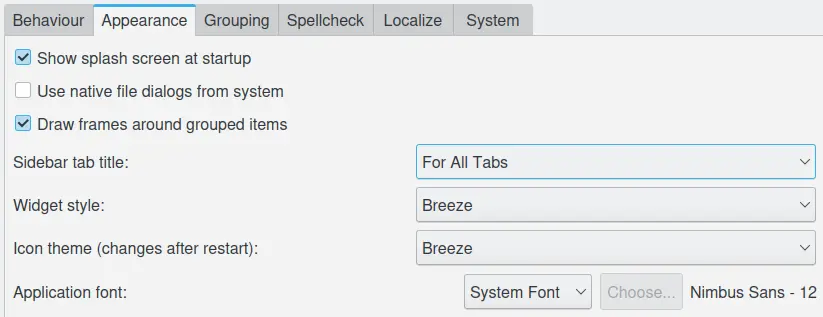
Página de configuração da aparência do digiKam
A opção Exibir tela de apresentação na inicialização alterna a exibição da tela de apresentação quando o aplicativo é carregado pela primeira vez. Isso pode acelerar um pouco a inicialização do programa.
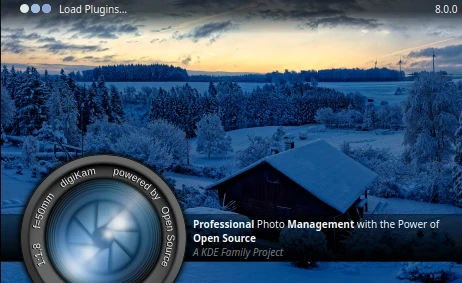
Tela de apresentação visível na inicialização de uma sessão do digiKam
A opção Usar as caixas de diálogo de arquivos nativas do sistema alterna da caixa de diálogo de abertura de arquivo básica (mas universal) incluída no aplicativo para a caixa de diálogo de abertura de arquivo mais poderosa fornecida pelo sistema operacional.
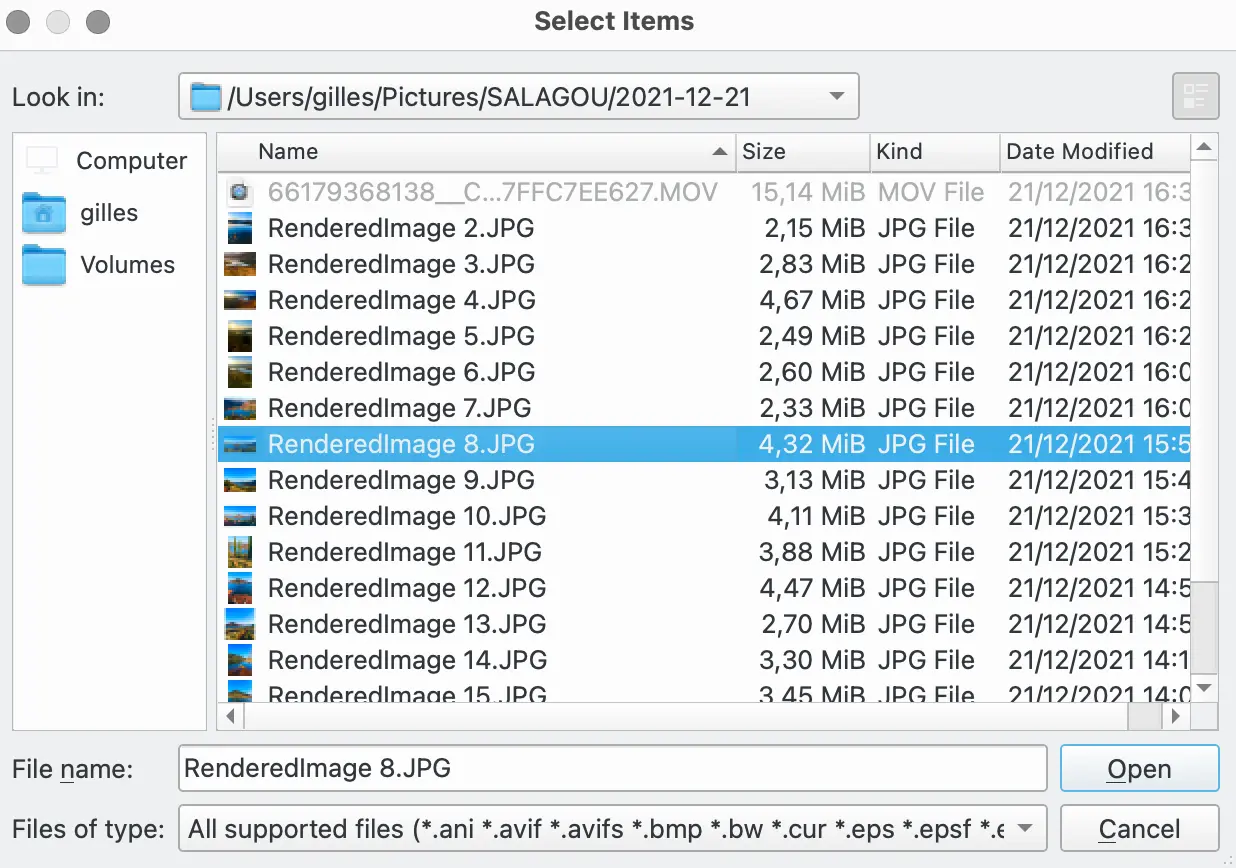
|
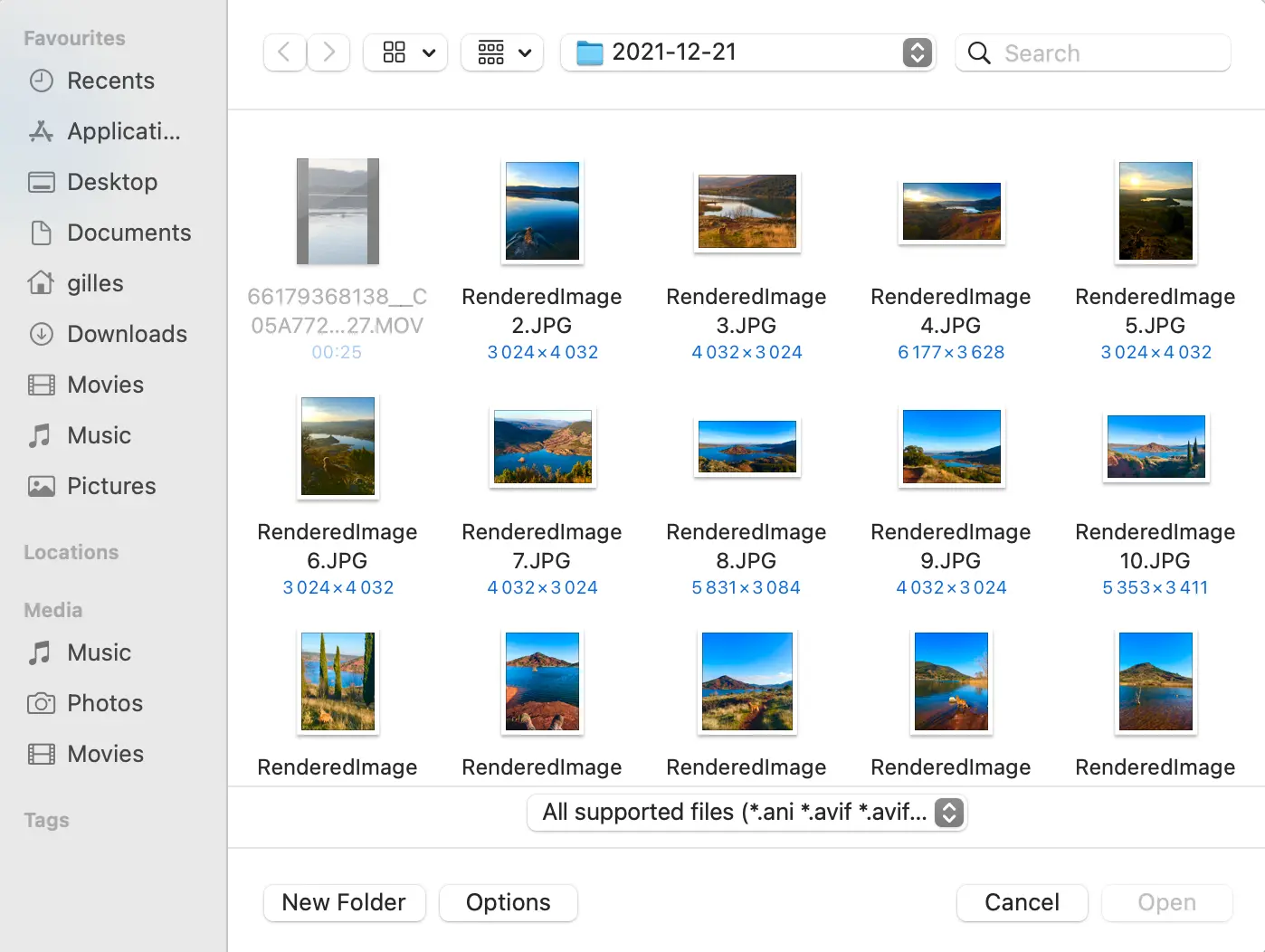
|
Caixa de diálogo básica de abertura de arquivo no macOS |
Caixa de diálogo nativa de abertura de arquivo no macOS |
A opção Desenhar molduras ao redor de itens agrupados aplica uma decoração mais visível aos itens agrupados na vista de miniaturas.
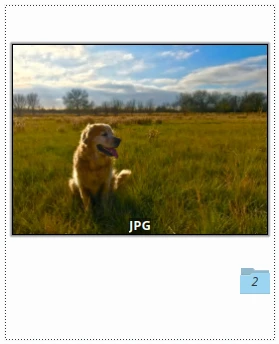
|
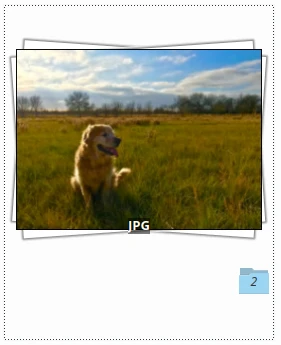
|
Itens agrupados na vista de miniaturas sem moldura |
Itens agrupados na vista de miniaturas com moldura |
A opção Título da aba na barra lateral define como os títulos das abas são exibidos nas barras laterais esquerda e direita. Selecione a opção Somente para a aba ativa se você usa uma tela pequena, como a de um laptop. Caso contrário, a opção Para todas as abas é uma opção melhor para acessar rapidamente os recursos do digiKam.
A opção Estilo do widget seleciona a decoração e a aparência padrão da janela do aplicativo.
Importante
Mesmo que existam diferentes estilos de widget disponíveis, o estilo Breeze oferece a melhor experiência em todos os desktops. É altamente recomendável que você não altere este valor.
A opção Tema de ícones seleciona o tema padrão para os ícones do aplicativo. A disponibilidade do tema depende do sistema operacional. O conjunto de ícones Breeze geralmente é a melhor escolha para todos os sistemas operacionais.
Por fim, a opção Fonte do aplicativo personaliza a fonte usada em todo o aplicativo. Observe que também existem opções extras para personalizar fontes para a vista em árvore do álbum, a vista de miniaturas e as dicas.
Configurações de grupo
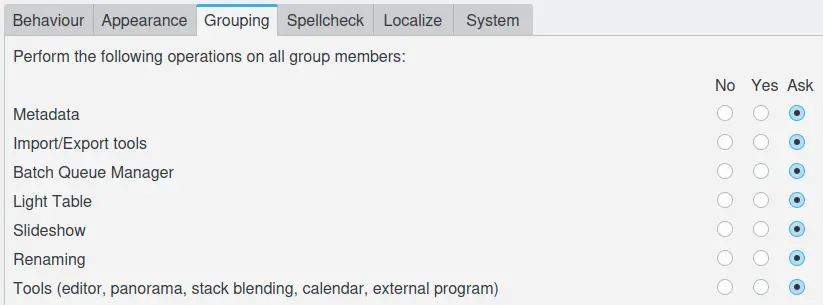
Página de configuração de grupo do digiKam
O digiKam oferece o poderoso recurso de agrupar imagens, mas exibe apenas o item principal do grupo. Isso levanta a questão de quais imagens devem ser afetadas quando uma operação é aplicada a itens agrupados. A operação se aplica a todos os itens do grupo ou apenas ao item principal (exibido)? Esta seção lista todas as operações que podem ser realizadas em todos os itens agrupados, organizadas em 7 classes. As classes de operações possíveis são:
Metadados: quando você altera informações armazenadas nos arquivos ou no banco de dados.
Ferramentas de importação/exportação: para importar e exportar itens.
Gerenciador de processamento em lote: para processar todos os itens de um grupo.
Mesa de Luz: para exibir itens agrupados ao revisar por pares.
Apresentação de slides: para mostrar todos os itens agrupados na tela.
Renomeação: para renomear todos os itens de um grupo.
Ferramentas: para pós-processar todos os itens de um grupo.
Para cada classe de operações, você pode selecionar se o digiKam aplica a operação comandada a todos os itens dentro de um grupo:
Não: aplicar operação somente ao item principal
Sim: aplicar operação a todos os itens do grupo.
Perguntar: pedir para confirmar antes de aplicar cada operação.
No último caso, a caixa de diálogo abaixo aparecerá durante a operação. Selecionar Lembrar sua escolha para esta operação ajustará as configurações da operação de acordo.
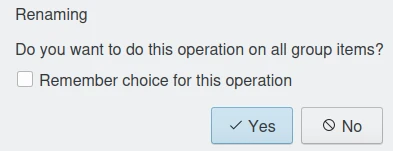
A caixa de diálogo para alertar sobre operações de renomeação de arquivos agrupados
Configurações de verificação ortográfica
Esta seção controla as operações de verificação ortográfica que podem ser executadas em segundo plano em todos os widgets de edição de texto.
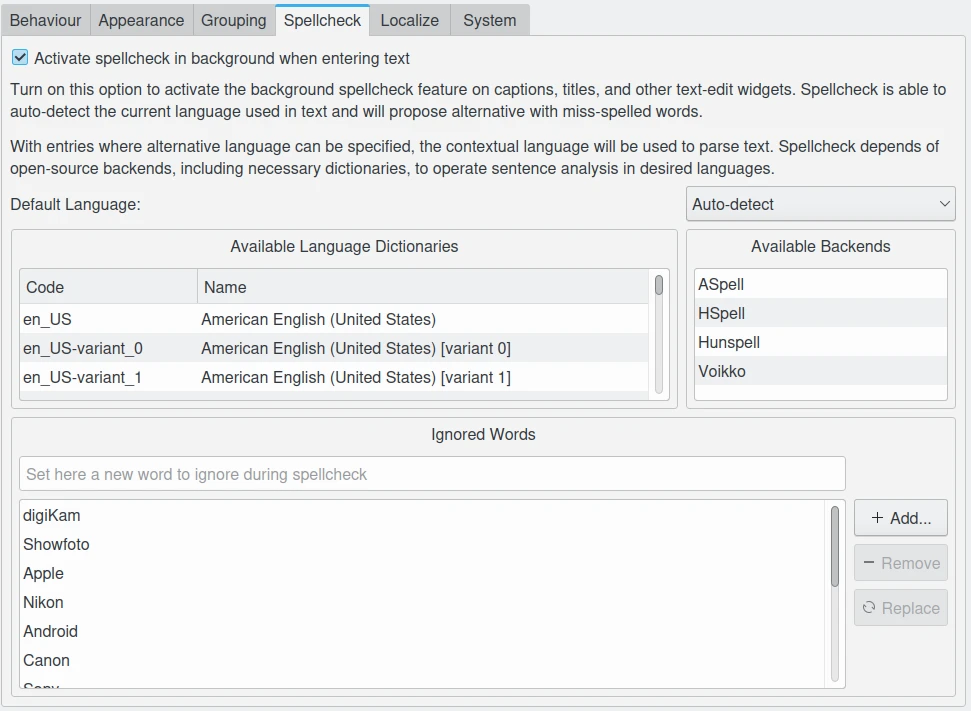
Página de configuração de verificação ortográfica do digiKam
A verificação ortográfica pode ser usada em legendas, títulos e outros widgets de edição de texto para identificar erros de ortografia e propor correções. O digiKam detecta automaticamente o idioma usado na verificação ortográfica, já que muitos campos de entrada de texto suportam vários idiomas. A verificação ortográfica depende de Backends de código aberto, incluindo Dicionários de idiomas, para realizar a análise de frases. Os backends e idiomas disponíveis estão listados nesta aba para sua informação. Se desejar adicionar novos idiomas ou dicionários, você precisará instalar os pacotes relevantes em seu sistema.
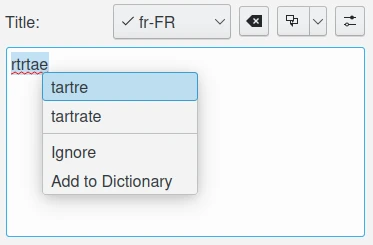
Editor de texto de títulos da aba de Legendas com recurso de verificação ortográfica
A opção Idioma padrão define o idioma para verificação ortográfica com a entrada x-default da string de idioma alternativo. Se você selecionar Detecção automática, o conteúdo da string será analisado automaticamente para determinar o idioma e o dicionário correto para verificação ortográfica será selecionado. Obviamente, os dicionários relevantes devem estar instalados no seu computador para que a verificação ortográfica funcione corretamente.
Você pode editar uma lista de palavras que a verificação ortográfica deve ignorar durante a verificação. O digiKam já fornece uma lista de palavras-chave comuns para ignorar.
Configurações de localização
A página de configuração
Esta seção permite que você personalize as regras para tradução automática de textos em widgets de editores de texto usando mecanismos de tradução online.
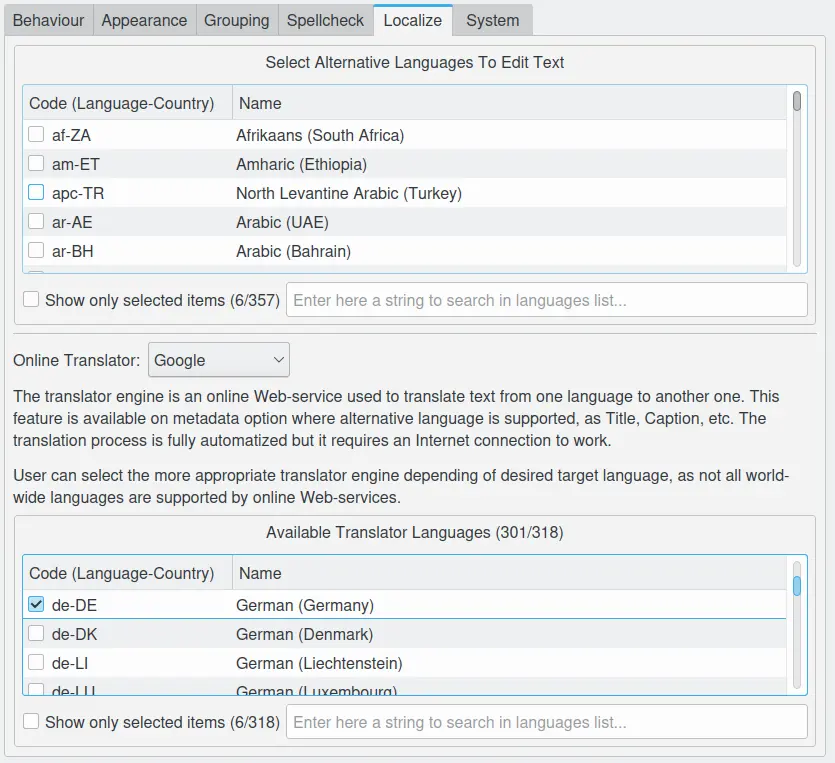
A página de configuração de localização do digiKam
Uma lista de Idiomas alternativos suportados pelo digiKam é fornecida, onde você pode selecionar seus idiomas preferidos para serem usados nos widgets do editor de texto.
Outra lista mostra os Idiomas do tradutor disponíveis, suportados pelo mecanismo de Tradutor online selecionado.
Cada lista tem um grande número de entradas, então um mecanismo de busca está disponível para encontrar rapidamente um idioma, juntamente com uma opção para mostrar apenas a seleção atual.
Usando textos localizados
No digiKam, a localização está disponível em widgets especiais de edição de texto que suportam o recurso de idiomas alternativos. Exemplos desse tipo de widget podem ser vistos na aba Legendas, disponível na barra lateral direita, e no Editor de Metadados XMP.
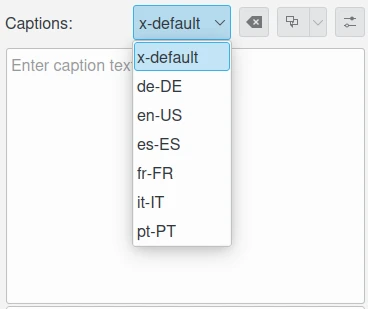
Editor de texto de legendas com recurso de tradução
Idiomas alternativos podem disponibilizar mais de uma tradução para um único texto. A entrada x-default é o idioma nativo usado como referência para traduções. Normalmente, x-default é definido como inglês, mas isso não é obrigatório. Quando você solicitar a tradução do texto, os tradutores online poderão detectar automaticamente o idioma atual usado com x-default.
Na parte superior de um widget do editor de texto, você pode selecionar a entrada de tradução para o texto. O menu suspenso mostrará apenas os idiomas de sua preferência definidos na página de configuração. O próximo botão à direita limpa a entrada traduzida atual. O próximo botão suspenso cria uma nova entrada de tradução usando o tradutor online configurado. Por fim, o último botão à direita exibe a página de configurações de localização para personalizar o comportamento da tradução.
Configurações do sistema
Esta seção permite que você ajuste configurações especiais de baixo nível usadas pelo digiKam. Altere essas configurações somente se souber o que está fazendo.
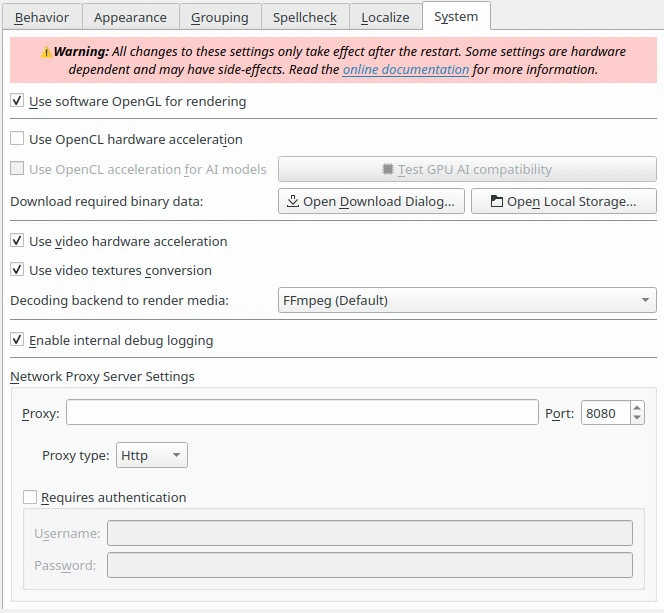
Página de configuração do sistema do digiKam
Renderização de tela
Usar escala de DPI alta a partir do fator de tela: esta opção dimensionará as coordenadas de forma independente do dispositivo, de acordo com os fatores de escala de exibição fornecidos pelo sistema operacional. Ela dimensiona os elementos da interface gráfica (botões, texto, etc.) de acordo com as configurações da Área de Trabalho. Os elementos da interface gráfica do digiKam são, portanto, exibidos em tamanho maior por este fator e, portanto, devem parecer tão grandes quanto os elementos da interface gráfica usados no sistema nativo. Esta opção está disponível apenas na versão Qt5 do digiKam.
Usar pixmaps com alta resolução de DPI: esta opção dimensiona os pixmaps usados internamente pelo digiKam em uma geometria de layout independente do dispositivo e ativa ícones de alta resolução. Se esta opção estiver desabilitada em uma tela de alta resolução de DPI, os elementos no digiKam podem parecer muito desfocados quando visualizados em altas resoluções. Esta opção também é recomendada para uso em várias telas com resoluções diferentes. Esta opção está disponível apenas na versão Qt5 do digiKam.
Usar a renderização por software do OpenGL: esta opção desabilitará a aceleração por hardware da GPU e alternará para uma emulação de software para todas as chamadas ao OpenGL.
Gerenciamento de rostos
Usar a aceleração por hardware do OpenCL: esta opção habilitará a aceleração por hardware da GPU com os recursos de gerenciamento de rostos, verificação da qualidade de imagem e etiquetas automáticas. Esta opção afeta o mecanismo OpenCV usado em segundo plano para computação intensiva em imagens. Para ver os detalhes sobre o suporte de hardware OpenCV, acesse o item de menu e consulte a Seção OpenCV na caixa de diálogo.
Usar a aceleração por hardware do OpenCL para modelos de IA: esta opção habilitará a aceleração por hardware da GPU com o modelo de dados de Inteligência Artificial. Normalmente, a Unidade de Processamento Neural da sua placa de vídeo será usada para manipular os modelos de dados do mecanismo de inferência. O botão Testar compatibilidade da IA com a GPU permite iniciar uma sequência de verificações para informar se o seu hardware suporta esses recursos.
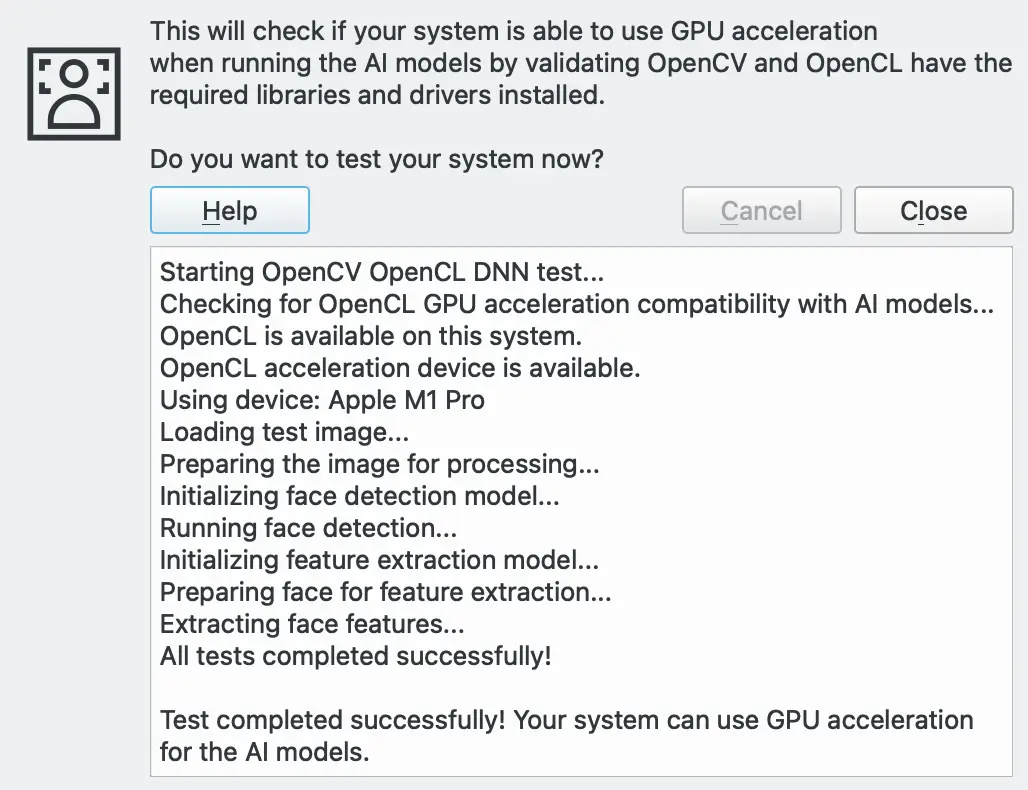
Caixa de diálogo de compatibilidade do OpenCL DNN em execução no computador macOS Silicon
Nota
Para usuários de GPUs NVIDIA (por exemplo, GeForce RTX 2070 Super, RTX 3060 Ti, etc.), etapas adicionais são necessárias para garantir a detecção bem-sucedida da GPU pelo backend de IA do OpenCV. Os SDKs CUDA da NVIDIA devem estar instalados no seu sistema:
Instale o NVIDIA CUDA Toolkit a partir do site oficial da NVIDIA. Selecione uma instalação Personalizada e escolha apenas os componentes CUDA/Runtime/Libraries/OPENCL e CUDA/Runtime/Libraries/CUBLAS.
Instale a biblioteca cuDNN do site oficial da NVIDIA. Selecione uma instalação Personalizada e escolha apenas cuDNN para CUDA/Runtime.
Defina a variável de ambiente do sistema `OPENCV_OPENCL_DEVICE` para `NVIDIA:GPU:0`. No Windows, isso pode ser feito com o Painel de Controle do Sistema.
Após concluir essas etapas, reinicie o digiKam e execute novamente o teste de compatibilidade na caixa de diálogo Configuração > Diversos > Sistema.
Para usuários de CPU Intel Core, incluindo GPU (ex.: Intel Iris Xe), você precisa atualizar os drivers para as versões estáveis mais recentes e definir a variável de ambiente do sistema `OPENCV_OPENCL_DEVICE` para `INTEL:GPU:0`. No Windows, isso pode ser feito com o Painel de Controle do Sistema.
Para usuários de GPUs AMD (ex.: Radeon 6700/6800), você precisa da camada de software ROCm e definir a variável de ambiente do sistema `OPENCV_OPENCL_DEVICE` para `:GPU:0`. No Windows, isso pode ser feito com o Painel de Controle do Sistema.
Baixar os dados binários necessários: este botão carrega os arquivos do modelo de aprendizado profundo usados com os recursos de gerenciamento de rostos, varredura da qualidade de imagem e etiquetas automáticas. Use-o somente se você tiver ignorado esta etapa na primeira execução do aplicativo.
Renderização de vídeo
Usar a aceleração de vídeo por hardware: esta opção deve ser usada apenas com GPUs compatíveis com o backend FFmpeg. Desative esta opção se ocorrerem erros de decodificação de mídia de vídeo.
Usar conversão de texturas de vídeo: esta opção deve ser usada para reduzir o uso da CPU quando quadros de vídeo são renderizados usando conversão baseada em GPU com o backend FFmpeg. Desative esta opção se ocorrerem erros de decodificação de mídia de vídeo.
Backend de decodificação para renderizar mídia: esta opção escolhe o backend usado para renderizar mídia de vídeo e áudio com a versão Qt6 do aplicativo. Os backends suportados são:
FFmpeg: o backend padrão e recomendado disponível em todas as plataformas. FFmpeg sempre inclui todos os codecs necessários para reproduzir mídia.
GStreamer: o backend alternativo disponível no Linux. GStreamer pode exigir a instalação de codecs de terceiros no sistema para funcionar corretamente.
WMF: O Windows Media Foundation é o backend alternativo disponível no Windows. WMF pode exigir a instalação de codecs de terceiros no sistema para funcionar corretamente.
AVFoundation: o backend alternativo disponível no macOS. AVFoundation pode exigir a instalação de codecs de terceiros no sistema para funcionar corretamente.
Importante
Para evitar problemas de cores desbotadas ao reproduzir vídeos HDR obtidos em dispositivos modernos, por experiência, é possível obter melhores resultados usando um backend alternativo.
Instruções de depuração
Habilitar registro de depuração interno: esta opção ativa os rastros de depuração no console usado para investigar erros. No Linux e no macOS, basta iniciar o aplicativo em um console para exibir as mensagens. No Windows, você precisa de um aplicativo adicional da Microsoft chamado DebugView para exibir as mensagens. As configurações padrão do DebugView são suficientes para capturar os rastros do aplicativo.
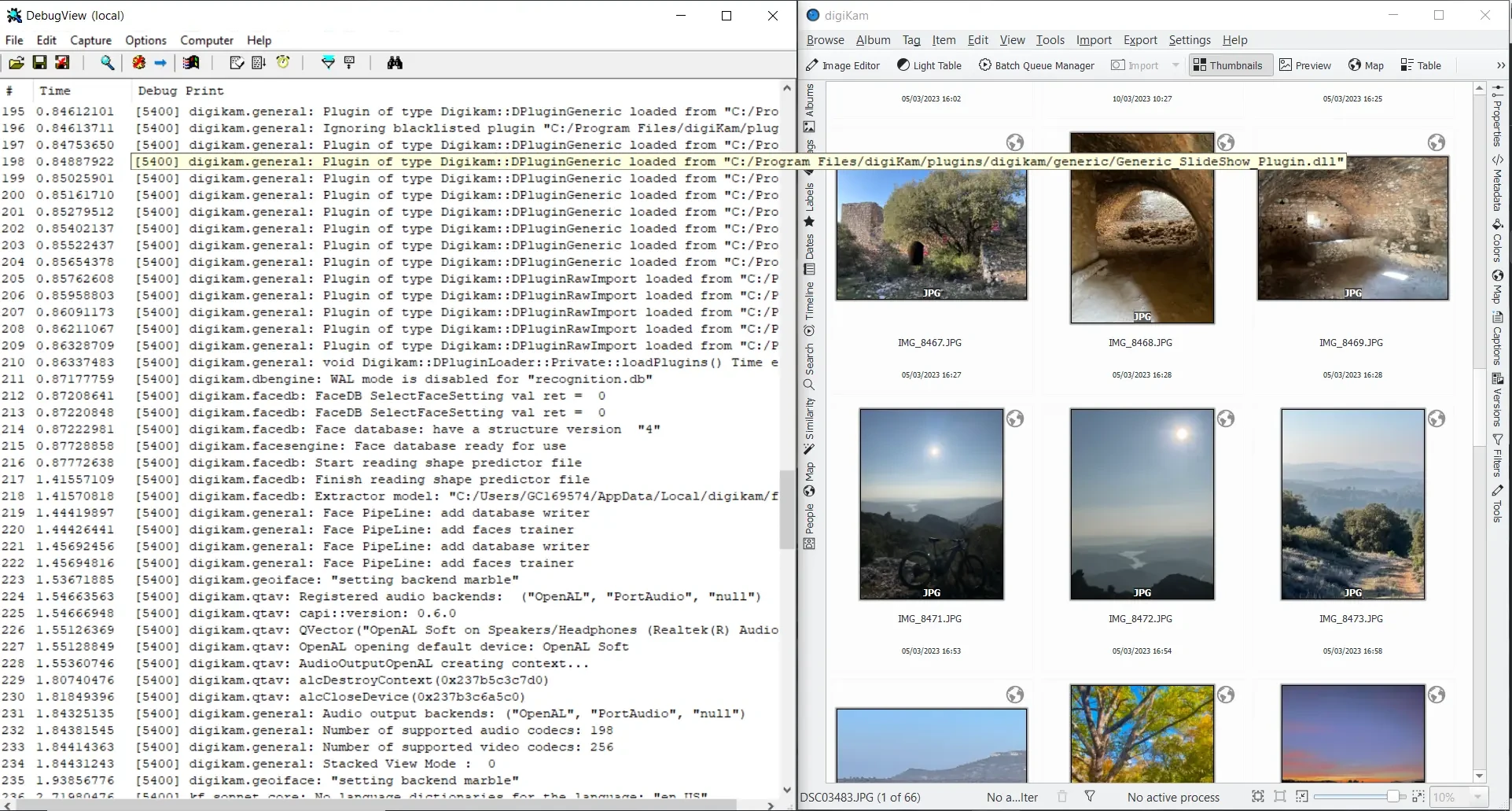
digiKam rodando no Windows com DebugView
Proxy de rede
Configurações do servidor proxy de rede: use este grupo para configurar as configurações do servidor proxy para sua rede local. Deixe em branco se nenhum proxy for necessário para acessar a internet. As opções de proxy disponíveis estão listadas abaixo:
Proxy: o endereço do servidor proxy na rede.
Porta: a porta do servidor proxy na rede.
Tipo de proxy: o tipo de proxy disponível na rede. Dois protocolos são suportados: Http ou Socks5.
Requer autenticação: ative esta opção se a conexão com o servidor proxy precisar de um Nome de usuário e uma Senha.
Nome de usuário: o nome a ser usado para fazer login no servidor proxy pela rede.
Senha: a senha a ser usada para fazer login no servidor proxy pela rede.