Configurações das barras de ferramentas
Editor de barra de ferramentas
A interface do digiKam pode ser personalizada selecionando as ferramentas exibidas na barra de ferramentas localizada abaixo do menu principal. O editor da barra de ferramentas está disponível no item de menu ou no menu de contexto da barra de ferramentas (clique com o botão direito do mouse em qualquer ferramenta na barra de ferramentas e selecione Configurar barras de ferramentas…).
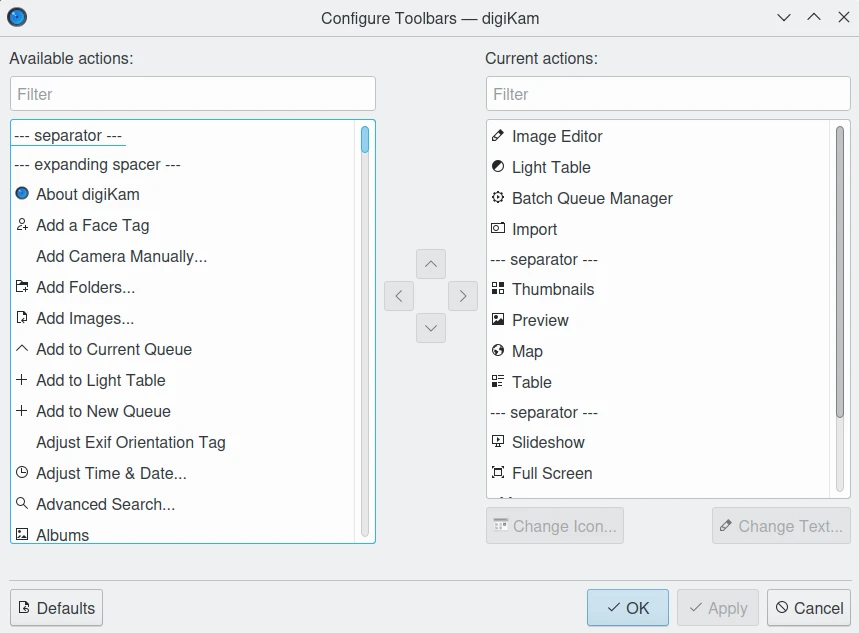
A janela de configuração de barras de ferramentas do digiKam
Os itens disponíveis que você pode exibir na barra de ferramentas estão listados no lado esquerdo da caixa de diálogo de configuração da barra de ferramentas. As ações que já aparecem na barra de ferramentas estão listadas à direita. Há uma caixa de texto “Filtro” acima de cada lista que você pode usar para encontrar itens facilmente.
Você pode adicionar um item à sua barra de ferramentas selecionando-o no lado esquerdo e clicando na seta para a direita. Você pode remover um item selecionando-o no lado direito e clicando na seta para a esquerda.
Você pode alterar a posição dos itens movendo-os para baixo ou para cima na lista. Para mover um item selecionado para baixo, pressione o botão de seta para baixo. O botão de seta para cima moverá os itens selecionados para cima na lista. Você também pode alterar a posição de um item arrastando e soltando.
Nas barras de ferramentas horizontais, o item que está no topo será o da esquerda. Nas barras de ferramentas verticais, os itens são organizados conforme aparecem na barra de ferramentas.
Você pode adicionar linhas separadoras entre itens adicionando um item — separador — à barra de ferramentas.
Você pode restaurar sua barra de ferramentas para o estado em que estava quando instalou o aplicativo pressionando o botão Padrões na parte inferior da caixa de diálogo e, em seguida, confirmando sua decisão.
Você pode alterar o ícone e o texto de itens individuais da barra de ferramentas selecionando um item e clicando no botão Alterar ícone… ou Alterar texto….
Personalizando a aparência da barra de ferramentas
Você pode alterar a aparência das barras de ferramentas clicando com o botão direito do mouse em uma delas para acessar seu menu de contexto. O submenu Posição do texto permite personalizar o ícone e o título do botão na barra de ferramentas.
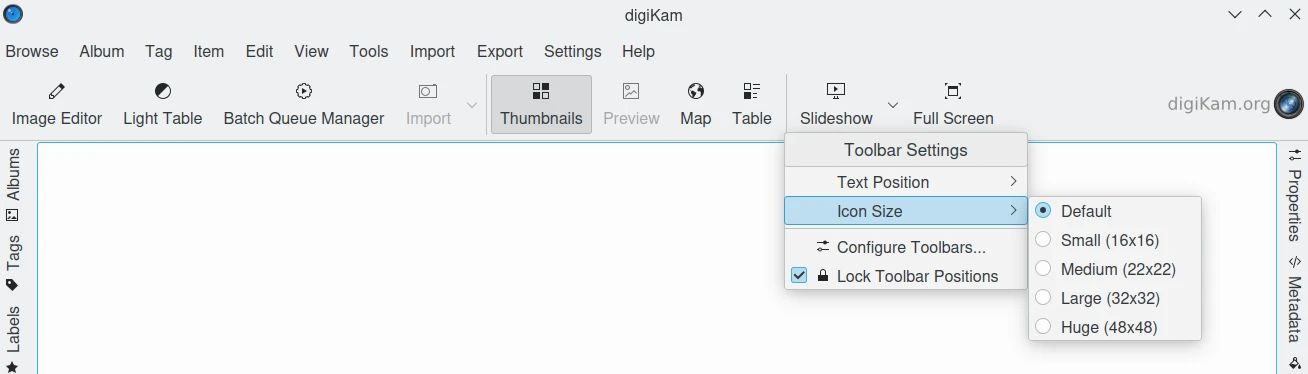
O menu de contexto das barras de ferramentas do digiKam
Você pode escolher entre:
Apenas ícones: somente o ícone de cada item da barra de ferramentas aparecerá.
Apenas texto: somente o rótulo de texto de cada item da barra de ferramentas aparecerá.
Texto ao lado dos ícones: o rótulo de texto aparecerá à direita do ícone de cada item da barra de ferramentas.
Texto sob os ícones: o rótulo de texto aparecerá abaixo do ícone de cada item da barra de ferramentas.
Você também pode mostrar ou ocultar texto para itens individuais da barra de ferramentas clicando com o botão direito do mouse em um item e marcando ou desmarcando o item em Mostrar texto.
Você pode alterar o tamanho dos ícones dos itens da barra de ferramentas selecionando Tamanho do ícone no menu de contexto da barra de ferramentas. Você pode escolher entre os seguintes tamanhos em pixels:
Pequeno (16x16).
Médio (22x22) [o valor padrão].
Grande (32x32).
Enorme (48x48).
Personalizar a posição da barra de ferramenta
A barra de ferramentas pode ser movida para outra posição, mas primeiro é necessário “desbloqueá-la” desmarcando a opção Bloquear posição da barra de ferramentas no menu de contexto da barra de ferramentas. Para restaurar o bloqueio, basta marcar novamente este item de menu.
Você pode alterar a posição de uma barra de ferramentas no submenu Orientação do seu menu de contexto.
Você pode escolher entre:
Topo (a posição padrão)
Esquerda
Direita
Fundo
Você também pode mover a barra de ferramentas clicando e segurando a linha pontilhada à esquerda de uma barra de ferramentas horizontal ou na parte superior de uma barra de ferramentas vertical e arrastando-a para o local desejado.
Você pode ocultar a barra de ferramentas desmarcando Mostrar barra de ferramentas no menu de contexto da barra de ferramentas ou no menu Configurações. Para restaurar a barra de ferramentas, selecione Mostrar barra de ferramentas no menu Configurações. Observe que a barra de ferramentas precisa estar “desbloqueada” para ocultá-la a partir do menu de contexto.