Configurações de metadados
As opções de Metadados para o digiKam são definidas em .
Arquivos de imagem podem incluir metadados embutidos no formato do arquivo. Esses metadados podem ser armazenados em diversos formatos padrão, como JPEG, TIFF, PNG, JPEG2000, PGF e RAW. Os metadados podem ser lidos e gravados nos formatos Exif, IPTC e XMP, se presentes no arquivo.
Armazenar metadados diretamente em arquivos de imagem permite que essas informações sejam preservadas ao mover ou enviar arquivos de imagem para diferentes sistemas.
Configurações de comportamento
A aba Comportamento permite que você selecione quais metadados o digiKam gravará nos arquivos de imagem e controla como o digiKam lidará com essas informações embutidas.
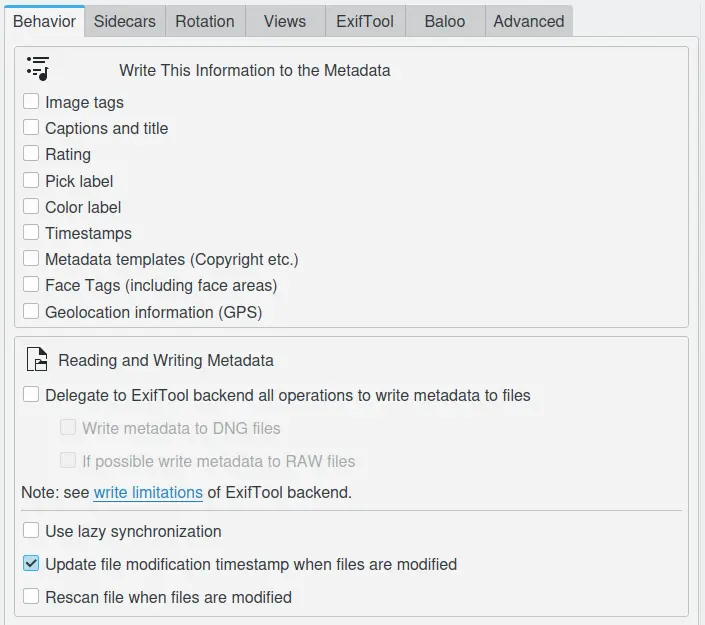
Página de configurações de comportamento dos metadados do digiKam
As opções disponíveis na seção Gravar estas informações nos metadados são:
Etiquetas da imagem armazenarão os caminhos das etiquetas e as palavras-chave usadas para marcar o conteúdo. Normalmente, essas informações são armazenadas em IPTC e XMP.
Legendas e título armazenarão os textos internacionalizados usados para descrever o conteúdo. Normalmente, essas informações são armazenadas em Exif, IPTC e XMP.
Classificação armazenará a classificação atribuída à imagem. Normalmente, essas informações são armazenadas em Exif e XMP.
Rótulo de seleção armazenará o rótulo de seleção indicando a qualidade do conteúdo. Normalmente, essa informação é armazenada em XMP.
Rótulo de cor armazenará a bandeira de cor que você atribuiu para classificar seu conteúdo de acordo com seu fluxo de trabalho. Normalmente, essas informações são armazenadas em XMP.
Data e hora armazenam as datas dos conteúdos. Normalmente, essas informações são armazenadas em Exif, IPTC e XMP.
Modelos de metadados (Direitos autorais, etc.): armazenarão o conjunto de textos internacionalizadas usados pelas agências em seus fluxos de trabalho. Normalmente, essas informações são armazenadas em IPTC e XMP.
Etiquetas de rostos (incluindo as áreas dos rostos): armazenará os caminhos das etiquetas de rostos e os retângulos correspondentes às zonas ao redor dos rostos. Normalmente, essas informações são armazenadas em XMP.
Informações de geolocalização (GPS): armazenam a posição geográfica associada ao conteúdo, geralmente onde a imagem foi tirada. Normalmente, essas informações são armazenadas em Exif e XMP.
As opções disponíveis na seção Lendo e gravando metadados são:
Delegar ao backend do ExifTool todas as operações para gravar metadados em arquivos especifica que os metadados devem ser gravados em arquivos de imagem usando o backend ExifTool em vez do padrão Exiv2. Usar o ExifTool em vez do Exiv2 tornará a sincronização dos metadados do arquivo com o banco de dados mais lenta.
Gravar metadados nos arquivos DNG especifica que os metadados devem ser gravados em arquivos DNG usando o ExifTool. Este recurso está desabilitado por padrão.
Se possível, gravar metadados nos arquivos RAW especifica que os metadados devem ser gravados em arquivos RAW usando o ExifTool. Este recurso está desabilitado por padrão.
Nota
Consulte também a configuração do backend do ExifTool descrita na seção Configurações do ExifTool deste manual e a seção sobre Limitações de gravação do ExifTool.
As três opções na parte inferior especificam outros comportamentos:
Usar sincronização preguiçosa permite controlar quando os metadados são gravados. Quando desmarcada, a sincronização e a gravação dos metadados ocorrem imediatamente. Quando marcada, o digiKam gravará os metadados somente quando o usuário clicar no ícone Aplicar as alterações pendentes aos metadados na barra de status ou quando o aplicativo for encerrado.
Atualizar a data/hora de modificação do arquivo ao modificá-los permite atualizar os carimbos de data/hora dos arquivos sempre que eles forem alterados, como ao atualizar metadados ou dados de imagem. Observação: desabilitar esta opção pode causar alguns problemas com aplicativos externos que usam propriedades de carimbo de data/hora de arquivo para detectar modificações automaticamente.
Reanalisar os arquivos quando forem modificados permite forçar o digiKam a reexaminar arquivos que foram modificados fora do aplicativo. Se um arquivo tiver alterado seu tamanho ou se o último carimbo de data/hora de modificação tiver sido alterado, uma nova varredura desse arquivo será realizada quando o digiKam for iniciado.
Configurações de arquivo auxiliar
A aba Arquivos auxiliares permite que o usuário controle se o digiKam lerá e gravará de/para arquivos auxiliares XMP. Você também pode personalizar a granularidade das operações de gravação no arquivo auxiliar XMP:
Gravar apenas em arquivos XMP não gravará metadados no item (arquivo de imagem).
Gravar no item e no arquivo XMP gravará no item e no arquivo auxiliar ao mesmo tempo.
Gravar em arquivos XMP somente para itens somente leitura gravará nos arquivos auxiliares somente para itens não graváveis, como arquivos de vídeo ou RAW.
O nome de arquivo padrão para arquivos auxiliares é definido automaticamente como nomearquivo.ext.xmp. Por exemplo, imagem1.dng terá um arquivo auxiliar chamado imagem1.dng.xmp. Se a opção Os nomes dos arquivos auxiliares são compatíveis com programas comerciais estiver habilitada, o digiKam criará os arquivos auxiliares XMP com um nome de arquivo compatível (imagem1.xmp) usado por muitos programas comerciais.
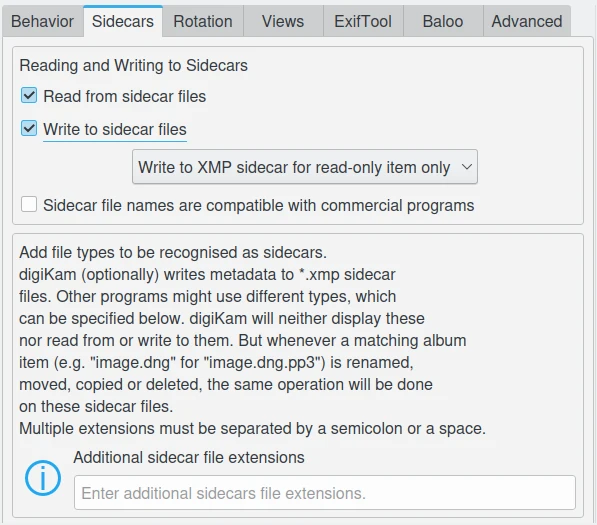
Página de configurações de comportamento dos arquivos auxiliares dos metadados do digiKam
Nota
Se a caixa Ler a partir dos arquivos auxiliares estiver marcada, o digiKam lerá apenas o arquivo auxiliar e ignorará os metadados embutidos.
A opção Extensões adicionais de arquivo auxiliar permite adicionar extensões extras de nome de arquivo para serem processadas junto com itens regulares, independentemente dos arquivos XMP. Esses arquivos ficarão ocultos, mas serão considerados uma extensão do arquivo principal. Basta digitar thm pp3 para suportar os arquivos auxiliares nomearquivo.thm (miniatura JPEG extra para RAW) e nomearquivo.pp3 (metadados do RAWTheraPee).
Configurações de rotação
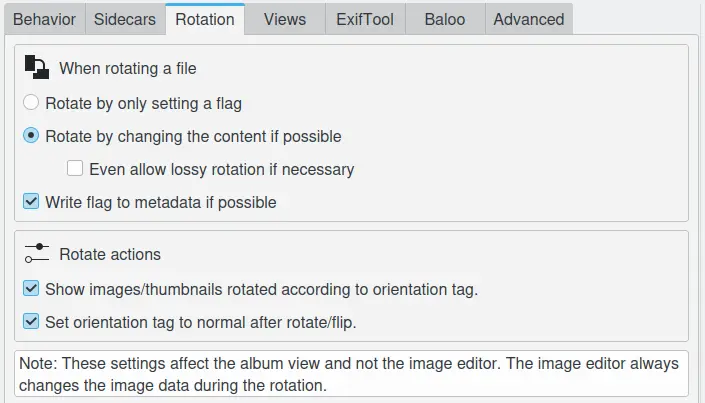
Página de configurações de comportamento de rotação dos metadados do digiKam
As primeiras opções especificam o comportamento do digiKam ao rotacionar um arquivo.
Exibir imagens/miniaturas rotacionadas de acordo com a etiqueta de orientação: isso usará qualquer informação de orientação que sua câmera tenha incluído nas informações Exif para girar automaticamente suas fotos para que sejam exibidas na posição correta. Isso não girará o arquivo de imagem, apenas a exibição da imagem na tela. Se você quiser girar a imagem permanentemente no arquivo, clique com o botão direito do mouse na miniatura e selecione Girar/Inverter automaticamente usando informações Exif. A imagem será então girada no disco e a etiqueta será redefinida para “normal”. Se sua câmera costuma receber essas informações de orientação incorretamente, você pode desativar esse recurso.
Definir a etiqueta de orientação como normal após rotacionar/inverter: a opção de rotação automática corrige automaticamente a orientação de imagens capturadas com câmeras digitais que possuem um sensor de orientação. A câmera adiciona uma etiqueta de orientação aos metadados Exif da imagem. O digiKam pode ler essa etiqueta para ajustar a imagem adequadamente. Se você girar uma imagem manualmente, esses metadados estarão incorretos. Esta opção definirá a etiqueta de orientação como Normal após um ajuste, assumindo que você a girou para a orientação correta. Desative esta opção se não quiser que o digiKam faça alterações na etiqueta de orientação ao girar ou inverter a imagem.
Configurações das vistas
Essas configurações permitem especificar o conteúdo de metadados exibido nos visualizadores de Exif, Notas do fabricante, IPTC, XMP e ExifTool na barra lateral direita ao usar filtros personalizados. Para mais detalhes, consulte esta seção do manual.
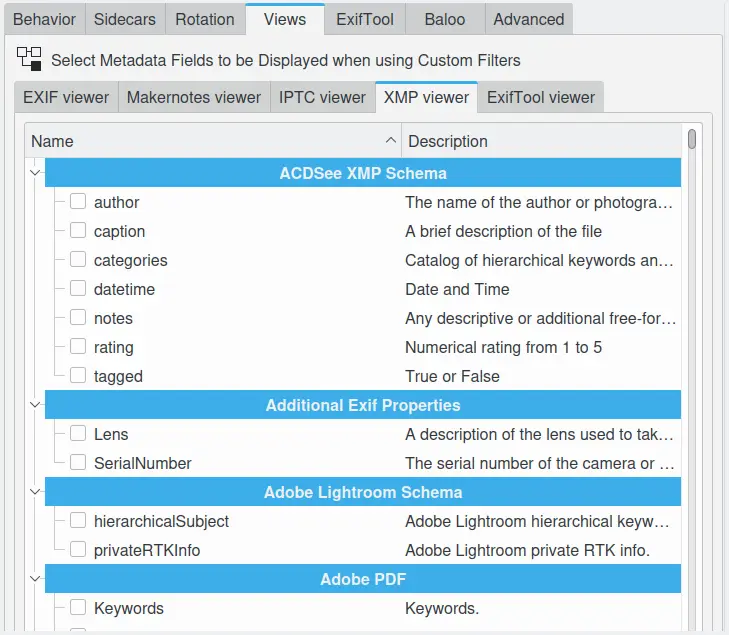
Configurações do digiKam para visualizadores de metadados
Configurações do ExifTool
ExifTool é um mecanismo de backend que o digiKam pode usar para processar operações em metadados, como visualização, leitura e gravação. Esta aba indica a presença do programa binário ExifTool e lista o suporte de leitura e gravação para os formatos suportados.
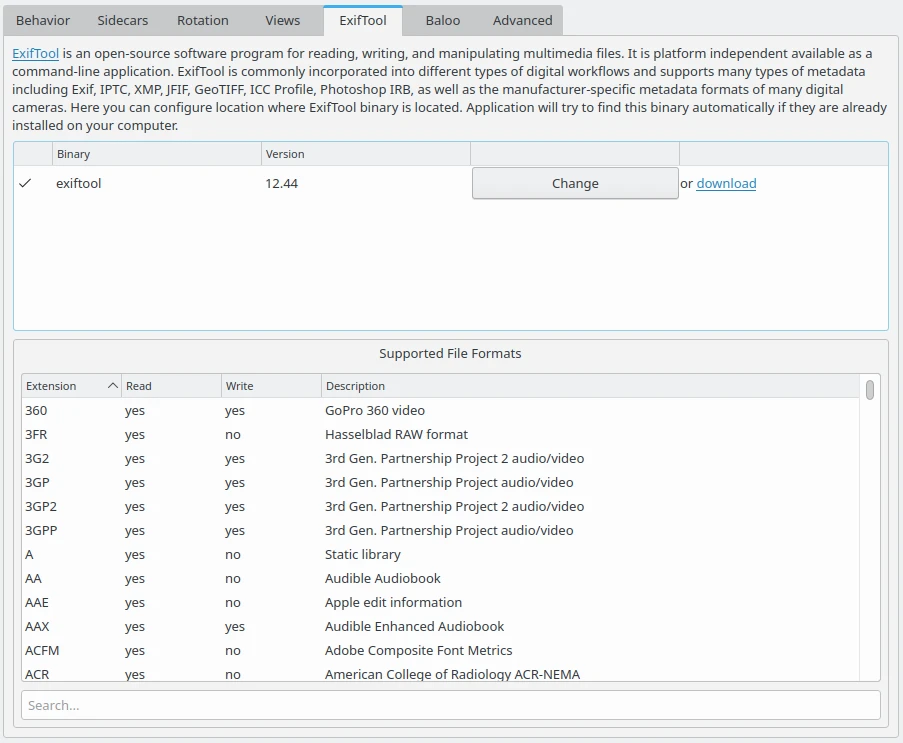
Configurações do digiKam para o backend ExifTool
Nota
Para substituir o backend Exiv2 pelo ExifTool para todas as operações de leitura e gravação de metadados, consulte a seção Comportamento dos metadados deste manual.
Configurações do Baloo
Baloo é o framework de indexação e busca de arquivos do KDE Plasma no Linux, com foco em fornecer um consumo de memória muito pequeno e uma busca extremamente rápida. Baloo não é um aplicativo, mas um daemon para indexar arquivos.
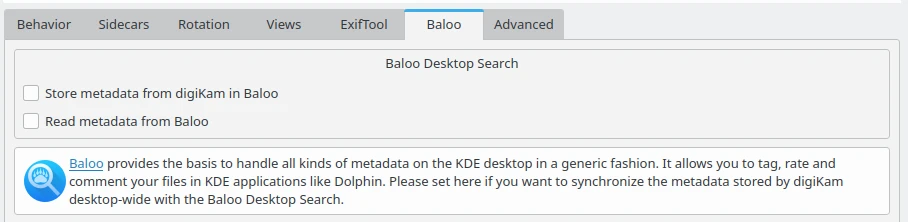
Configurações do digiKam para o mecanismo de busca de metadados do Baloo
Esta página permite o compartilhamento de metadados armazenados no banco de dados digiKam com o mecanismo de busca Baloo. Aplicativos adicionais, como o gerenciador de arquivos KDE Dolphin, podem usar a interface Baloo para fornecer resultados de busca de arquivos com itens gerenciados pelo banco de dados digiKam.
Nota
Esta página está disponível apenas para Linux, não para Windows e macOS. O recurso Indexador de arquivos do KDE Plasma deve estar habilitado no painel de controle do KDE Plasma.
Configurações avançadas
A aba Avançado permite gerenciar os espaços de nomes usados pelo digiKam para armazenar e recuperar etiquetas, classificações e comentários. Essa funcionalidade é frequentemente usada por usuários avançados para sincronizar metadados entre diferentes softwares. Deixe as configurações com os valores padrão se não tiver certeza do que está fazendo.
As categorias que você pode gerenciar com essas configurações avançadas são:
Legenda: todos os comentários em idiomas alternativos (suportados somente pelo XMP), ou os valores de comentários simples (Exif e IPTC).
Rótulo de cor: as propriedades dos rótulos de cor a serem aplicadas aos itens no seu fluxo de trabalho.
Classificação: as propriedades de estrelas a serem aplicadas aos itens no seu fluxo de trabalho.
Etiquetas: a hierarquia de palavras-chave aninhadas para aplicar em itens no seu fluxo de trabalho (com suporte apenas pelo XMP), oua lista simples de palavras-chave (Exif e IPTC).
Título: todos os títulos em idiomas alternativos (compatível apenas com XMP), caso contrário, os valores de títulos simples (Exif e IPTC).
Para cada categoria, você pode definir o comportamento de leitura e gravação nos metadados. A configuração padrão é Unificar leitura e gravação, mas se você desabilitar essa opção, poderá personalizar Opções de leitura e Opções de gravação independentemente.
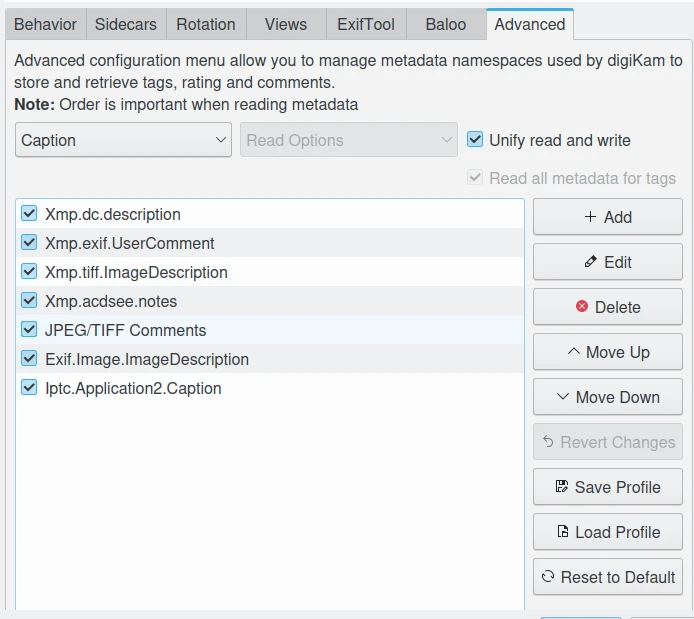
Configurações avançadas de metadados do digiKam para a categoria Legenda
Neste exemplo, a entrada Legenda no topo da lista é Xmp.dc.description, e será lida primeiro pelo digiKam. Se contiver um valor válido, será usado; caso contrário, a próxima entrada, chamada Xmp.exif.UserComment, será lida, e assim por diante. A prioridade da lista de entradas é alta no topo e baixa na parte inferior. As entradas na lista são usadas somente se o item estiver habilitado com a caixa de seleção antes do nome.
Com os botões do lado direito, você pode personalizar a lista:
Adicionar: adiciona uma nova entrada à lista de etiquetas.
Editar: modifica a entrada selecionada na lista.
Excluir: remove a entrada selecionada na lista.
Mover acima: move a entrada selecionada na lista para uma prioridade mais alta.
Mover abaixo: move a entrada selecionada na lista para uma prioridade mais baixa.
Reverter alterações: reverte as últimas alterações feitas na lista.
Salvar perfil: salva a configuração atual em um arquivo de Perfil.
Carregar perfil: carrega uma configuração salva de um arquivo de Perfil.
Redefinir para o padrão: redefine a lista atual para os valores padrão.
O Perfil é um arquivo de texto simples baseado em ini usado para armazenar as configurações avançadas de metadados no disco. Um perfil pode ser carregado para sobrecarregar a configuração atual, dependendo do seu fluxo de trabalho e das regras a serem aplicadas para a melhor interoperabilidade com outros programas de gerenciamento de fotos. O digiKam vem com um perfil de compatibilidade para o darktable.
Importante
Recomendamos sempre colocar as etiquetas XMP como prioridade máxima nesta lista, pois o XMP tem recursos melhores que o IPC e o Exif.
Nota
A categoria Etiquetas fornece uma opção extra chamada Ler todos os metadados para etiquetas para forçar operações em todos os espaços de nome.