Configurações de tema
São fornecidos temas de cores, permitindo que você personalize a interface principal do digiKam. Para acessar essas configurações, selecione na barra de menu e selecione o tema de sua preferência.
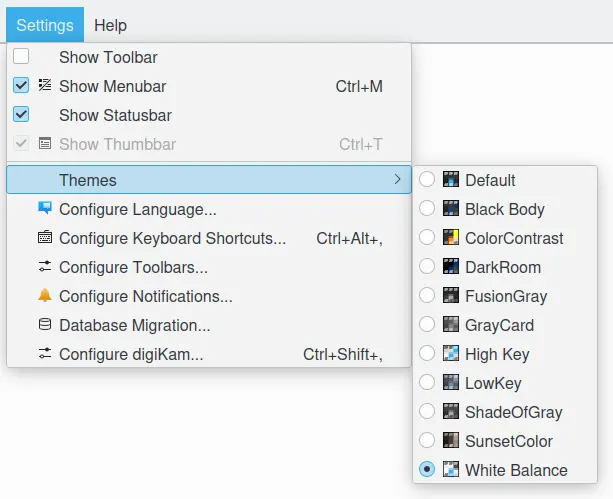
Menu de temas de cores do digiKam
Selecionar um tema altera todos os elementos da interface gráfica de acordo com o esquema de cores do tema.
Nota
Dependendo do tema de cores selecionado, talvez seja necessário reiniciar o digiKam para carregar todos os ícones relevantes associados ao novo esquema de cores.
Alguns esquemas de cores não funcionam bem com alguns estilos de widget. Portanto, pode ser necessário ajustar o Estilo do widget em , especialmente com esquemas de cores escuras. Consulte esta seção do manual para obter mais detalhes sobre as opções de Aparência.
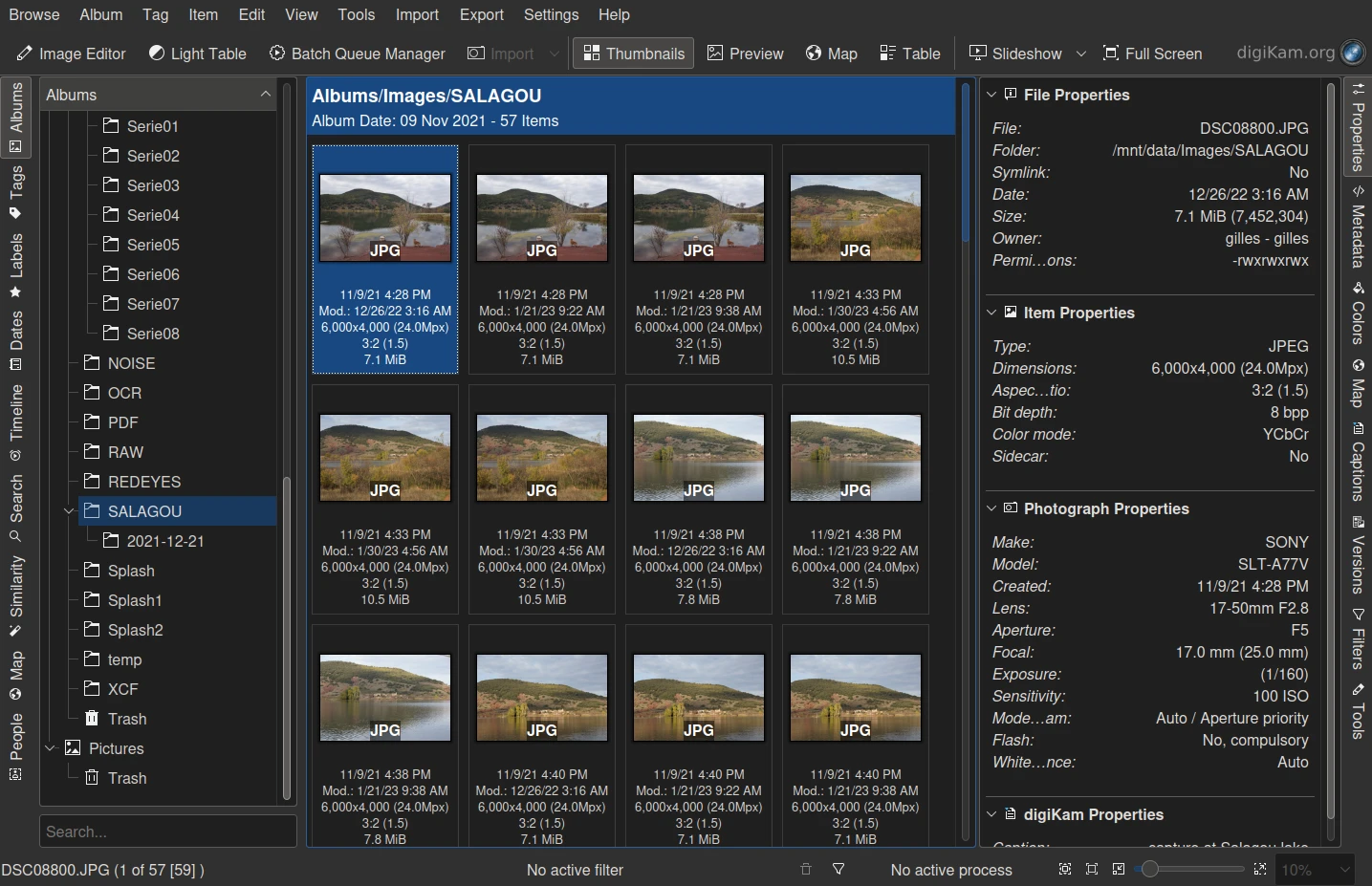
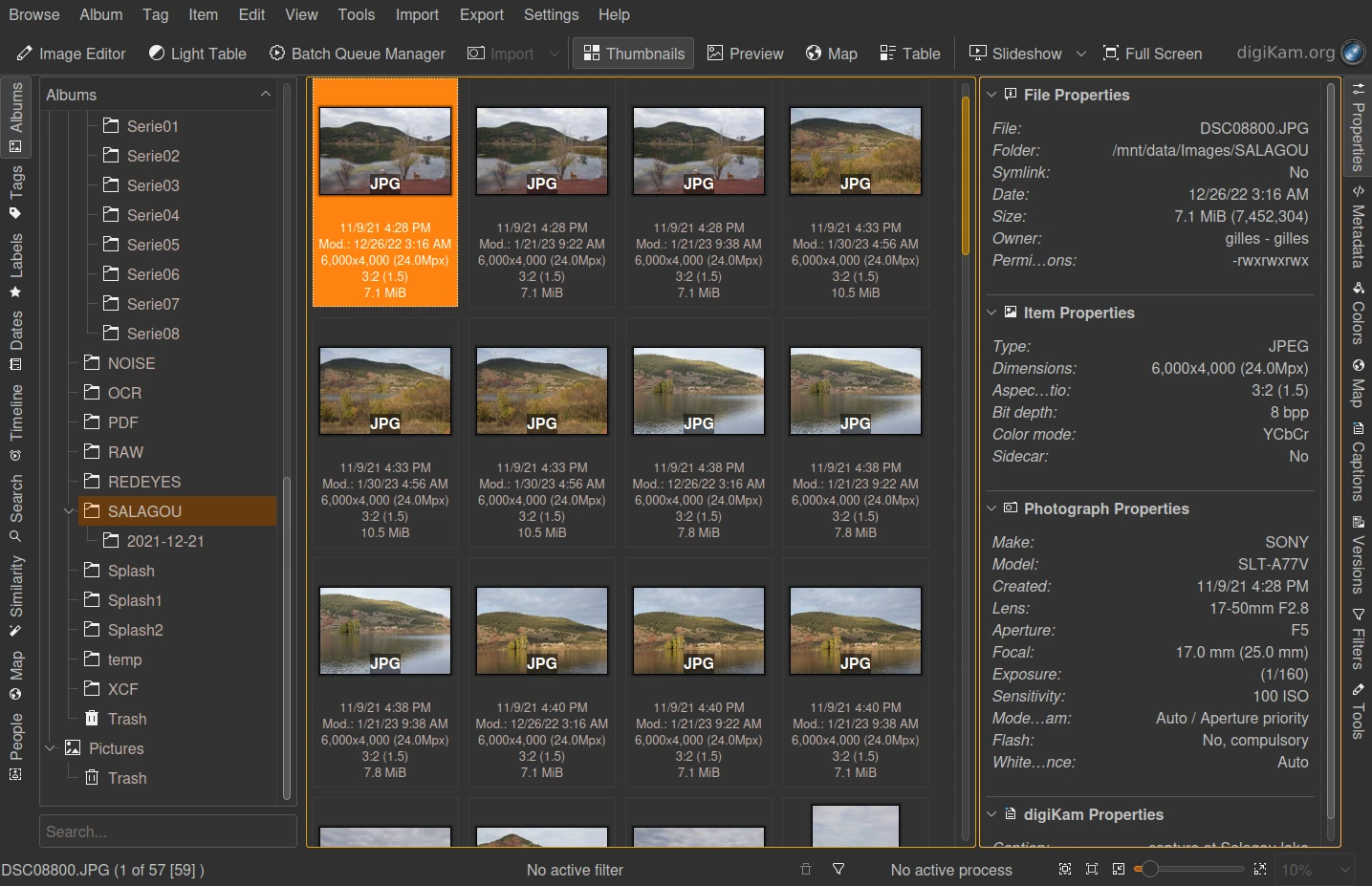
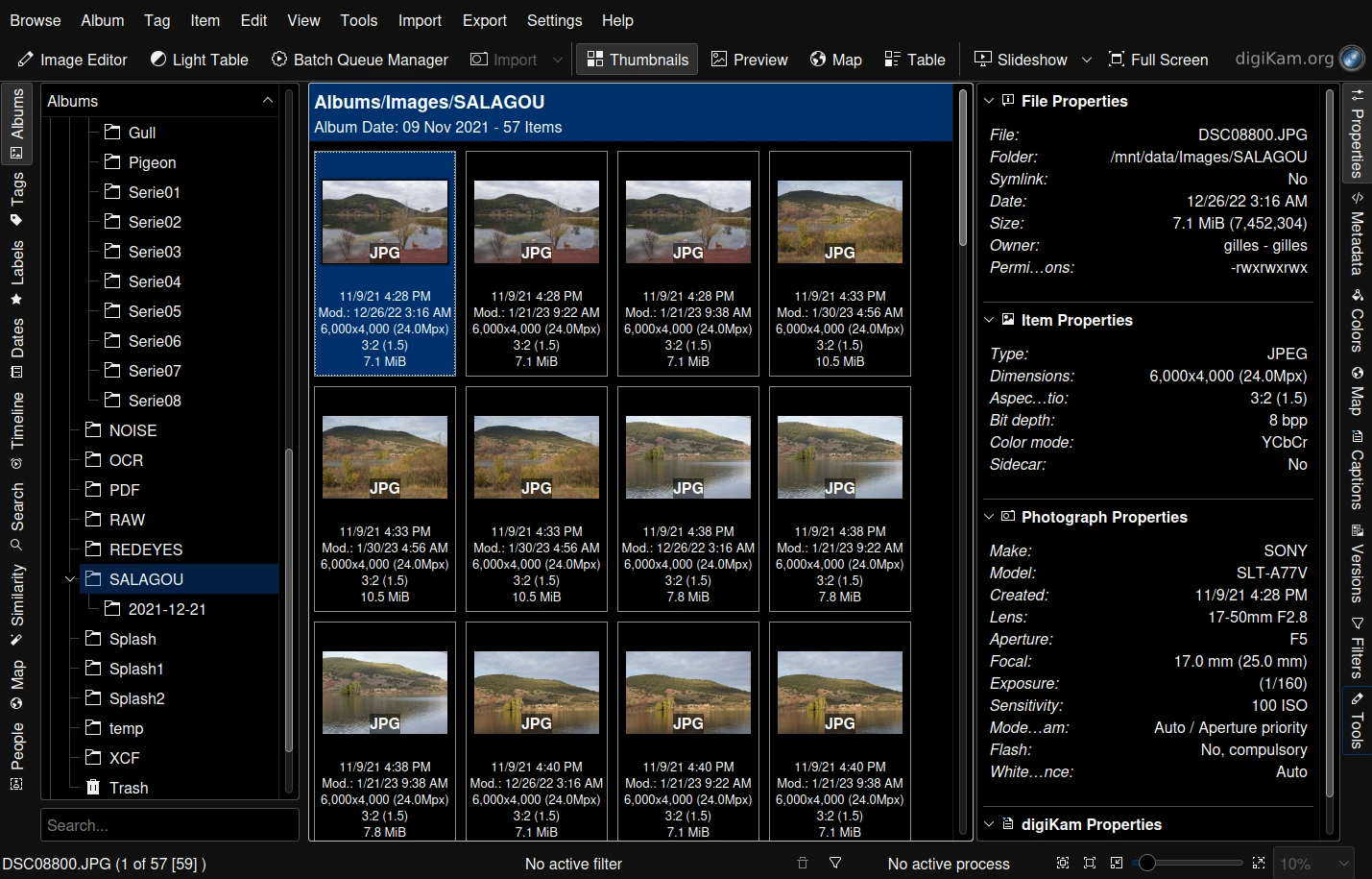
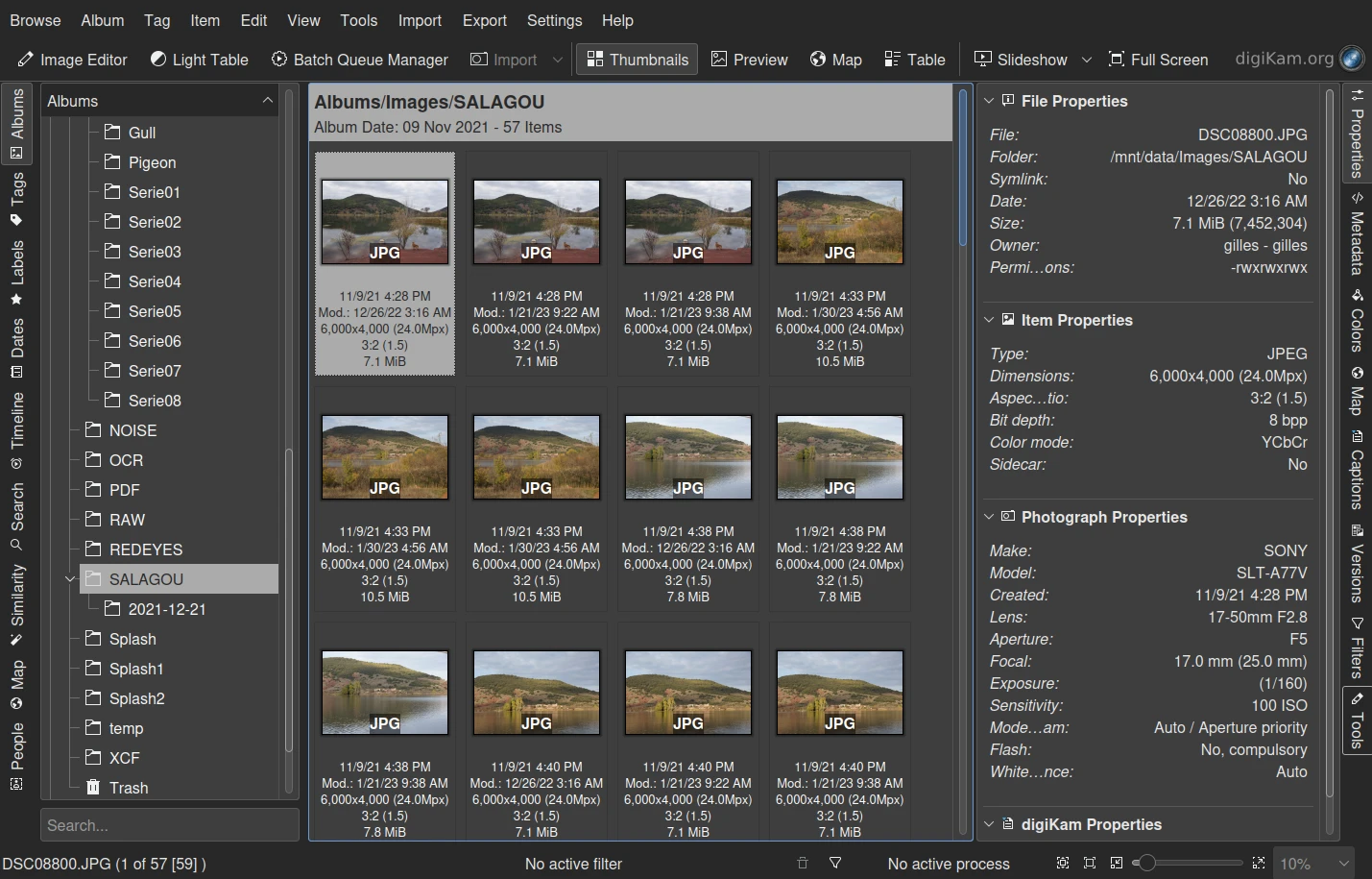
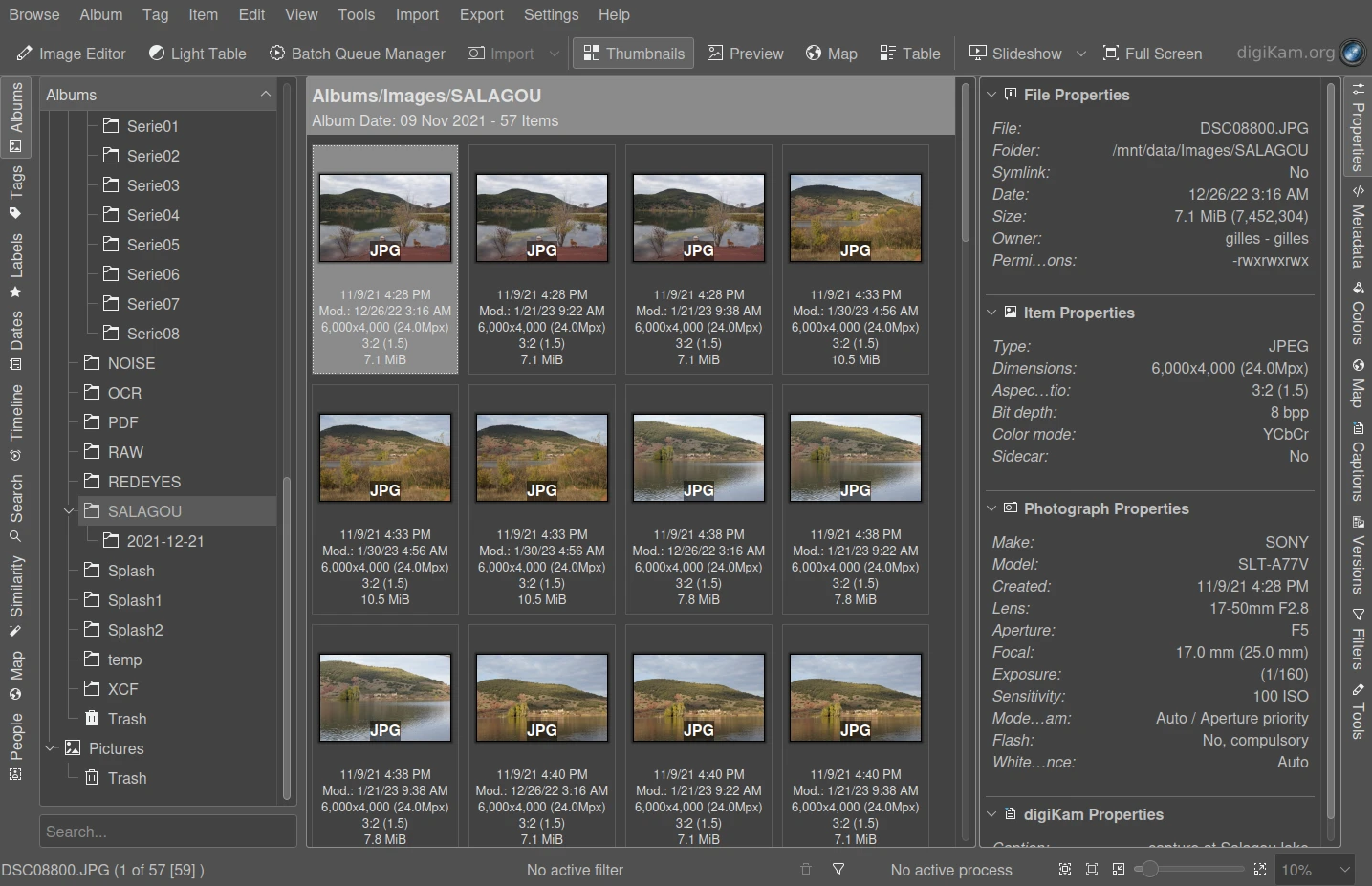
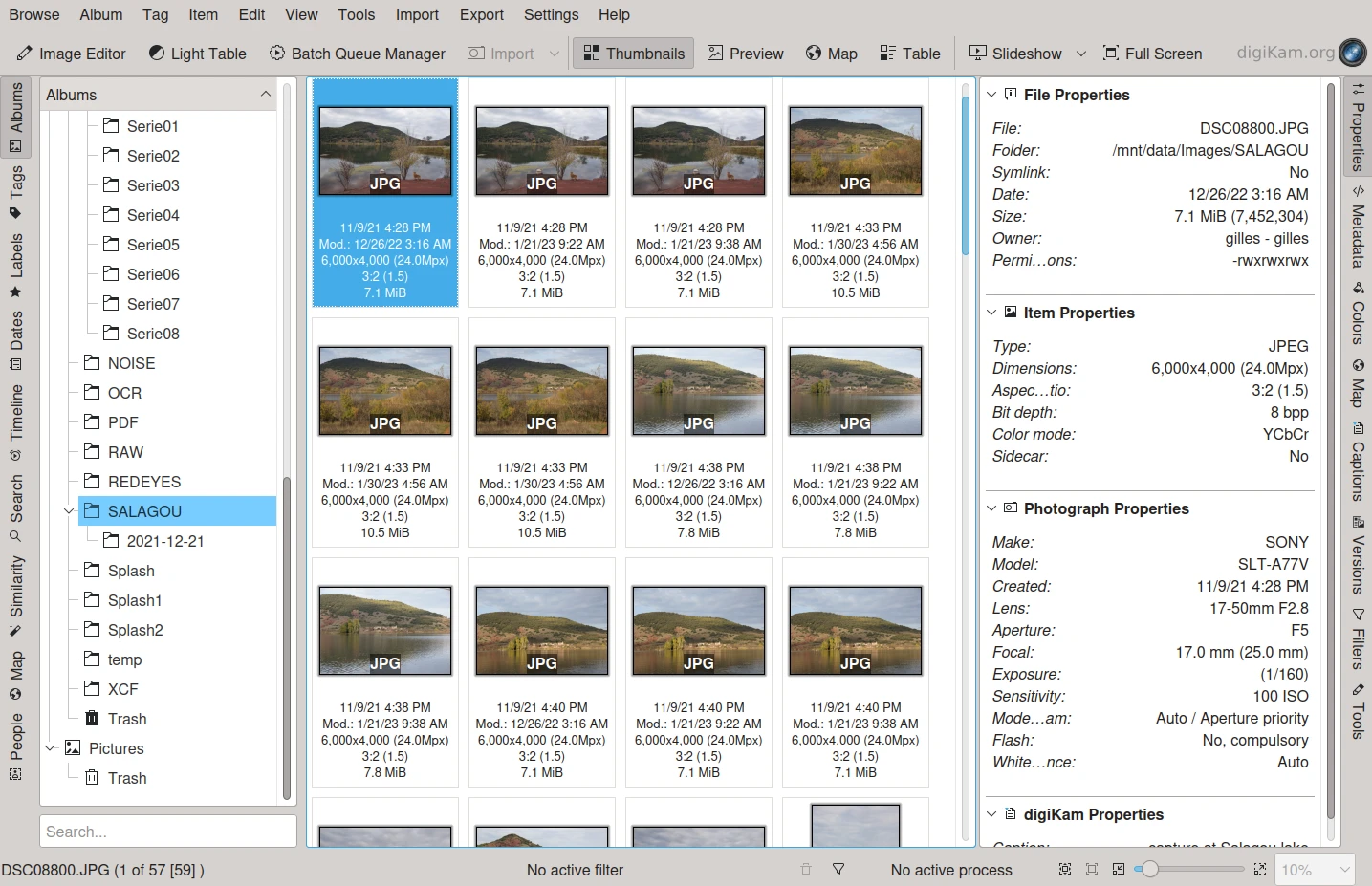
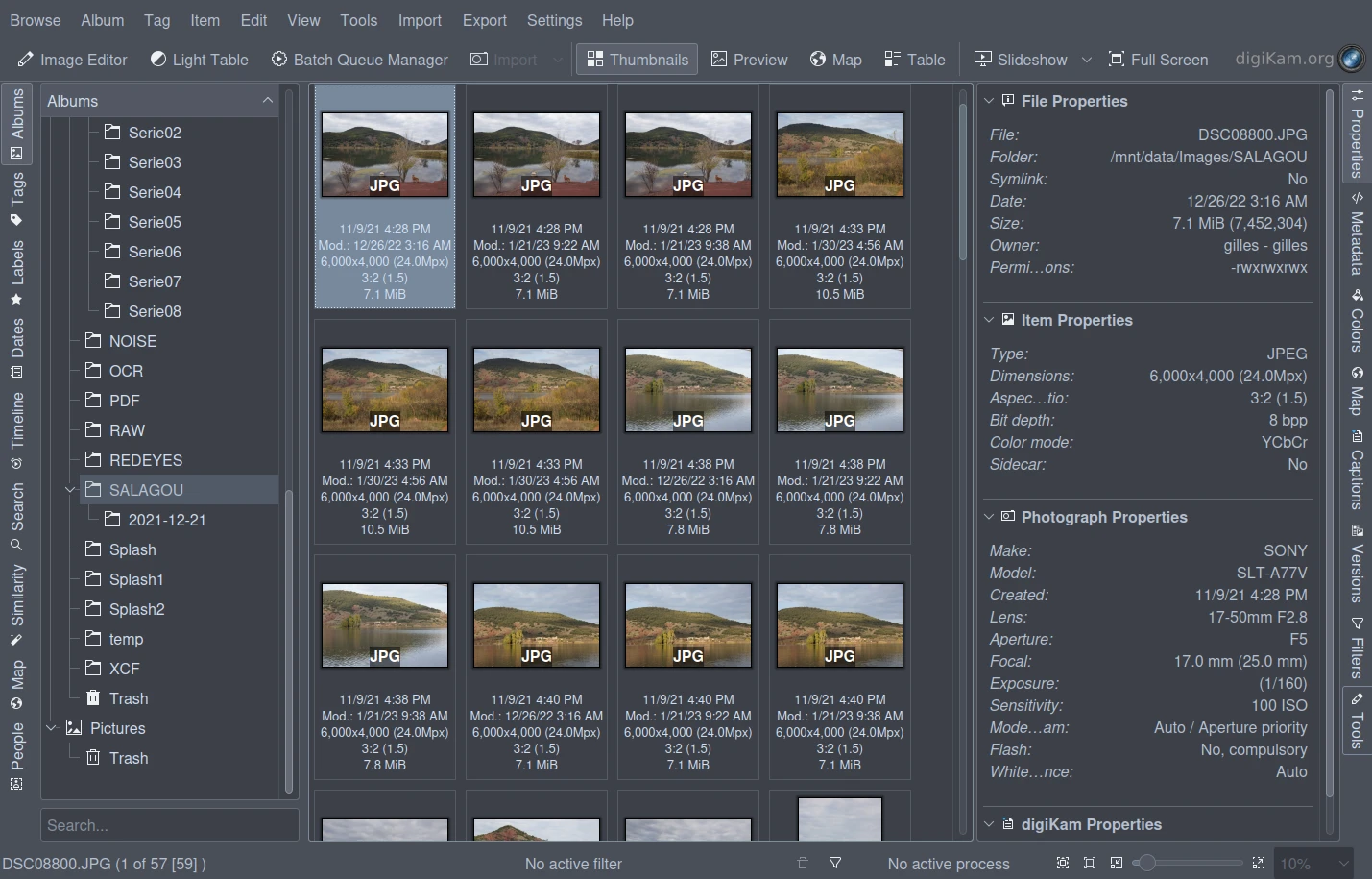
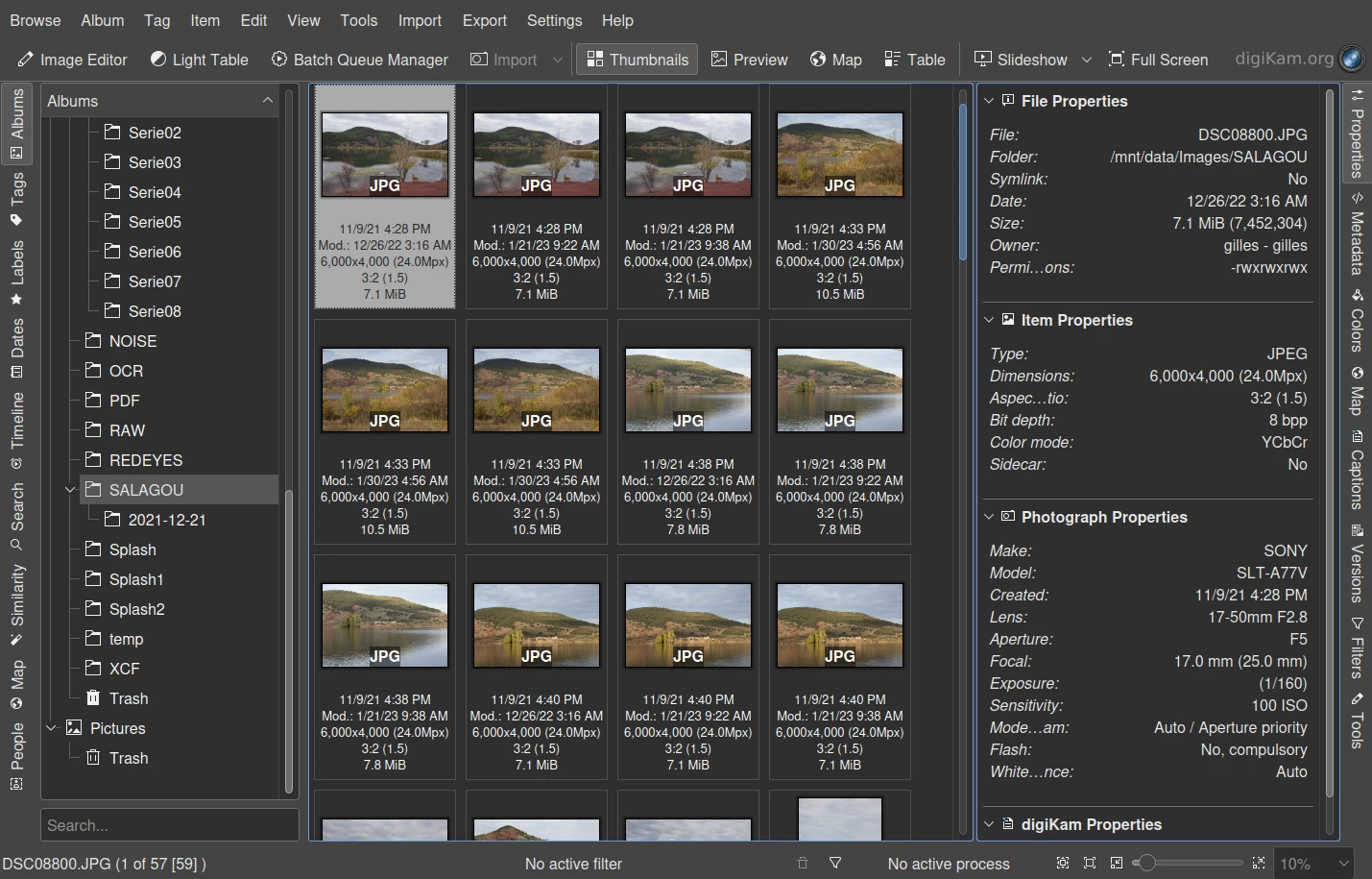
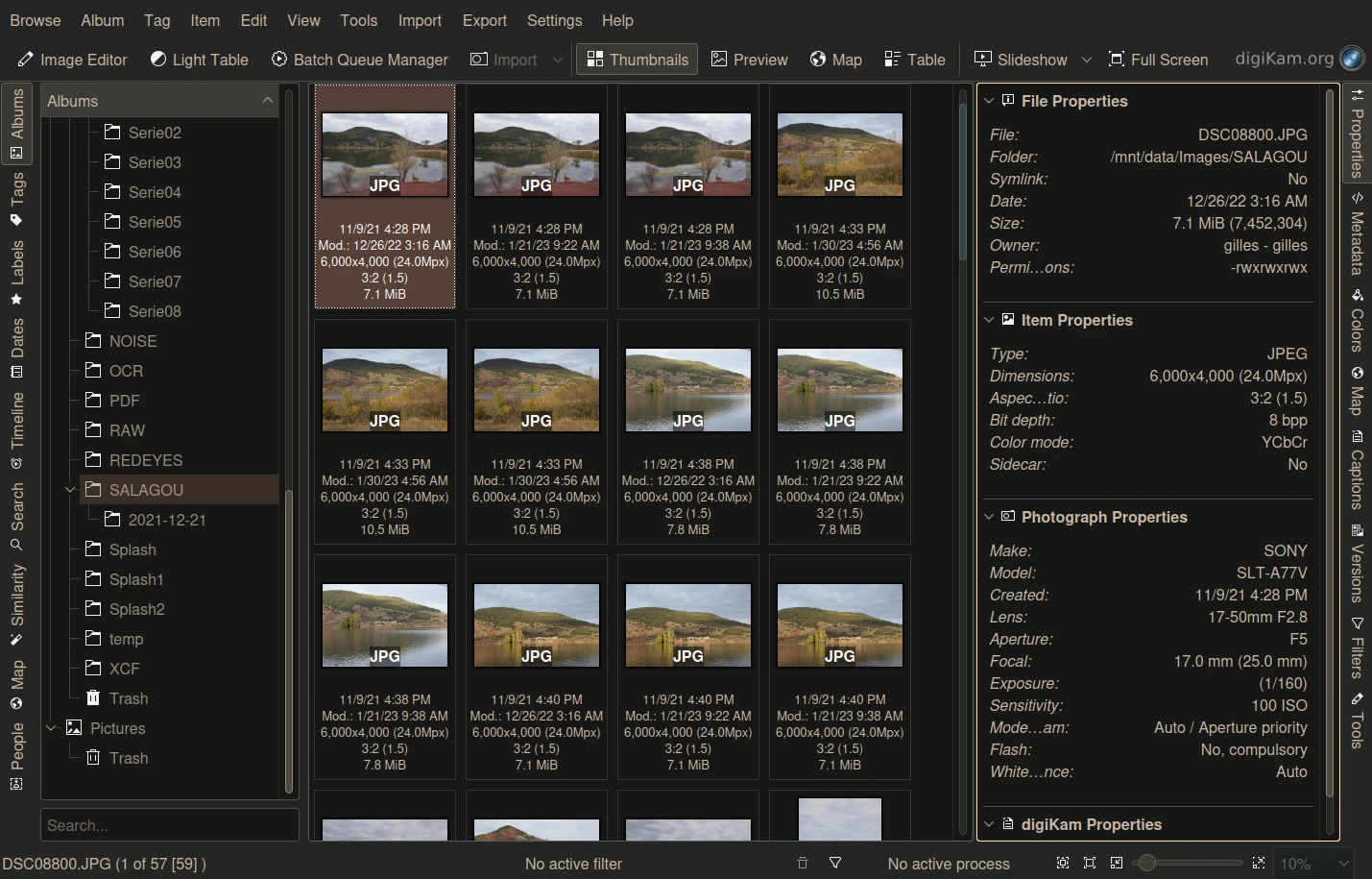
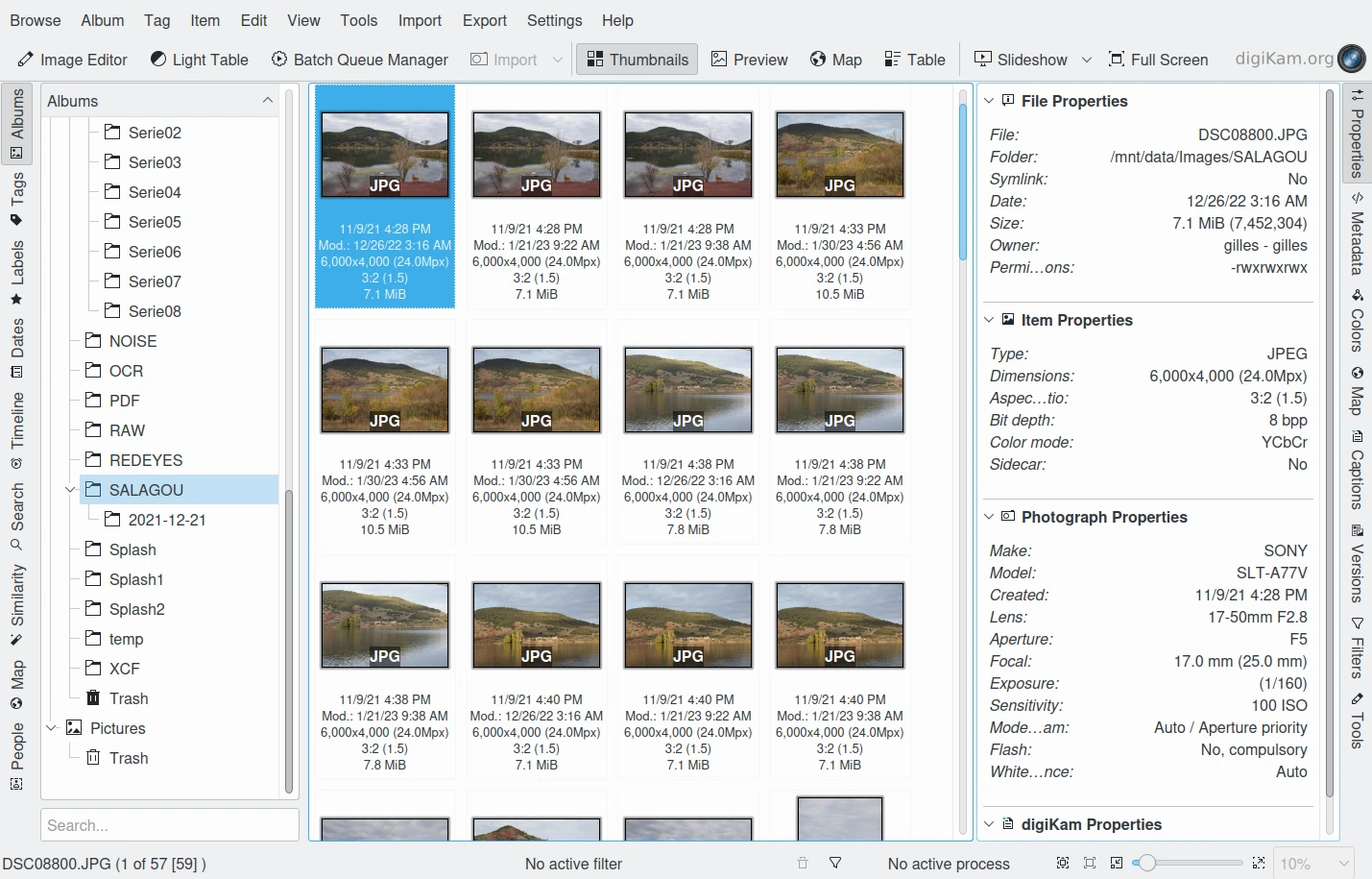
A tabela abaixo contém exemplos da aparência da vista de álbum com cada tema disponível.
|
|
O tema Black-Body |
O tema Color-Contrast |
|
|
O tema Dark-Room |
O tema Fusion-Gray |
|
|
O tema Gray-Card |
O tema High-Key |
|
|
O tema Low-Key |
O tema Shade-of-Gray |
|
|
O tema Sunset-Color |
O tema White-Balance |