Configurações das vistas
As opções das Vistas para o digiKam são definidas em . Nesta página de configuração, você pode personalizar as configurações das vistas do digiKam, agrupadas nas seguintes categorias: Miniaturas, Vistas em árvore, Visualização, Tela cheia, Tipos MIME e Categorias.
Configurações das miniaturas
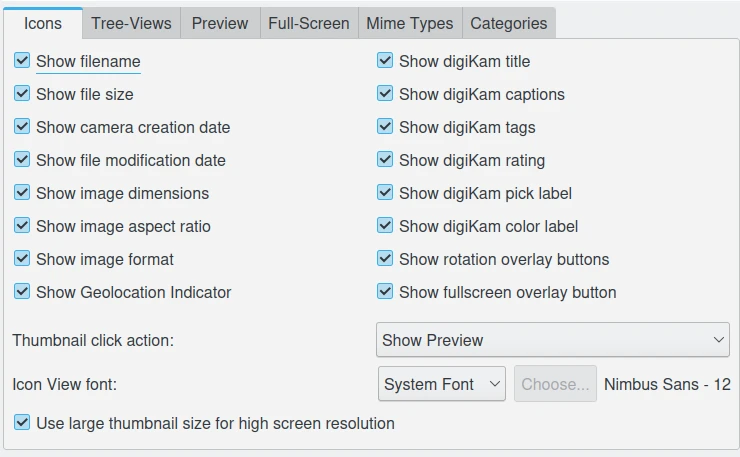
A página de configuração das miniaturas do digiKam
A primeira série de configurações no lado esquerdo desta vista permite que você selecione as informações técnicas mostradas abaixo da miniatura, como nome do arquivo, tamanho do arquivo, data de criação, dimensões da imagem e proporção.
A opção Exibir data de modificação do arquivo mostra a data de modificação do arquivo somente se for diferente da data de criação. Esta função é útil para identificar rapidamente quais itens foram modificados.
A opção Exibir botão de geolocalização sobreposto mostra um ícone sobre a miniatura da imagem se o item tiver informações de geolocalização.
As opções no lado direito permitem que você personalize outras propriedades para serem exibidas acima e abaixo da miniatura, como Formato da imagem, Título, Legendas, Rótulos e Classificação.
A opção Exibir botões de rotação sobrepostos mostra botões sobrepostos à miniatura da imagem para poder girar uma imagem para a esquerda ou direita.
A opção Exibir botão de tela cheia sobreposto mostra um botão sobreposto à miniatura da imagem para abri-la no modo de tela cheia.
Um exemplo da miniatura de um item é fornecido abaixo:
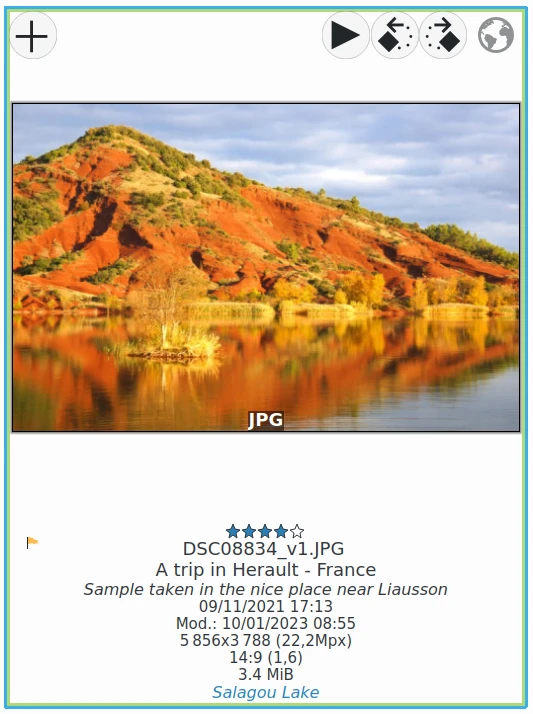
Exemplo de miniatura de item usando a opção de tamanho de miniatura grande
Dica
Por razões técnicas e de design, a Vista em miniaturas exibe apenas um conjunto mínimo de informações nas miniaturas. No entanto, o digiKam oferece uma solução prática, a Vista em tabela, onde as miniaturas são organizadas em linhas e as colunas podem ser totalmente personalizadas para exibir quaisquer metadados armazenados no banco de dados do digiKam.
A opção Ação ao clicar na miniatura permite escolher o que deve acontecer ao clicar em uma miniatura. Quatro configurações estão disponíveis:
Exibir visualização para exibir o item no modo de visualização F3.
Iniciar Editor de Imagem para abrir a imagem em uma janela separada do Editor de Imagem F4.
Exibir na Mesa de Luz para abrir a imagem em uma janela separada da Mesa de Luz.
Abrir com o aplicativo padrão para abrir o item no aplicativo de desktop padrão.
A opção Fonte na vista em miniaturas permite que você selecione a fonte usada para exibir o texto em itens da vista em miniaturas.
A opção Usar miniaturas maiores para resoluções mais altas renderiza os itens da vista em miniaturas com um tamanho de miniatura grande, o que pode ser útil se você estiver usando um monitor 4K. Por padrão, essa opção está desativada e o tamanho máximo da miniatura é limitado a 256 x 256 pixels. Quando essa opção está ativada, o tamanho da miniatura pode ser estendido para 512 x 512 pixels. Essa opção armazenará mais dados no banco de dados de miniaturas e usará mais memória do sistema. O digiKam precisa ser reiniciado para que a opção entre em vigor e a opção Reconstruir miniaturas da caixa de diálogo Ferramentas de manutenção precisa ser executada para reprocessar as miniaturas de todas as coleções.
Configurações das vistas em árvore
Essas configurações permitem que você personalize as vistas em árvore da barra lateral esquerda e direita.
A opção Tamanho dos ícones na vista em árvore configura o tamanho em pixels dos ícones da vista em árvore nas barras laterais do digiKam. Use valores maiores para telas HiDPI.
A opção Tamanho dos ícones na vista em árvore de pessoas configura o tamanho em pixels dos ícones da vista em árvore na barra lateral de pessoas do digiKam.
A opção Fonte na vista em árvore define a fonte usada para exibir texto nas hierarquias de álbuns aninhados.
A opção Exibir a quantidade de itens nas vista em árvore exibirá o número de itens dentro de uma pasta ou atribuídos a uma etiqueta atrás do nome do álbum/etiqueta. A quantidade exibida depende se as subpastas/etiquetas estão desdobradas ou não e das configurações e no menu principal.
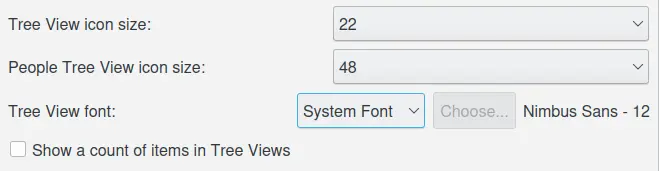
Página de configuração das vistas em árvore do digiKam
Configurações da visualização
Em vez de abrir a imagem no Editor de Imagem, o modo de visualização do digiKam (F3) exibirá a imagem na área de imagens da janela principal. A vantagem da visualização na janela principal é que ela é mais rápida do que abrir o Editor de Imagem e que as miniaturas das outras imagens permanecem visíveis, permitindo que você revise a lista de imagens atuais rapidamente. Dependendo dos recursos do seu computador, você pode personalizar a melhor maneira de carregar imagens na visualização. Arquivos RAW podem ser processados de diferentes maneiras, pois esse tipo de contêiner pode exigir um processamento longo.
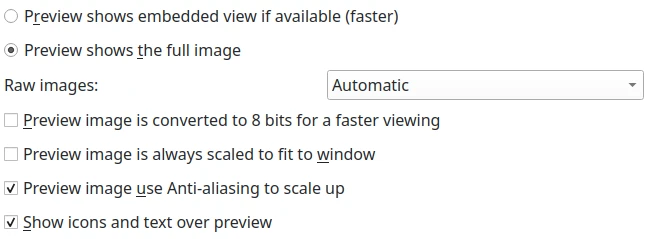
Página de configuração da visualização do digiKam
A opção A visualização mostra a visualização embutida, se disponível tentará abrir uma versão reduzida da fotografia embutida no arquivo. Imagens embutidas pequenas podem ser encontradas em todos os arquivos RAW e em todos os arquivos compatíveis com IPTC ou XMP, como PNG, JPEG, TIFF, JPEG2000 e PGF. Se uma visualização embutida não for encontrada, alguns decodificadores de imagem (JPEG, JPEG2000 e PGF, WebP) conseguem criar uma versão reduzida da fotografia por conta própria, o que ainda é mais rápido do que usar a imagem completa. Dependendo do tamanho da imagem, do tamanho da visualização embutida e do tamanho disponível para a visualização na tela, o efeito desta opção pode ou não ser evidente.
A opção A visualização mostra a imagem completa sempre usará os dados completos da imagem para a visualização, independentemente de haver ou não uma versão reduzida embutida no arquivo. Isso pode resultar em uma visualização de maior qualidade, mas geralmente é mais lento.
Se a última opção estiver marcada, o campo suspenso à direita de Imagens RAW estará acessível. Ele oferece três opções: com Automático selecionado, o decodificador Libraw decodificará os dados RAW automaticamente, sem qualquer ajuste por parte do usuário. Isso às vezes leva a resultados estranhos. O algoritmo também leva em consideração a resolução da tela e a velocidade da CPU para tentar equilibrar velocidade e qualidade de renderização. Visualização embutida tentará usar a visualização (JPEG) embutida em arquivos RAW. Dados RAW na metade do tamanho mostrará dados RAW não processados em tamanho reduzido.
A opção A imagem de visualização é convertida para 8 bits para uma visualização mais rápida deve ser desmarcada se você não quiser converter uma imagem de visualização de 16 bits para 8 bits. Isso melhorará o desempenho.
A opção A imagem de visualização é sempre dimensionada para caber na janela ampliará a imagem para sempre caber no espaço livre disponível na tela. Mais precisamente, ajustar à janela significa que ela reduzirá imagens maiores para caber, bem como aumentará imagens menores para caber. Reduzir uma imagem geralmente não é um problema, mas ampliar uma imagem pequena pode introduzir artefatos. Se você não quiser que suas imagens pequenas sejam ampliadas, deixe esta opção desativada.
A opção A imagem de visualização usa anti-aliasing desfoca os detalhes da imagem ao aumentar o zoom até o nível de pixel. Desative esta opção para mostrar artefatos de pixel ao aumentar o zoom.
A opção Exibir os ícones e o texto sobre a visualização mostrará elementos para rotação, etiquetas de rosto, modo de tela cheia, etc. no canto superior esquerdo da visualização da imagem e texto indicando quais dados a visualização está mostrando no canto superior direito.
Configurações de tela cheia
As opções nesta aba se aplicam apenas ao modo de tela cheia, que você pode acessar através do botão Tela cheia na barra de ferramentas ou através de Ctrl-Shift-F no menu principal ou no menu de contexto. Não se aplica ao Modo de tela cheia que você acessa clicando no ícone “Mostrar em tela cheia” em uma miniatura ou na visualização.

Página de configuração de tela cheia do digiKam
Se a opção Ocultar barras de ferramentas estiver ativada, a única maneira de sair do Modo de tela cheia é pelo menu de contexto ou pelo atalho de teclado Ctrl-Shift-F. Você também pode trabalhar nas imagens escolhendo funções no menu de contexto de uma miniatura ou na visualização.
Configurações de tipos MIME
O digiKam reconhece diversos tipos de arquivos de imagem, bem como alguns formatos de vídeo e áudio. Para controlar quais tipos de arquivos o digiKam tentará exibir, você pode adicionar ou remover extensões de arquivo dessas listas. O digiKam ignora quaisquer arquivos nas pastas do álbum do digiKam que não correspondam a essas extensões.
Nota
As configurações padrão podem ser facilmente restauradas clicando nos botões de atualização à direita de cada categoria.
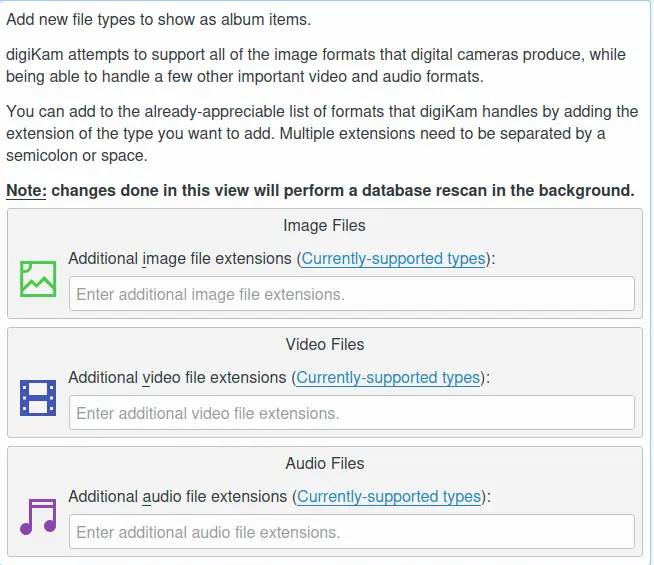
Página de configuração de tipos MIME do digiKam
Você pode adicionar as extensões de arquivos de imagem (incluindo arquivos RAW) para serem exibidas na vista do álbum. Basta digitar xyz abc para exibir arquivos com as extensões xyz e abc na sua vista de álbum. Você também pode remover formatos de arquivo exibidos por padrão colocando um sinal de menos antes da extensão: por exemplo, -gif removeria todos os arquivos GIF da sua vista de álbum e qualquer vestígio deles no seu banco de dados. Eles não seriam excluídos, apenas não seriam exibidos no digiKam.
Aviso
Remover arquivos do banco de dados significa perder todas as suas etiquetas e classificações.
Configurações das categorias de álbuns
Na vista de álbuns, você pode escolher entre para que os álbuns na árvore de álbuns da barra lateral esquerda sejam ordenados por categoria. Aqui, você pode gerenciar essas categorias usando os botões Adicionar, Remover e Substituir. Use o botão Substituir para renomear uma categoria. Para atribuir categorias a um álbum, você deve usar a caixa de diálogo Propriedades do álbum.
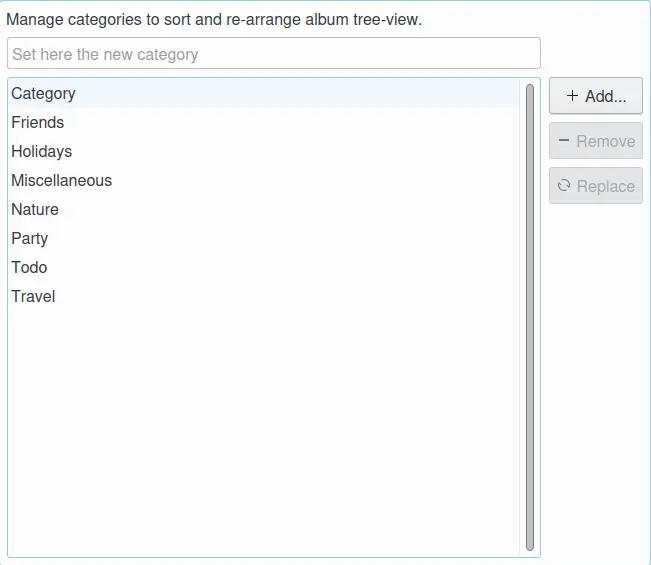
Página de configuração das categorias de álbuns do digiKam