Configurações de atalho de teclado
Editor de atalhos de teclado
O digiKam oferece atalhos de teclado que permitem executar diversas tarefas sem tocar no mouse. Se você usa o teclado com frequência, usá-los pode economizar muito tempo.
O digiKam tem uma caixa de diálogo de configuração de atalhos de teclado dedicada, acessada pelo item de menu principal .
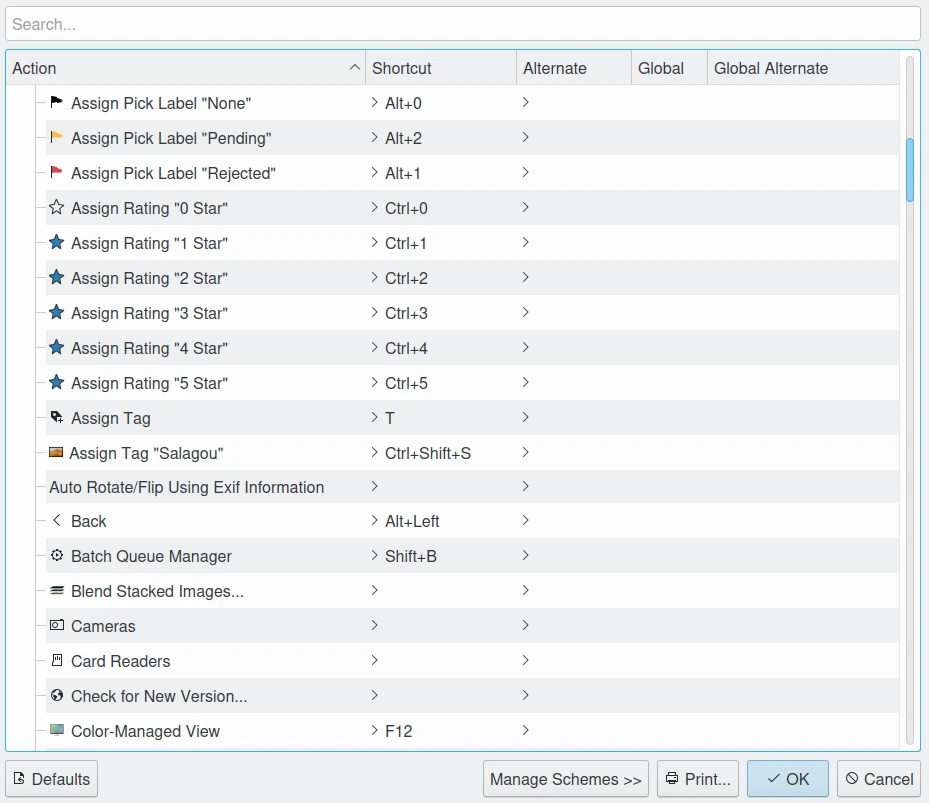
A caixa de diálogo do digiKam para configurar os atalhos de teclado
Nesta caixa de diálogo, você verá uma lista de todos os atalhos disponíveis no aplicativo. Você pode usar a caixa Pesquisar na parte superior para encontrar o atalho desejado.
Para alterar um atalho, primeiro clique no nome do atalho que deseja alterar. Você verá um grupo de opções onde poderá escolher se deseja definir o atalho para o valor padrão ou selecionar um novo atalho para a ação selecionada. Para definir um novo atalho, escolha Personalizado e clique no botão ao lado. Em seguida, basta digitar o atalho que deseja usar e suas alterações serão salvas.
Para redefinir um atalho, há um botão na parte inferior da caixa de diálogo, chamado Padrões. Clicar neste botão redefinirá todos os seus atalhos personalizados para os valores padrão. Você também pode redefinir um atalho individual para o valor padrão selecionando-o e escolhendo o botão de opção Padrão.
Para remover um atalho, selecione-o na lista e clique na seta preta com um X à direita do botão que permite selecionar um atalho.
Para imprimir uma lista de atalhos para fácil referência, clique no botão Imprimir na parte inferior da caixa de diálogo.
Você também pode trabalhar com Esquemas, que são perfis de configuração de atalhos de teclado. Você pode criar vários perfis com atalhos diferentes e alternar facilmente entre eles. Para ver um menu que permite editar esquemas, clique no botão Gerenciar esquemas na parte inferior da caixa de diálogo. As seguintes opções serão exibidas:
Esquema atual: Permite que você alterne entre seus esquemas.
Novo: Cria um novo esquema. Isso abre uma janela que permite selecionar um nome para o novo esquema.
Excluir: Exclui o esquema atual.
Mais ações: Abre o seguinte menu:
Salvar atalhos no esquema: Salva os atalhos atuais no esquema atual.
Exportar esquema: Exporta o esquema atual para um arquivo.
Importar esquema: Importa um esquema de um arquivo.
Atalhos padrão
O digiKam define esses atalhos de teclado por padrão.
Atribuição de classificação
Classificação |
Atalho |
|---|---|
Sem classificação |
Ctrl+0 |
1 estrela |
Ctrl+1 |
2 estrelas |
Ctrl+2 |
3 estrelas |
Ctrl+3 |
4 estrelas |
Ctrl+4 |
5 estrelas |
Ctrl+5 |
Atribuição de rótulo de seleção
Rótulo de seleção |
Atalho |
|---|---|
Sem seleção |
Alt+0 |
Rejeitada |
Alt+1 |
Pendente |
Alt+2 |
Aceita |
Alt+3 |
Atribuição de rótulo de cor
Rótulo de cor |
Atalho |
|---|---|
Sem seleção |
Ctrl+Alt+0 |
Vermelho |
Ctrl+Alt+1 |
Laranja |
Ctrl+Alt+2 |
Amarelo |
Ctrl+Alt+3 |
Verde |
Ctrl+Alt+4 |
Azul |
Ctrl+Alt+5 |
Magenta |
Ctrl+Alt+6 |
Cinza |
Ctrl+Alt+7 |
Preto |
Ctrl+Alt+8 |
Branco |
Ctrl+Alt+9 |
Ampliação
Ação |
Atalho |
|---|---|
Ampliar |
Ctrl++ |
Reduzir |
Ctrl+- |
Ampliar para 100% |
Ctrl+. |
Ajustar à janela |
Ctrl+Alt+E |
Ajustar à seleção |
Ctrl+Alt+S |
Apresentação de slides
Ação |
Atalho |
|---|---|
Reproduzir tudo |
F9 |
Reproduzir seleção |
Alt+F9 |
Reproduzir com os sub-álbuns |
Shift+F9 |
Apresentação |
Shift+Alt+F9 |
Controle da vista
Ação |
Atalho |
|---|---|
Vista dos álbuns |
Shift+Ctrl+F1 |
Vista das etiquetas |
Shift+Ctrl+F2 |
Vista dos rótulos |
Shift+Ctrl+F3 |
Vista das datas |
Shift+Ctrl+F4 |
Vista da linha de tempo |
Shift+Ctrl+F5 |
Vista de pesquisa |
Shift+Ctrl+F6 |
Vista de semelhança |
Shift+Ctrl+F7 |
Vista do mapa |
Shift+Ctrl+F8 |
Vista de pessoas |
Shift+Ctrl+F9 |
Modo de tela cheia |
Ctrl+Shift+F |
Visualização |
F3 |
Sair do modo de visualização |
Esc |
Alternar a barra lateral esquerda |
Ctrl+Alt+Left |
Alternar a barra lateral direita |
Ctrl+Alt+Right |
Atualizar |
F5 |
Atualizar (sem atualizar as miniaturas) |
Ctrl+F5 |
Ligar/Desligar o gerenciamento de cor |
F12 |
Ferramentas principais
Ação |
Atalho |
|---|---|
Abrir no editor |
F4 |
Abrir com o aplicativo padrão |
Ctrl+F4 |
Mesa de Luz |
Shift+L |
Colocar na Mesa de Luz |
Ctrl+L |
Adicionar à Mesa de Luz |
Ctrl+Shift+L |
Gerenciador de processamento em lote |
Shift+B |
Adicionar à fila atual |
Ctrl+B |
Adicionar a uma fila nova |
Ctrl+Shift+B |
Manipulação de item
Ação |
Atalho |
|---|---|
Renomear item |
F2 |
Renomear álbum |
Shift+F2 |
Novo álbum |
Ctrl+N |
Mover item para a Lixeira |
Del |
Excluir item permanentemente |
Shift+Del |
Girar item à esquerda |
Ctrl+Shift+Left |
Girar item à direita |
Ctrl+Shift+Right |
Inverter item horizontalmente |
Ctrl+* |
Inverter item verticalmente |
Ctrl+/ |
Operações do aplicativo
Ação |
Atalho |
|---|---|
Fechar janela |
Alt+F4 |
Sair do aplicativo |
Ctrl+Q |
Configurar o aplicativo |
Ctrl+Shift+, |
Configurar atalhos do teclado |
Ctrl+Alt |
Mostrar barra de menus |
Ctrl+M |
Mostrar barra de miniaturas |
Ctrl+T |
Encontrar ação no menu |
Ctrl+Alt+I |
O que é isto? |
Shift+F1 |
Pós-processamento
Ação |
Atalho |
|---|---|
Editar propriedades do álbum |
Alt+Return |
Editar comentários |
Alt+Shift+C |
Editar títulos |
Alt+Shift+T |
Editar geolocalização |
Ctrl+Shift+G |
Editar metadados |
Ctrl+Shift+M |
Atribuir etiqueta |
T |
Mostrar etiquetas atribuídas |
Alt+Shift+A |
Ajustar data e hora |
Ctrl+Shift+D |
Criar galeria HTML |
Ctrl+Alt+Shift+H |
Pesquisar texto |
Ctrl+F |
Pesquisa avançada |
Ctrl+Alt+F |
Localizar duplicatas |
Ctrl+D |
Ferramentas de exportação
Ação |
Atalho |
|---|---|
Exportar para o Box |
Ctrl+Alt+Shift+B |
Exportar para o Dropbox |
Ctrl+Alt+Shift+D |
Exportar para o Flickr |
Ctrl+Alt+Shift+R |
Exportar para o Google Drive |
Ctrl+Alt+Shift+G |
Exportar para o Google Fotos |
Ctrl+Alt+Shift+P |
Exportar para o ImageShack |
Ctrl+Alt+Shift+M |
Exportar para o iNaturalist |
Ctrl+Alt+Shift+N |
Exportar para armazenamento local |
Ctrl+Alt+Shift+L |
Exportar para o OneDrive |
Ctrl+Alt+Shift+O |
Exportar para o Pinterest |
Ctrl+Alt+Shift+I |
Exportar para armazenamento remoto |
Ctrl+Alt+Shift+K |
Exportar para o SmugMug |
Ctrl+Alt+Shift+S |
Ferramentas de importação
Ação |
Atalho |
|---|---|
Adicionar imagens |
Alt+Shift+I |
Importar do Google Fotos |
Alt+Shift+P |
Importar de armazenamento remoto |
Alt+Shift+K |
Importar do SmugMug |
Alt+Shift+S |
Operações de seleção
Ação |
Atalho |
|---|---|
Copiar |
Ctrl+C |
Recortar |
Ctrl+X |
Colar |
Ctrl+V |
Inverter seleção |
Ctrl+I |
Selecionar tudo |
Ctrl+A |
Nenhuma seleção |
Ctrl+Shift+A |