Configurações da câmera
As opções de Configurações da câmera para o digiKam são definidas em .
Configurar um dispositivo
A aba Dispositivos da página de configurações da câmera exibe uma lista das câmeras atualmente suportadas.
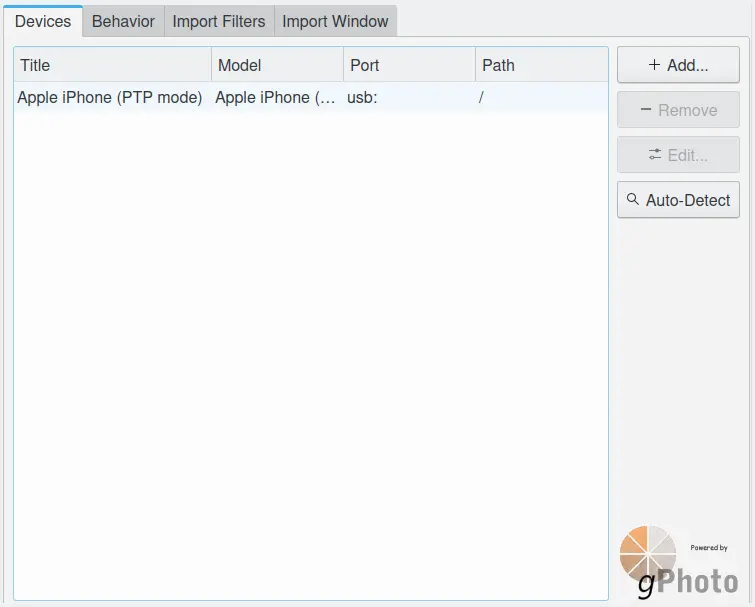
Painel de configuração da câmera do digiKam com a visualização do gPhoto
- Há quatro botões à direita:
Adicionar… abre a caixa de diálogo de configuração da câmera para adicionar uma nova câmera.
Remover remove a câmera selecionada da lista.
Editar… abre a caixa de diálogo de configuração da câmera para editar a câmera selecionada.
Detecção automática tenta identificar a câmera conectada ao seu computador (certifique-se de que a câmera esteja conectada corretamente ao computador, ligada e configurada no modo de exibição de imagem).
A caixa de diálogo de configuração da câmera é usada para adicionar ou editar as características de uma câmera.
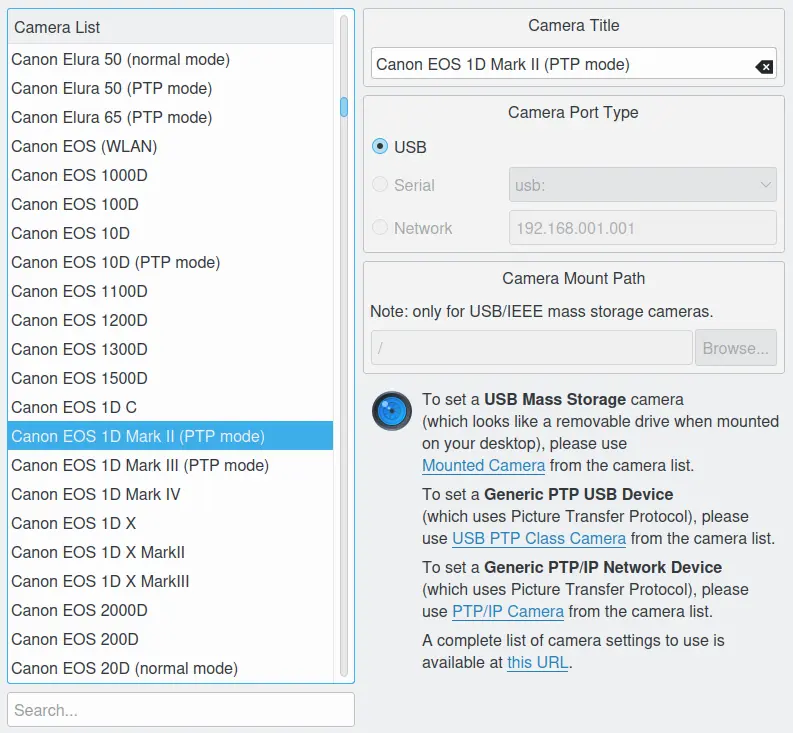
Caixa de diálogo para adicionar um dispositivo de câmera usando drivers do gPhoto
- Clicar em uma câmera na lista à esquerda exibirá as portas suportadas, que você poderá selecionar. O digiKam atualmente suporta portas Serial, USB, Rede e Armazenamento em massa. Se houver apenas uma porta suportada, ela será selecionada automaticamente. Se você não encontrar sua câmera na lista, tente selecionar uma das três opções:
Câmera montada especifica que a câmera montada é um dispositivo genérico de armazenamento em massa.
Câmera de classe USB PTP (USB PTP Class Camera) especifica que a câmera usa o Protocolo de Transferência de Imagens via USB.
Câmera de classe PTP/IP (PTP/IP Camera) especifica que a câmera usa o Protocolo de Transferência de Imagens sobre IP.
Na parte inferior, você define o caminho para uma câmera de armazenamento em massa USB ou FireWire (IEEE-1394 ou i-link). Esta caixa fica ativa quando você seleciona a câmera de armazenamento em massa USB ou FireWire na lista de câmeras. Você precisa inserir o caminho onde monta a câmera, geralmente /mnt/camera ou /mnt/removable.
Para ser capaz de usar a sua câmera digital com o digiKam, conecte a máquina ao seu computador, coloque a máquina no modo de visualização de imagens e ligue-a.
Tente ver se o digiKam consegue detectar automaticamente a câmera. Se não conseguir, você poderá definir o modelo e a porta da câmera manualmente. Logo que tenha configurado a câmera, vá ao menu Câmeras na interface principal e verá sua câmera listada no menu.
Nota
Você pode escolher qualquer título para a câmera na configuração, e esse título será usado no menu Câmeras da janela principal. Se você tiver mais de uma câmera, poderá adicioná-las por meio desta interface de configuração.
Personalizar o comportamento
A aba Comportamento exibe opções para personalizar o funcionamento do digiKam com sua câmera. Essas opções incluem: ler metadados da câmera, renderizar miniaturas de alta qualidade ou usar um álbum de destino padrão para baixar itens. Também estão disponíveis opções sobre como o digiKam lida com arquivos já existentes durante os downloads.
Importante
O uso de metadados de arquivo e as opções de miniaturas de alta qualidade podem tornar a conexão com a câmera mais lenta. Quando ativado, o digiKam preencherá a vista de miniaturas com metadados lidos da câmera enquanto escaneia os itens do dispositivo.
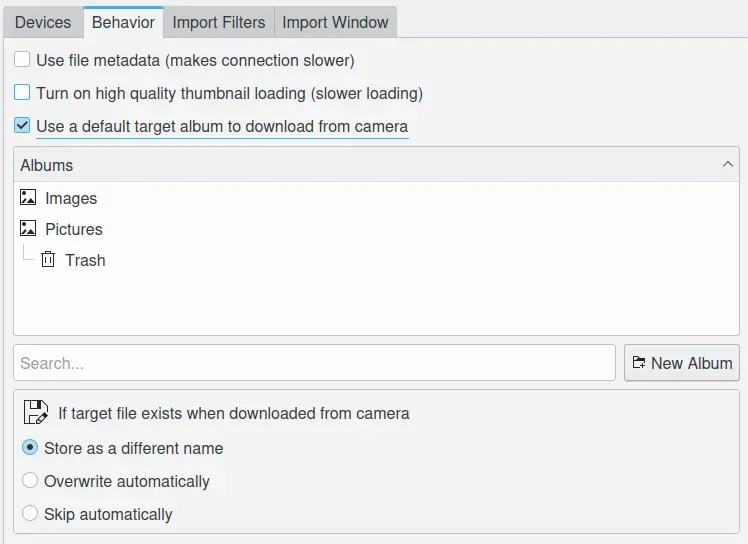
Painel de configuração da câmera do digiKam com a visualização do comportamento
Filtros de importação
A aba Filtros de importação exibe opções para personalizar os filtros de arquivo a serem aplicados durante a importação. Os arquivos são especificados por tipo MIME, filtro de nome de arquivo ou filtro de caminho. Há também uma opção para mostrar apenas os arquivos novos. As opções também incluem listas de padrões de nomes e extensões de arquivo que devem ser ignorados durante o download.
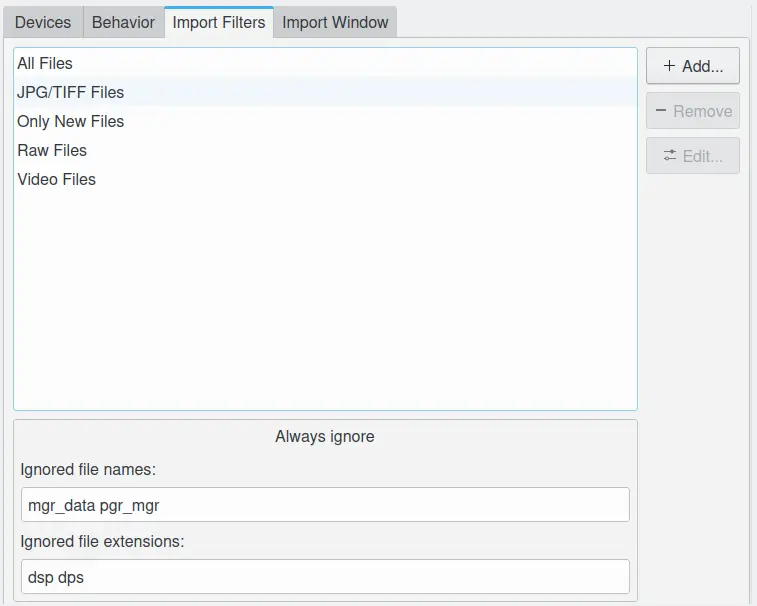
Painel de configuração da câmera do digiKam com a visualização dos filtros de importação
Personalizar a interface de importação
A aba Janela de importação exibe opções para personalizar as informações exibidas na vista de miniaturas, o comportamento das visualizações e os elementos de interface do usuário padrão exibidos no modo de tela cheia.
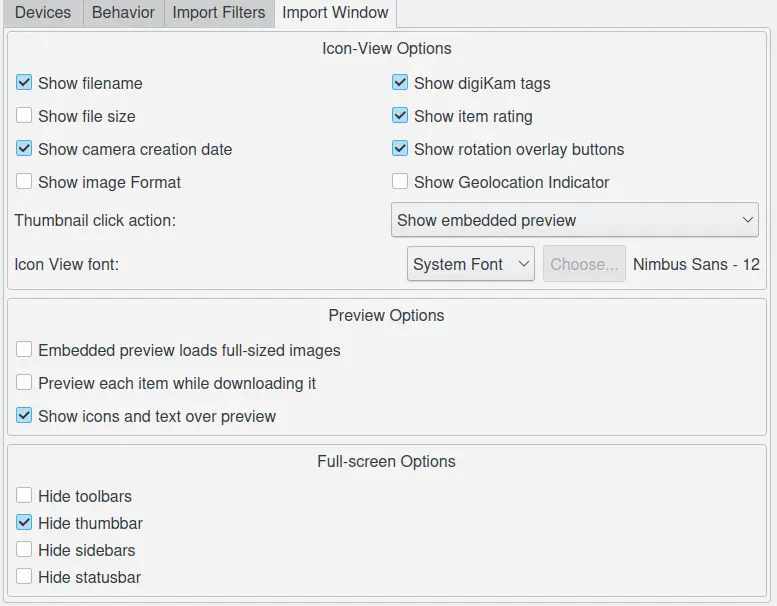
Painel de configuração da câmera do digiKam com a visualização da janela de importação