Configurações das coleções
As opções de Coleções para o digiKam são definidas em .
Configurar pastas raiz dos álbuns
Esta visualização permite que você especifique onde suas Coleções de álbuns são armazenadas. Cada coleção representa uma Pasta raiz de álbum contendo suas fotos ou vídeos. (É aqui também que o digiKam armazena seus bancos de dados, se você estiver usando SQLite.) Normalmente, a pasta raiz contém subpastas. Chamamos todas essas pastas de Álbuns. Como trabalhar com álbuns, incluindo criação, exclusão, renomeação, etc., é descrito em detalhes na seção Álbum deste manual.
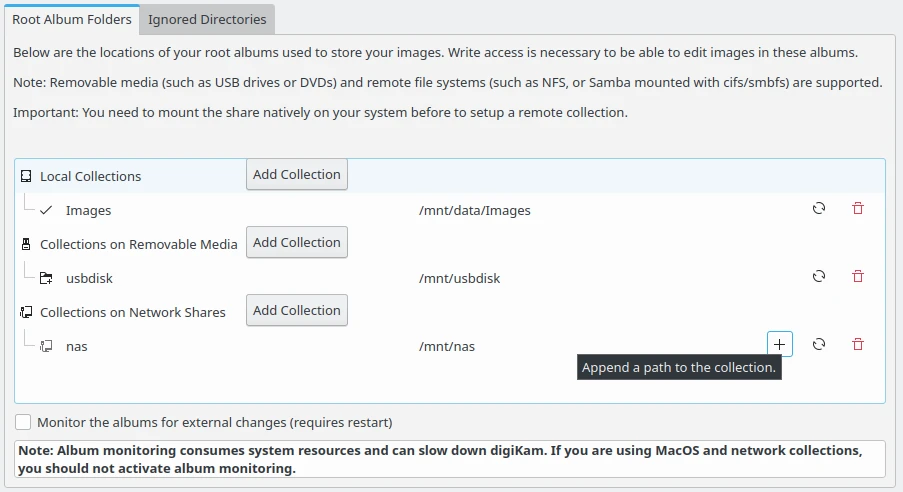
Página de configuração das coleções do digiKam com a lista de pastas raiz dos álbuns
As Pastas raiz dos álbuns listam três tipos de coleção que podem ser referenciadas no digiKam:
Coleções locais: são pastas raiz dos álbuns armazenados fisicamente nas unidades do seu computador.
Coleções em mídias removíveis: são pastas raiz dos álbuns armazenados em mídias que podem ser removidas do seu computador, como dispositivos USB, unidades externas e DVDs.
Coleções em compartilhamentos de rede: são pastas raiz dos álbuns armazenados em sistemas de arquivos remotos, como Samba ou NFS, que são montados como nativos no seu sistema.
O botão Adicionar coleção para cada tipo permite adicionar uma entrada à lista. As propriedades da entrada são o Nome da pasta raiz do álbum e o Caminho da pasta raiz do álbum. Você pode alterar o nome da coleção clicando duas vezes com o mouse no texto mais à esquerda de uma entrada da lista.
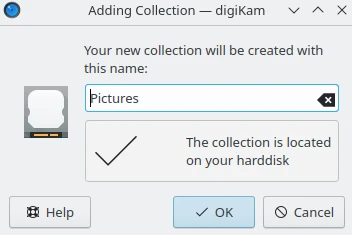
Página de configuração das coleções do digiKam adicionando uma pasta raiz de álbum
Para editar ou atualizar as propriedades de uma entrada, use o botão Atualizar caminho  à direita do caminho. O digiKam solicitará a categoria e atualizará o UUID desta entrada. Use esta função quando o disco local que hospeda a coleção tiver sido alterado ou quando a coleção de rede não tiver sido criada corretamente ou tiver sido excluída.
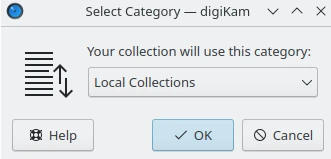
Página de configuração das coleções do digiKam editando a categoria de uma pasta raiz de álbum
Para remover uma entrada, use o Botão vermelho da Lixeira no lado direito. O digiKam pedirá para confirmar esta etapa antes de remover a entrada.
Importante
A opção Monitorar os álbuns por alterações externas acionará a atualização do banco de dados com base nas informações do sistema de arquivos. Essa pode ser uma operação demorada, especialmente no macOS e com sistemas de arquivos de rede.
Nota
Acesso de gravação de arquivo para a coleção é necessário para alterar o conteúdo e os metadados do item.
Especificidades dos compartilhamentos de rede
Para as Coleções em compartilhamentos de rede, o botão de mais à direita do caminho permite anexar um novo caminho de montagem a uma entrada de coleção registrada. Este recurso resolve o problema com coleções e dados de banco de dados compartilhados em uma rede local (aqui usando um Network Attached Storage - NAS) e funciona para diferentes clientes digiKam (aqui o Windows, Linux e macOS). Cada cliente montará a coleção compartilhada em caminhos diferentes no computador local do cliente, o que permite que cada host tenha um banco de dados exclusivo, com todos os caminhos referentes à mesma coleção compartilhada principal. Como todos os computadores clientes compartilharão o mesmo banco de dados, todas as informações hospedadas no banco de dados e gerenciadas com cada cliente do digiKam não serão duplicadas no NAS.
A configuração pode ser definida com as seguintes etapas listadas abaixo:
No cliente Linux, o usuário adiciona a primeira entrada à coleção de rede:
/mnt/nasNo cliente macOS, com o ícone “+”, o usuário agora adiciona seu caminho base à coleção:
/Volumes/data/NASNo cliente Windows, o usuário adiciona o caminho compartilhado:
X:\NAS-digiKam
Posteriormente, outros clientes do digiKam extras também seriam concebíveis se o NAS tivesse um ponto de montagem diferente ou fosse usado pelo caminho UNC. Em cada um dos clientes do digiKam, é importante que todos os caminhos base nas caixas de diálogo de configuração se refiram à mesma coleção compartilhada de rede.
Importante
Os tipos de recursos compartilhados na rede local não permitem o uso de vários clientes ao mesmo tempo com um banco de dados comum.
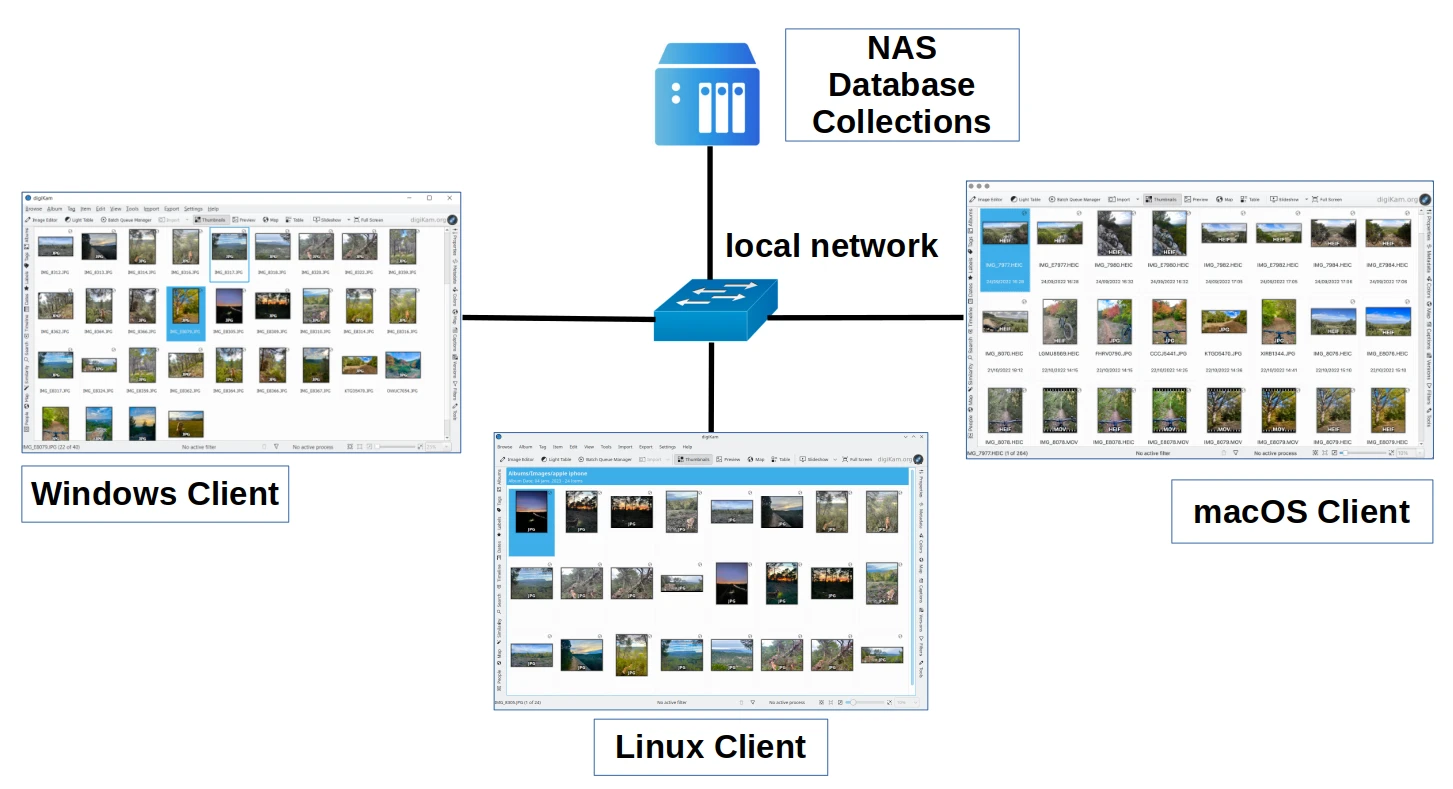
Coleção e banco de dados compartilhados na rede local usando NAS para 3 clientes do digiKam diferentes
Aviso
O digiKam não suporta pastas de espaço reservado virtuais, como OneDrive, GoogleDrive ou iCloud, dentro da coleção de imagens especificada na configuração. O principal problema com unidades na nuvem surge quando uma alteração é feita. Um processo para sincronizar a coleção e o banco de dados é iniciado, mas o digiKam não tem acesso aos arquivos até que a operação de rede seja concluída. Dependendo da largura de banda da rede e da carga do servidor na nuvem, a atualização pode demorar muito.
Pastas ignoradas de suas coleções
A aba de Pastas ignoradas permite configurar a lista de pastas a serem ignoradas durante a verificação do conteúdo da coleção. Os nomes das pastas diferenciam maiúsculas de minúsculas e devem ser separados por ponto e vírgula. A lista de pastas ignoradas não inclui caminhos que o digiKam ignora por padrão, como pastas que começam com um ponto. Clique no link Pastas atualmente ignoradas para exibir a lista de pastas que o digiKam ignora por padrão.
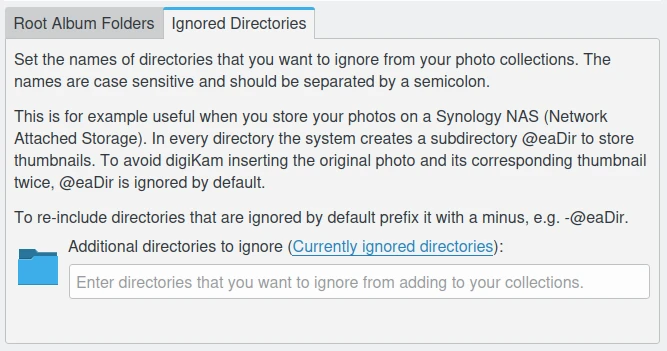
Página de configuração de coleções do digiKam com a lista de pastas ignoradas
Nota
Apenas nomes de pastas são excluídos; caminhos não são suportados. Isso é intencional.