Vista dos álbuns
Visão geral
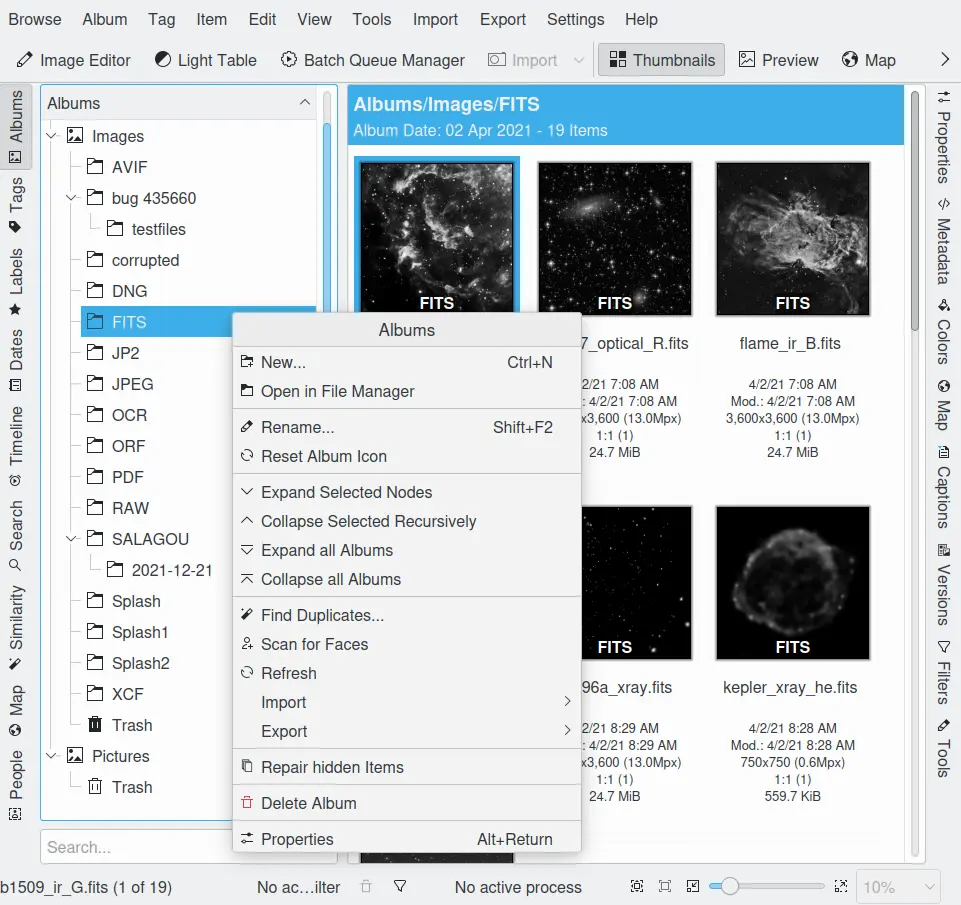
Visão de Álbum da janela principal do digiKam
Clicar na aba Álbuns na barra lateral esquerda exibe (ou oculta) a vista dos álbuns, que fornece uma lista organizada de coleções, álbuns e fotografias. O digiKam organiza uma ou mais coleções de álbuns de fotografias com base em uma estrutura de pastas no seu disco rígido, mídia removível ou compartilhamentos de rede. Coleções são as pastas de nível superior. Cada pasta de coleção pode conter subpastas chamadas Álbuns. E as fotografias são armazenadas nas pastas de Álbuns.
O item superior na vista dos álbuns chama-se Álbuns e exibe apenas a tela Bem-vindo ao digiKam na área de visualização. O próximo nível da árvore de Álbuns mostra suas diferentes Coleções (marcadas pelo ícone  ). O digiKam sempre lista pelo menos uma coleção, mas você pode adicionar mais na seção Coleções do menu . Os níveis inferiores da árvore de Álbuns listam os Álbuns em cada Coleção e as fotografias em cada Álbum.
Os álbuns podem ser classificados pelo layout de pastas no disco rígido, pela categoria definida em Propriedades do álbum ou pela data de cada álbum (esta data também pode ser alterada nas propriedades de cada álbum). Você pode inverter a ordem de classificação (crescente/decrescente) clicando na barra de título da árvore de álbuns.
Você pode alternar entre essas ordens de classificação usando Ordenar álbuns no menu Exibir.
Nota
Um álbum só pode estar em uma coleção de álbuns e coleções de álbuns não podem ser aninhadas.
Criando um novo álbum
Existem várias maneiras de criar um novo álbum. Você pode criar um novo álbum ao carregar novas fotos da câmera usando . Você pode criar um novo álbum vazio com Ctrl+N na vista de álbuns. Você também pode criar um novo álbum importando uma pasta de fotos existente do seu computador; basta selecionar na barra de menus e selecionar a pasta que deseja importar. Um álbum será criado com o mesmo nome da pasta do disco rígido. Você pode usar arrastar e soltar para importar uma pasta. Arraste um ícone de pasta, usando seu gerenciador de arquivos preferido, e solte-o na lista de álbuns à esquerda. Um menu aparecerá, oferecendo a opção de mover ou copiar a pasta para o digiKam.
Nota
Cada álbum é hospedado em um caminho raiz de coleção registrado no banco de dados. Se as permissões para a pasta da coleção tiverem sido alteradas ou se a pasta da coleção não estiver acessível (por exemplo, devido à ausência de mídia removível), nenhum novo álbum poderá ser criado. Nesse caso, verifique as propriedades da coleção na caixa de diálogo de configuração do digiKam.
Importante
O bloqueio de arquivos no Windows pode introduzir latências de tempo que levam a problemas. O digiKam utiliza gerenciamento de arquivos de baixo nível com o framework Qt, que não consegue lidar com arquivos bloqueados. As seguintes condições devem ser atendidas para garantir que não haja problemas com o digiKam:
O monitoramento de álbuns no digiKam deve ser desativado. Consulte Configurações da coleção para obter detalhes.
As pastas não devem fazer parte de um arquivo do Windows ou de um compartilhamento de rede.
Pastas ou imagens não devem ser abertas em outros programas que bloqueiem o acesso a arquivos e pastas, como o Explorer.
Excluindo um álbum
Para excluir um álbum, clique com o botão direito do mouse sobre o álbum na árvore Álbuns e selecione Excluir álbum no menu de contexto.
Os álbuns excluídos do digiKam são movidos para a Lixeira interna. Há uma opção para alterar esse comportamento, de modo que a exclusão remova o álbum e todas as fotos nele contidas. Para alterar esse comportamento, selecione primeiro e, em seguida, a página Diversos. No topo desta página, estão as configurações que controlam o que acontece quando uma foto é excluída.
Adicionando uma fotografia a um álbum
Na maioria das vezes, você criará novos álbuns e os preencherá com fotografias diretamente da sua câmera usando a ferramenta Câmera. No entanto, às vezes você pode querer adicionar uma fotografia que já esteja no seu computador a um álbum existente. Para adicionar uma fotografia a um álbum, selecione Alt+Shift+I na barra de menus. Selecione uma pasta de origem na caixa de diálogo e clique em OK. Uma janela de importação será aberta. Selecione as fotografias que deseja adicionar e escolha Baixar selecionados no menu suspenso Baixar. Uma caixa de diálogo será aberta permitindo que você selecione o álbum de destino. As fotografias serão copiadas para o álbum selecionado. Baixar novo Ctrl+N no mesmo menu copiará apenas as imagens que ainda não estão na pasta de destino.
Você também pode usar a função arrastar e soltar para importar fotografias. Arraste os ícones das fotografias usando o seu gerenciador de arquivos preferido. Em seguida, solte-os na lista de imagens na barra lateral direita.
Se você tiver um scanner configurado, também poderá digitalizar uma fotografia diretamente para um álbum. Selecione a opção de menu .
Movendo ou copiando fotografias
Entre álbuns
Basta arrastar uma fotografia e soltá-la no álbum de destino para movê-la ou copiá-la de um álbum para outro. Um menu aparecerá com as opções de Mover aqui ou Copiar aqui a fotografia. Você pode mover ou copiar várias fotografias da mesma forma: basta selecionar todas as fotografias que deseja mover e arrastá-las para o álbum de destino.
Com outros aplicativos
Você também pode arrastar e soltar fotos em outros aplicativos. O comportamento geral será o mesmo da cópia entre álbuns, mas haverá diferenças dependendo das informações que o programa de destino extrair da área de transferência. Copiar uma foto para um editor de texto colará o caminho completo do arquivo correspondente. Copiar uma foto para um processador de texto provavelmente inserirá a própria imagem.
Gerenciando álbuns
As propriedades do álbum podem ajudar você a lembrar que tipo de fotos estão em um Álbum e também a organizar a árvore de Álbuns. Para acessar as propriedades do álbum, clique com o botão direito do mouse em um álbum e selecione Propriedades Alt+Enter no menu de contexto.
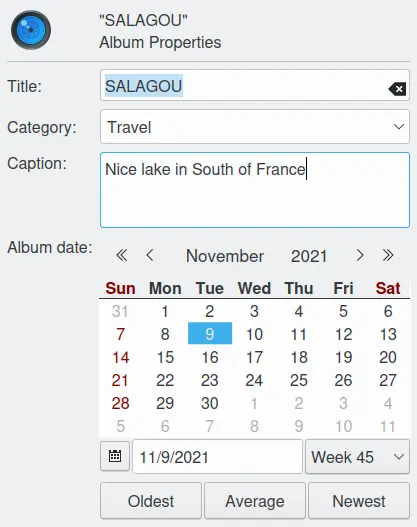
A janela de propriedades do álbum digiKam
A janela de propriedades do álbum permite que você defina:
O Título do álbum: Nome do álbum, idêntico ao nome da pasta no seu disco rígido. Se você editá-lo aqui, a pasta também será renomeada.
A Categoria do álbum: Esta é uma maneira de agrupar seus álbuns com um rótulo comum. A categoria definida será usada para ordenar seus álbuns quando você selecionar Por categoria na caixa suspensa na barra de ferramentas ou usar . Se desejar adicionar e remover rótulos de categoria, escolha no menu .
Descrição do Álbum: Normalmente, uma breve descrição do conteúdo, mas é claro que você tem a liberdade de abusar dela de qualquer maneira que imaginar. Mas atenção: esta descrição será exibida no banner no topo da Janela de imagens principal ;-)
A Data do álbum: ela será usada quando você organizar seus álbuns por data usando .
Botões Mais antiga, Média e Mais recente: Eles definirão a Data como a data mais antiga, média ou mais recente das imagens naquele álbum. Primeiro, o programa tentará calcular a data média das imagens no álbum com base nos cabeçalhos Exif. Se isso falhar, o programa retornará à data de modificação dos arquivos naquela pasta.
Configurando o ícone do álbum
O digiKam exibe, por padrão, o ícone de pasta usual na lista de álbuns, mas você pode escolher uma das suas fotos. Isso pode ajudar você a lembrar que tipo de fotos estão contidas em cada Álbum.
Para selecionar uma fotografia como ícone do álbum, clique com o botão direito do mouse na fotografia que deseja usar como ícone do álbum e selecione Definir como miniatura do álbum no menu de contexto. Você também pode usar a função arrastar e soltar para definir o ícone do álbum. Arraste o ícone da fotografia da área de miniaturas e solte-o no álbum selecionado na lista de álbuns.
Nota
O digiKam também suporta a marcação (etiquetamento) de fotografias individuais. As categorias de álbuns são diferentes da marcação de fotografias porque a categoria do álbum se aplica a todas as fotografias de um álbum, e não a fotografias individuais. Você pode usar tanto a categoria de álbum quanto a marcação de fotografias para organizar suas fotografias.