Visualização da imagem
Informações gerais
As miniaturas de imagens são exibidas na área de miniaturas da visualização de imagem para todas as imagens selecionadas na barra lateral esquerda ou direita. Você pode alterar o tamanho das miniaturas usando o controle deslizante da lupa próximo à extremidade direita da barra de status. Todas as oito áreas são atualizadas com base em qualquer seleção de miniatura na área de miniaturas.

Barra de zoom da janela principal do digiKam localizada na barra de status
Na primeira vez que você selecionar um álbum, talvez seja necessário esperar um pouco enquanto as miniaturas são geradas.
Informações sobre cada fotografia são exibidas abaixo de cada miniatura. Você pode controlar quais informações são exibidas na janela . Selecione a página Vistas e procure a seção Miniaturas.
As miniaturas possuem dicas que aparecerão se você passar o mouse sobre elas por um momento. A dica mostra as propriedades mais importantes da fotografia, incluindo quaisquer etiquetas que você tenha aplicado.
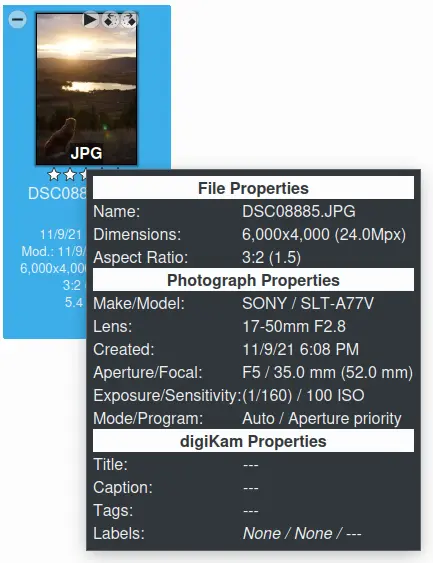
Dica na janela principal do digiKam
O conteúdo das Dicas pode ser configurado em na página de Dica.
Como alternativa, você pode exibir as fotografias em uma vista de tabela clicando no botão Tabela na barra de ferramentas principal ou selecionando o item na barra de menus. Isso permite que você veja várias fotografias ao mesmo tempo. Clique com o botão esquerdo do mouse nos cabeçalhos das colunas para classificar a tabela. Clique com o botão direito do mouse em um cabeçalho para adicionar ou remover colunas. (Dica: Usar o botão direito do mouse para remover a coluna de miniaturas tornará a lista muito mais compacta.) Clicar com o botão esquerdo do mouse em uma linha da tabela abrirá a visualização dessa fotografia.
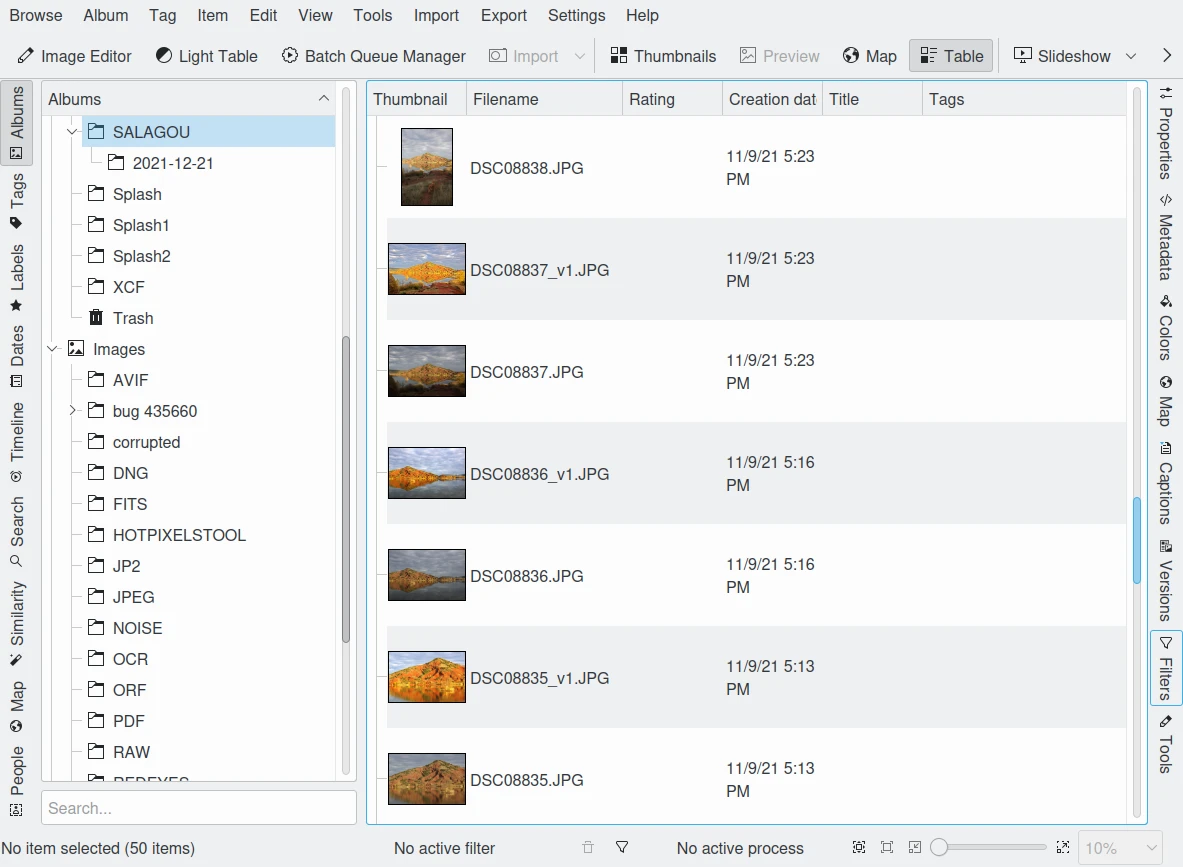
Modo de tabela na janela principal do digiKam
Você pode acessar a maioria das funções que o digiKam pode executar em uma fotografia clicando com o botão direito do mouse sobre a miniatura ou linha na tabela (menu de contexto) ou selecionando no menu Item na barra de menu.
Vendo uma imagem
Existem várias maneiras de visualizar uma imagem. Você pode clicar nela, selecionar F3 na barra de menus ou selecionar Visualização no menu de contexto. A área de visualização será aberta e a área de miniaturas será reduzida a uma única linha. Para aumentar o tamanho da imagem visualizada, recolha as áreas das barras laterais (clicando apenas na aba ativa em cada barra lateral). Uma visualização ainda maior pode ser obtida clicando no ícone Mostrar em tela cheia  na miniatura ou na visualização. Ao visualizar imagens, você pode executar ações no menu de contexto a qualquer momento, exceto no modo de tela cheia. Para fechar a visualização, basta clicar novamente ou pressionar Esc ou F3 ou clicar no botão Tabela ou Miniaturas na barra de ferramentas principal.
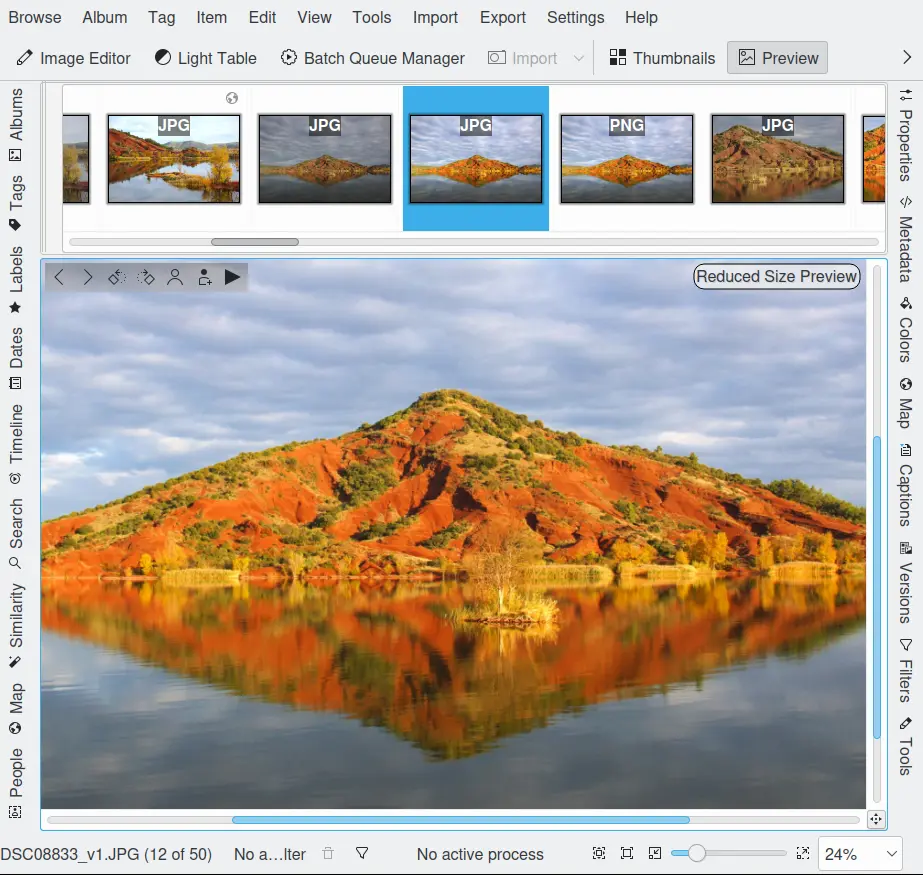
Modo de visualização na janela principal do digiKam
Cada vez que o digiKam é iniciado, o zoom no modo de visualização será ajustado para permitir que a imagem tenha o máximo de espaço possível. O controle de zoom na barra de status controla o tamanho das miniaturas no modo de miniaturas e o tamanho da imagem de visualização no modo de visualização. Quando o zoom é usado no modo de visualização, uma marca de zoom aparece no canto inferior direito das janelas, na intersecção das barras de rolagem. Clicar na marca de zoom abrirá uma pequena tela com a imagem completa e um retângulo vermelho inserido representando a parte visualizada da imagem. Arraste o mouse sobre a imagem exibida para mover a janela de visualização para onde desejar e solte o botão do mouse. Essa mesma ferramenta também está disponível na Mesa de Luz e no Editor de Imagem.
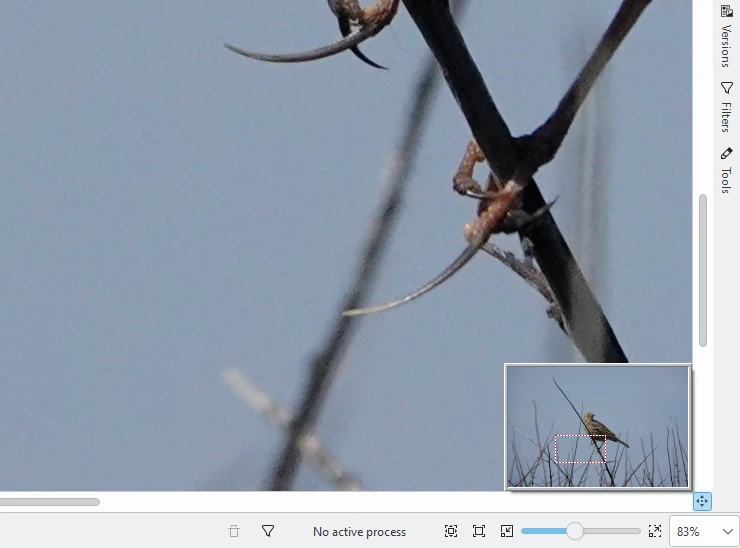
Detalhe do localizador de zoom no modo de visualização
Nota
Em alguns sistemas, a barra de rolagem localizada na parte superior da tela de visualização (opcional - consulte a entrada do menu Configurações) pode ser realocada para a esquerda, direita ou parte inferior. Segure a âncora no lado esquerdo da barra de rolagem com o mouse para movê-la para a borda da janela desejada.
Você também pode visualizar suas imagens em uma apresentação de slides usando o menu suspenso Apresentação de slides na barra de ferramentas principal. Você pode iniciar uma apresentação de slides com uma seleção de fotos, todo o conteúdo da pasta (ou resultado da pesquisa) ou até mesmo incluindo todas as subpastas.
Editando uma fotografia
Você pode abrir o Editor de Imagem em uma fotografia clicando no botão Editor de Imagem na barra de ferramentas principal, selecionando F4 na barra de menus ou clicando com o botão direito do mouse e selecionando Abrir… no menu de contexto. Consulte a seção Editor de Imagem do digiKam para obter instruções sobre como editar suas fotografias. O Editor de Imagem oferece uma ampla gama de ferramentas para aprimorar, decorar e/ou modificar suas fotografias.
Visualizar ou editar uma fotografia com outro aplicativo
Quando o digiKam não oferece todos os recursos necessários, você pode abrir uma fotografia em outro aplicativo clicando na fotografia com o botão direito do mouse e selecionando o submenu Abrir com…. A lista de aplicativos que aparece neste menu é controlada pelas associações de arquivos padrão do sistema operacional para o tipo de formato de imagem da fotografia. Se o aplicativo necessário não estiver listado, consulte os manuais do sistema operacional para obter instruções sobre como alterar essas associações de arquivos.
Observe que pode haver um problema com os metadados embutidos em fotografias quando elas são editadas por outros aplicativos de edição de imagem. Alguns aplicativos não retêm os metadados da fotografia quando você salva uma imagem modificada. Isso significa que, se você modificar uma fotografia usando um desses programas, perderá informações como orientação, abertura, etc., armazenadas nas etiquetas Exif, IPTC e XMP. Esses metadados ainda estarão armazenados no banco de dados do digiKam, portanto, você pode selecionar para regravar os metadados no arquivo de imagem.
Rotação de imagem sem perdas
Nota
Há uma diferença entre girar uma fotografia em uma das visualizações do digiKam ou no Editor de Imagem. Embora você possa não notar a diferença, o método de rotação usado no Editor de Imagem pode causar alguma perda de qualidade na fotografia ao salvá-la como JPEG. Os métodos de rotação usados no restante do digiKam descritos aqui preservam a qualidade original da fotografia em todos os formatos de arquivo, incluindo JPEG.
O digiKam oferece duas maneiras de deixar suas fotos na posição correta. O método mais simples é clicar em um dos ícones de rotação na miniatura ou na visualização, ou clicar com o botão direito do mouse no menu de contexto e selecionar Girar e, em seguida, escolher a direção de rotação desejada.
O segundo método é selecionar na barra de menus. A maioria das câmeras digitais possui um sensor de orientação. Este sensor pode detectar como você segura a câmera enquanto tira uma foto. Ele armazena essas informações de orientação dentro da imagem. Esses metadados são armazenados em uma seção de metadados embutidos chamada Exif. As câmeras podem girar a imagem imediatamente, mas muitas têm poder de processamento limitado, então deixam essa tarefa para um aplicativo como o digiKam. Se sua câmera armazena a orientação, o digiKam pode usá-la para girar automaticamente suas fotos para que fiquem com a orientação correta quando você as exibir. O digiKam girará a imagem no disco de acordo com essas informações de orientação.
A fotografia é girada sem perda de qualidade e a informação de orientação é definida como normal, para que outros aplicativos compatíveis com Exif possam lidar com isso corretamente. A Ferramenta de importação pode realizar essa operação automaticamente ao carregar as fotografias da sua câmera, o que garantirá que suas fotografias estejam sempre com a orientação correta. A operação de rotação não fará nada se a sua câmera não incluir essas informações nas fotos.
Renomeando uma fotografia
Você pode alterar o nome de arquivo de uma fotografia clicando com o botão direito do mouse sobre uma miniatura e selecionando Renomear… F2. Você também pode selecionar várias fotografias para renomear os arquivos em lote. Uma janela será aberta mostrando a lista de fotografias selecionadas com o nome atual e o novo nome.
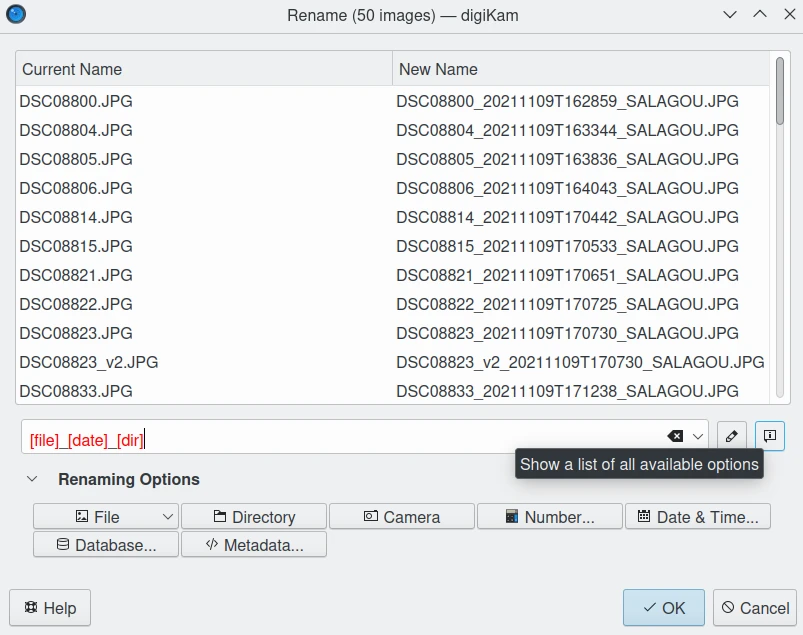
A janela da ferramenta de renomeação avançada do digiKam
O padrão de renomeação pode ser personalizado com a coleção Opções de renomeação na parte inferior, que contém o nome do arquivo original, extensão do arquivo, proprietário e grupo, pasta, uma caixa de diálogo para definir um número de sequência e uma caixa de diálogo para adicionar informações de data e hora, com base em uma data fixa ou nas informações de hora gravadas pela câmera no arquivo de imagem. Cada opção anexada ao padrão de renomeação pode ser personalizada com o botão Modificador no lado direito do editor de padrões de renomeação.
Nota
Os últimos padrões de renomeação avançados utilizados são salvos no arquivo de configuração do digiKam e serão restaurados entre as sessões para uso futuro.
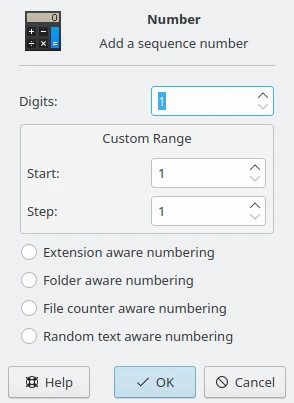
A janela do número de sequência da renomeação avançada para configurar modificadores no padrão de renomeação
A sequência Número inclui as seguintes opções:
Numeração com reconhecimento de extensão: iniciará uma nova sequência para cada extensão de arquivo.
Numeração com reconhecimento de pastas: iniciará uma nova sequência para cada pasta.
Numeração com reconhecimento de contador de arquivos: pesquisará o último contador em nome do arquivo no pasta da imagem e continuará a partir dele.
Numeração aleatória com reconhecimento de texto: gerará uma sequência de código numérico aleatório hexadecimal para a numeração. É um número aleatório com até 31 dígitos. Você pode usar vários dígitos para garantir que cada código no seu esquema de renomeação seja único.
A caixa de diálogo de seleção de Data e hora se parece com isto:
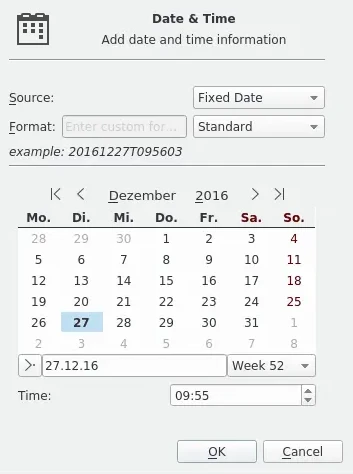
O seletor de data da renomeação avançada para configurar modificadores no padrão de renomeação
O calendário só estará ativo se a opção Data fixa estiver selecionada no campo suspenso Origem. Dessa forma, você pode adicionar as mesmas informações de data e hora aos nomes de arquivo de todas as imagens ou vídeos importados. Se a opção Imagem estiver selecionada, o digiKam usará as informações de hora dos metadados dos arquivos de imagem. No campo suspenso Formato, você pode escolher entre vários formatos padrão de data/hora e um formato personalizado. Para este último, selecione Personalizado na lista suspensa Formato para inserir a sequência de caracteres de formato desejada.
A string Formato da caixa de diálogo Data e hora determina o conteúdo da data gerada durante o download. Qualquer sequência de caracteres entre aspas simples será incluída literalmente na string de saída, mesmo que contenha caracteres de formatação. Duas aspas simples consecutivas (‘’) são substituídas por uma aspa simples na saída. Todos os outros caracteres na string de formato são incluídos literalmente na string de saída.
Formatos sem separadores (por exemplo, ddMM) são suportados, mas devem ser usados com cuidado, pois as strings resultantes nem sempre são legíveis de forma confiável (por exemplo, se dM produzir 212, pode significar 2 de dezembro ou 21 de fevereiro). O formato usa códigos para data em inglês (por exemplo, ‘y’ para ano). Aqui estão alguns exemplos de strings de formato, supondo que a data seja 21 de maio de 2001 14:13:09.120:
Formato |
Resultado |
|---|---|
dd.MM.yyyy |
21.05.2001 |
ddd MMMM d yy |
Ter Mai 21 01 |
hh:mm:ss.zzz |
14:13:09.120 |
hh:mm:ss.z |
14:13:09.12 |
h:m:s ap |
2:13:9 pm |
A caixa de diálogo Banco de dados permite que você selecione itens de informação registrados no banco de dados como Modificadores.
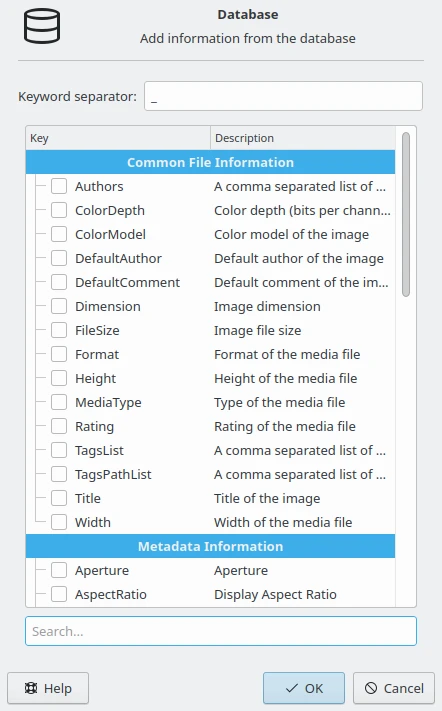
A janela do banco de dados da renomeação avançada para configurar modificadores no padrão de renomeação
A caixa de diálogo Metadados permite que você selecione campos de metadados de arquivo extraídos de Exif, IPTC, XMP, etc., para serem usados como Modificadores.
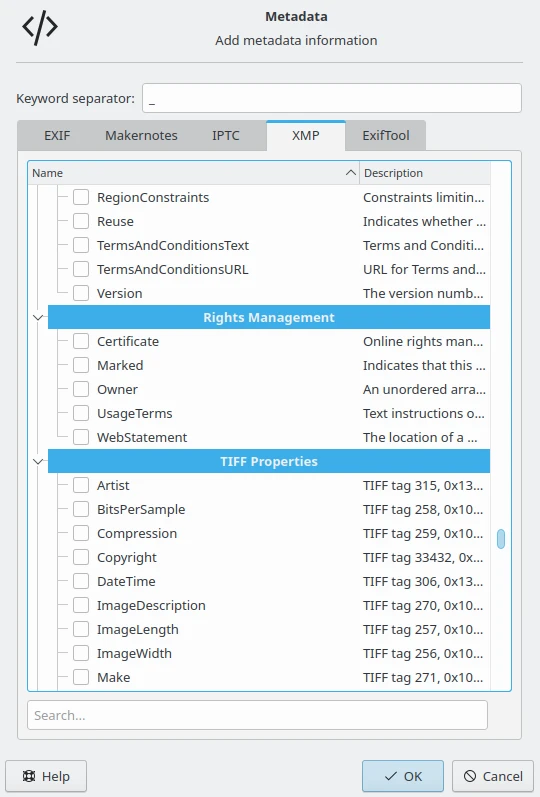
A janela de metadados da renomeação avançada para configurar modificadores no padrão de renomeação
Além disso, essas opções podem ser personalizadas ainda mais com a ajuda de diversos Modificadores. Para aplicar um modificador, anexe-o à opção, por exemplo, [file]{upper}. Uma lista de todas as Opções e Modificadores, juntamente com uma breve explicação, pode ser aberta clicando no botão de informações.
Opções |
Descrição |
|---|---|
[file] |
Nome do arquivo |
[ext] |
Extensão de arquivo, adicione um caractere ‘.’ para modificar a extensão real do arquivo |
[user] |
Proprietário do arquivo |
[group] |
Grupo do arquivo |
[dir] |
Nome da pasta |
[dir.] |
Nome da pasta pai, caracteres ‘.’ adicionais sobem na hierarquia do diretório |
[cam] |
Nome da câmera |
# |
Número de sequência |
#[opções] |
Número de sequência (opções: c = reconhecer contador de arquivos, e = reconhecer extensão, f = reconhecer pasta, r = reconhecer aleatório, ce = reconhecer contador e extensão, re = reconhecer aleatório e extensão) |
#[opções,início] |
Número de sequência (início personalizado) |
#[opções,passo] |
Número de sequência (passo personalizado) |
#[opções,início,passo] |
Número de sequência (início e passo personalizado) |
[date] |
Data e hora (formato padrão) |
[date:chave] |
Data e hora (chave = Standard|ISO|UnixTimeStamp|Text) |
[date:formato] |
Data e hora (configurações de formato) |
[meta:chave] |
Adicionar informações dos metadados |
Modificadores |
Descrição |
|---|---|
{upper} |
Converter para maiúsculo |
{lower} |
Converter para minúsculo |
{firstupper} |
Converter a primeira letra de cada palavra para maiúsculo |
{trim} |
Remover os espaços iniciais, finais e adicionais |
{unique} |
Adicionar um número como sufixo para ter strings únicas nos valores duplicados |
{unique:n} |
Adicionar um número como sufixo, ||n|| define o número de algarismos a ser usado |
{unique:n,c,0a} |
Adicione um número de sufixo, n especifica o número de dígitos a serem usados, c opcional especifica o caractere separador antes dos números, a opcional para incluir todas as opções de exclusividade, 0 opcional para sempre preencher com n dígitos zero |
{removedoubles} |
Remover palavras duplicadas |
{default:”valor”} |
Define um valor padrão para as strings vazias |
{replace:”velho”,”novo”,opções} |
Substituir texto (opções: r = expressão regular, i = ignorar maiúsculas e minúsculas) |
{range:de,até} |
Extrai um intervalo específico (se ‘até’ omitido, ir até o fim da string) |
Dica
O número de sequência pode ser necessário se você tiver uma câmera com uma taxa de quadros rápida, pois é possível tirar duas fotos com exatamente a mesma data e hora.
Para aplicar um modificador, anexe-o à opção, por exemplo: [file]{upper}.
Os modificadores podem ser aplicados a cada opção de renomeação.
É possível atribuir vários modificadores a uma opção- eles serão aplicados pela ordem a eles atribuída.
Certifique-se de usar os botões de acesso rápido: Eles podem fornecer informações adicionais sobre a renomeação e as opções modificadoras.
A lista de arquivos pode ser classificada, basta clicar com o botão direito do mouse para ver os critérios de classificação (somente visualização do álbum).
Você também pode renomear fotografias em lote usando o Gerenciador de processamento em lote B ou a Ferramenta de importação durante downloads da câmera. Essas duas opções são praticamente as mesmas. Posicione o cursor no editor de padrões de renomeação, digite algo e/ou selecione Modificadores e Opções nos botões.
Excluindo uma fotografia
Quando você exclui uma fotografia do digiKam com Del ela será movida de sua pasta no disco rígido para a Lixeira interna.
A exclusão funciona de qualquer lugar em qualquer janela do digiKam.
O digiKam solicitará confirmação com a janela abaixo antes de mover os itens para a lixeira.
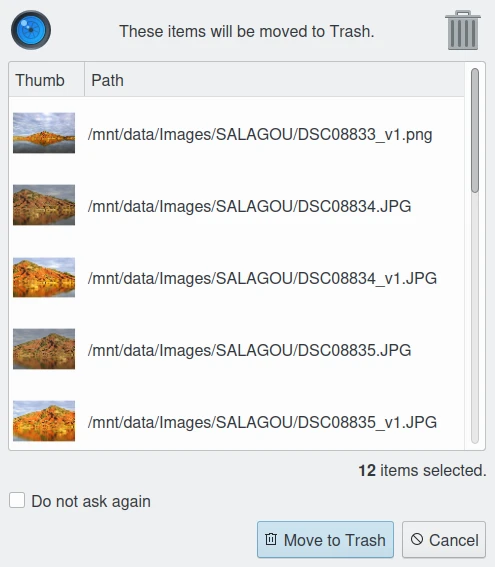
A janela Mover para a Lixeira do digiKam
Para cada coleção registrada no banco de dados, o digiKam mantém uma lixeira interna. Fisicamente, a lixeira está localizada no álbum raiz correspondente à entrada da coleção. Trata-se de uma pasta oculta .dtrash, que armazena os itens excluídos em uma subpasta chamada files, e as informações sobre a exclusão são armazenadas em outra subpasta chamada info com arquivos auxiliares JSON (.dtrashinfo). Excluir um arquivo da coleção não o remove da mídia, mas o move para esse contêiner e remove qualquer referência ao item no banco de dados do digiKam.
A lixeira pode ser acessada na aba Álbuns da barra lateral esquerda, como a última entrada da vista em árvore correspondente a uma coleção, e é chamada de Lixeira. Como a vista da lixeira é um contêiner especial no digiKam, o layout do conteúdo da lixeira é uma lista baseada em uma vista em tabela, e essa vista não pode ser alterada. Os detalhes dos itens na lixeira sempre podem ser exibidos na barra lateral direita usando as abas Propriedades, Metadados, Cores e Mapa, mas as informações são obtidas dos arquivos, não do banco de dados, e não podem ser editadas na aba Legendas. As abas Versões e Filtros também não podem ser usadas com a lixeira.
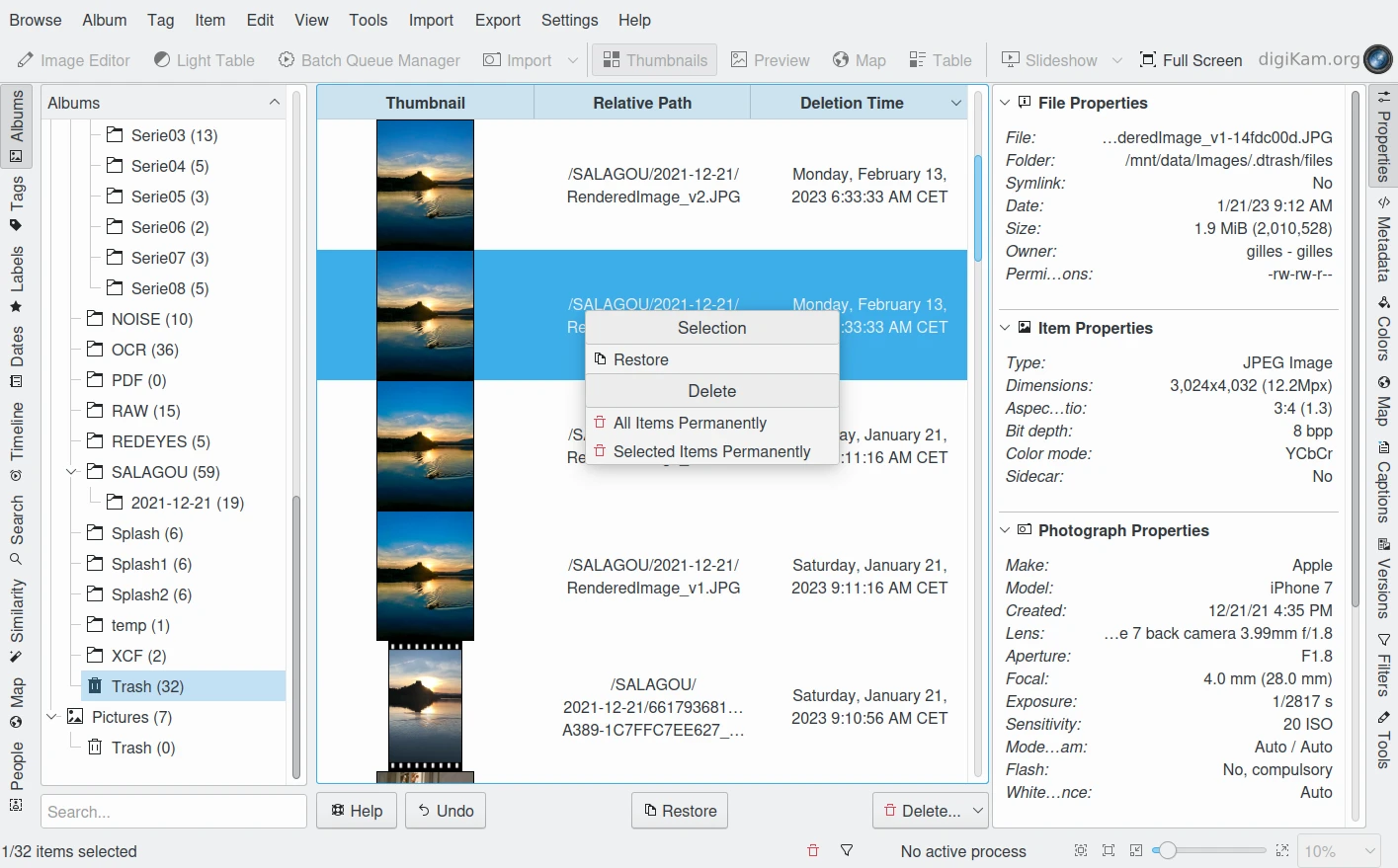
A lixeira interna do digiKam existe para todas as coleções registradas no banco de dados
Nota
O digiKam não utiliza a lixeira do seu sistema, pois as operações para mover e excluir arquivos de uma coleção de rede podem demorar um pouco. O mesmo problema também pode ocorrer com uma coleção hospedada em uma partição de disco diferente da sua pasta inicial, gerenciada pelo seu sistema. Mover itens a serem excluídos da coleção para uma lixeira independente é rápido e independente do sistema operacional.
Uma série de botões na parte inferior da vista da lixeira permite restaurar arquivos para a coleção ou excluí-los permanentemente. São eles:
Desfazer: para restaurar apenas a última entrada na lixeira.
Restaurar: para restaurar uma seleção de arquivos da lixeira.
Excluir: para remover permanentemente os itens selecionados ou todos os itens da lixeira.
Essas mesmas opções também estão disponíveis no menu de contexto da lista de lixeira. Quando a opção Excluir é selecionada, o usuário deve confirmar a solicitação antes da exclusão.
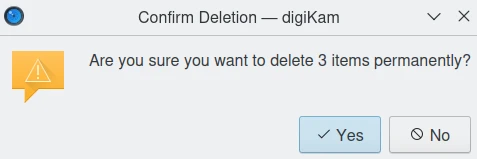
A lixeira interna do digiKam solicita a confirmação da exclusão permanente de itens
Importante
Como o contêiner da lixeira está fisicamente localizado no álbum raiz de uma coleção, os backups de uma coleção em mídia separada também farão backup do contêiner da lixeira correspondente.
Agrupando fotografias
Agrupar itens é uma maneira muito útil de organizar fotografias e/ou vídeos relacionados entre si e ajustar a forma como são exibidos na área de imagem. Esta função está disponível através do menu de contexto em uma seleção de itens (mais de um item selecionado).
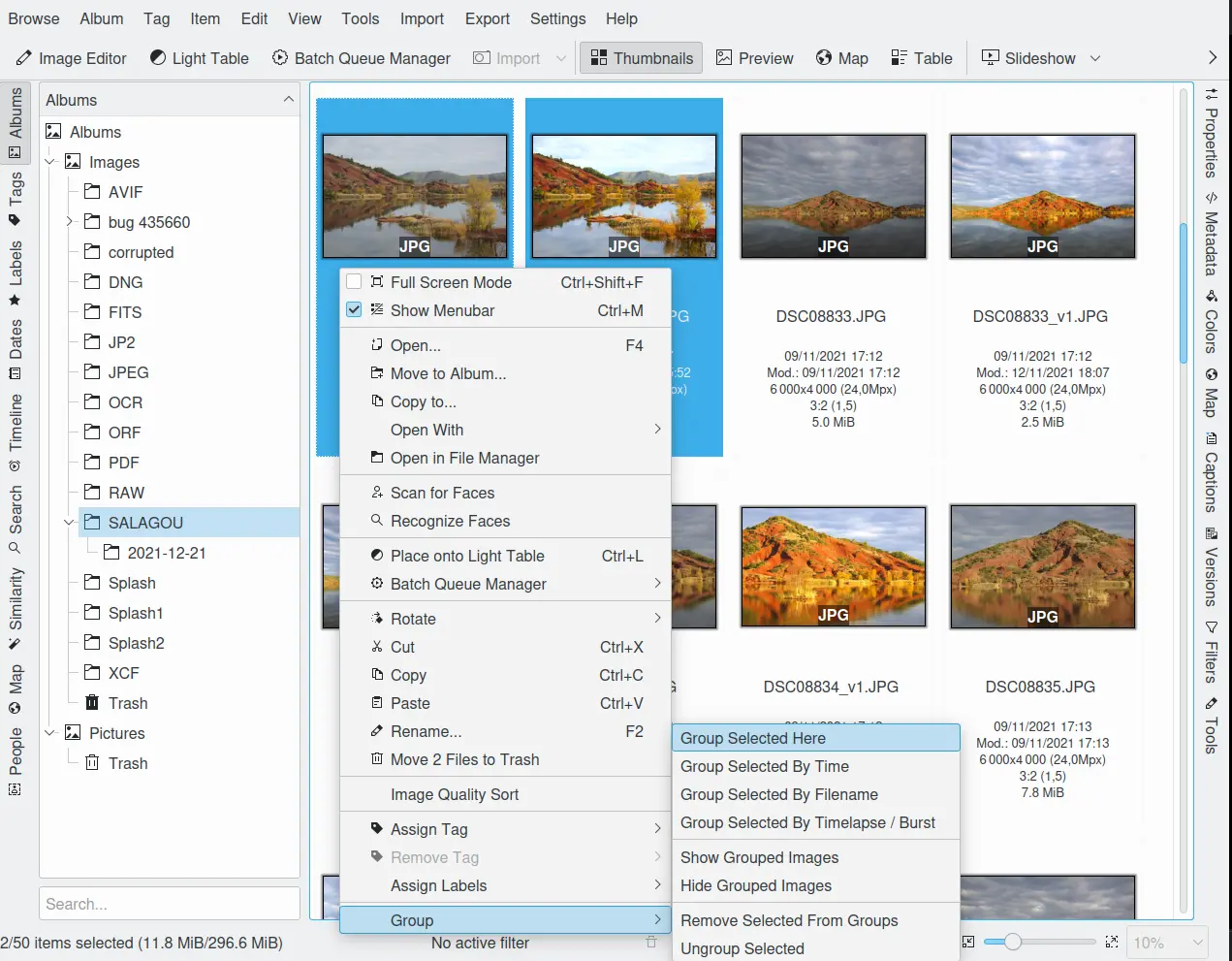
Opções de itens agrupados no menu de contexto na exibição de miniaturas do digiKam
Com a opção Agrupar as selecionadas aqui, você pode colocar toda a seleção em um grupo sem restrições.
A opção Agrupar as selecionadas por data e hora permite criar mais de um grupo determinado pelos carimbos de data/hora Exif ou Xmp (os segundos serão ignorados). Cada grupo de itens é criado lendo a data de cada item e verificando se ele está incluído em um intervalo de mais ou menos dois segundos a partir da seleção.
A opção Agrupar as selecionadas por nome de arquivo colocará itens com o mesmo nome, mas com tipos de arquivo diferentes, em um único grupo. Isso é particularmente útil, como explicado abaixo, para agrupar imagens armazenadas nos formatos JPEG e RAW.
A última opção Agrupar as selecionadas por Lapso de tempo/Disparo contínuo coloca toda a seleção em grupos criados com um mínimo de três itens quando as diferenças de carimbos de data/hora Exif ou Xmp para cada item não excedem um segundo.
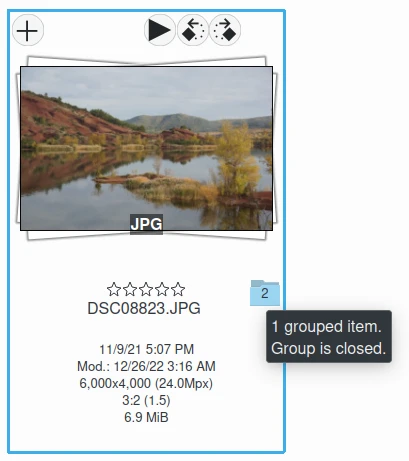
Modo agrupado da exibição em miniaturas do digiKam
Importante
Se você agrupar os arquivos automaticamente com base no nome, o menor tamanho de arquivo do grupo será o item preferencial. A ideia é que, ao visualizar, o carregamento mais rápido da imagem permita uma visualização mais ágil.
Se você agrupar os arquivos manualmente na vista de miniaturas, o item selecionado usado para mostrar o menu de contexto que foi usado para agrupar os arquivos será usado como o item principal.
Os itens de menu Mostrar/Ocultar imagens agrupadas controlam se apenas o ícone de referência do grupo (o primeiro do grupo de acordo com a ordem de classificação no momento do agrupamento) é exibido ou se todas as imagens são exibidas. Essas duas funções também podem ser acessadas pelo pequeno indicador de agrupamento (símbolo de pasta com número) na miniatura de referência.
Nota
Na vista em miniaturas, você pode ativar/desativar o quadro sobre as miniaturas de itens agrupados com uma opção em Configurações/Diversos/Aparência.
Enquanto o ponteiro do mouse estiver sobre um item agrupado, uma caixa aparecerá informando # itens agrupados. O grupo está fechado/aberto. onde # indica o número de itens no grupo que ficam invisíveis se o grupo estiver fechado. Clicar no indicador alterna entre aberto e fechado.
Os grupos são indicados no Modo de tabela da área de imagem usando a abordagem padrão para outras listas e tabelas: um pequeno triângulo na frente do item de referência. Clicar neste triângulo irá recolher ou expandir os itens agrupados.
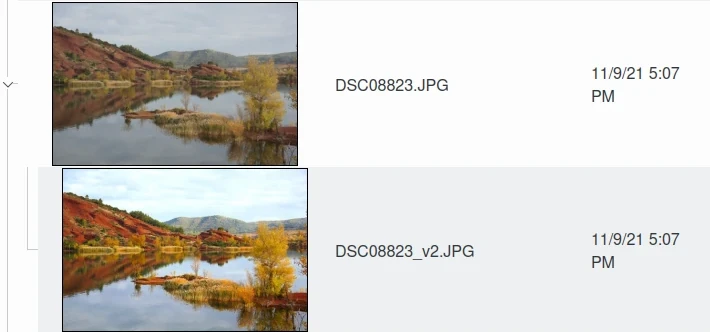
O modo agrupado de exibição em miniaturas do digiKam a partir da exibição em tabela
Os últimos itens no menu de contexto Grupo permitem remover itens individuais do grupo ou dissolver o grupo inteiro. O conteúdo do menu mudará dependendo se você o utiliza em uma seleção de itens ainda não agrupados, em um grupo ou em itens individuais de um grupo.
O que você pode fazer com um grupo? Em termos de funções do digiKam, você pode realizar diversas operações como copiar, excluir, mover e girar em todo o grupo, selecionando apenas a miniatura de referência, desde que o grupo esteja fechado. Você também pode carregar o grupo inteiro para ferramentas como a Mesa de Luz ou o Gerenciador de processamento em lote, e até mesmo no Editor de Imagem, onde você pode navegar pelos membros do grupo com as teclas de página do seu teclado. Você pode atribuir etiquetas e legendas (veja mais adiante neste manual) e também escrever descrições (veja Descrições). Experimente.
Nota
As operações a serem realizadas sobre itens agrupados são gerenciadas pelas opções em Configurações/Diversos/Grupo. Consulte esta seção do manual para obter detalhes.
Existem vários casos de uso para agrupar itens. Um uso comum é agrupar imagens JPG e RAW, já que muitas câmeras permitem a gravação de um único quadro nos formatos RAW e JPG. Isso é facilitado pelo Agrupar as selecionadas por nome de arquivo.
Dica
Aplicar Agrupar as selecionadas por nome de arquivo a 4 imagens: [1.JPG 1.RAW 2.JPG 2.RAW] produzirá 2 grupos [1.JPG + 1.RAW] e [2.JPS + 2.RAW].
Você também pode usar o agrupamento para agrupar vídeos com quadros estáticos associados. Na captura de tela acima, as imagens com exposição enquadrada estão sendo agrupadas. O mesmo pode ser feito para fins de arquivamento com imagens usadas para um panorama.
Se você tiver requisitos muito específicos para documentar as etapas de edição e a função Versões do digiKam não atender às suas necessidades, você pode encontrar uma solução usando agrupamentos. Podemos pensar em mais casos de uso para agrupamento, mas não queremos sobrecarregar esta seção do manual. Talvez uma última dica para estimular suas próprias ideias: o agrupamento não se restringe a itens do mesmo álbum. O grupo inteiro (aberto ou fechado) só será visível no álbum do item de referência. Os outros membros do grupo serão visíveis em seus próprios álbuns somente se o grupo estiver aberto. Grupos que abrangem álbuns podem ser confusos, portanto, use com cuidado.
Nota
Tudo o que foi descrito nesta seção sobre grupos não tem nada a ver com Separar os itens no menu Exibir. Essa função não forma grupos permanentes de itens, apenas organiza a maneira como os ícones são exibidos na exibição em miniaturas.