Apresentação básica
Esta ferramenta renderiza uma série de itens como uma apresentação de slides básica. Para executá-la, você pode usar o item de menu , clicar em Apresentação de slides na barra de ferramentas ou simplesmente pressionar o botão Exibir em tela cheia sobre qualquer item da vista de miniaturas.
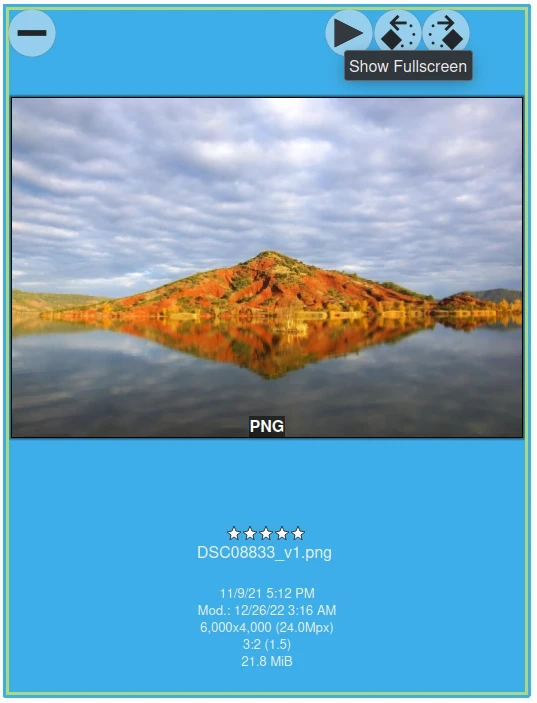
O botão de sobreposição para Exibir em tela cheia no item da vista em miniaturas
Nota
O botão Exibir em tela cheia ficará visível somente se você ativar a opção correta em .
A ferramenta básica de apresentação de slides renderiza itens em tela cheia, sem efeitos visuais e sem zoom. É uma ferramenta poderosa para revisar rapidamente os itens do álbum. Esta ferramenta pode reproduzir o conteúdo do álbum em modo recursivo, incluindo quaisquer álbuns secundários aninhados.
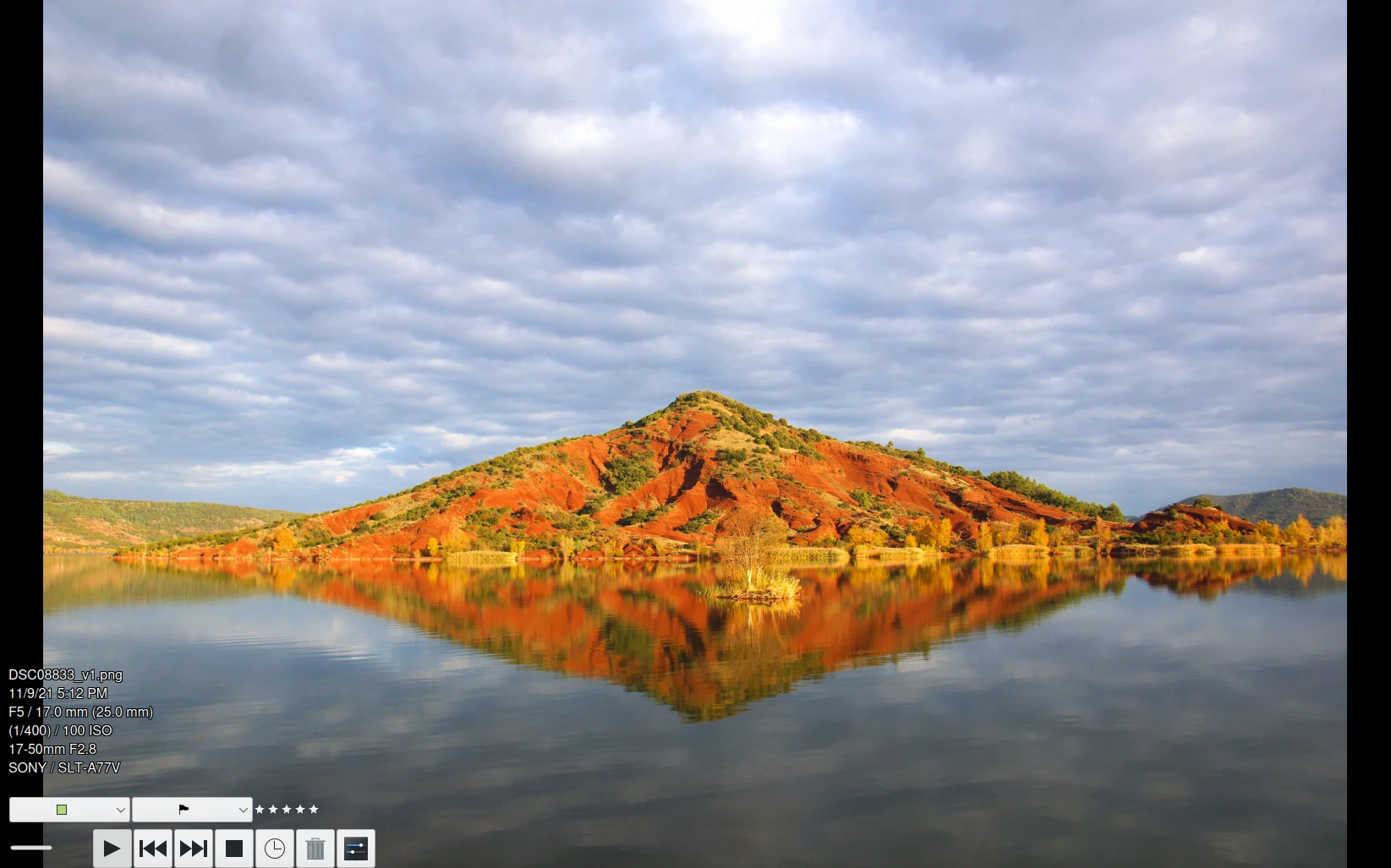
A visualização básica da apresentação de slides exibindo itens e propriedades
Muitas propriedades dos itens podem ser exibidas como sobreposição durante a exibição do conteúdo. As abaixo são exibidas no canto inferior esquerdo como um OSD (On Screen Display).
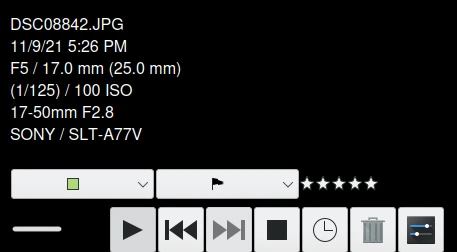
A apresentação de slides básica fornece um OSD para mostrar detalhes e controlar o conteúdo
Os controles na tela para a apresentação de slides são:

Pausar / Reproduzir

Item anterior / Próximo item
Sair da apresentação de slides
Definir o tempo entre as imagens
Excluir o slide atual (pede um confirmação)
Ajustar as configurações da apresentação de slides
Clicar no botão abre a janela de configuração da apresentação de slides.
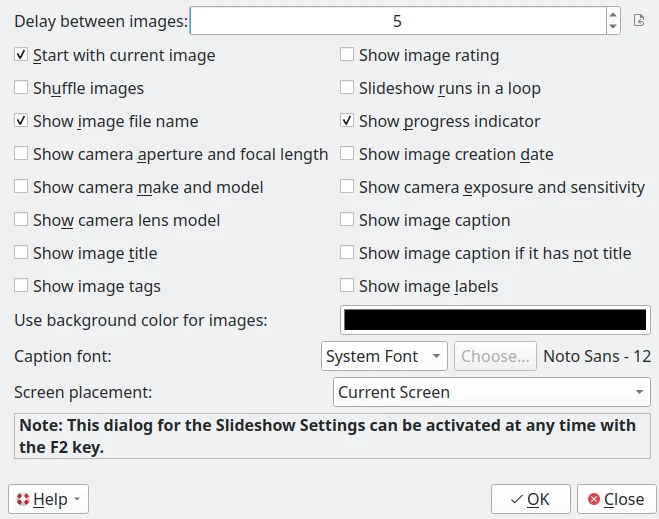
A janela de configuração da apresentação de slides básica
A configuração da apresentação de slides básica deve ser fácil de entender. O controle deslizante superior ajusta o tempo entre as transições de imagem. Geralmente, um tempo de 4 a 5 segundos é suficiente. As outras caixas de seleção ativam/desativam a exibição de metadados na parte inferior das imagens da apresentação de slides durante a exibição.
Nota
O modo Embaralhar itens só está disponível na reprodução automática, ou seja, quando você inicia a apresentação de slides pelo botão de menu ou da barra de ferramentas. Ele não funciona no modo Visualização quando você inicia a partir do ícone do botão Reproduzir na miniatura ou na visualização da imagem.
O teclado e o mouse podem ser usados para navegar rapidamente entre os itens na apresentação de slides:
Acesso ao item
- Item anterior:
Tecla Para cima Tecla PgUp Tecla Esquerda Roda do mouse para cima Botão esquerdo do mouse
- Próximo item:
Tecla Para baixo Tecla PgDown Tecla Direita Roda do mouse para baixo Botão direito do mouse
- Pausar/Iniciar:
Tecla Espaço
- Configurações da apresentação de slides:
Tecla Alt+P
- Ocultar/Mostrar propriedades:
Tecla Alt+Y
- Sair:
Tecla Esc
Propriedades do item
- Alterar etiquetas:
Usar atalhos de teclado de etiquetas
- Alterar classificação:
Usar atalhos de teclado de classificação
- Alterar rótulo de cor:
Usar atalhos de teclado de rótulos de cor
- Alterar rótulo de seleção:
Usar atalhos de teclado de rótulos de seleção
Outros
- Mostrar janela de ajuda:
Tecla F1