Ferramenta de apresentação
A ferramenta Apresentação cria uma apresentação de slides em tela cheia configurável de suas imagens usando efeitos visuais avançados.
Com esta ferramenta, você pode criar uma apresentação de slides perfeita com apenas três cliques do mouse. Ao abrir a ferramenta no menu , a janela Principal da apresentação aparecerá perguntando como você deseja organizar sua apresentação de slides. Você pode escolher entre as imagens selecionadas ou todas as imagens do mesmo álbum.
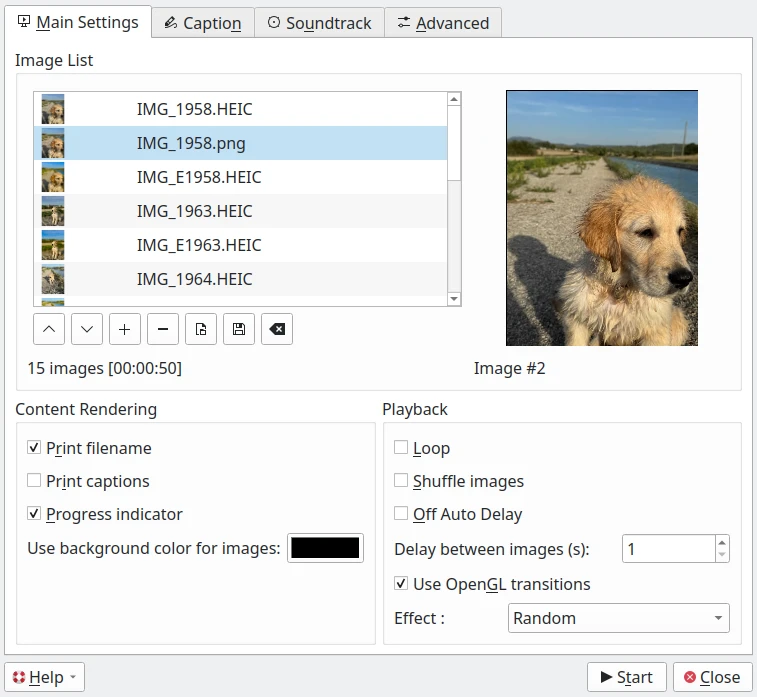
A janela da ferramenta de apresentação
A caixa de seleção Usar transições do OpenGL permite transições de imagem muito suaves usando o modo de exibição OpenGL. Certifique-se de que o OpenGL esteja habilitado na sua placa de vídeo, caso contrário, a apresentação de slides ficará muito lenta.
A caixa de seleção Exibir nome do arquivo permite exibir o nome do arquivo do item no canto inferior esquerdo. A opção Exibir legendas exibe a descrição do item. O Indicador de progresso mostra os itens pendentes a serem exibidos pela ferramenta.
O botão Usar cor do plano de fundo para imagens permite personalizar a cor usada como fundo ao exibir itens. Isso pode ser útil para imagens que usam transparência.
A caixa de seleção Repetir permitirá executar toda a exibição em um loop infinito (até ser interrompido manualmente com Esc).
A caixa de seleção Embaralhar imagens permitirá a exibição aleatória das imagens (sem usar a ordem atual da coleção de imagens).
O Atraso entre as imagens pode ser definido em milissegundos. 1500 milissegundos correspondem a 1,5 segundo e é um bom valor padrão. O melhor tempo também depende um pouco da potência do seu computador e do efeito de transição. Experimente antes de mostrar aos seus amigos!
Há mais de uma dúzia de Efeitos de transição disponíveis para você escolher. A seleção Aleatório mudará o efeito de transição a cada imagem.
A aba Legenda permite que você personalize as propriedades da fonte usada para renderizar descrições de itens na tela.
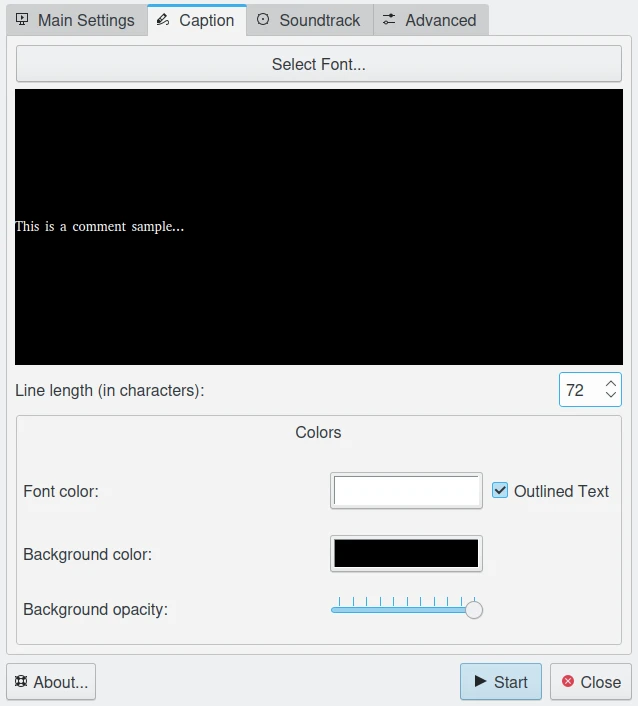
Configurações de legenda da ferramenta de apresentação
A aba Trilha sonora permite que você adicione faixas de áudio para reproduzir durante a apresentação de slides.
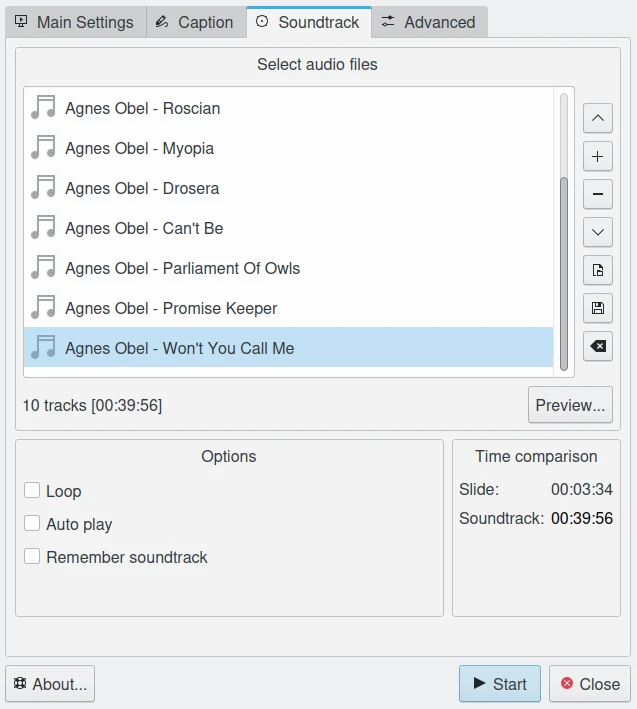
Configurações da trilha sonora da ferramenta de apresentação
A aba Avançado permite que você personalize configurações especiais de apresentação de slides para usar em condições específicas.
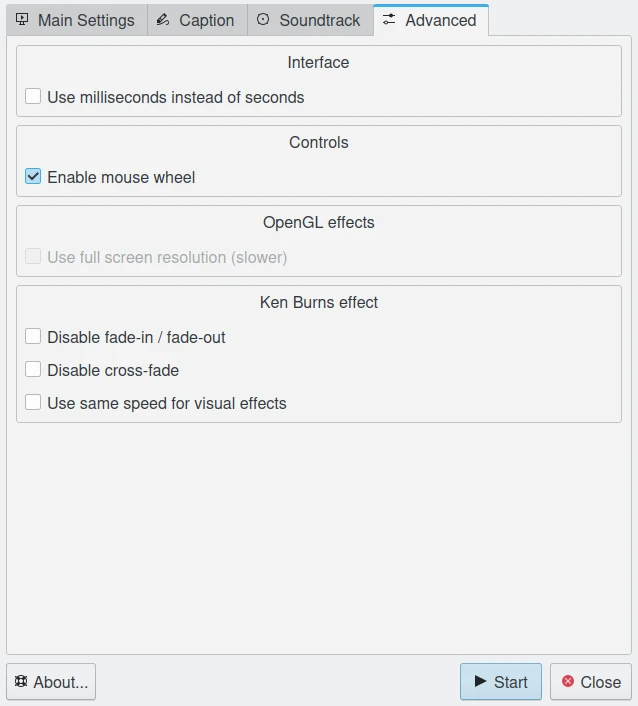
Configurações avançadas da ferramenta de apresentação
Durante a apresentação de slides, você pode acessar uma barra de ferramentas no canto superior esquerdo da tela. Mova o cursor do mouse para o canto superior esquerdo da tela para acessá-la.
Com esta barra de ferramentas, você pode controlar o andamento da apresentação de slides. Você pode pausar ou reproduzir a apresentação de slides, voltar para a imagem de visualização, ir para a próxima imagem e interromper a apresentação de slides.
No canto inferior esquerdo da tela, você pode ver o nome do arquivo de imagem atual, o índice da imagem atual e o número total de imagens incluídas na apresentação de slides.

Screencast da ferramenta de apresentação em execução com efeito de cubo do OpenGL e mostrando OSD no topo da tela