Configurações de importação avançadas
A aba Configurações da barra lateral direita na interface da ferramenta de importação contém cinco seções com opções avançadas para processamento de importação.
Opções de renomeação de arquivos
As câmeras geralmente não usam nomes de arquivo muito significativos para fotografias, e os nomes de arquivo às vezes são reutilizados após as fotografias serem excluídas da câmera. Isso pode levar a conflitos de nome de arquivo se você baixar fotografias de várias sessões para o mesmo álbum. Essas opções permitem renomear arquivos durante a importação para evitar conflitos de nome de arquivo. Elas também podem ser usadas para incluir a data e a hora em que uma imagem foi tirada no nome do arquivo.
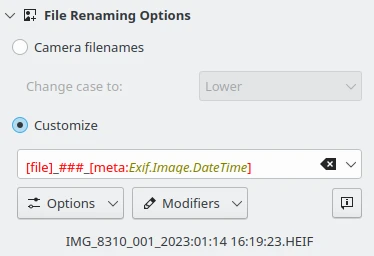
Opções de renomeação de arquivo da ferramenta de importação
Se você selecionar Nomes de arquivos da câmera e alterar maiúsculas e minúsculas para: Deixar como está, os nomes dos arquivos de imagem não serão alterados. Mas você também tem a opção de alterar a caixa dos nomes dos arquivos para Maiúsculas ou Minúsculas no campo suspenso Alterar maiúsculas e minúsculas para.
Se você selecionar Personalizar, poderá especificar um padrão de renomeação usando campos de metadados no menu suspenso Opções. O menu suspenso Modificador permite personalizar cada campo de metadados anexado ao padrão de renomeação. As opções dos menus suspensos Opções e Modificador são basicamente as mesmas da ferramenta Renomeação avançada disponível na Janela Principal. Consulte a descrição completa nesta seção deste manual.
Importante
As operações de renomeação de arquivos exigem a capacidade de ler metadados do arquivo da câmera. Ao usar o driver de armazenamento em massa USB, a opção Usar metadados do arquivo deve estar habilitada na Janela de comportamento da câmera para que a renomeação de arquivos funcione. Esteja ciente de que habilitar esta opção tornará a transferência de dados da câmera mais lenta.
O novo nome de arquivo que o digiKam usará para as imagens baixadas será exibido abaixo das configurações de Personalizar. Alterar as seleções de itens na vista de miniaturas atualizará essas informações. As configurações de renomeação serão mantidas para a próxima vez que você usar o recurso de importação.
Cuidado
Problemas com os drivers do gPhoto2 impedem que o digiKam leia metadados de arquivos RAW ao importar de uma câmera. Você pode importar os arquivos primeiro, preservando os nomes dos arquivos da câmera, e depois usar a função de renomeação (F2) para renomeá-los após a importação.
Outra solução é importar usando um leitor de cartão de memória e o driver de armazenamento em massa USB.
Criação automática de álbuns
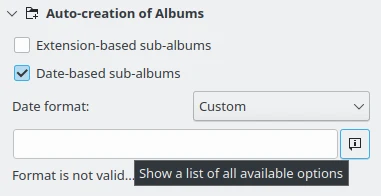
Configurações avançadas de criação automática de álbuns da ferramenta de importação
Marque Sub-álbuns baseados na extensão para que o digiKam crie sub-álbuns com base nas extensões de arquivo das imagens importadas no álbum de destino. No ponto em que você baixar da sua câmera para o seu computador, o digiKam abrirá uma caixa de diálogo permitindo que você escolha o álbum de destino após clicar em uma das opções de download na barra de ferramentas ou no menu Item. Se você quiser criar um novo álbum para o qual possa baixar as fotografias, clique no botão Novo álbum. O novo álbum será criado como uma subpasta do álbum que está atualmente selecionado na lista de álbuns existentes. Isso significa que, se você não quiser que seu novo álbum seja uma subpasta de uma pasta existente, você deve primeiro selecionar a coleção onde deseja criar o novo álbum. As coleções são indicadas no nível superior da hierarquia de álbuns.
Se a sua câmera fornecer informações sobre a data da fotografia, ou se você importar imagens contendo metadados de data Exif de um dispositivo USB ou de uma pasta, o digiKam poderá usar a data para criar sub-álbuns automaticamente no álbum de destino durante a importação. Marque a opção Sub-álbuns baseados na data para criar nomes de sub-álbuns com base nas datas das imagens. Todas as imagens com a mesma data serão baixadas para o mesmo sub-álbum. Nem todas as câmeras incluem essas informações. Consulte a seção anterior neste capítulo para obter mais detalhes sobre as informações que sua câmera pode ter incorporado às suas fotografias.
O formato de data para a criação automática de álbuns pode ser definido como ISO (por exemplo: ‘2023-08-13’’), Texto completo (por exemplo: ‘Domingo, 13 de agosto de 2023’’), Configurações locais (obtidas nas configurações do seu desktop) ou Personalizado. Os formatos de data personalizados são especificados na caixa de texto “Formato de data” usando os descritores de data descritos na caixa de diálogo de ajuda correspondente. Uma anotação abaixo da caixa de texto mostrará um exemplo de nome de álbum ou avisará que o formato de dados personalizado não é válido.
Essas expressões podem ser usadas para personalizar o formato da data:
Opções |
Descrição |
|---|---|
d |
O dia como um número sem zero à esquerda (1 a 31) |
dd |
O dia como um número com um zero à esquerda (01 a 31) |
ddd |
O nome abreviado do dia localizado (por exemplo, ‘Seg’ a ‘Dom’) |
dddd |
O nome longo do dia localizado (por exemplo, ‘segunda-feira’ a ‘domingo’) |
M |
O mês como um número sem zero à esquerda (1 a 12) |
MM |
O mês como um número com um zero à esquerda (01 a 12) |
MMM |
O nome abreviado do mês localizado (por exemplo, ‘Jan’ a ‘Dez’) |
MMMM |
O nome longo do mês localizado (por exemplo, ‘Janeiro’ a ‘Dezembro’) |
yy |
O ano como um número de dois dígitos (por exemplo, 00 a 99) |
yyyy |
O ano como um número de quatro dígitos (por exemplo, 2012) |
Todos os outros caracteres de entrada serão tratados como texto. Usar um separador de caminho em um formato de data personalizado criará sub-álbuns aninhados. Qualquer sequência de caracteres entre aspas simples será tratada como texto e não será usada como uma expressão. Exemplos, se a data for 20 de julho de 1969:
Opções |
Descrição |
|---|---|
dd.MM.yyyy |
20.07.1969 |
ddd MMMM d yy |
Dom Julho 20 69 |
yyyy/MM/dd |
1969/07/20 |
‘Foto tirada em ‘ dddd |
Foto tirada em domingo |
Operações em tempo real
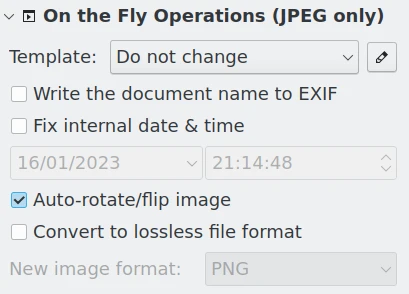
Configurações avançadas de operações em tempo real da ferramenta de importação
Esta seção da aba Configurações oferece diversas opções para fazer alterações em imagens JPEG durante a importação. O campo suspenso Modelo permite escolher um dos modelos de metadados personalizados em Configurações de modelos. Você também pode acessar o Gerenciador de modelos com o botão de edição à direita do campo suspenso.
Gravar o nome do documento no Exif e Corrigir data e hora interna grava essas informações nas respectivas etiquetas Exif e campos XMP.
A caixa de seleção Girar/inverter automaticamente a imagem executará a ação de rotação/inversão automática descrita em Rotação de imagem sem perdas.
Converter para um formato de arquivo sem perdas permite converter as imagens para PNG, TIFF, PGF, HEIF, WEBP, AVIF ou JPEG 2000 durante a importação. Para saber mais sobre esses formatos de arquivo, consulte esta seção do manual.
Opções de conversão para DNG
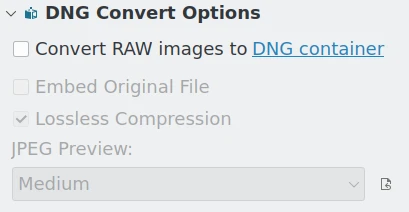
Configurações avançadas de conversão para DNG da ferramenta de importação
Marcar Converter imagens RAW para DNG nesta seção permite a conversão automática de arquivos RAW importados para arquivos DNG. Várias opções podem ser selecionadas para essa conversão.
Embutir arquivo original: embute o arquivo RAW original no contêiner DNG.
Compressão sem perdas: Permite a compressão sem perdas. A diferença entre compressão com perdas e sem perdas é praticamente indistinguível com o DNG.
Pré-visualização JPEG: Escolha se deseja que uma pré-visualização em JPEG de tamanho médio ou completo seja embutida no contêiner DNG, ou nenhuma.
Os motivos para a conversão para arquivos DNG são fornecidos nesta seção do manual. Para saber mais sobre o formato de Negativo Digital (DNG), use o link Contêiner DNG.
Scripting
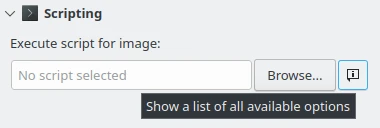
Configurações avançadas de script da ferramenta de importação
A última seção da aba de configurações permite executar scripts para manipular as imagens durante a importação. Você pode digitar o nome do arquivo do script no campo de entrada ou procurá-lo usando o botão Navegar. Confira o botão de informações para obter expressões adicionais que podem ser usadas para personalizar a linha de comando. Estas expressões podem ser usadas para personalizar a linha de comando:
Opções |
Descrição |
|---|---|
%file |
Caminho completo do arquivo importado |
%filename |
Nome do arquivo importado |
%path |
Caminho do arquivo importado |
%orgfilename |
Nome do arquivo original |
%orgpath |
Caminho original |
Se não houver expressões, o caminho completo será adicionado ao comando.
Pós-processamento e metadados
Os drivers da câmera usados para importar imagens nem sempre conseguem ler os metadados do arquivo diretamente da câmera. Mas o digiKam consegue ler todos os metadados do arquivo de imagem após o download. Portanto, as informações de metadados exibidas na ferramenta de importação, como o visualizador de metadados da barra lateral, a data na miniatura, etc., podem estar incompletas antes do download. No entanto, a importação usa os metadados do arquivo lidos após o download para realizar todas as operações de renomeação de arquivos e criação de álbuns. Portanto, esteja ciente de que pode haver uma diferença entre as informações exibidas na visualização de importação e os metadados reais usados para importar e organizar suas coleções.