Importar da câmera
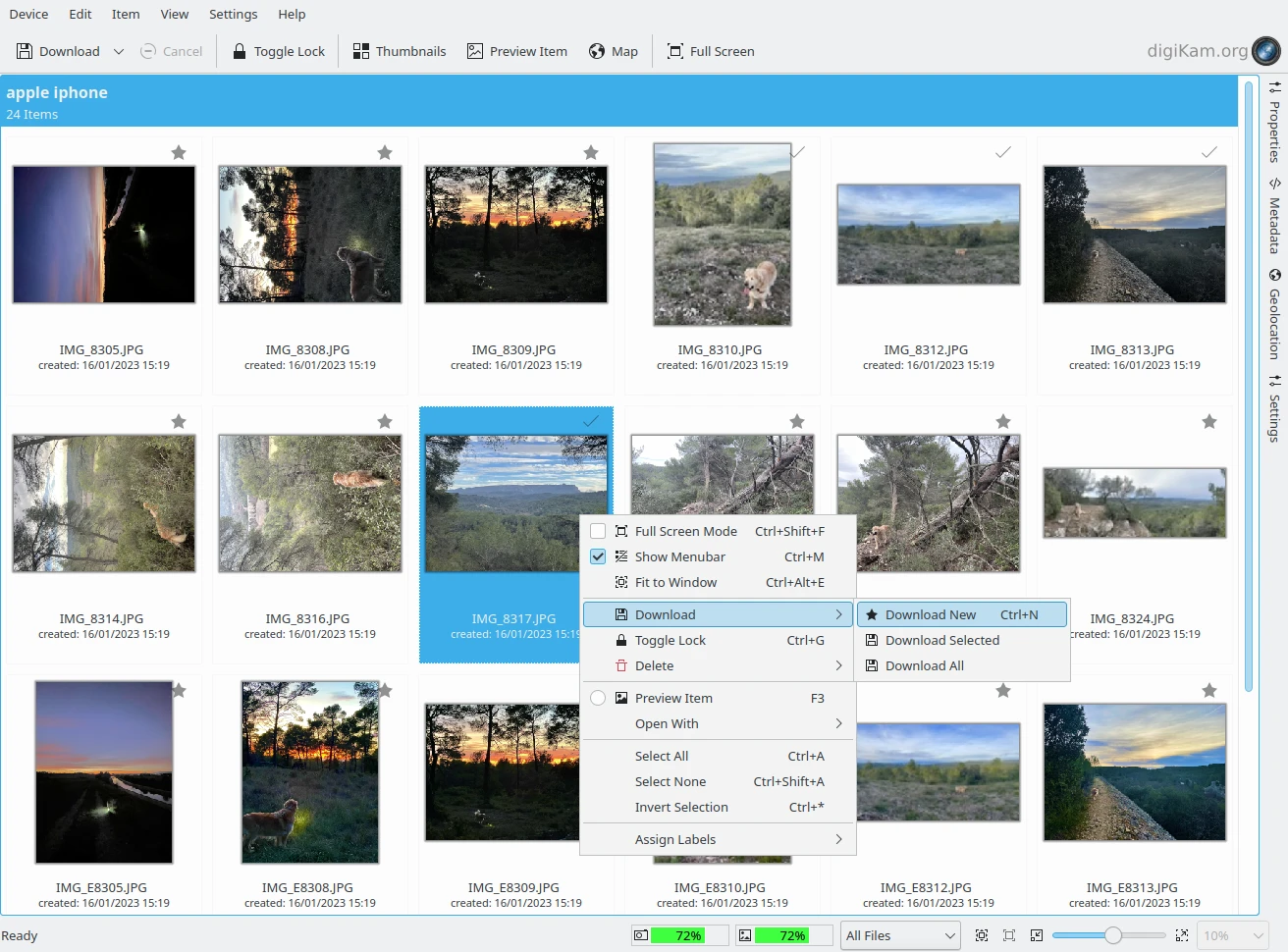
Interface principal da ferramenta de importação do digiKam
Obtendo informações sobre as fotografias
Antes de baixar fotos para o seu computador, você pode visualizar informações sobre as fotos armazenadas na câmera nas abas Propriedades e Metadados da barra lateral direita.
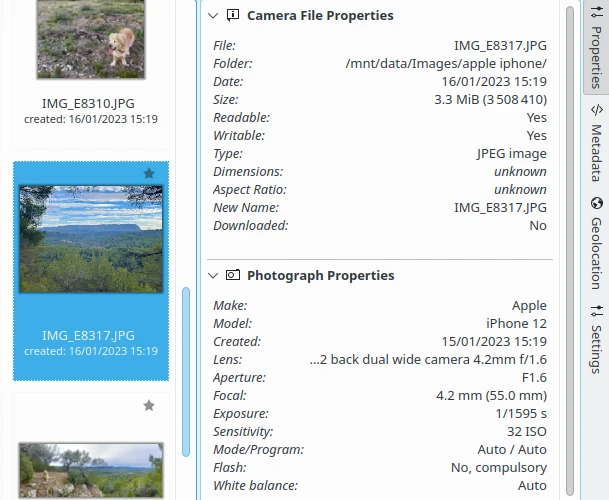
Aba da barra lateral de propriedades do item da ferramenta de importação
A aba Propriedades exibe informações do arquivo gravado pela câmera e uma seleção de informações fotográficas descrevendo como a imagem foi capturada. Uma marcação indica se a imagem ainda não foi Baixada para o computador. Observe que essas informações podem estar disponíveis apenas em algumas câmeras digitais. Outra marcação mostrará o Novo nome do arquivo após ser baixado para o computador.
A aba Metadados exibe os metadados Exif, notas do fabricante e dados de GPS da imagem. Essas informações são as mesmas acessadas em Metadados da barra lateral direita do digiKam. Observe que nem todos os metadados podem estar disponíveis para algumas câmeras digitais.
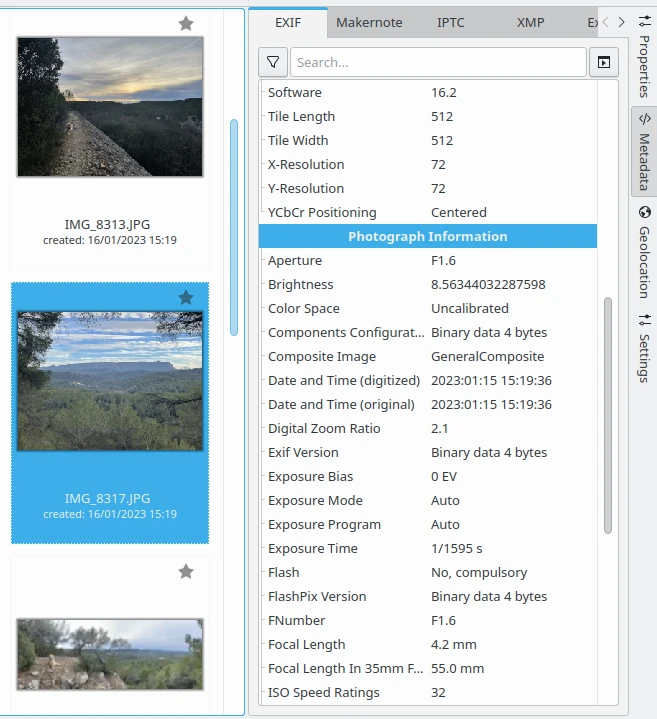
Aba da barra lateral de metadados do item da ferramenta de importação
Aba de geolocalização
A aba Geolocalização abre um mapa que permite visualizar e editar a localização GPS das fotografias selecionadas. Para uma descrição detalhada, consulte a seção Geolocalização do capítulo da barra lateral direita deste manual.
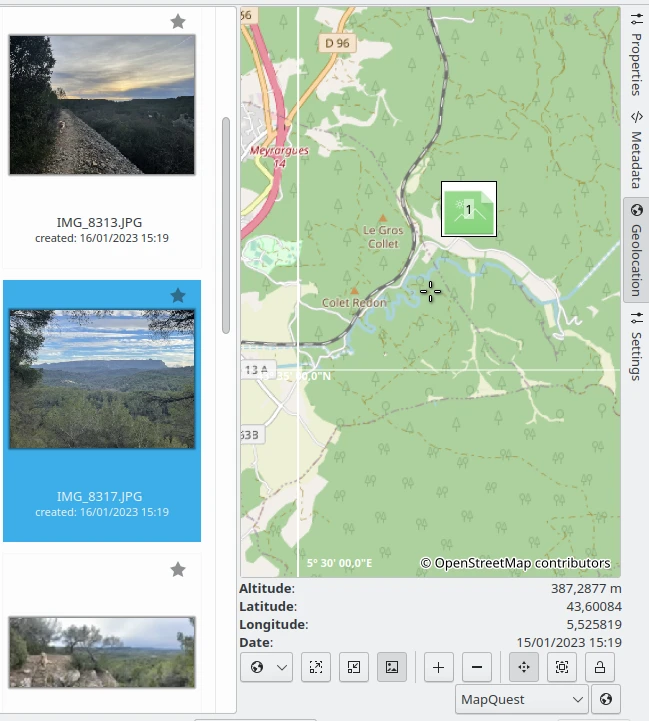
Aba da barra lateral de geolocalização do item da ferramenta de importação
Baixando fotos para o seu computador
Para baixar fotos da sua câmera para o computador, clique no botão Baixar na barra de ferramentas principal e, em seguida, clique em Baixar tudo (ou selecione no menu principal). Isso baixará todas as fotos da câmera com as configurações que você usou no último download (aba de Configurações). O processo de download não removerá as fotos da câmera. Certifique-se de que as fotos foram baixadas com segurança para o álbum especificado antes de excluí-las da câmera.
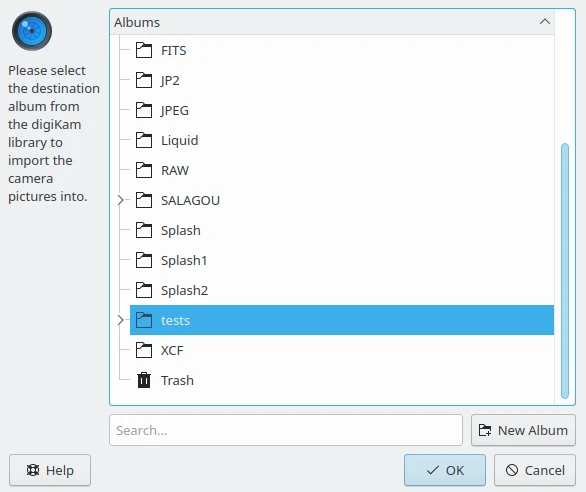
Seleção do álbum de destino para baixar novos itens da câmera
Você também pode baixar fotos selecionadas. Selecione uma ou mais fotos para baixar usando os métodos de seleção padrão. Em seguida, clique em Baixar e Baixar selecionadas. Observe que o botão Baixar selecionadas ficará indisponível até que você selecione algumas fotos.
Outra opção é Baixar novas para baixar apenas imagens novas. Todas as imagens novas são marcadas com uma estrela no canto superior direito do ícone da imagem. Após o download das imagens, uma entrada já baixada será criada no banco de dados do digiKam e elas serão marcadas para as imagens que foram baixadas.
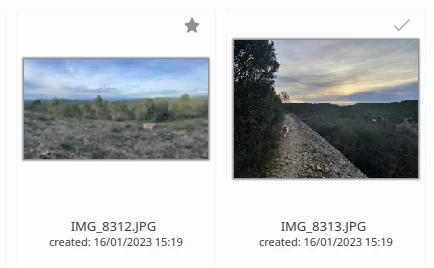
Esquerda: Itens ainda não baixados da câmera têm uma estrela no canto superior direito. Direita: Itens que já foram baixados da câmera têm uma marca de seleção no canto superior direito.
A barra de status indicará o progresso durante o download de itens para o seu computador.
Dica
Para baixar rapidamente da sua câmera, você pode configurar um álbum de destino comum da sua coleção, onde todos os novos arquivos serão armazenados automaticamente.
A ferramenta de importação possui algumas opções caso os arquivos a serem baixados já existam no seu computador. Consulte esta seção do manual para obter detalhes.
Enviando fotos para sua câmera
Para enviar fotos do seu computador para a câmera, selecione Ctrl+U no menu da ferramenta de importação. Uma caixa de diálogo padrão de seleção de arquivos será exibida para selecionar os arquivos do seu computador para copiar para a câmera. Você pode selecionar mais de um arquivo usando os métodos de seleção padrão.
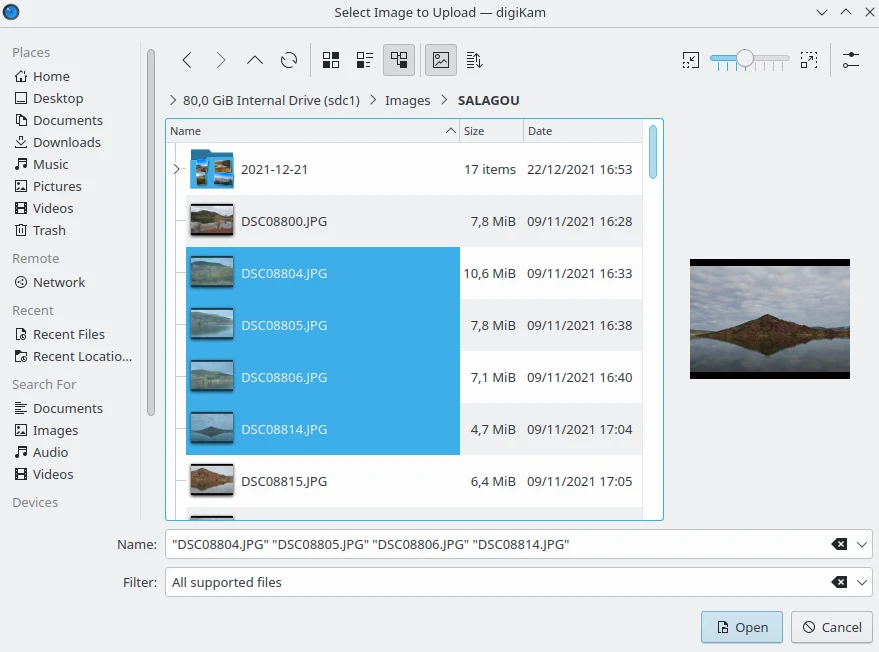
A seleção de itens para enviar para a câmera
Após a seleção das imagens, o digiKam perguntará para onde você deseja enviar os arquivos na sua câmera. Uma caixa de diálogo para selecionar a pasta da câmera será exibida. Basta selecionar uma pasta e clicar em OK para iniciar o envio. Nenhuma imagem será removida do seu computador.
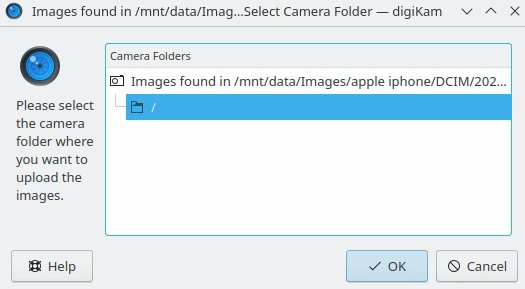
Seleção da pasta da câmera para envio de itens
Nota
A funcionalidade de envio não é compatível com todas as câmeras.
A barra de status indicará o progresso durante o envio de itens para sua câmera.
Excluindo fotografias da câmera
Depois de verificar se as fotos baixadas estão no seu computador, você está pronto para excluí-las da sua câmera. Você pode excluir todas as fotos da sua câmera de uma só vez selecionando . Se quiser excluir apenas uma seleção de fotos, selecione as que deseja excluir e selecione . Você também pode selecionar , por exemplo, se achar que as imagens que não foram baixadas não valem a pena manter.
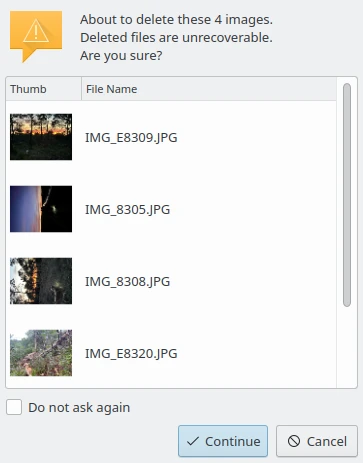
A janela de alerta quando itens devem ser excluídos da câmera
Cuidado
Observe que não há como restaurar uma foto que você excluiu da câmera. As fotos não são movidas para a Lixeira interna, elas são removidas completamente. É melhor verificar se você baixou a foto com sucesso para um álbum do digiKam antes de excluí-la da câmera. Observe também que provavelmente é muito mais rápido apagar um cartão de memória usando o menu integrado da câmera.