Importar do scanner
Esta ferramenta pode digitalizar imagens usando um scanner de mesa. Ela utiliza uma interface para a Biblioteca SANE para controlar o scanner. Ela pode salvar imagens digitalizadas em todos os principais formatos de imagem suportados pelo digiKam.
Nota
Você pode verificar o status do suporte do seu scanner no site do projeto SANE usando esta lista de fabricantes.
Se o scanner selecionado não puder ser aberto ou se nenhum scanner padrão for fornecido, uma caixa de diálogo de seleção de scanner será exibida. Selecione o scanner a ser usado e pressione OK para abri-lo. Pressionar Cancelar fechará a ferramenta.
Caso nenhum dispositivo seja encontrado, verifique se o scanner está conectado ou ligado. A opção Recarregar lista de dispositivos pode ser usada para recarregar a lista de scanners.
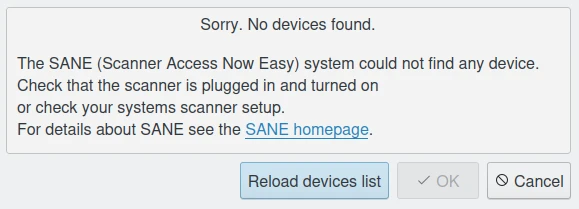
Janela de erro de importação do scanner
Nota
Nem todos os drivers ou backends suportam o recurso de Recarregar. Nesse caso, feche a ferramenta, conecte seu scanner e reinicie o digiKam.
A janela principal apresenta ao usuário três conjuntos de opções: Básica, Avançada e Específica do scanner. A aba Opções básicas contém os parâmetros mais comuns fornecidos pelos backends de scanner do SANE.
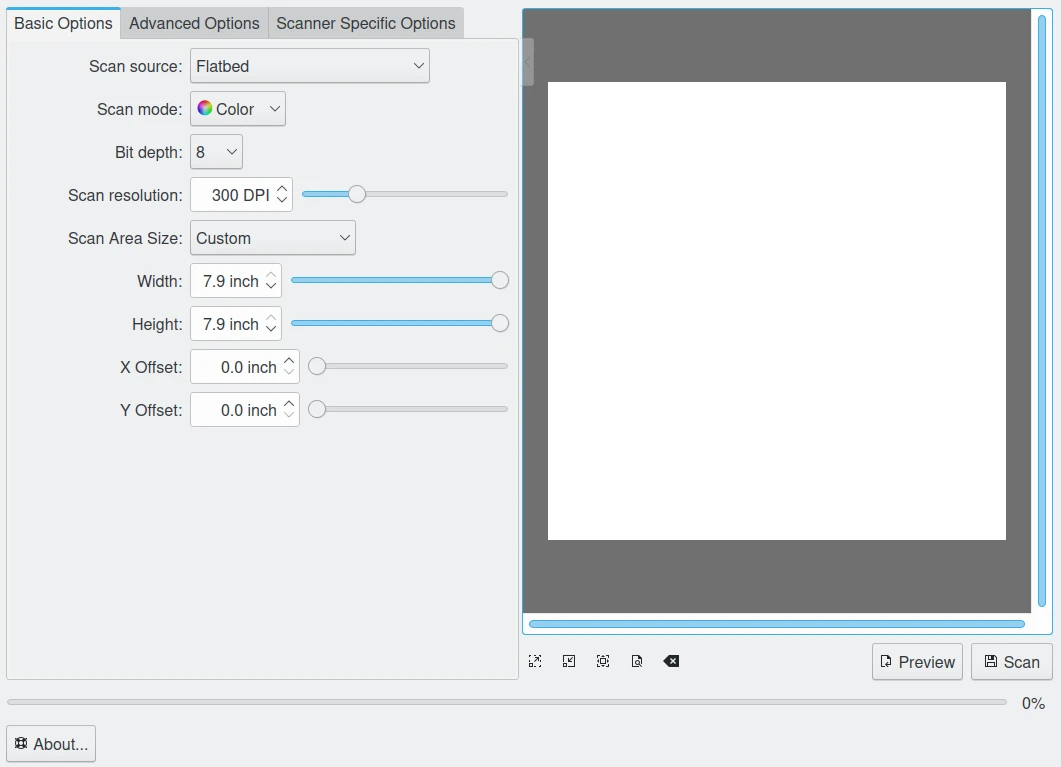
A vista de opções básicas da janela de importação do scanner
A aba Opções avançadas contém as tabelas de gama analógica, juntamente com algumas opções menos comuns.
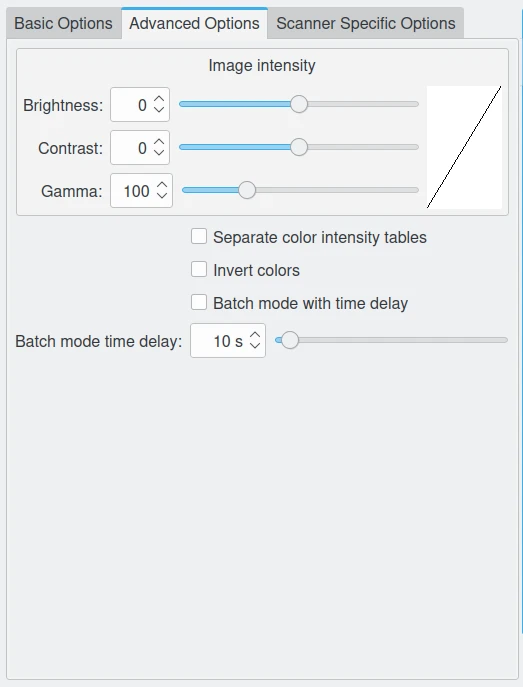
A vista de opções avançadas da janela de importação do scanner
A aba Opções específicas do scanner contém todas as opções específicas do scanner. As opções listadas aqui dependem dos parâmetros SANE suportados pelo seu driver. A caixa de diálogo de importação do scanner deve exibir a maioria dos tipos de parâmetros fornecidos pelo SANE.
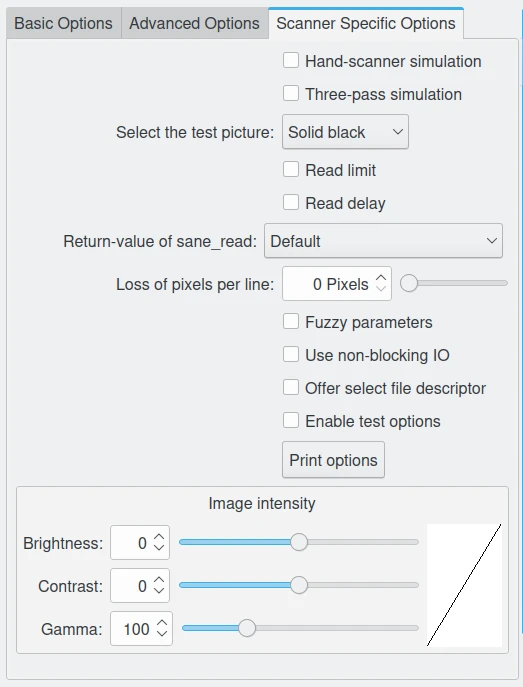
A vista de opções específicas da janela de importação do scanner
A área de configurações na janela de importação do scanner pode ser recolhida ou expandida clicando na pequena seta acima do divisor de opções. A área recolhida pode sobrepor a área de visualização, mas desaparece quando o cursor do mouse sai da área.
Clique no botão Digitalizar para digitalizar a imagem inteira.
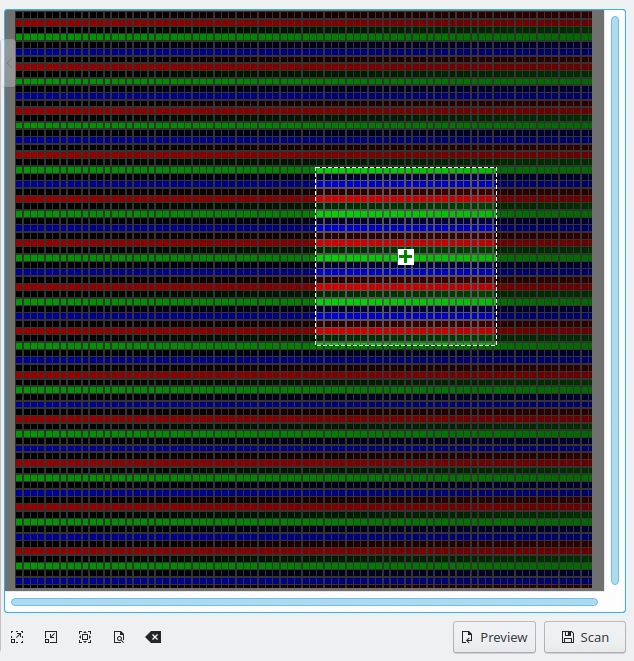
Visualização da janela de importação do scanner
Para digitalizar uma parte selecionada de uma imagem, primeiro clique no botão Visualizar para realizar uma rápida visualização da digitalização. Em seguida, selecione a parte da área digitalizada para realizar a digitalização final antes de clicar no botão Digitalizar. O progresso da digitalização será exibido.
Às vezes, você precisa apenas de partes específicas de uma imagem. Em vez de digitalizar a imagem inteira e usar o Editor de Imagem para salvar diferentes partes da imagem em arquivos separados, você pode usar o recurso de seleção múltipla da ferramenta.
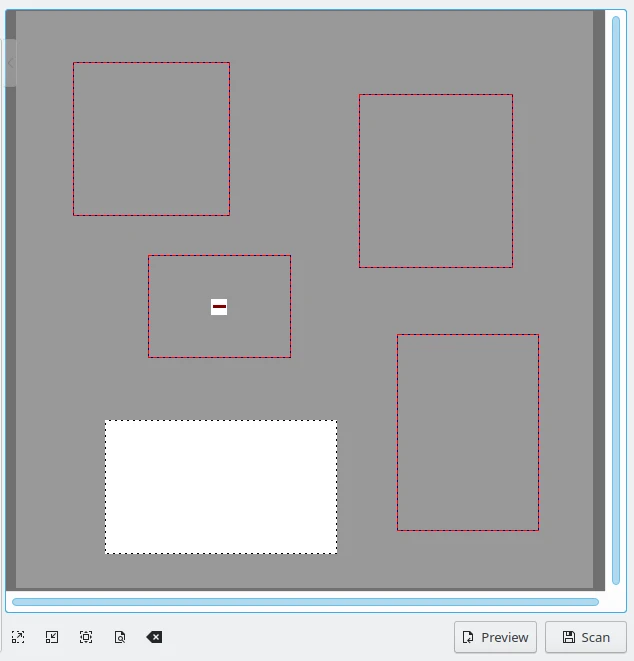
Seleção múltipla sobre a visualização na janela de importação do scanner
Após Visualizar a área do scanner, use o botão esquerdo do mouse para selecionar a primeira parte da imagem. Passe o cursor do mouse sobre a área selecionada e clique no botão com um Sinal de mais em verde para selecionar a área. As áreas selecionadas são indicadas por uma borda vermelha. Agora selecione as próximas partes da imagem da mesma forma.
Para remover uma única seleção, passe o cursor do mouse sobre a área e clique no botão com um Sinal de menos em vermelho. Todas as seleções na visualização podem ser removidas selecionando o item Limpar seleções no menu de contexto exibido, clicando com o botão direito do mouse.
Se você colocar duas imagens ou fotos separadas no seu scanner e executar uma digitalização da visualização, a ferramenta pré-selecionará automaticamente as diferentes áreas.
Quando estiver satisfeito com as áreas selecionadas, inicie a digitalização em lote final para digitalizar todas as seleções. As partes selecionadas da imagem são digitalizadas e salvas separadamente em arquivos diferentes.