Vista de legendas
Visão geral
Esta aba da barra lateral serve para exibir e editar atributos da imagem, como descrições, classificação, data e etiquetas. Os atributos são armazenados no banco de dados associado, nos campos de dados IPTC, XMP e Exif, e se tornam parte da imagem. Todos os atributos são acessíveis em uma única barra lateral, como mostrado na captura de tela abaixo. A ordem de prioridade na leitura de uma imagem é: a) banco de dados b) XMP/IPTC e c) Exif. Quaisquer discrepâncias nos dados são resolvidas com base nessa prioridade.
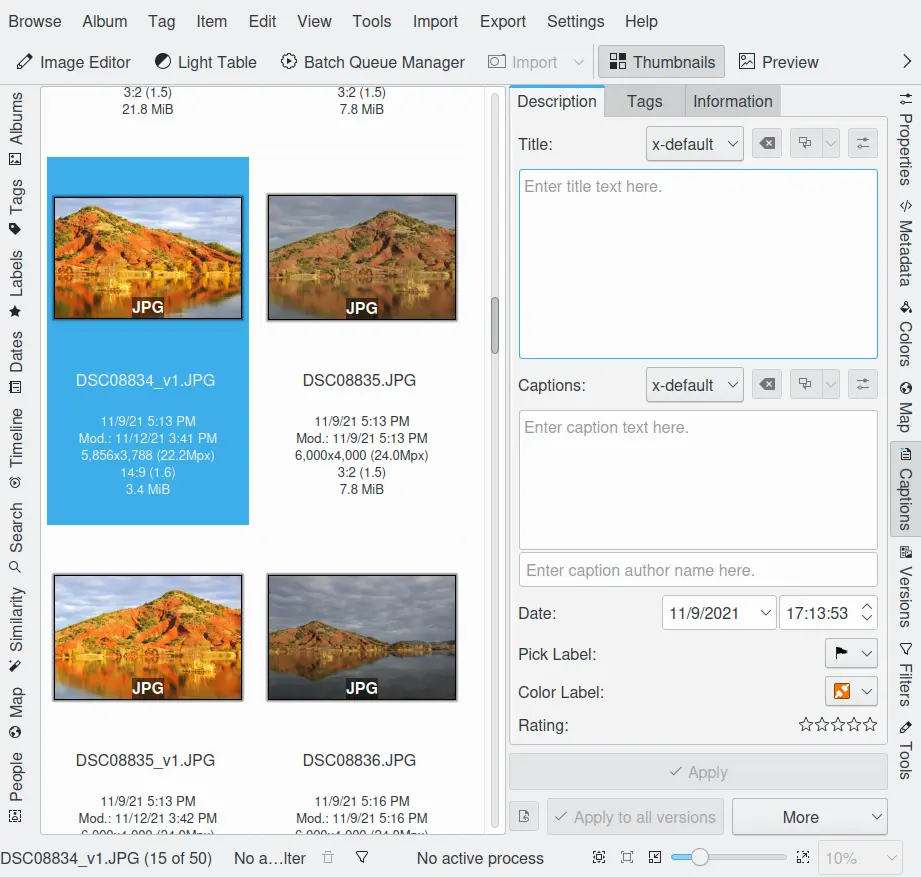
A vista de legendas na barra lateral direita exibindo informações de descrição
Data e hora
Na seção data e hora, que deve refletir o horário em que a fotografia foi tirada, você pode editar os valores exibidos. Isso é útil se o relógio da sua câmera estiver configurado incorretamente. Você pode inserir uma data diretamente ou selecionar uma data no calendário pop-up. Você também pode inserir uma hora diretamente ou usar os botões de seta para ajustá-la. Quaisquer alterações na data e hora serão copiadas para os campos Exif de Data e Hora no arquivo. Se você precisar alterar a hora e a data de criação de várias imagens, há um método mais simples disponível no Gerenciador de processamento em lote ou na entrada de menu na Janela principal. Selecione as imagens a serem alteradas na vista principal e chame a ferramenta.
Rótulos
A seção de classificação exibe um esquema de classificação de 0 a 5 estrelas que pode ser usado em pesquisas e ordenação por classificação. Ele pode ser aplicado com um único clique do mouse nas 5 estrelas na barra lateral ou com um atalho de teclado Ctrl+0...5. Para classificar várias imagens, selecione-as e abra o menu de contexto (clique com o botão direito do mouse) para aplicar uma classificação comum.
A vista de rótulos também permite que você atribua rótulos de cor e de seleção que podem ser usados no seu fluxo de trabalho para classificar itens.
Essas classificações são então copiadas para os campos de dados de etiqueta XMP.
Árvore de etiquetas
A aba de etiquetas mostra um filtro de etiquetas adaptativo, a árvore de etiquetas e uma lista que contém as etiquetas aplicadas anteriormente nesta sessão do digiKam.
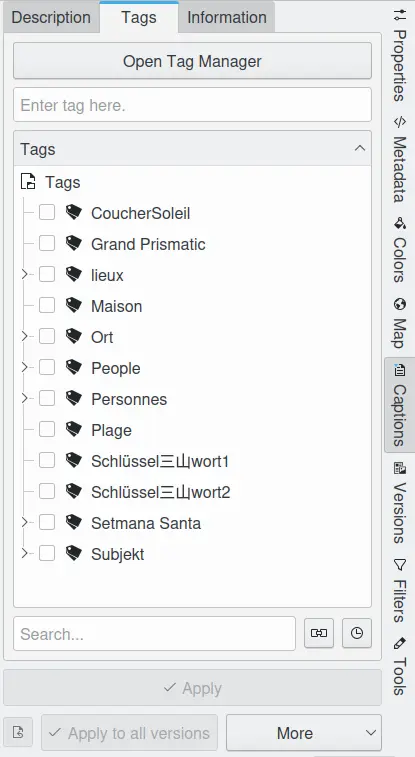
A vista de legendas da barra lateral direita exibindo informações de etiquetas
A árvore de etiquetas se adapta dinamicamente conforme você digita uma palavra de busca na caixa de pesquisa. Assim, é fácil reduzir rapidamente o número de possibilidades ao pesquisar uma etiqueta. Esse recurso é muito útil se você tiver muitas etiquetas.
A lista no fundo é outra funcionalidade ergonômica para marcar facilmente uma série de imagens. À medida que vai aplicando etiquetas diferentes, estas vão sendo memorizadas neste campo, para um acesso mais rápido.
Caso contrário, as etiquetas são aplicadas simplesmente marcando as respectivas caixas na árvore. Todas as etiquetas aplicadas a uma imagem são copiadas para o campo de dados palavras-chave do XMP/IPTC.
Nota
Se você selecionar várias imagens na vista em miniaturas e depois marcar uma etiqueta na árvore de etiquetas, essa etiqueta será aplicada somente às imagens destacadas e não a todo o conteúdo do álbum.
Vista de informações
A vista de Informações permite atribuir um modelo de informações textuais a vários itens em uma única passagem. Essas informações podem ser preenchidas na página de Modelos na janela de configuração do digiKam. Cada modelo pode conter um conjunto de textos descrevendo o conteúdo, a cena, os autores, os direitos, o local, etc.
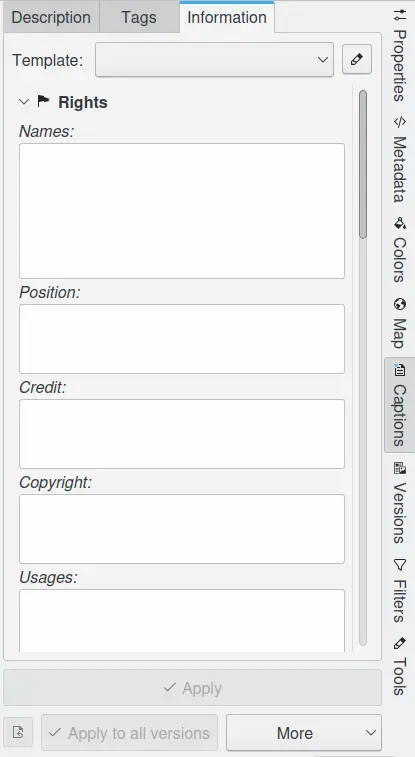
A vista de legendas da barra lateral direita exibindo informações do modelo
Para mais detalhes sobre modelos, consulte a descrição da seção Configurações de modelo.
Editores de comentário
A vista de Descrição pode ser usada para digitar ou colar um título e/ou descrições de tamanho ilimitado (veja a nota abaixo). O texto é compatível com UTF-8, o que significa que todos os caracteres especiais são permitidos. As descrições são copiadas para os campos Exif, IPTC e XMP da imagem, permitindo que sejam usadas por outros aplicativos.
Cuidado
Os dados do IPTC só suportam caracteres ASCII e 2000 caracteres no máximo (a norma Americana antiga). Todos os comentários serão cortados ao fim de 2000 caracteres e os caracteres especiais serão considerados inválidos. Se pretender usar o campo de descrição do IPTC em outras aplicações, ele deverá ser compatível com estas restrições.
Os editores de título e legenda são ferramentas poderosas que oferecem suporte a:
O idioma padrão para o texto da legenda e título é designado como x-default e deve ser escrito em inglês. As descrições e os títulos podem ser traduzidos automaticamente para outros idiomas e editados, se necessário. Se apenas um idioma for inserido, ele deve ser marcado como x-default.
Após inserir algum texto, clique no botão Aplicar ou vá direto para a próxima imagem. Em ambos os casos, as descrições serão salvas no arquivo.
Ao lado do botão Aplicar, há o botão Mais. Nele, você pode escolher entre ler metadados do arquivo selecionado para o banco de dados ou, ao contrário, gravar metadados nos arquivos (embora esta última opção seja aplicada de qualquer forma – se você editar os metadados, eles sempre serão salvos no arquivo de imagem).