Vista de cores
A barra lateral de cores possui duas sub-abas: Histograma e Perfil ICC, descritas aqui. Informações mais completas sobre o gerenciamento de cor no digiKam estão disponíveis no capítulo Gerenciamento de cor deste manual.
Visualizador do histograma
O visualizador de histograma mostra a distribuição estatística dos valores de cor na imagem atual. É meramente informativo – nada que você faça com ele causará qualquer alteração na imagem. Uma correção de cor baseada em histograma pode ser realizada usando os recursos de equilíbrio de cor, ajuste de níveis ou ajuste de curvas no Editor de Imagem.
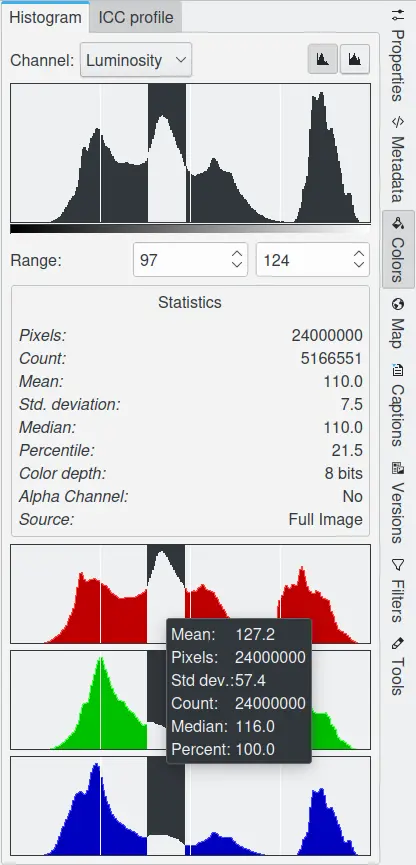
A vista de cores da barra lateral direita exibindo informações do histograma
Imagens coloridas podem ser decompostas nos canais de cor Vermelho, Verde e Azul. Algumas imagens também incluem um canal Alfa compatível com transparência (como imagens PNG ou GIF). Cada canal suporta uma faixa de níveis de intensidade de 0 a 255 (valores inteiros). Assim, um pixel preto é codificado como 0 em todos os canais de cor; um pixel branco, como 255 em todos os canais de cor. Um pixel transparente é codificado como 0 no canal alfa; um pixel opaco, como 255.
O visualizador do histograma permite-lhe ver cada um dos canais em separado:
Luminosidade: mostra a distribuição dos valores de brilho.
Vermelho, Verde, Azul: mostram a distribuição dos níveis de intensidade para os canais Vermelho, Verde ou Azul, respectivamente.
Alfa: mostra a distribuição dos níveis de opacidade. Se a camada for completamente opaca ou transparente, o histograma irá consistir numa única barra à esquerda ou à direita.
Cores: mostra os histogramas Vermelho, Verde e Azul sobrepostos, para que você possa ver todas as informações de distribuição de cor em uma única exibição.
Com a opção Escala, você pode determinar se o histograma será exibido usando um eixo vertical linear ou logarítmico. O modo Linear geralmente é o mais útil para imagens tiradas com uma câmera digital. No entanto, um histograma Linear para imagens que contêm áreas substanciais de cor constante geralmente será dominado por uma única barra. Nesse caso, um histograma Logarítmico pode ser mais útil.
Você pode restringir a análise do campo Estatísticas mostrado no meio do painel a um intervalo limitado de valores, definindo o intervalo mínimo e máximo de uma entre duas maneiras:
Clique e arraste o ponteiro sobre o intervalo desejado dentro da área de exibição do histograma.
Use os campos do botão de rotação abaixo da área do histograma. A entrada da esquerda é o valor mínimo do intervalo e a entrada da direita é o valor máximo do intervalo.
As estatísticas exibidas no centro do visualizador de histograma descrevem a distribuição dos valores do canal, restritas ao intervalo selecionado. São elas:
O número de pixels da imagem.
O número de pixels cujos valores estão dentro do intervalo selecionado.
A média dos pixels dentro do intervalo selecionado.
O desvio padrão dos pixels dentro do intervalo selecionado.
A mediana dos pixels dentro do intervalo selecionado.
A porcentagem de pixels cujos valores estão dentro do intervalo selecionado.
A profundidade de cor da imagem.
Existe um canal alfa na imagem?
A origem do histograma, Imagem completa ou Região da imagem se você tiver selecionado uma área da imagem no Editor de Imagem.
Como usar um histograma
Histogramas são um meio gráfico para avaliar as qualidades de cor e tonal de uma imagem exibida na tela. O gráfico pode ser dividido em 3 regiões de brilho fotográfico:
: as sombras à esquerda do histograma.
: os tons médios no meio.
: os tons claros à direita do histograma.
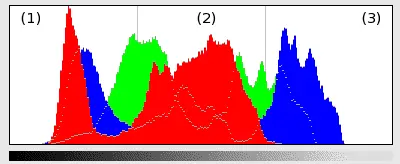
Um histograma de imagem no modo com todas as cores
A distribuição do histograma e onde os picos e saliências estão agrupados indicam se a imagem está muito escura, muito clara ou bem equilibrada.
O histograma de uma fotografia subexposta terá uma distribuição de brilho que tende a ficar principalmente à esquerda do gráfico.
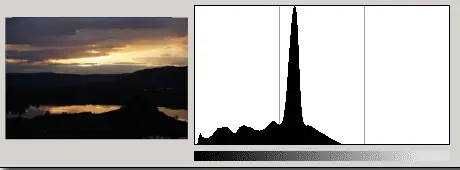
Uma fotografia subexposta
O histograma de uma fotografia com exposição correta terá uma distribuição de brilho que será mais proeminente perto da parte central do gráfico.
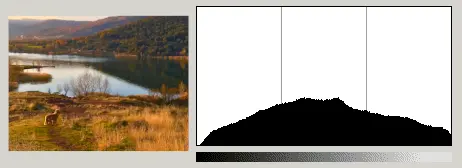
Uma fotografia corretamente exposta
O histograma de uma fotografia superexposta terá a protuberância mostrando o brilho distribuído principalmente à direita do gráfico.
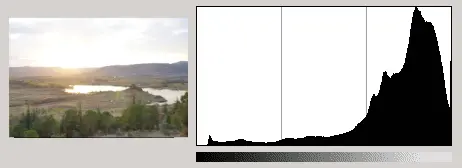
Uma fotografia superexposta
Importante
Nem todas as fotografias precisam apresentar essa protuberância na parte central do histograma. Muito depende do objeto da fotografia. Em alguns casos, pode ser apropriado que o histograma mostre um pico em uma extremidade ou na outra, ou em ambas.
O histograma é uma maneira confiável de decidir se uma fotografia está ou não corretamente exposta. Caso o histograma indique uma superexposição ou subexposição, pode ser possível corrigir a fotografia usando a Ferramenta de correção de exposição.
Visualizador de perfil ICC
Um perfil ICC é um conjunto de dados que caracteriza um dispositivo de entrada ou saída de cores, ou um espaço de cor, de acordo com os padrões promulgados pelo International Color Consortium. Os perfis descrevem os atributos de cor de um dispositivo específico ou os requisitos de visualização para uma imagem específica, definindo um mapeamento entre o espaço de cor de origem ou de destino do dispositivo e um espaço de cor independente do dispositivo, denominado espaço de conexão do perfil. Os mapeamentos podem ser especificados usando tabelas, às quais a interpolação é aplicada, ou por meio de uma série de parâmetros para transformações usadas no gerenciamento de cor.
Cada arquivo de imagem pode ser perfilado. Os fabricantes de câmeras fornecem perfis para seus produtos e os armazenam em arquivos de imagem como metadados extras. Este visualizador de perfil ICC exibe as informações textuais do perfil de cor da imagem e um diagrama de cromaticidade que indica o gamute de cor da imagem.
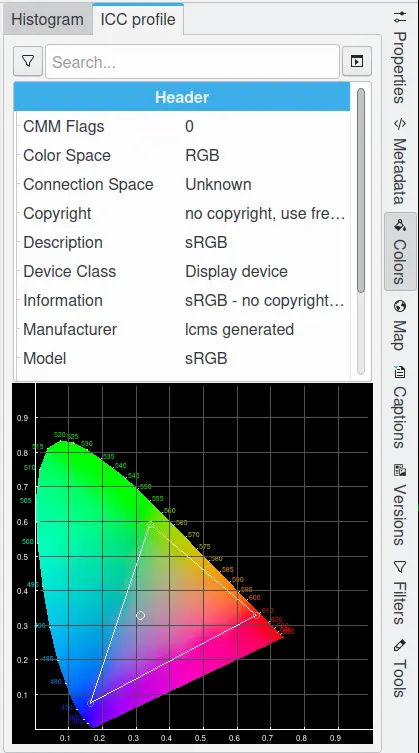
A vista de cores da barra lateral direita exibindo informações do perfil de cor