Layout da interface
Áreas e barras
A janela principal do digiKam possui duas áreas no centro que exibem suas fotografias. Uma é a Área de ícones ③, que exibe miniaturas do conteúdo do álbum selecionado ou de um resultado de pesquisa, e a outra é a Área de visualização ④, que exibe a imagem selecionada. Vamos chamá-las de Área da imagem ⑤. No canto superior esquerdo da visualização da imagem, temos alguns botões ⑨ para navegar pelo conteúdo do álbum, girar a imagem, exibir ou adicionar etiquetas de rosto e alternar para o modo de tela cheia. Clicar na visualização faz com que ela desapareça, e clicar na área da imagem de uma miniatura faz com que a visualização reapareça.
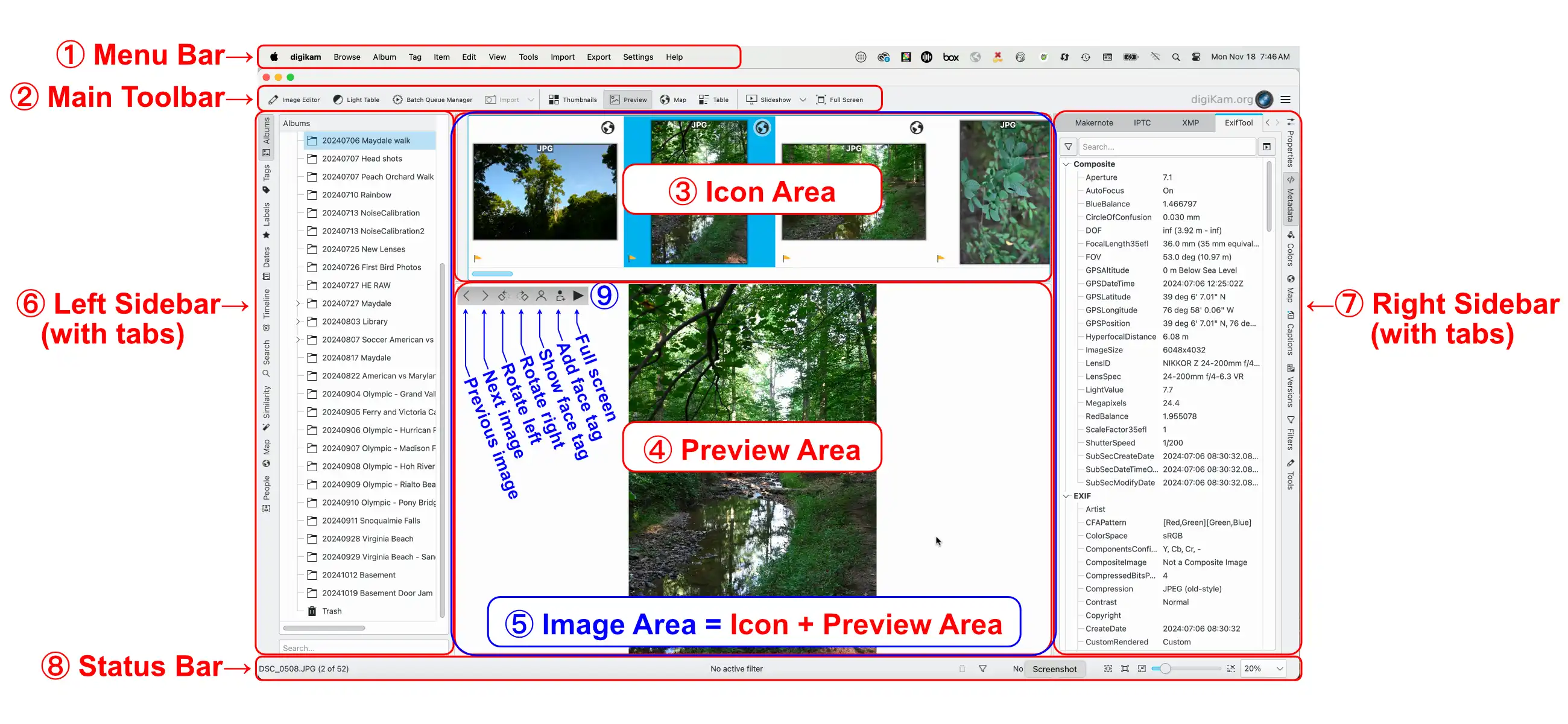
A janela principal do digiKam
Áreas da interface, barras de ferramentas e botões na janela principal:
① Menu Bar
② Main Toolbar
③ Icon (Thumbnail) Area
④ Preview Area
⑤ Image Area = Icon + Preview Area
⑥ Left Sidebar (with tabs)
⑦ Right Sidebar (with tabs)
⑧ Status Bar
⑨ Buttons: Navigation, Rotation, Face Tags, Full Frame
A área da imagem no centro é cercada pela barra de menu ① e a barra de ferramentas principal ② na parte superior, a barra de status ⑧ na parte inferior, bem como a barra lateral esquerda ⑥ e Barra lateral direita ⑦. A barra lateral esquerda permite alternar entre nove “Vistas”: Álbuns (mostrados aqui), Etiquetas, Rótulos, Datas, Linha do tempo, Pesquisa, Semelhança, Mapa e Pessoas. A barra lateral direita pode ser usada para mostrar informações sobre suas imagens, aplicar filtros para selecionar imagens e selecionar ações a serem aplicadas a imagens selecionadas. Você pode usar todas essas visualizações para organizar e encontrar suas fotografias. Você pode recolher ou expandir as áreas da barra lateral clicando nas abas da barra lateral.
Não se preocupe se a sua janela principal estiver diferente da imagem acima. Em breve, você aprenderá a ativar e desativar as diferentes áreas e, em algum momento, poderá obter uma aparência muito semelhante à da captura de tela acima.
Arrastar e soltar imagens funciona em praticamente todos os lugares: arraste e solte uma imagem em outro ramo da árvore do álbum, na linha horizontal de separação do álbum ou em outra janela do aplicativo. A única restrição é que você não pode arrastar e soltar em etiquetas, datas ou pesquisas.
A barra de status

A barra de status da janela principal do digiKam
A barra de status na parte inferior mostra:
O nome do arquivo ao selecionar um único arquivo.
Informações de seleção quando vários itens são selecionados.
Filtros rápidos:
Informações sobre quantos filtros estão ativos.
Um botão de lixeira para redefinir todos os filtros ativos.
Um botão de funil para abrir o painel de configurações do filtro.
Uma barra de progresso para processos em lote, como atribuição de etiquetas ou reconstrução de impressões digitais.
Um controle deslizante de tamanho de miniatura e visualização de imagem com botões para “Ajustar à janela” e “Ampliar para 100%”.
Uma lista pop-up de seleção de tamanho medida em % para a visualização de imagem.
Barra de ferramentas principal
A barra de ferramentas principal aparece na parte superior da janela.

Barra de ferramentas da janela principal do digiKam
Abre o Editor de Imagem com a imagem selecionada
Abre a Mesa de Luz L
Abre o Gerenciador de processamento em lote B
Importa (menu suspenso mostrando todas as câmeras conectadas e dispositivos de armazenamento em massa)
Alterna para a vista em miniaturas
Alterna para a visualização da imagem selecionada
Muda para a vista do mapa para exibir imagens com dados de geolocalização
Mudar para a vista em tabela configurável
Menu suspenso da apresentação de slides
Alterna a tela cheia Ctrl+Shift+F
Link para digikam.org, também um indicador de processos em andamento
Você pode personalizar a barra de ferramentas escolhendo ou clicando na barra de ferramentas com o botão direito do mouse e escolhendo Configurar barras de ferramentas… no menu de contexto.