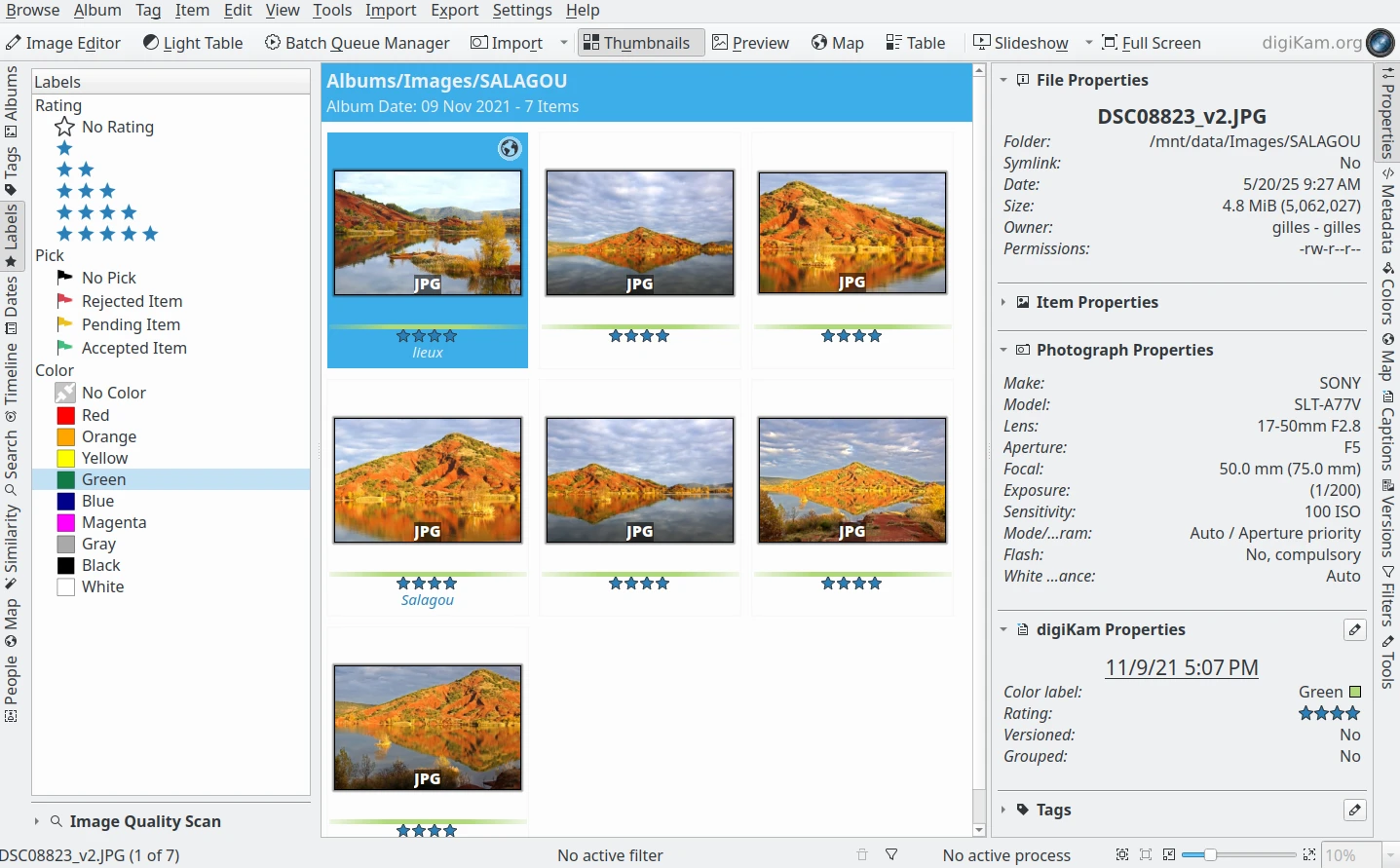
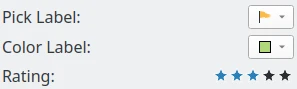
A vista dos rótulos permite que você selecione fotografias pelos rótulos de Classificação, Seleção e Cor atribuídos à imagem.
As classificações são exibidas por estrelas.
As seleções são exibidas por bandeiras.
As cores são exibidas por linhas coloridas abaixo da imagem.
Vista dos rótulos na barra lateral esquerda do digiKam
Para filtrar sua coleção com base em um rótulo, clique em um rótulo na barra lateral esquerda. Todas as imagens com um rótulo correspondente serão exibidas na área principal. Para remover o filtro, clique no cabeçalho do rótulo que deseja remover, como Classificação, Seleção ou Cor.
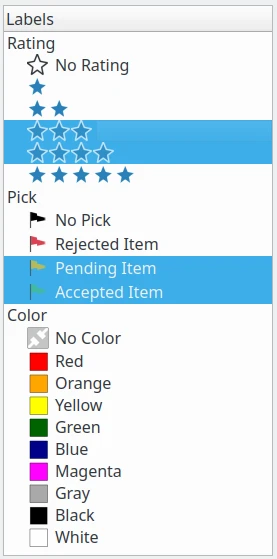
Você pode selecionar mais de um rótulo clicando com Ctrl+esquerdo. Os rótulos selecionadas dentro do mesmo tipo são conectados pelo booleano OU. Por exemplo, selecionar três estrelas e quatro estrelas exibirá todas as fotografias que tenham um ou outro rótulo atribuído. Diferentes tipos de rótulos são conectados pelo booleano E. Por exemplo, selecionar quatro estrelas e amarelo exibirá apenas as fotografias que tenham ambos os rótulos atribuídos. Você pode realizar buscas ainda mais sofisticadas usando a seção Filtros da barra lateral direita.
Usando a imagem acima como exemplo, o digiKam exibirá todas as imagens classificadas com 3 OU 4 estrelas, E com o rótulo de seleção pendente OU aceito. Nenhum rótulo de cor foi selecionado, portanto, todos os rótulos de cor serão incluídos na busca, incluindo imagens sem rótulo de cor atribuído.
Dica
Os rótulos de Classificação e Cor podem ser usadas para classificar itens da sua coleção durante o fluxo de trabalho de gerenciamento de ativos. Consulte esta seção para obter mais detalhes.
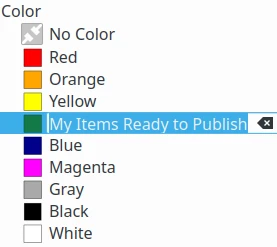
Você pode renomear as Rótulos de cor diretamente na visualização em árvore de rótulos, clicando duas vezes no texto do rótulo.
Por padrão, cada rótulo de cor usa o nome da cor como descrição. No entanto, você pode personalizar esse texto para melhor se adequar ao seu fluxo de trabalho.
Os rótulos de cor do digiKam podem ser renomeados
O nome do rótulo personalizado aparecerá em:
Dicas da vista em miniatura.
As abas Legendas e Filtros da barra lateral direita.
O diálogo de Pesquisa avançada.
A seleção de álbuns virtuais em ferramentas de pós-processamento.
Nota
Os nomes das rótulos de cor são limitados a 32 caracteres. Para redefinir o nome de um rótulo de cor para o valor padrão, basta limpar a string e validá-la.
Há duas maneiras de atribuir rótulos às suas fotografias:
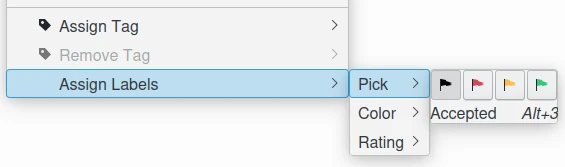
Clicar com o botão direito do mouse em uma imagem ou miniatura exibe o menu de contexto da miniatura. No menu de contexto, você pode atribuir um rótulo de Classificação, Seleção ou Cor.
Menu de contexto e opções de rótulo da vista em miniaturas do digiKam
A aba Descrição da seção de Legendas da barra lateral direita.
Opções de rótulos na aba de descrição da barra lateral direita do digiKam
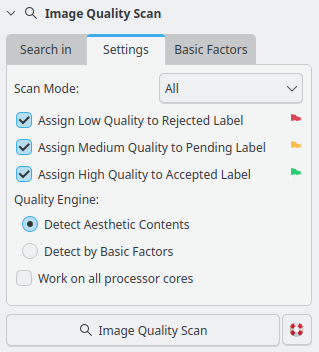
O digiKam pode atribuir automaticamente Rótulos de seleção às suas imagens usando a ferramenta Analisar qualidade da imagem na vista de rótulos. A ferramenta de análise de qualidade da imagem avalia as imagens usando uma rede neural de aprendizado profundo ou fatores estéticos básicos. Após a digitalização de uma imagem, o digiKam atribuirá um Rótulo de seleção com base na qualidade da imagem e nas opções selecionadas na aba Configurações.
A bandeira vermelha para rejeitado.
A bandeira amarela para pendente.
A bandeira verde para aceito.
Para acessar a ferramenta de análise de qualidade da imagem, clique em Analisar qualidade da imagem na parte inferior do painel de rótulos para expandir a ferramenta.
Selecione quais rótulos de seleção atribuir às imagens. Isso é útil para permitir que o digiKam rejeite automaticamente imagens que não atendem aos seus padrões de qualidade, mas ainda permite que você atribua manualmente os outros rótulos. Desmarcar todas as três opções torna a análise de qualidade da imagem inútil.
Detectar conteúdo estético: usa a rede neural de aprendizado profundo para avaliar a qualidade estética das imagens.
Detectar por fatores básicos: usa fatores básicos como desfoque, ruído e exposição para avaliar a qualidade da imagem.
Detectar conteúdo estético utiliza um mecanismo de inteligência artificial baseado neste modelo para prever uma pontuação estética. Como o aprendizado profundo é uma solução completa, ele não requer configurações de outros parâmetros, o que torna essa abordagem muito mais fácil de usar.
Importante
A opção de Detectar conteúdo estético precisa baixar o modelo de aprendizado profundo da web. Este arquivo pode ser baixado quando o digiKam for executado pela primeira vez (consulte a seção Início rápido para obter detalhes) ou clicando no botão Baixar os dados binários necessários na página Configurações ‣ Diversos ‣ Sistema.
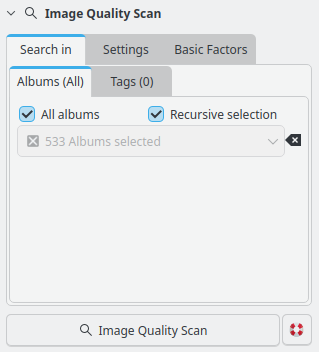
A análise de qualidade da imagem pode ser uma tarefa demorada, dependendo do tamanho da sua biblioteca e da filtragem selecionada em Pesquisar em. Recomenda-se usar todos os núcleos do processador. Isso tornará o processo mais rápido, mas pode potencialmente tornar outros processos mais lentos e fazer com que seu computador pare de responder durante o processamento das imagens. Você pode desmarcar Usar todos os processadores se sua máquina estiver lenta e você quiser executar outras tarefas enquanto a verificação estiver em execução.
Dica
Devido a limitações técnicas no Windows, o suporte multi-core para bancos de dados MySQL/MariaDB não apresenta bom desempenho. Para melhor desempenho, recomendamos o uso de um banco de dados SQLite.
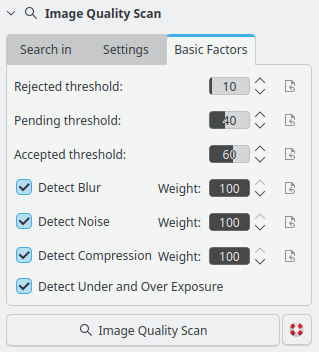
A aba Fatores básicos permite controlar como as qualidades selecionadas influenciam a classificação do rótulo de Seleção. Os fatores básicos são usados somente quando o Mecanismo de qualidade está definido como Detectar por fatores básicos.
A aba de fatores básicos da análise de qualidade da imagem do digiKam
O método Fatores básicos utiliza quatro fatores básicos para classificar cada imagem: Desfoque, Ruído, Exposição e Compressão. O uso de fatores básicos, no entanto, exige ajustes finos por parte do usuário e não inclui nenhuma avaliação do valor estético da imagem. Desmarcar todas as quatro opções no modo Fatores básicos torna a análise de qualidade de imagem inútil.