Vista de semelhança
Visão geral
Se você perdeu uma foto porque não consegue lembrar o nome dela ou onde a arquivou, talvez seja necessário realizar uma pesquisa de semelhança em suas coleções.
O digiKam caracteriza cada imagem por uma impressão digital (ou assinatura), que é representada internamente como um número bem extenso. Essas impressões digitais são computadas de tal forma que quanto menor a diferença numérica entre duas impressões digitais de imagem, mais as duas imagens se assemelham. A comparação dessas impressões digitais, portanto, possibilita a busca por imagens semelhantes. Essa metodologia é o mecanismo central para três recursos na vista de semelhança, denominados localizar Duplicatas, localizar uma Imagem semelhante ** e localizar com base em um **Esboço.
Nota
O digiKam utiliza algoritmos Wavelets/Haar baseados na publicação Fast Multi-Resolution Image Querying para calcular impressões digitais para cada imagem no banco de dados. Esses cálculos são feitos em segundo plano.
Localizar duplicatas
Antes que o digiKam encontre itens duplicados, as impressões digitais das imagens dentro das coleções precisam ser calculadas. Você pode iniciar esse processo clicando no botão Atualizar todas as impressões digitais, que inicia uma reconstrução completa do banco de dados de impressões digitais de imagens. Isso pode levar horas se você tiver uma coleção grande e dispositivos de armazenamento lentos. Se você já analisou suas imagens com base nas impressões digitais, pule esta etapa.
Dica
Você também pode executar operações de impressão digital usando e selecionando a opção Reconstruir impressões digitais. Opcionalmente, você pode escolher se deseja reconstruir todo o banco de dados ou apenas verificar se há itens novos ou alterados, que é o comportamento padrão. Verificar se há itens novos ou alterados é naturalmente a opção mais rápida.
Após o cálculo das impressões digitais, você pode usar a ferramenta para Localizar duplicatas, mas o cálculo levará muito tempo, pois el precisa comparar todas as imagens. Portanto, geralmente é melhor limitar sua busca a determinados Álbuns e/ou Etiquetas. As caixas de seleção Todos os álbuns e Todas as etiquetas realizam buscas globais no banco de dados. Caso contrário, use o menu suspenso para especificar quais Álbuns e/ou Etiquetas pesquisar.
O resultado fundamental de uma operação para Localizar duplicatas é uma lista de imagens de referência, que devem ser consideradas originais, e o número de imagens encontradas que são duplicatas da imagem de referência. Uma operação de Remover duplicatas removeria então as imagens duplicadas, sem afetar as imagens de referência. Mas quando o digiKam identifica um grupo de imagens duplicadas, como ele identifica qual é a imagem de referência que deve ser mantida e quais são as duplicatas?
A configuração do Método de seleção de imagem de referência permite a seleção de como a imagem de referência é determinada.
Mais antiga ou maior é o método usado antes da versão 8.1.0. A imagem de referência é a duplicata mais antiga ou maior que as demais
Preferir álbum selecionado como referência significa que a imagem de referência é escolhida do álbum ou álbuns selecionados
Preferir álbum diferente do selecionado como referência significa que a imagem de referência será escolhida de um álbum que não foi selecionado
Preferir data de criação mais recente significa que a imagem de referência é a duplicata que tem a data de criação mais recente
Preferir data de modificação mais recente significa que a imagem de referência é a duplicata que possui a data de modificação mais recente
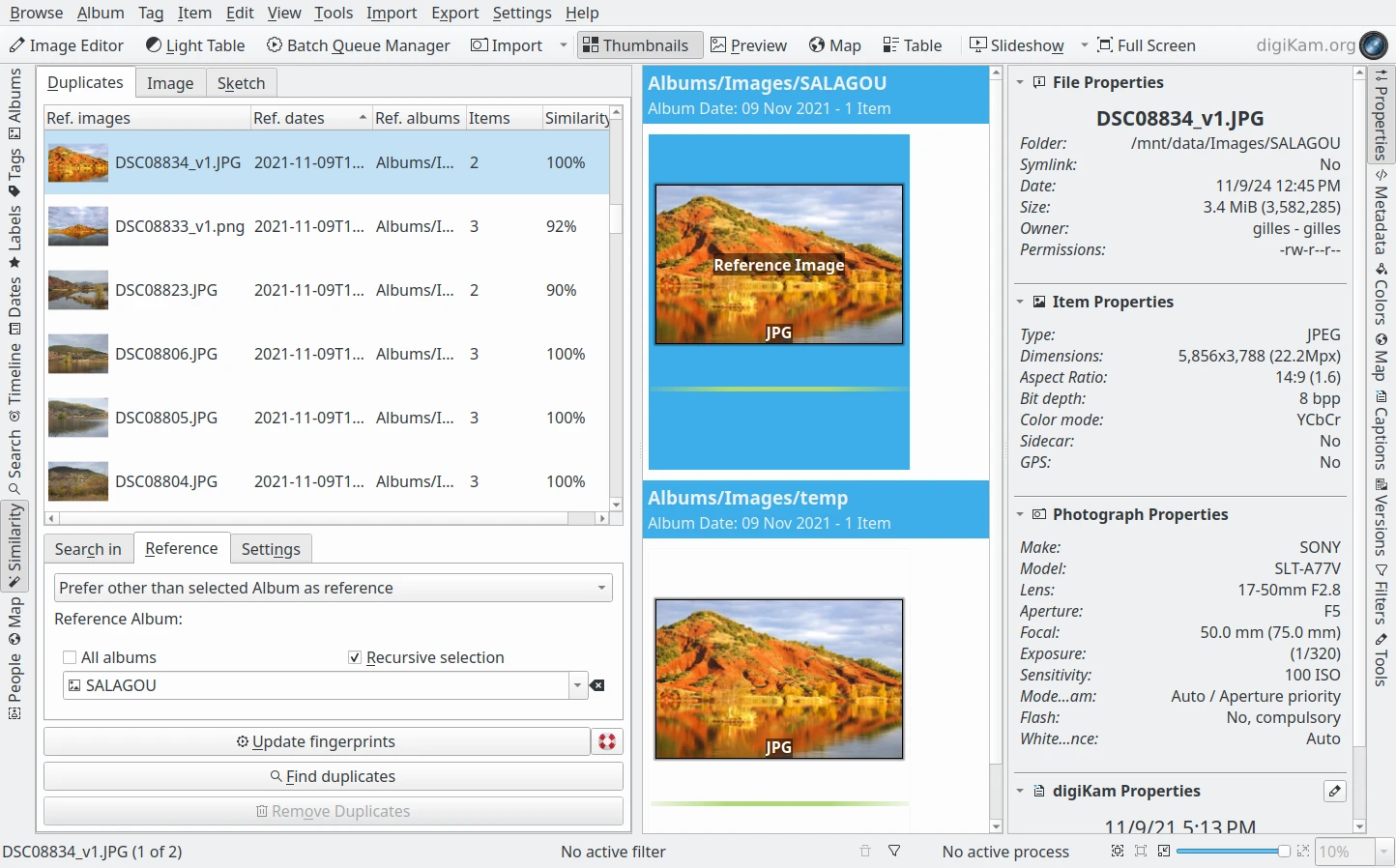
Ferramenta para localizar duplicatas: Busca em toda a coleção de álbuns com o arquivo de referência não localizado na pasta de possíveis duplicatas. Os resultados são exibidos na vista em miniaturas
A configuração Restringir pesquisa a limita os álbuns ou etiquetas usados na seleção da imagem de referência. As opções possíveis estão listadas abaixo:
Um dos significa que as imagens de referência são dos álbuns selecionados ou possuem as etiquetas selecionadas.
Ambos significa que as imagens de referência são dos álbuns selecionados e possuem as etiquetas selecionadas.
Álbuns, mas não etiquetas significa que as imagens de referência devem estar nos álbuns selecionados, mas não ter as etiquetas selecionadas.
Etiquetas, mas não álbuns significa que as imagens de referência devem ter as etiquetas selecionadas, mas não estar nos álbuns selecionados.
Somente a aba selecionada significa que somente a aba selecionada se aplica à seleção da imagem de referência.
Com a Intervalo de semelhança, você pode refinar ou ampliar o resultado da pesquisa. Uma semelhança de 100% fornece correspondências exatas. Valores menores indicam similaridade decrescente. Observe que, ao diminuir o limite superior um pouco abaixo de 100%, você pode manter itens como cópias exatas, imagens de séries, etc. fora dos resultados da pesquisa.
A configuração Limite da pesquisa pode ser usada para restringir ainda mais as pesquisas em relação ao álbum especificado. As opções possíveis estão listadas abaixo:
Nenhum significa pesquisar em todas as coleções
Restringir ao álbum de referência significa pesquisar apenas no álbum selecionado
Excluir o álbum de referência significa pesquisar em todos os álbuns, exceto o álbum selecionado
Os resultados da busca são exibidos na lista de duplicatas, próxima à barra lateral superior esquerda. A primeira coluna mostra as Imagens de referência (Ref.) como miniaturas para cada resultado. A coluna Itens informa quantas imagens pertencem a cada resultado, incluindo a Imagem de referência. A última coluna mostra a Semelhança média, que dá uma ideia do grau de similaridade de cada conjunto de duplicatas. A imagem de referência com seus 100% não está incluída nessa média. Observe que os resultados podem ser classificados clicando em um dos cabeçalhos das colunas. As colunas Datas de referência e Álbuns de referência são propriedades das Imagens de referência.
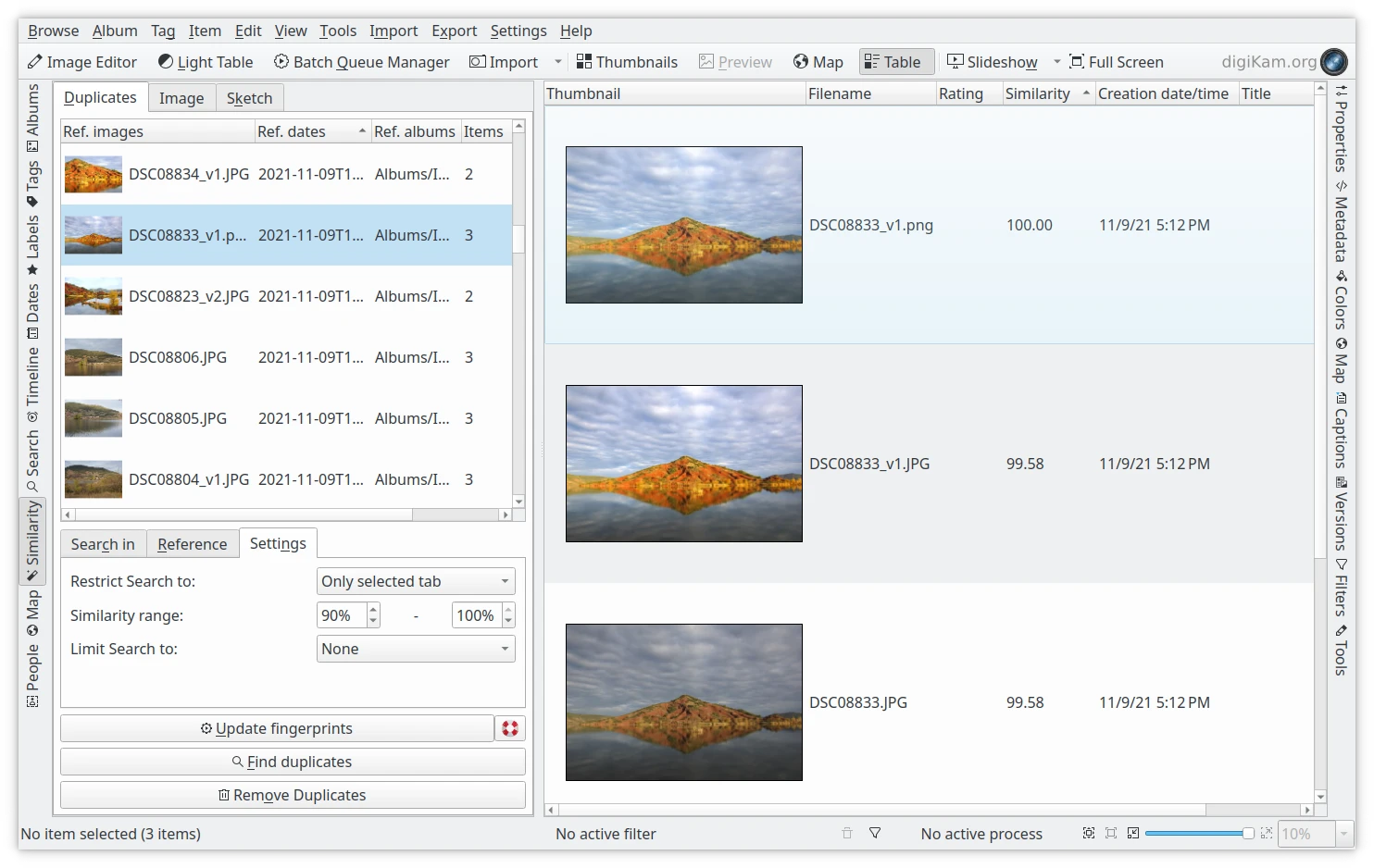
Ferramenta para encontrar duplicatas, pesquisando em toda a coleção de etiquetas e exibindo resultados na vista em tabela
Valores de semelhança individuais para cada item podem ser obtidos no modo Vista em tabela (botão Tabela na barra de ferramentas principal). Clique com o botão direito do mouse sobre um dos cabeçalhos de coluna e selecione Semelhança em Propriedades do item para exibir a coluna de semelhança. Clicar no cabeçalho desta coluna classificará os resultados por semelhança, agrupados pelas imagens de referência. Clicar repetidamente no cabeçalho alternará entre ordem crescente e decrescente.
Remover duplicatas permite que você exclua todas as imagens duplicadas do item selecionado atualmente da lista de Duplicatas.
Localizar imagem semelhante
Esta ferramenta oferece uma área de arrastar e soltar no canto superior esquerdo, onde você pode colocar qualquer imagem para encontrar imagens semelhantes no banco de dados. Você pode arrastar uma imagem de qualquer lugar, até mesmo de fora do digiKam. Você também pode arrastar e segurar uma imagem do álbum de Vista em miniatura sobre o ícone de busca por Semelhança na barra lateral esquerda. Isso abrirá o painel de semelhança aonde você poderá soltar a imagem lá. Por fim, você pode usar a entrada Encontrar semelhante… no menu de contexto de uma miniatura em qualquer outra vista em miniatura.

Screencast de arrastar e soltar item da vista em miniatura para encontrar semelhante usando a barra lateral esquerda
Assim como em Encontrar duplicatas, você pode restringir a busca a um conjunto de Álbuns ou à coleção inteira. Você também pode restringir ou ampliar a seleção resultante com o Intervalo de semelhança aqui.
Os recursos Pesquisar em, Salvar e Restaurar pesquisas anteriores funcionam da mesma forma que na ferramenta Localizar duplicatas.
Após realizar as Pesquisas, você pode salvar os resultados. No campo abaixo, você pode inserir um nome para a pesquisa e clicar no botão Salvar. Na lista de Pesquisas abaixo, você encontrará suas pesquisas salvas. Clicar na barra de título dessa lista alterna a ordem de classificação entre crescente e decrescente. Na parte inferior, você encontrará um campo de pesquisa adaptável que pode ajudá-lo a encontrar uma pesquisa específica. Para Restaurar um resultado, basta clicar em um item da lista.
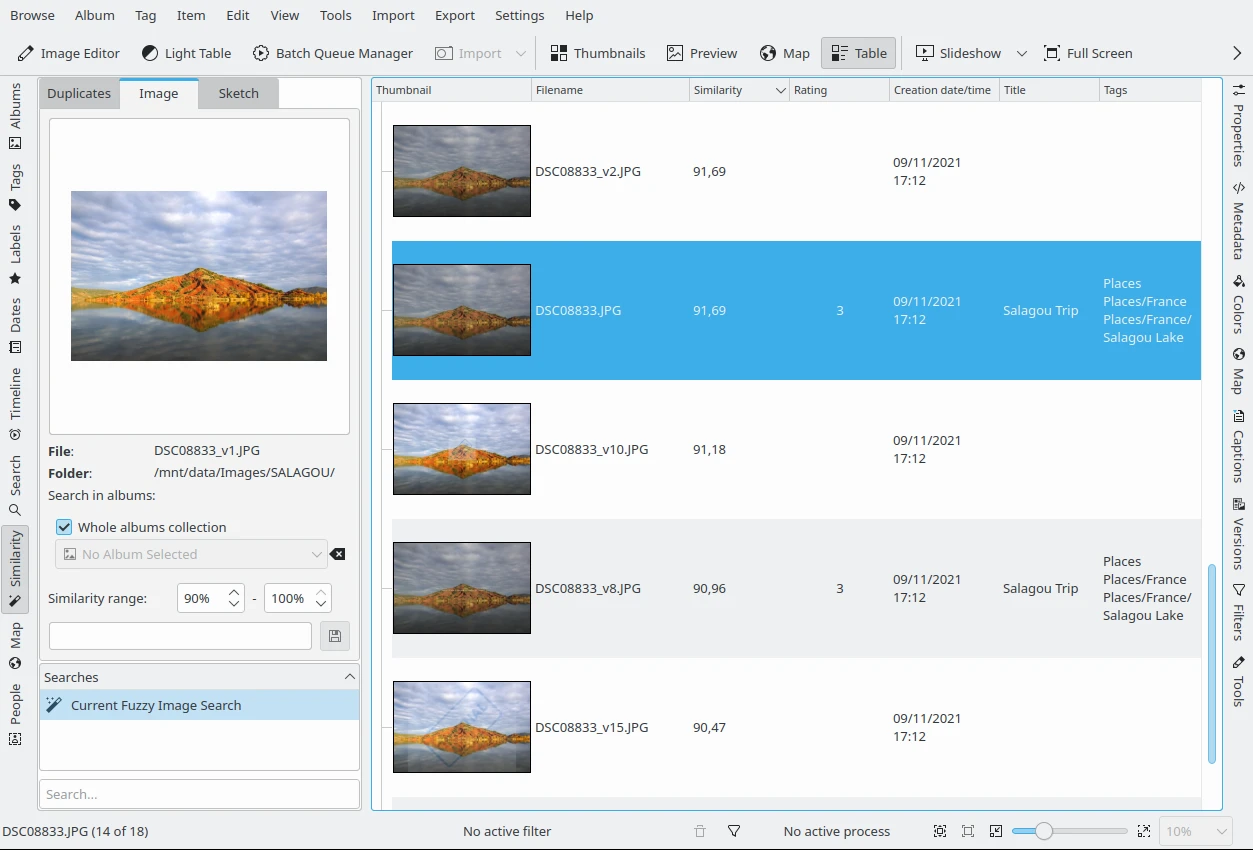
Pesquisando itens semelhantes para uma única imagem
Localizar por esboço
Esta ferramenta é um editor à mão livre de esboços coloridos. Você pode desenhar um esboço rápido e o digiKam encontrará as imagens correspondentes. Você encontrará os mesmos meios para salvar sua pesquisa que existem na aba Imagem.
No lado esquerdo do digiKam, navegue até a aba Esboço. Esta vista possui uma área de desenho e algumas configurações abaixo para definir as ferramentas de lápis e histórico de ações. Escolha uma cor que sua imagem possa conter, você pode alterar o tamanho da caneta, que está na escala de 1 a 10, e também pode escolher o número de imagens que deseja exibir durante sua busca aproximada, que pode ser definido como um valor entre 1 e 50 itens. Ao desenhar na área, você verá que as imagens relacionadas à busca por semelhança aparecem no lado direito.
Os recursos Pesquisar em, Salvar e Restaurar pesquisas anteriores funcionam da mesma forma que na ferramenta Localizar duplicatas.
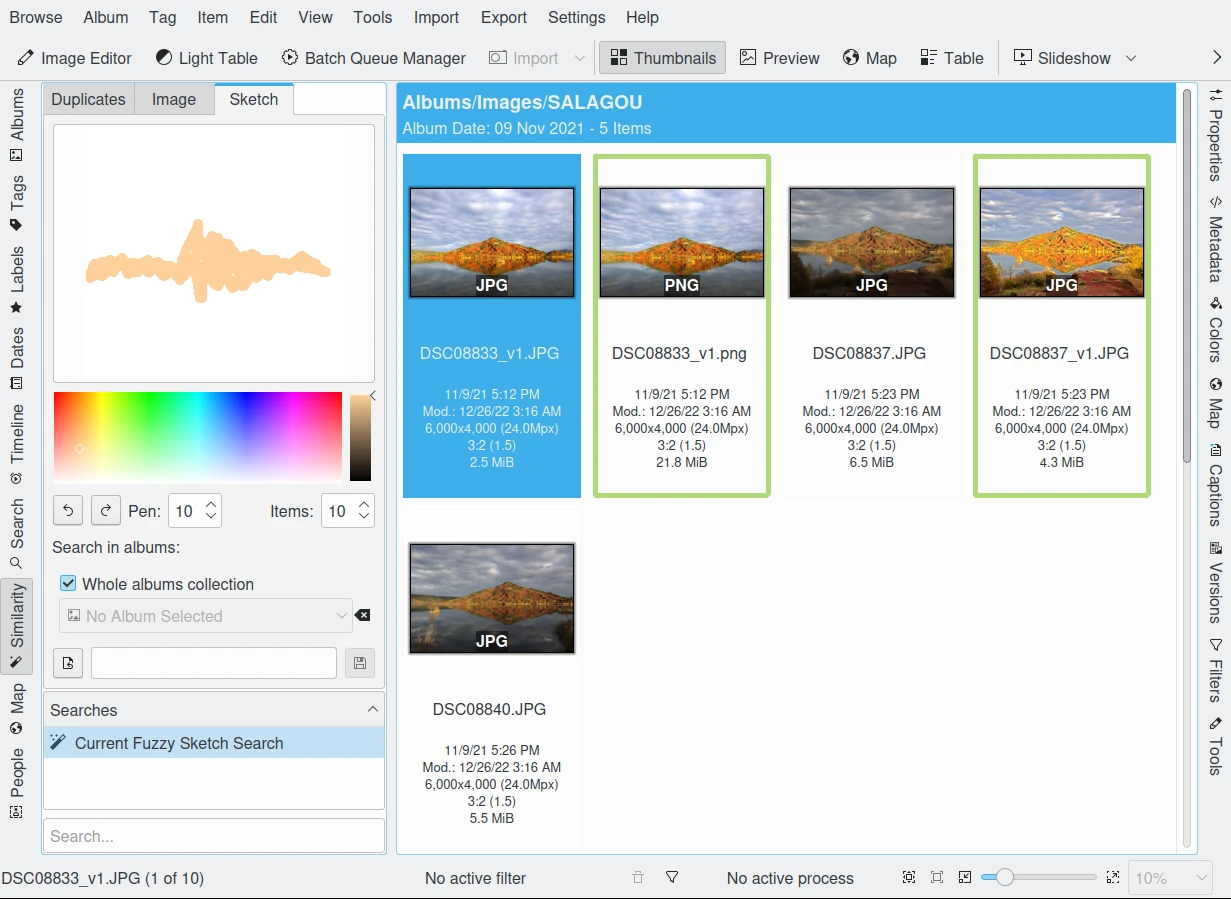
Pesquisando itens desenhando um esboço