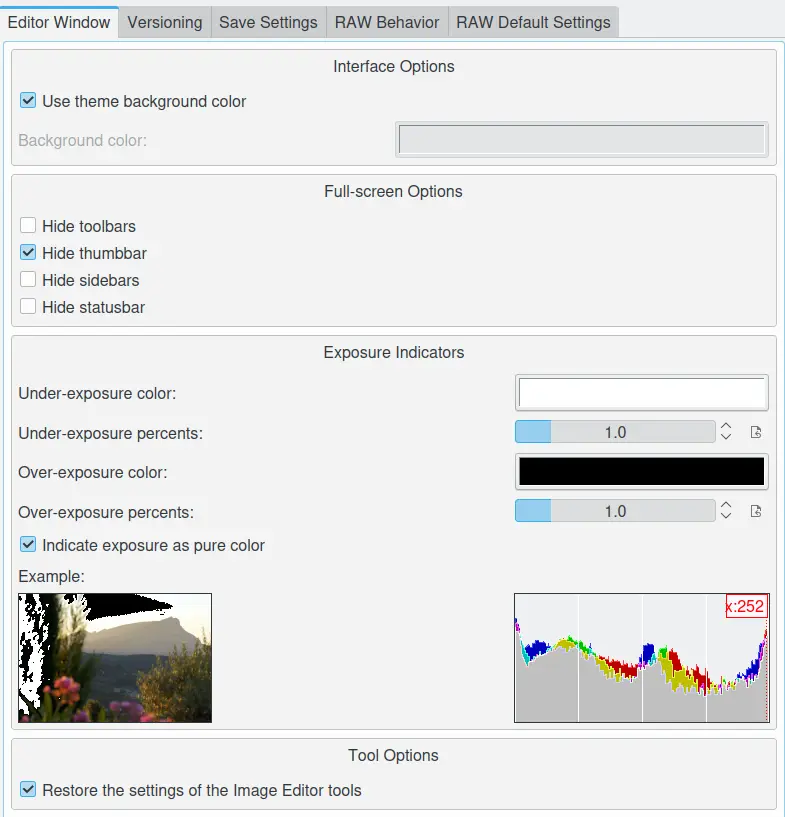
Por padrão, o Editor de Imagem usará um fundo preto atrás das fotos quando elas forem exibidas. Você pode alterar a cor de fundo usando as opções Usar cor do plano de fundo do tema e Cor do plano de fundo.
Você também pode controlar a exibição de diferentes elementos da interface do usuário quando o Editor de Imagem estiver no modo de tela cheia, como a barra de ferramentas, a barra de miniaturas, a barra lateral e a barra de status.
As configurações de superexposição e subexposição podem destacar áreas de uma imagem com cores de marcador claras e escuras, que podem ser definidas aqui. No editor, este modo de visualização pode ser ativado e desativado com F11 e Ctrl+F11, respectivamente. Os limites para superexposição e subexposição podem ser definidos pelas barras de ajuste, medidos em porcentagem da escala completa. Por exemplo, 2% da escala completa para uma imagem de 8 bits equivale a cerca de 5 valores. Portanto, definir a porcentagem de superexposição como 2,0 destacará todos os pixels com um valor de canal individual entre 251 e 255. Marque Indicar a exposição como cor pura se quiser que somente o preto puro (RGB 0,0,0) seja indicado como subexposição e somente o branco puro (RGB 8 bits 255,255,255 respectivamente RGB 16 bits 65535, 65535, 65535) seja indicado como superexposição.
A opção Restaurar as configurações das ferramentas do Editor de Imagem pode ser usada para restaurar as configurações das ferramentas do Editor de Imagem da última sessão. Caso contrário, as configurações padrão serão usadas.
Página de configuração da janela do Editor de Imagem do digiKam
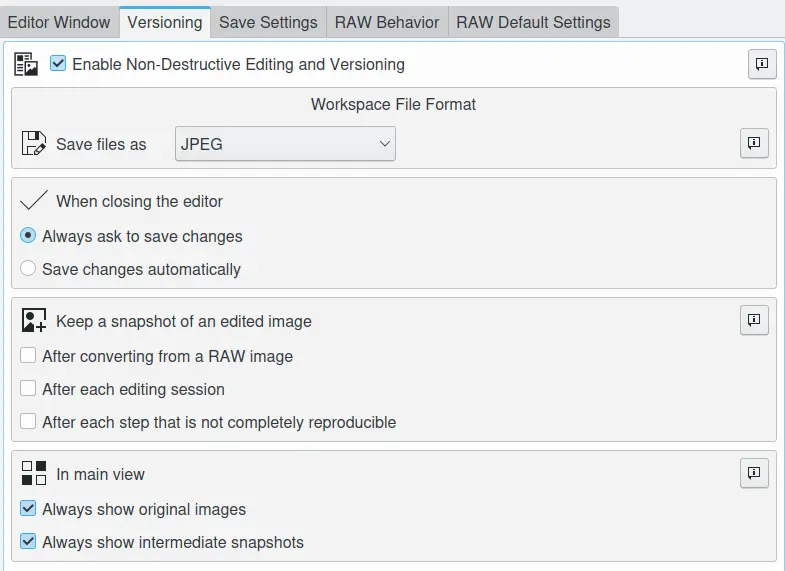
A edição e o controle de versão não destrutivos oferecem a liberdade de editar suas imagens, experimentando o que quiser sem se preocupar em se arrepender mais tarde. Você pode usar os recursos de controle de versão do digiKam para cuidar do original e de todas as etapas intermediárias importantes, se desejar. Marque a caixa de seleção Habilitar a edição e controle de versões não destrutivo na parte superior da página de controle de versões para habilitar o recurso.
Página de configuração de controle de versões da imagem do digiKam
No primeiro campo, Salvar arquivos como, você pode escolher o formato de arquivo usado para salvar as etapas intermediárias e o resultado final. Lembre-se de que JPEG é um formato com perdas. Portanto, se você precisar recomeçar a partir de uma etapa intermediária, isso não seria realmente inofensivo. Se você puder arcar com o espaço em disco rígido e a velocidade de carregamento/salvamento, é melhor escolher um formato sem perdas, como PNG ou PGF, por exemplo. Clique no botão de informações à direita para obter informações mais detalhadas.
No próximo campo, você pode decidir se o aplicativo salvará as alterações automaticamente Ao fechar o editor ou se deve perguntar primeiro.
No terceiro campo, denominado Manter uma versão de uma imagem editada, você decide em quais ocasiões deseja que o editor salve as etapas intermediárias. Clique no botão de informações à direita para obter informações mais detalhadas.
No último campo, você pode ajustar se deseja que somente a última versão seja mostrada nas miniaturas exibidas na vista principal (padrão, nenhuma das caixas marcadas) ou se também deseja ver miniaturas da versão original e/ou etapas intermediárias.
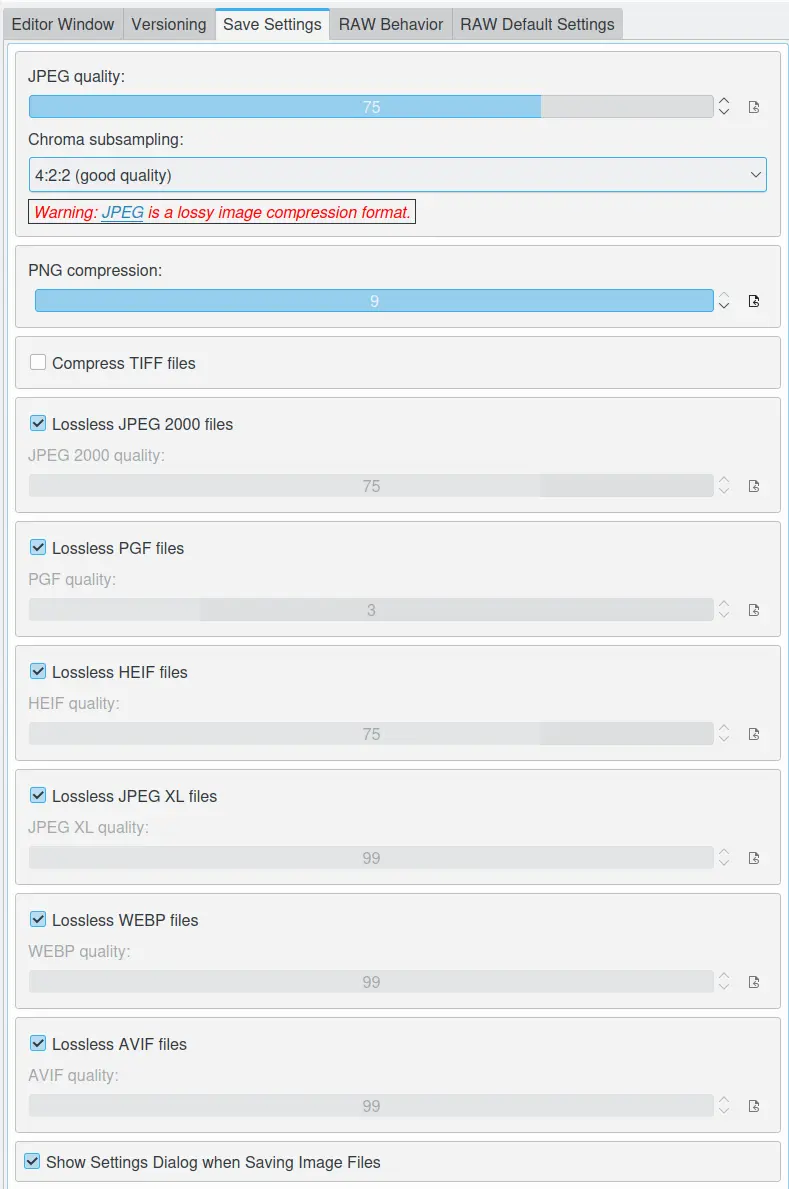
Quando alterações são feitas em arquivos JPEG e salvas novamente no disco rígido, o arquivo JPEG precisa ser recodificado. Cada vez que um arquivo JPEG é codificado, é preciso decidir o nível de qualidade JPEG a ser aplicado. Infelizmente, o nível de qualidade aplicado não é registrado no arquivo de imagem. Isso significa que o Editor de Imagem não pode usar a mesma proporção de qualidade ao salvar uma imagem alterada que foi usada para a imagem original. Você pode alterar o nível padrão de qualidade que o Editor de Imagem aplicará ao salvar imagens alteradas movendo o controle deslizante de qualidade JPEG (1: baixa qualidade / 100: alta qualidade e sem compactação). Metadados JPEG são totalmente suportados.
Subamostragem de croma é a prática de codificar imagens implementando mais resolução para informações de luminância do que para informações de cor. Leia este artigo da Wikipédia para uma explicação completa.
Página de configuração padrão de salvamento de arquivo do digiKam
A opção Compressão PNG reduz o tamanho do arquivo de imagem PNG. Esta operação não reduz a qualidade da imagem, pois o PNG utiliza um algoritmo sem perdas. O único efeito é que os dados da imagem precisam de mais tempo para compactar/descompactar. Se você tiver um computador rápido, pode alterar este valor para usar um fator de compactação alto (1: baixa compactação / 9: alta compactação), e os metadados serão suportados.
A opção Comprimir arquivos TIFF controla o uso do algoritmo de compactação Deflate com arquivos de imagem TIFF. Isso reduzirá o tamanho dos arquivos de imagem TIFF. Não há efeito na qualidade da imagem, pois o Deflate é um algoritmo sem perdas e os metadados são suportados.
A opção Arquivo JPEG 2000 sem perdas permite armazenamento sem perdas ou com perdas, se desabilitada. A qualidade do armazenamento com perdas é muito superior à do JPEG normal para tamanhos de arquivo comparáveis, e metadados são suportados.
A opção Arquivos PGF sem perdas permite armazenamento sem perdas ou com perdas, se desabilitada. A qualidade do armazenamento com perdas é muito superior à do JPEG-2000 normal para tamanhos de arquivo comparáveis, o processo de codificação/decodificação é muito rápido e há suporte para metadados.
A opção Arquivos HEIF sem perdas permite armazenamento sem perdas ou com perdas, se desabilitada. A qualidade do armazenamento com perdas é muito superior à do JPEG-2000 normal para tamanhos de arquivo comparáveis, mas é mais lento para codificar e decodificar e suporta apenas profundidade de cor de 8 a 12 bits. Este formato de imagem foi projetado para substituir o JPEG em smartphones. Nem todos os metadados são suportados.
A opção Arquivos WEBP sem perdas permite armazenamento sem perdas ou com perdas, se desabilitada. A qualidade do armazenamento com perdas é muito superior à do JPEG-2000 normal para tamanhos de arquivo comparáveis, mas suporta apenas profundidade de cor de 8 bits. Este formato de imagem foi projetado para substituir PNG e JPEG na internet. Nem todos os metadados são suportados.
A opção Arquivos AVIF sem perdas permite armazenamento sem perdas ou com perdas, se desabilitada. A qualidade do armazenamento com perdas é muito superior à do JPEG-2000 normal para tamanhos de arquivo comparáveis, mas é mais lento para codificar e decodificar e suporta apenas profundidade de cor de 8 a 12 bits. Este formato de imagem foi criado para ser concorrente com HEIF. Nem todos os metadados são suportados.
Quando a opção Exibir diálogo de configuração ao salvar arquivos de imagem estiver marcada, o digiKam exibirá uma caixa de diálogo onde as configurações podem ser alteradas ao salvar arquivos de imagem. Caso contrário, as configurações padrão serão usadas ao salvar arquivos de imagem.
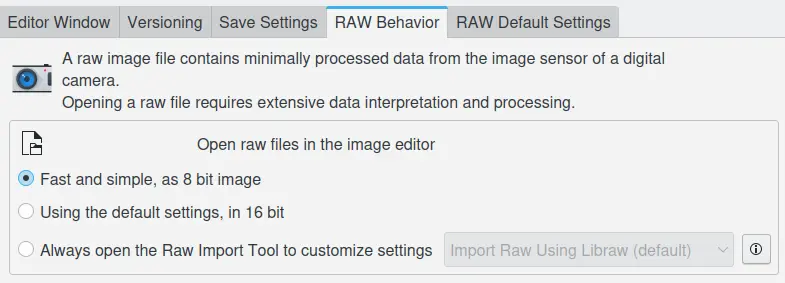
Nas primeiras versões do digiKam, o Editor de Imagem era apenas um visualizador de fotografias, mas está rapidamente se tornando uma ferramenta de manipulação de fotos muito útil. Esta caixa de diálogo permite controlar como o Editor de Imagem se comportará ao abrir arquivos RAW.
Página de configuração do comportamento do RAW do digiKam
Rápido e simples, como uma imagem de 8 bits: os arquivos RAW serão decodificados para uma profundidade de cor de 8 bits com uma curva de gama BT.709 e um ponto branco de 99ª de percentil. Este modo é mais rápido do que a decodificação de 16 bits. No modo de 8 bits, apenas a configuração de brilho automático será considerada.
Usando as configurações padrão em 16 bits: Se ativado, todos os arquivos RAW serão decodificados para profundidade de cor de 16 bits usando uma curva de gama linear e de acordo com as configurações na aba Configurações padrão do RAW. Para evitar uma renderização de imagens escura no editor, é recomendável usar o gerenciamento de cor neste modo.
Sempre abrir a ferramenta de importação RAW para personalizar as configurações: Com esta opção, você pode selecionar qual ferramenta de importação será usada para abrir arquivos RAW. As ferramentas de processamento RAW disponíveis incluem:
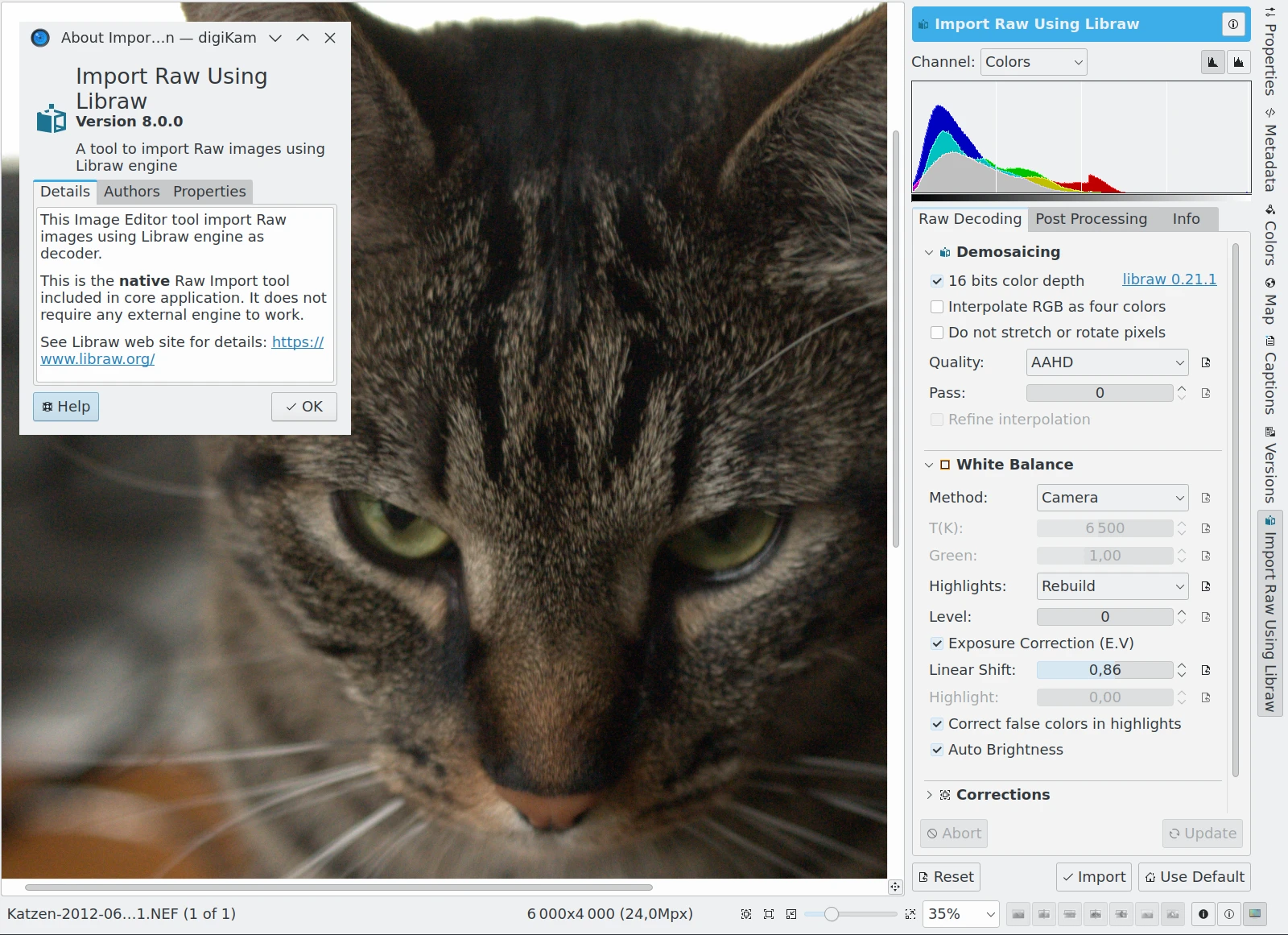
Importar RAW usando LibRaw: o plugin padrão do digiKam fornece um módulo totalmente integrado na barra lateral direita do Editor de Imagem, onde você pode definir parâmetros individuais para cada imagem aberta. Esta opção está sempre habilitada no menu.
A ferramenta de importação RAW do digiKam processando um arquivo NEF da Nikon
RawTherapee: RawTherapee é um aplicativo para processamento de fotografias nos formatos de imagem RAW criados por diversas câmeras digitais. Ele compreende um subconjunto de operações de edição de imagem especificamente voltado para a pós-produção não destrutiva de fotos RAW e tem como objetivo principal aprimorar o fluxo de trabalho do fotógrafo, facilitando o processamento de um grande número de imagens. Para ver esta opção habilitada no menu, este aplicativo deve estar instalado no seu computador e deve ser encontrado usando a variável PATH do sistema.
ART: ART é uma versão derivada do aplicativo RawTherapee. Para ver esta opção habilitada no menu, este aplicativo deve estar instalado no seu computador e ser encontrado usando a variável PATH do sistema.
UFRaw: UFRaw é um aplicativo que pode ler e manipular fotografias nos formatos de imagem RAW criados por muitas câmeras digitais. Para que esta opção esteja habilitada no menu, este aplicativo deve estar instalado no seu computador e deve ser encontrado usando a variável PATH do sistema.
Darktable: Darktable é um aplicativo de fotografia gratuito e de código aberto, além de um revelador de RAW. Ele compreende um subconjunto de operações de edição de imagem especificamente voltadas para a pós-produção não destrutiva de imagens RAW. Para que esta opção esteja habilitada no menu, este aplicativo deve estar instalado no seu computador e deve ser encontrado usando a variável PATH do sistema.
Screencast da ferramenta de importação RAW pré-processando um negativo digital no Darktable
Nota
Darktable need to support LUA script. digiKam uses LUA to pass to Darktable all the RAW post process setting.
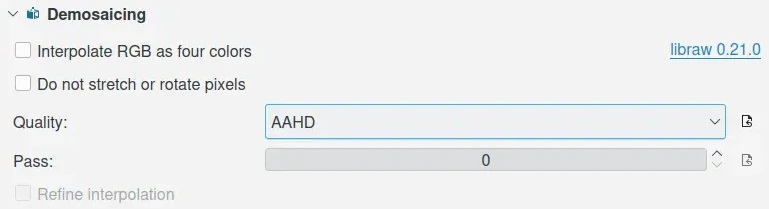
Visualização de configuração de reconstrução de cor padrão do RAW do digiKam
Um algoritmo de reconstrução de cor é um processo de imagem digital usado para interpolar uma imagem completa a partir de dados brutos parciais recebidos do conjunto de sensores de imagem com filtro de cores existentes em muitas câmeras digitais, na forma de uma matriz de pixels coloridos. A reconstrução de cor também é conhecida como interpolação cromática CFA ou demosaicing.
Interpolar o RGB como quatro cores: O padrão é assumir que todos os pixels verdes são iguais. Se os pixels verdes de linhas pares do sensor forem mais sensíveis à luz ultravioleta do que os pixels verdes de linhas ímpares, essa diferença causa um padrão de malha na saída. Usar esta opção resolve esse problema com perda mínima de detalhes. Resumindo, esta opção desfoca um pouco a imagem, mas elimina padrões de malha 2x2 falsos com interpolação VNG ou AHD.
Não alongar ou girar pixels: Desativa as correções automáticas de rotação, exibindo imagens de uma câmera Fuji Super CCD inclinada em um ângulo de 45 graus. Também desativa as correções automáticas para pixels não quadrados, que criariam proporções distorcidas para câmeras com pixels não quadrados. A vantagem é que esta opção garante que cada pixel de saída corresponda a um pixel RAW.
Qualidade: O digiKam oferece muitos algoritmos de interpolação alternativos. Os mais comuns são as interpolações Bilinear, VNG e AAHD. Parece que o AAHD (Ameliored Adaptive Homogeneity-Directed) é a melhor escolha para qualidade, de acordo com alguns testes que realizamos e o artigo da pessoa que o implementou. Este método aprimorado, baseado na interpolação AHD, seleciona a direção da interpolação de modo a maximizar uma métrica de homogeneidade, minimizando assim os artefatos de cor. O VNG (Variable Number of Gradients) foi o primeiro algoritmo usado pelo libraw, mas sofre com artefatos de cor nas bordas. O Bilinear é interessante se você estiver procurando o resultado aceitável mais rápido. PPG (Patterned-Pixel-Grouping) é uma interpolação de agrupamento de pixels que usa suposições sobre cenários naturais para fazer estimativas. Ele tem menos artefatos de cor em imagens naturais do que o método VNG. Considere a interpolação DCB e DHT como métodos experimentais.
Passagens: define o número de passagens usadas pelo filtro mediano aplicado após a interpolação nos canais Vermelho-Verde e Azul-Verde.
Refinar a interpolação: Somente para interpolação DCB, ativa o filtro de aprimoramento de cores interpoladas para melhorar a nitidez.
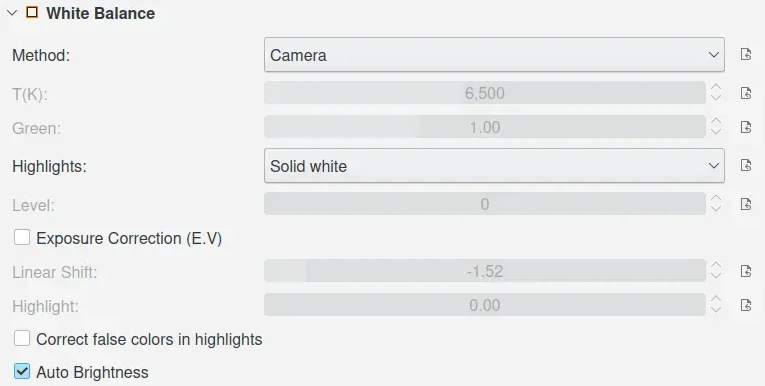
Visualização da configuração de balanço de branco padrão do RAW do digiKam
Método: Quatro opções estão disponíveis aqui: D65 padrão, Câmera, Automático e Manual. O D65 padrão reflete as condições normais da luz do dia. Câmera usa as configurações personalizadas de balanço de branco da câmera, se definidas. Automático usa por padrão um balanço de cor fixo com base em um cartão branco fotografado sob a luz do sol. Manual ajusta as cores de acordo com a temperatura da cor em graus Kelvin (T(K)) e Verde, definindo o componente verde para remover qualquer distorção de cor magenta.
Tons claros: O padrão aqui é considerar os tons claros (leia-se: parte das suas imagens que estão saturadas devido à incapacidade da sua câmera de capturar os realces) como simples / Branco sólido. Você pode obter alguns resultados sofisticados com a opção de desfazer recortes, que pintará os realces em vários tons de rosa. Ou você pode tentar recuperar algumas partes das informações ausentes dos realces com a opção Reconstruir. Isso é possível porque os pixels azuis tendem a saturar menos rapidamente do que os verdes e os vermelhos. O digiKam tentará reconstruir as cores verde e vermelha ausentes a partir dos pixels azuis não saturados restantes. Claro que tudo aqui é uma questão de compensação entre a quantidade de cor ou branco que você deseja. Se você selecionar Reconstruir como opção, terá a opção de definir um Nível. Um valor de 3 é um meio-termo e pode/deve ser adaptado para cada imagem. Retirar o recorte transforma o tom claro sem corte em vários tons de rosa, e Misturar mistura valores recortados e não recortados para um desbotamento gradual para o branco.
Correção de exposição (E.V): Ative a correção de exposição antes da interpolação. A configuração principal é o Desvio linear, medido em E.V. A quantidade de preservação de Tons claros também pode ser ajustada, mas somente se a correção do desvio for maior que 1,0 E.V.
Corrigir as cores falsas nos tons claros: Se ativado, imagens com canais sobrecarregados são processadas com muito mais precisão. Isso pode ajudar a eliminar “nuvens rosadas” e destaques azuis sob lâmpadas de tungstênio.
Brilho automático: Se desativado, usa um nível de branco fixo e ignora o histograma da imagem para ajustar o brilho.
Visualização da configuração de correções padrão do RAW do digiKam
A Redução de ruído pode ser aplicada durante a reconstrução de cor da sua imagem, com uma pequena perda de velocidade. Esta opção aplica um algoritmo de redução de ruído enquanto a imagem ainda está no espaço de cor CIE Lab. Como o ruído é aplicado apenas à camada Luminosidade (o L do Lab), ele não deve desfocar a imagem tanto quanto os algoritmos tradicionais de redução de ruído fazem no modo RGB. Se você converteu uma imagem RAW e ela parece ruidosa, em vez de aplicar um redutor de ruído, volte e reconverta com esta opção ativada.
Você pode selecionar um método de redução de ruído para aplicar durante a decodificação RAW. Nenhuma não aplica a redução de ruído. Wavelets aplica um método de correção baseado em wavelets, após a interpolação, para reduzir o ruído, preservando os detalhes reais. FBDD (Fake Before Demosaicing Denoising) é um método experimental de redução de ruído aplicado antes da interpolação.
The default Threshold value is 100. Higher values will increase smoothing, and lower values will decrease it.