Configurações de gerenciamento de cor
As opções de Gerenciamento de cor para o digiKam são definidas em .
Visão geral
O digiKam é um aplicativo com gerenciamento de cor. Arquivos RAW saem diretamente da câmera, sem a necessidade de processamento de cor. Sua câmera fornece os dados capturados em formato RAW e permite que você gerencie todo o processamento. Cada câmera possui características únicas na captura de informações de cor; portanto, você precisará aplicar um perfil específico da câmera às imagens que deseja processar. Consulte a seção Gerenciamento de perfis de cor ICC deste manual para obter mais detalhes e explicações.
Basicamente, um perfil mapeia as informações de cor brutas da câmera em uma matriz uniforme de pixels de cor, com informações sobre como a imagem deve ser renderizada. Ele também fornece informações ao backend do LCM e ao digiKam sobre como traduzir as informações de cor de um espaço de cor para outro, a fim de manter as cores o mais precisas possível em todas as mídias de renderização.
Configurações de comportamento
A aba Comportamento contém muitas opções de gerenciamento de cor no digikam.
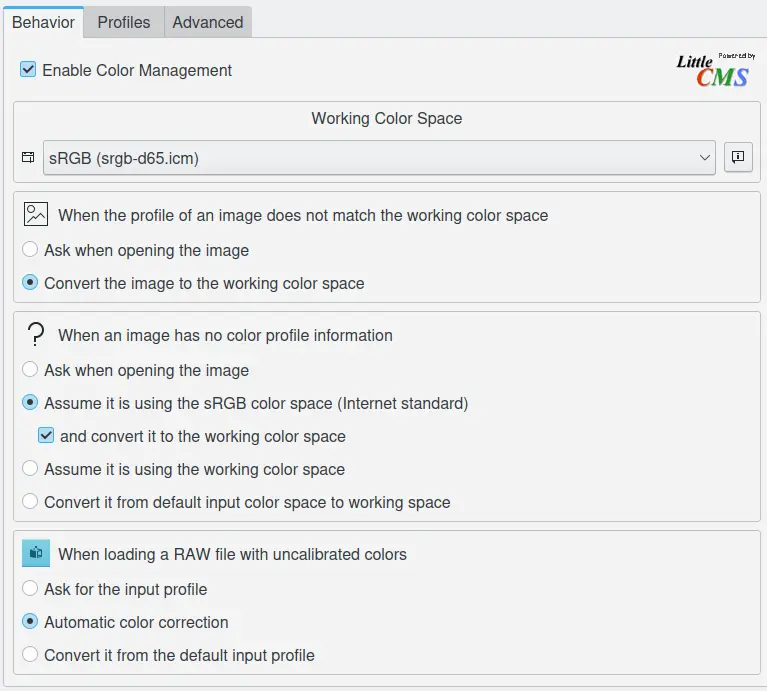
Página de configuração do comportamento do gerenciamento de cor
Habilitar o gerenciamento de cor é a primeira opção e serve para ativar ou desativar o gerenciamento automático de cor no digiKam. Você pode desativá-la se estiver trabalhando exclusivamente no espaço de cor sRGB.
Se o gerenciamento de cor estiver habilitado, você deverá selecionar um perfil de Espaço de cor de trabalho. As opções incluem perfis lineares como sRGB, ECI-RGB, LStar-RGB, Adobe-RGB e CIE-RGB, entre outros. Se você deseja imprimir suas imagens, pode optar por Adobe RGB. Se suas imagens forem apenas para exibição na web, sRGB é uma escolha melhor. (Adobe RGB será exibido um pouco opaco em softwares sem gerenciamento de cor habilitado, como navegadores.) No entanto, você pode alterar esse perfil a qualquer momento selecionando outro perfil. Assim, o Adobe RGB pode ser uma boa opção para armazenamento e processamento de imagens, pois você sempre pode alterá-lo para sRGB antes de lançar uma imagem para seu blog. Observação: não use perfis não lineares, pois eles alterarão o balanço de cor de suas imagens.
As três próximas seções desta visualização definem os comportamentos do gerenciamento de cor do digiKam quando uma imagem é carregada:
Quando o perfil de uma imagem não corresponder ao espaço de cor de trabalho: o digiKam oferece duas opções:
Perguntar ao abrir a imagem: Se uma imagem tiver um perfil de cor embutido que não corresponde ao perfil do espaço de trabalho, o digiKam perguntará se você deseja converter para o espaço de trabalho, manter o perfil embutido ou descartar o perfil embutido e atribuir um diferente.
Converter a imagem para o espaço de cor de trabalho: Se uma imagem tiver um perfil de cor embutido que não corresponda ao perfil do espaço de trabalho, o digiKam converterá automaticamente as informações de cor da imagem para o espaço de cor de trabalho. Isso altera os dados de pixel para corresponder ao espaço de cor de trabalho, mas não a aparência da imagem.
Quando uma imagem não tiver informações do perfil de cor: o digiKam oferece quatro opções:
Perguntar ao abrir a imagem: Se uma imagem não tiver um perfil de cor embutido, o digiKam perguntará qual espaço de cor deve ser usado para interpretar a imagem e para qual espaço de cor ela deve ser transformada para edição.
Assumir que está usando o espaço de cor sRGB: Esta é a melhor opção se a imagem for destinada ao uso na internet. e convertê-la para o espaço de cor de trabalho permite forçar a conversão para o Espaço de cor de trabalho definido anteriormente.
Assumir que está usando o espaço de cor de trabalho: Nesse caso, a imagem não é destinada a um uso específico, e o Espaço de cor de trabalho é usado para a conversão.
Convertê-la do espaço de cor de entrada padrão para o espaço de trabalho: Neste caso, a conversão para o Espaço de cor de trabalho será feita para incluir o Perfil de cor de entrada padrão definido na aba Perfis (próxima seção).
Ao carregar um arquivo RAW com cores não calibradas: o digiKam oferece três opções:
Perguntar pelo perfil de entrada: o digiKam solicita que o usuário selecione o Perfil de cor de entrada correto a ser usado.
Correção automática de cor: o digiKam executará uma correção automática de cor com base na análise do histograma da imagem.
Convertê-la do perfil de entrada padrão: o digiKam usará o Perfil de cor de entrada padrão definido na aba Perfis.
Configurações de perfis
A aba Perfis inclui opções para definir os perfis de cor ICC para o seu monitor, dispositivo de entrada (câmera ou scanner) e dispositivos de saída (impressora ou prova de monitor). É aqui que você define as opções padrão para os seus perfis. Tudo pode ser ajustado posteriormente, inclusive ao carregar arquivos RAW.
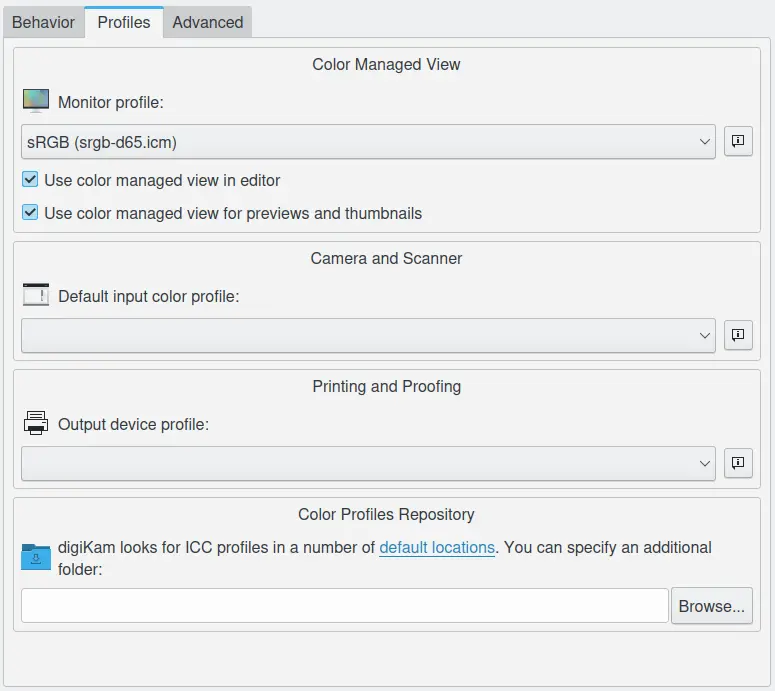
Página de configuração de perfis do gerenciamento de cor
A opção Perfil do monitor permite que você selecione o perfil de cor para seu monitor.
Usar exibição com gerenciamento de cor é uma alternativa ao gerenciamento de cor do desktop. Sua imagem no editor terá gerenciamento de cor, mas sua imagem no monitor não terá gerenciamento de cor. Você pode alterar esta opção a qualquer momento. Isso pode tornar a renderização da imagem mais lenta, dependendo da velocidade do seu computador.
Usar exibição com gerenciamento de cor nas visualizações e miniaturas: ative esta opção para também usar o gerenciamento de cor para renderizar visualizações e miniaturas na vista em miniaturas, na Mesa de Luz e na ferramenta de importação.
O perfil de cor de entrada padrão deve corresponder à marca e ao modelo da câmera que você está usando. Nem todos os perfis são criados iguais. Alguns não incluem mapeamento de tons/correção de gama, como as câmeras Canon. Em algumas condições, o gama não pode ser corrigido em uma conversão de profundidade de 16 bits, o que significa que você mesmo terá que fazer o mapeamento de tons.
O Perfil do dispositivo de saída deve corresponder ao perfil do seu dispositivo de saída, geralmente a sua impressora. Este perfil também é usado para fazer uma prova de monitor, para que você possa visualizar como uma imagem será renderizada em um dispositivo de saída. Supondo que você tenha os perfis corretos, isso permite emular como sua imagem será renderizada em um dispositivo específico. É particularmente útil antes de imprimir, porque sua impressora tem um gamute menor que o da sua câmera e algumas cores impressas podem parecer saturadas. A prova de monitor permite que você veja e corrija quaisquer problemas manualmente, antes de desperdiçar tinta.
Repositório de perfis de cor: o digiKam procura perfis ICC em vários locais padrão, por exemplo, /usr/share/color/icc. Defina esta pasta como a pasta onde você armazena perfis extras, por exemplo, /home/usuario/.color/icc, e o digiKam verificará essas pastas ao inicializar.
Configurações avançadas
A aba de configurações avançadas inclui opções para compensação de ponto preto e intenções de renderização.
Usar compensação do ponto preto: Esta configuração é uma maneira de fazer ajustes entre os níveis máximos de preto dos arquivos digitais e as capacidades de vários dispositivos digitais para renderizar o preto.
Intenção de renderização: esta configuração oferece quatro opções:
Perceptual: faz com que todo o gamute da imagem seja comprimido ou expandido para preencher o gamute do dispositivo de destino, preservando o equilíbrio de cinza, mas a precisão colorimétrica pode não ser preservada. Em outras palavras, se certas cores em uma imagem estiverem fora da faixa de cores que o dispositivo de saída pode renderizar, a intenção da imagem fará com que todas as cores na imagem sejam ajustadas para que todas as cores na imagem estejam dentro da faixa que pode ser renderizada e para que a relação entre as cores seja preservada o máximo possível. Essa intenção é mais adequada para a exibição de fotografias e imagens e é a intenção padrão.
Colorimétrica relativa: é definido de forma que quaisquer cores que estejam fora da faixa que o dispositivo de saída pode renderizar sejam ajustadas para a cor mais próxima possível, enquanto todas as outras cores permanecem inalteradas. Essa intenção não preserva o ponto branco.
Colorimétrica absoluta: faz com que todas as cores que estejam fora da faixa de renderização do dispositivo de saída sejam ajustadas para a cor mais próxima possível, enquanto todas as outras cores permanecem inalteradas. Essa intenção preserva o ponto branco e é mais adequada para cores especiais (Pantone, TruMatch, cores de logotipo, etc.).
Saturação: preserva a saturação das cores na imagem, possivelmente em detrimento da matiz e da luminosidade. A implementação dessa intenção permanece um tanto problemática, e o ICC ainda está trabalhando em métodos para alcançar os efeitos desejados. Essa intenção é mais adequada para impressões comerciais, como gráficos, onde é mais importante que as cores sejam vivas e tenham contraste suficiente entre si, em vez de combinar cores específicas.
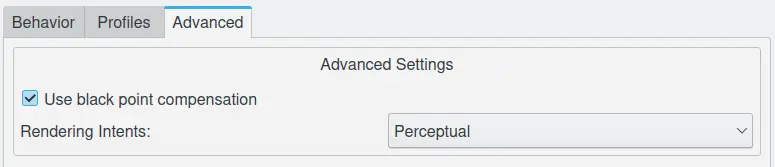
Página de configuração avançada do gerenciamento de cor
Nota
Em geral, é bastante óbvio qual perfil de cor o fabricante propõe para uma determinada câmera, mas não para a Canon. Aqui está uma tabela não oficial de correspondências entre câmeras e perfis:
Câmera |
Séries do perfil |
|---|---|
Canon 1D mark II |
6051 |
Canon 1D mark II |
6111 |
Canon 1Ds |
6021 |
Canon 1Ds mark II |
6081 |
Canon 5D |
6091 |
Canon 10D |
6031 |
Canon 20D |
6061 |
Canon 30D |
6112 |
Canon 40D |
6101 |
Canon 300D |
6031 |
Canon 350D |
6111 or 6071 |
Canon 400D |
6131 |
A extensão do perfil da Canon revela o estilo alvo: F para estilo fiel, L para estilo paisagem, N para estilo neutro, P para estilo retrato, S para estilo padrão.
A seção vinculado fornece um cenário típico de fluxo de trabalho RAW com o Editor de Imagem.