Perfis de impressora
Usando um perfil de impressora
Agora você está quase pronto para imprimir a imagem. Mas onde obter um perfil de impressora? Você já sabe a resposta. Você pode usar o perfil genérico que acompanha a sua impressora. Você pode comprar um perfil produzido profissionalmente. Algumas gráficas comerciais enviarão seus perfis de impressora (que são adequados às impressoras delas, mas não a sua). Ou você pode criar seu próprio perfil de impressora usando o Argyll, caso em que seu perfil pode ser adaptado ao seu papel, tintas e até mesmo às características da imagem. Por exemplo, se você estiver imprimindo uma série de imagens com uma paleta de cor limitada a tons de marrom suaves, não precisará de um perfil de impressora que tente abrir espaço para ciano e azul saturados.
Para definir o perfil de impressão e prova de monitor padrão usado no digiKam, navegue até e selecione o perfil desejado. Consulte a seção Configurações de gerenciamento de cor do manual para obter mais informações.

Página de janela de gerenciamento de cor do digiKam para personalizar a impressora e o perfil de cor de prova de monitor
Prova de monitor
A prova de monitor mostrará as diferenças esperadas entre o que você vê na tela e o que verá ao imprimir. Para fazer a prova de monitor, você precisa de um perfil para sua impressora (na verdade, para a combinação impressora-papel, já que o papel usado afeta as cores da tinta e o ponto branco). Se não gostar da imagem da prova de monitor, você pode fazer alterações no seu espaço de trabalho antes de converter a imagem para o espaço da impressora.
A prova de monitor é ativada no Editor de Imagem selecionando .
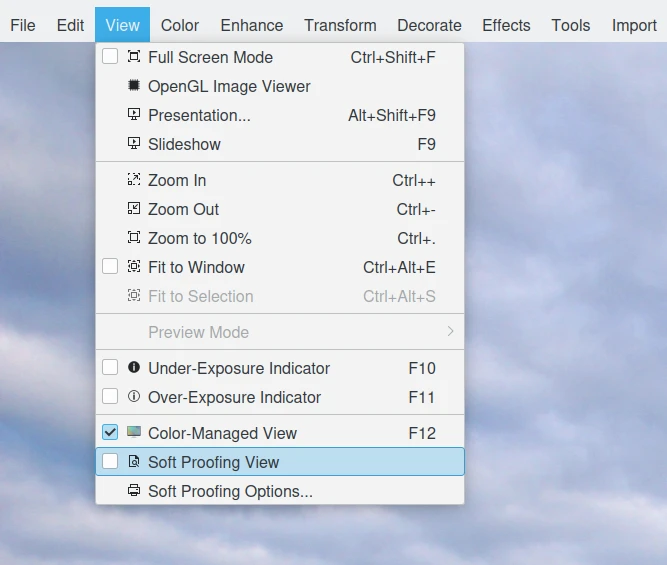
Entradas de menu de prova de monitor do Editor de Imagem do digiKam
Conforme ilustrado abaixo, as opções para prova de monitor podem ser definidas selecionando no Editor de Imagem.
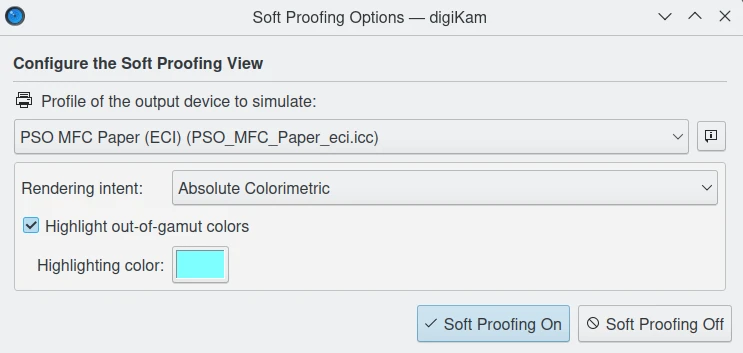
Opções de prova de monitor do Editor de Imagem do digiKam
A intenção Perceptual pode ou não oferecer os melhores resultados com a prova de monitor, dependendo dos respectivos gamutes da imagem e da combinação impressora/papel em questão. Normalmente, as intenções Colorimétricas produzem cores mais nítidas e brilhantes, embora ao custo de ter que reeditar cuidadosamente a imagem para evitar o corte de tons claros e sombras. Portanto, embora a Perceptual seja sempre uma opção, pode não ser a melhor opção.
A intenção de renderização Perceptual é uma escolha segura, pois evita o corte de sombras e realces, embora possivelmente à custa da dessaturação de todas as cores. Portanto, se você não quiser se preocupar em fazer provas de monitor, escolha a intenção de renderização perceptual (se não quiser fazer provas de monitor, provavelmente também deve optar pelo sRGB).
Compensação de ponto preto
Compensação de ponto preto é uma maneira de fazer ajustes entre os níveis máximos de preto de arquivos digitais e as capacidades de preto de vários dispositivos digitais, como uma impressora.
Para ativar ou desativar a compensação de ponto preto, navegue até . Consulte a seção Configurações de gerenciamento de cor do manual para obter mais informações.
Os resultados da compensação de ponto preto dependem do contexto. Experimente fazer uma prova de monitor com a compensação de ponto preto ativada. Se gostar, use. Caso contrário, não use.
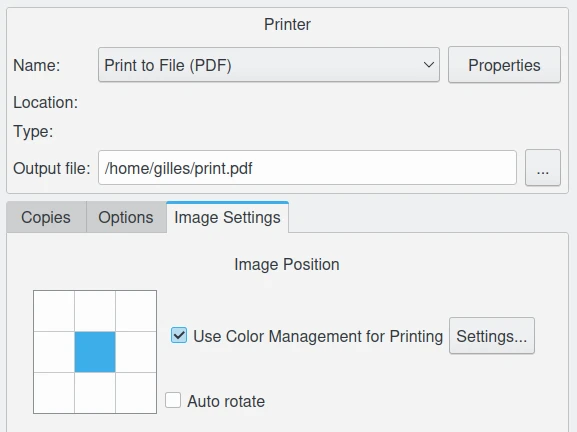
O recurso de impressão do Editor de Imagem do digiKam permite usar o perfil de cor de impressora preferido e ajustar a compensação do ponto preto