Perfis de câmera
Usando um perfil de câmera
Muitos excelentes fotógrafos profissionais e amadores salvam todas as suas imagens como JPEGs na câmera e trabalham exclusivamente no espaço de cor sRGB. Mas se você quiser trabalhar em um espaço de cor maior ou com arquivos RAW (mesmo que você crie arquivos de imagem sRGB a partir dos seus arquivos RAW), continue lendo.
Se você está lendo este manual, provavelmente está fotografando imagens RAW com uma câmera digital e espera encontrar em algum lugar nas profundezas do gerenciamento de cor as respostas para como obter uma boa imagem a partir do seu arquivo de imagem RAW. A próxima coisa que você precisa é do perfil de câmera certo para revelar sua imagem RAW. Mas primeiro, vamos responder à pergunta que você provavelmente estava se fazendo.
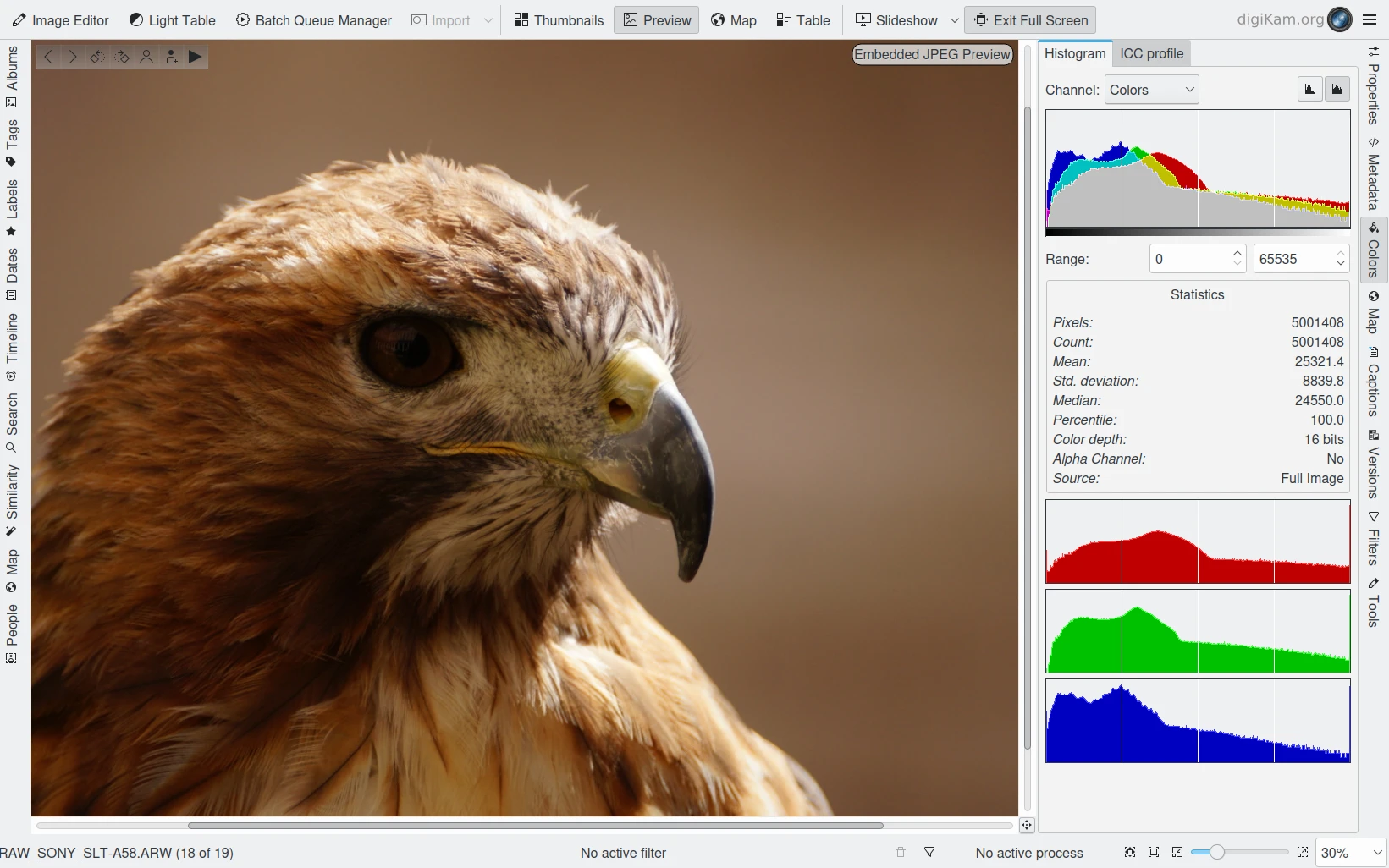
Visualização RAW do digiKam usando Imagem JPEG embutida
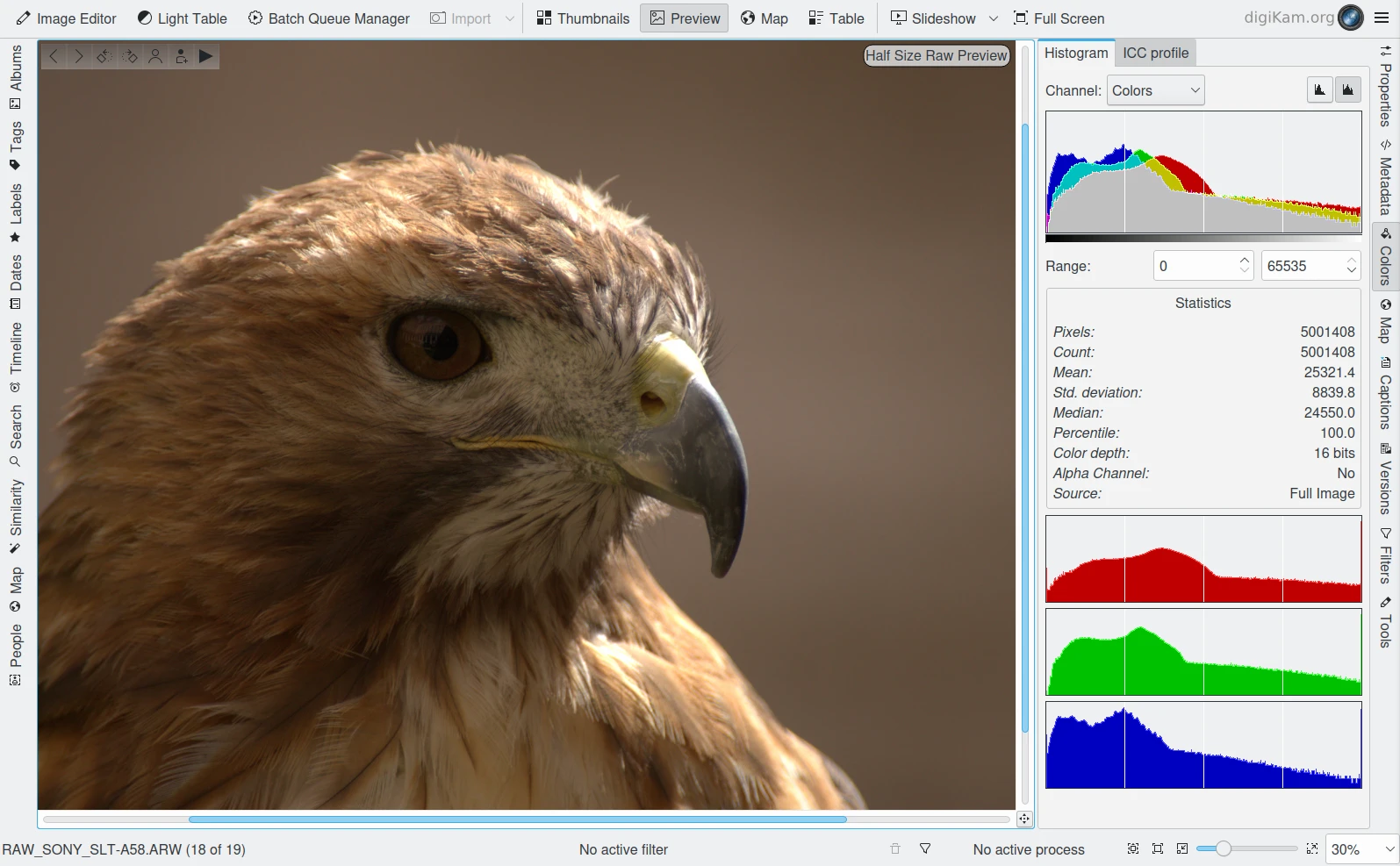
Visualização RAW do digiKam usando uma reconstrução de cor de tamanho médio em 8 bits e método Bilinear
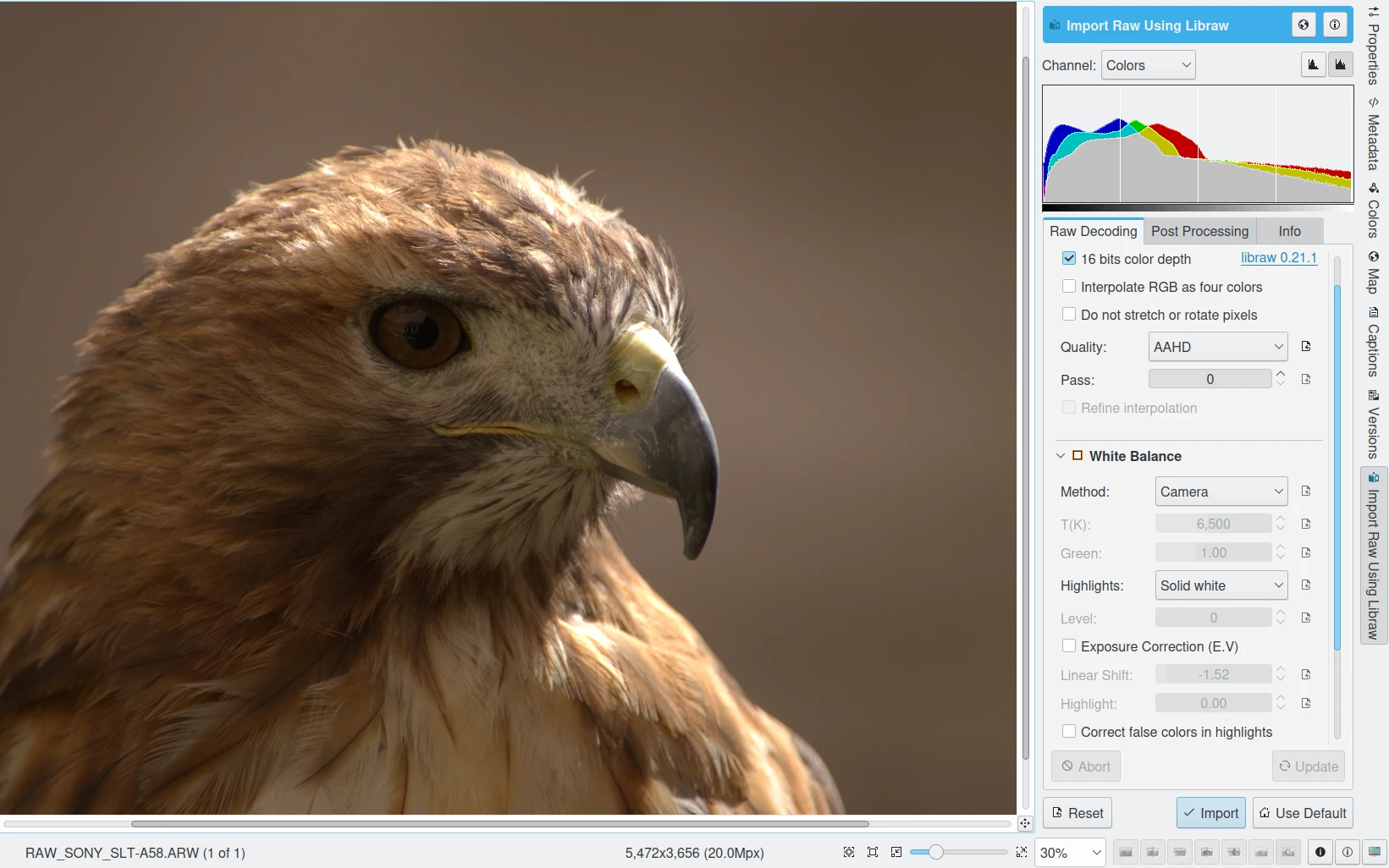
Ferramenta de importação RAW do Editor de Imagem do digiKam carregando arquivo RAW usando uma reconstrução de cor em 16 bits e método AHD
Por que a imagem produzida por conversores RAW como o Libraw não se parece com a visualização embutida exibida pelo digiKam? Todas as imagens de câmeras digitais começam como arquivos RAW, independentemente de a câmera permitir ou não que o usuário salve a imagem como um arquivo RAW. Quando você solicita à câmera para salvar JPEGs em vez de arquivos RAW, a câmera usa seu processador interno para converter o arquivo RAW para JPEG. Essa visualização embutida é a aparência da sua imagem final se você tivesse configurado a câmera para salvar JPEGs em vez de arquivos RAW.
A Canon, por exemplo, oferece ao usuário vários estilos de imagem - neutro, padrão, retrato, paisagem e assim por diante - que determinam que tipo de processamento será feito no arquivo de imagem RAW para produzir a imagem final, independentemente de o processamento ser feito na câmera ou posteriormente, usando o software proprietário da Canon. Este software de processamento dá ao usuário controle adicional, mas ainda manipula o arquivo de imagem RAW de acordo com o estilo de imagem escolhido. A maioria dos estilos de imagem da Canon adiciona uma curva S pesada e saturação de cor extra para dar à imagem mais vivacidade. Mesmo se você escolher o estilo de imagem neutro (o estilo de imagem da Canon que lhe dá a tonalidade menos modificada); e selecionar menos contraste, menos saturação, sem redução de ruído e sem nitidez no software de revelação RAW da Canon, você descobrirá, se souber o que procurar, que uma curva S e também a remoção de ruído de sombra foram aplicadas à sua imagem.
O Libraw, que o digiKam usa para converter arquivos RAW em arquivos de imagem, não adiciona uma curva em S à tonalidade da sua imagem. O Libraw fornece os claros e escuros que são realmente registrados pelo sensor da câmera. O Libraw é um dos poucos reveladores de RAW que realmente fornece a tonalidade referente à cena. E a imagem referenciada à cena do Libraw tem aparência plana, porque o sensor da câmera registra a luz linearmente, enquanto nossos olhos estão constantemente interagindo com o cérebro para acomodar áreas claras e escuras em uma cena, o que significa que nosso cérebro, até certo ponto, aplica uma curva em S à cena para nos permitir focar melhor nas áreas de interesse específico enquanto olhamos ao redor.
A visualização JPEG embutida parece muito melhor do que a saída do Libraw, então qual é o valor da tonalidade referente à cena? Quando você tira uma foto, presumivelmente você tem uma ideia de como quer que a imagem final fique. É muito mais fácil obter essa imagem final se você não tiver que desfazer coisas que já foram feitas na sua imagem. Uma vez que a Canon (ou Nikon, ou Sony, etc.) aplicou suas curvas S proprietárias e remoção de ruído de sombra, nitidez, etc. à sua imagem, então suas sombras, tons claros, detalhes de bordas, etc. já estão compactados, recortados e de outra forma alterados e mutilados. Você jogou informações fora e não pode recuperá-las, especialmente nas sombras. Isso é verdade mesmo com imagens de 16 bits, que na verdade são imagens de 12 ou 14 bits, dependendo da câmera, que foram codificadas como 16 bits para a conveniência do computador. Simplesmente não há muita informação para começar.
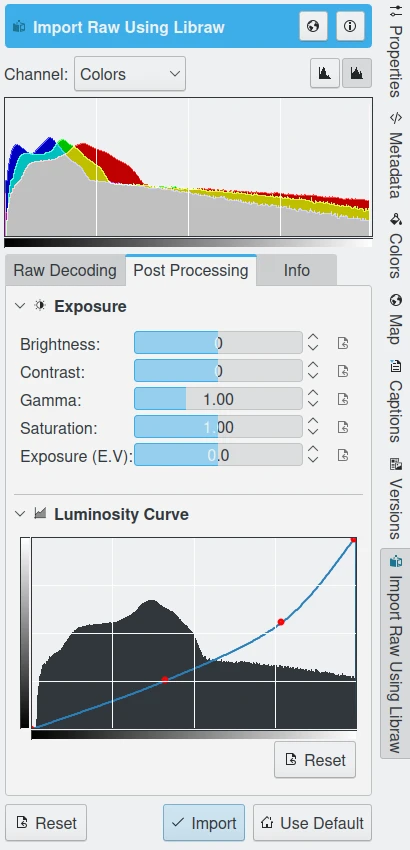
A ferramenta de importação de RAW do Editor de Imagem do digiKam permite o pós-processamento de exposições e aplicação de curvas logo após a reconstrução de cor
Parece que a essência do processamento de imagens é a manipulação deliberada da tonalidade, da cor, da nitidez seletiva e assim por diante, para que o observador se concentre no que você, o fotógrafo, achou de particular interesse ao tirar a foto. Por que entregar a arte do processamento de imagens a um software proprietário de processamento RAW? Em outras palavras, plano é o ponto de partida preferencial se você prefere dar às suas imagens sua própria interpretação artística. A alternativa é deixar que os algoritmos proprietários e pré-fabricados produzidos pela Canon, Nikon, Sony etc. interpretem suas imagens para você. Por outro lado, não há como negar que, para muitas imagens, esses algoritmos pré-fabricados são realmente muito bons.
Você pode perceber o valor de iniciar a edição de imagens com uma renderização referente à cena, em vez da renderização impressionante que você vê no JPEG embutido. Mas as imagens produzidas pelo digiKam e pelo Libraw parecem um pouco diferentes. Se você solicitou ao Libraw a saída de um arquivo de 16 bits e a imagem parece muito escura, então você se deparou com um problema com o Libraw não aplicando uma transformação de gama antes de gerar o arquivo de imagem. Você pode usar o Editor de Imagem para aplicar a transformação de gama apropriada ao arquivo de imagem produzido pelo Libraw. Ou você pode encontrar ou criar um perfil de câmera com um gama de 1.
Se a sua imagem tiver destaques em rosa, verifique as configurações de Balanço de branco na ferramenta de importação RAW, especialmente as opções de tons claros.
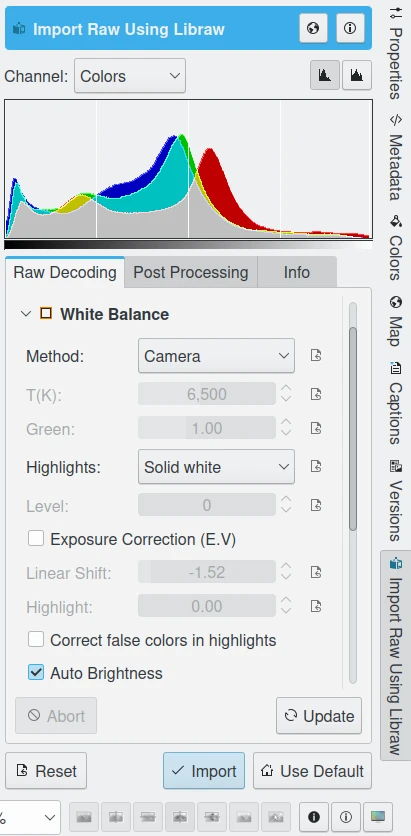
A ferramenta de importação RAW do Editor de Imagem do digiKam permite ajustar muitas opções sobre os valores colorimétricos da câmera
Se a imagem não estiver escura, mas parecer realmente estranha, você provavelmente fez algumas escolhas imprudentes na interface de usuário de importação RAW do Editor de Imagem. A interface do Libraw permite que você selecione opções convenientemente. No entanto, a conveniência sempre tem um preço. Primeiro, a interface pode não fornecer acesso a todas as opções. E segundo, para aproveitar ao máximo a interface do Libraw, você precisa saber o que os botões, controles deslizantes, etc. na interface realmente fazem.
Especificidade do perfil da câmera
Por que as cores da Canon e da Nikon são melhores do que as produzidas pela Libraw? A reprodução de cor é um aspecto em que o software de revelação RAW proprietário da Canon (e presumivelmente da Nikon) faz um trabalho realmente bom.
O software proprietário de processamento RAW é acoplado a perfis de câmera específicos para as imagens RAW provenientes da sua marca e modelo de câmera, quando processadas com o software proprietário de processamento RAW da sua marca e modelo. Com a interface de usuário do Libraw no digikam, você pode aplicar o perfil de cor específico do estilo de imagem do modelo de câmera da Canon à saída Libraw durante o processo de revelação RAW, e as cores ainda não serão exatamente as mesmas que as produzidas pela Canon.
Câmeras digitais possuem um conjunto de milhões de pequenos sensores de luz em seu interior, na forma de um sensor de imagem CCD ou CMOS. Esses pixels sensíveis à luz são, por construção, daltônicos – eles registram apenas a quantidade, e não a cor, da luz que incide sobre eles. Portanto, para permitir que esses pixels registrem informações de cor, cada pixel é coberto por uma lente transparente vermelha, verde ou azul, geralmente alternada no que é chamado de matriz Bayer (exceto pelos sensores Sigma Faveon, que funcionam de forma diferente). Uma imagem RAW nada mais é do que uma matriz de valores que indica quanta luz passou pelas lentes vermelha, azul ou verde para atingir o sensor.
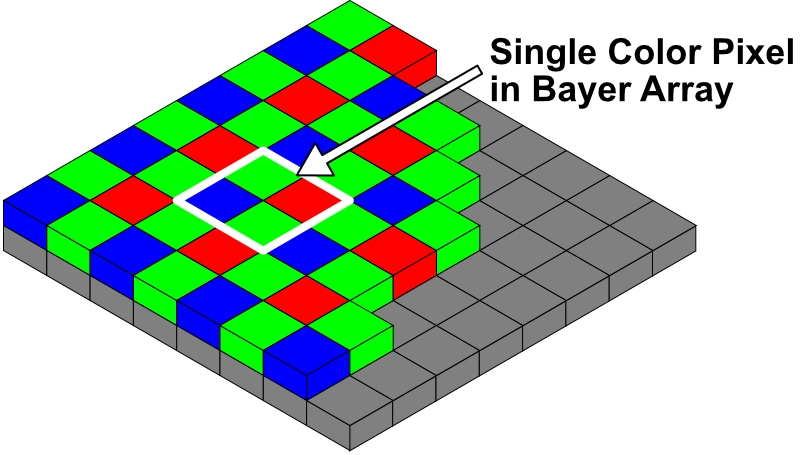
Matriz Bayer de filtros RGB usados para medir cores
Claramente, a resposta dos pixels à luz é o resultado de muitos fatores específicos da câmera, incluindo: a natureza do próprio conjunto de sensores, a precisão de cor/qualidade de transmissão das lentes RGB e o processamento específico de conversão de analógico para digital e pós-conversão que ocorre dentro da câmera para produzir a imagem RAW que é armazenada no cartão.
Conversão de analógico para digital
Analógico significa variação contínua, como a quantidade de água que você pode colocar em um copo. Digitalizar um sinal analógico significa que os níveis em constante mudança da fonte do sinal analógico são arredondados para quantidades discretas convenientes para os números binários usados por computadores. A conversão de analógico para digital que ocorre dentro da câmera é necessária porque os pixels sensores de luz são analógicos por natureza — eles coletam uma carga proporcional à quantidade de luz que os atinge.
A carga acumulada em cada pixel é então transformada em uma quantidade digital discreta pelo conversor analógico-digital da câmera. O que, aliás, explica por que um conversor de 14 bits é melhor do que um de 12 bits — maior precisão na saída da conversão significa que menos informações são descartadas no processo de conversão.
A carga acumulada em cada pixel também está sujeita a uma variedade de ruídos. Esses ruídos adicionam flutuações às medições RGB, que são particularmente visíveis em imagens tiradas com pouca luz. A interface do digiKam e do Libraw fornece uma correção de Redução de ruído baseada em wavelets, que pode ser aplicada durante a reconstrução de cor.
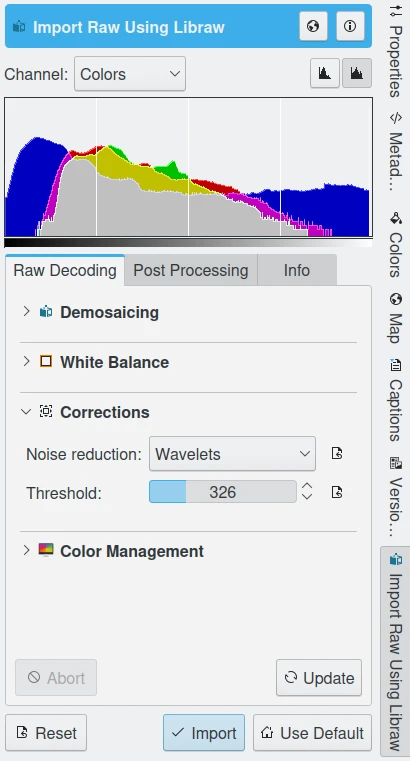
A ferramenta de importação de RAW do Editor de Imagem do digiKam permite a redução de ruído de wavelets durante a reconstrução de cor
Perfil de câmera e tratamento do RAW
O objetivo da interpolação usando algoritmos de reconstrução de cor, como o AHD padrão do Libraw (consulte o artigo da Wikipédia sobre Demosaicing para obter mais informações), é estimar qual cor e intensidade de luz realmente incidiram sobre um pixel específico, interpolando as informações coletadas daquele pixel específico mais os pixels vizinhos. Cada programa de processamento RAW faz suposições adicionais, como quanto do valor medido é sinal e quanto é ruído de fundo, ou em que ponto o sensor atingiu a saturação total. A saída resultante de todos esses algoritmos e das suposições feitas pelo software de processamento RAW é um trio de valores RGB para cada pixel da imagem. Dado o mesmo arquivo RAW, diferentes processadores de RAW produzirão diferentes valores RGB.
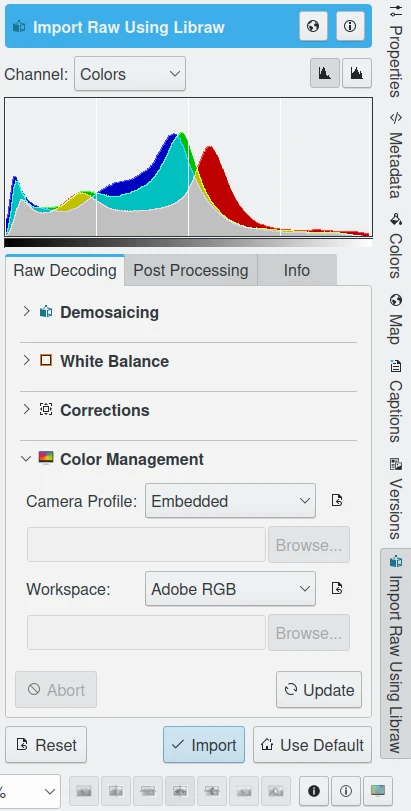
A ferramenta de importação RAW do Editor de Imagem do digiKam permite ajustar o perfil de cor a ser aplicado durante a reconstrução de cor
Obtendo perfis de câmera
Gostaríamos de poder dizer que é fácil encontrar perfis de câmera prontos. Se você der uma olhada nos arquivos do fórum de usuários do digiKam, encontrará dicas adicionais. Se continuar procurando e experimentando, provavelmente encontrará um perfil genérico que funcione bem o suficiente. No entanto, como mencionado acima, é um fato lamentável na fotografia digital que os perfis de câmera fornecidos pela Canon, Nikon e similares não funcionem tão bem com conversores RAW de código aberto quanto com o conversor RAW proprietário de cada fabricante de câmera. É por isso que os programas proprietários precisam criar seus próprios perfis para todas as câmeras que suportam. E é por isso que você pode eventualmente decidir que deseja um perfil de câmera específico para sua câmera, suas condições de iluminação e seu fluxo de trabalho de processamento RAW.
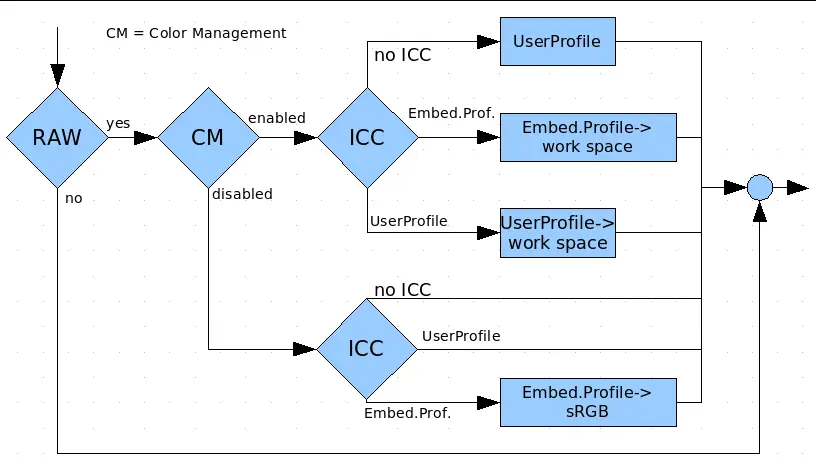
Rascunho da lógica de gerenciamento de cor para o fluxo de trabalho de processamento de RAW
Muitos serviços comerciais oferecem serviços de criação de perfil, mediante pagamento, é claro. Ou você pode usar o Argyll para criar o perfil da sua câmera. Se quiser criar o perfil da sua própria câmera, você precisará de um alvo IT8, ou seja, uma imagem contendo quadrados de cores conhecidas. Junto com o alvo IT8, você receberá o conjunto apropriado de valores conhecidos para cada quadrado de cor no alvo.
Se você planeja usar o Argyll para criar o perfil da sua câmera, consulte a documentação para obter uma lista de alvos recomendados. Para criar o perfil da sua câmera, fotografe o alvo IT8 sob condições de iluminação específicas (por exemplo, à luz do dia, geralmente considerada como meio-dia em um dia ensolarado de verão, sem nada por perto que possa projetar sombras ou refletir cores no alvo) e salve a imagem como um arquivo RAW. Em seguida, processe o arquivo RAW usando seu software de processamento RAW específico + configurações e execute o arquivo de imagem resultante no software de criação de perfil. O software de criação de perfil compara os valores RGB na imagem produzida pela sua câmera + condições de iluminação + rotina de processamento RAW com os valores RGB no alvo original e, em seguida, produz o perfil da sua câmera (ICC).
A criação de perfil de uma câmera é exatamente análoga à criação de perfil de um monitor. Ao criar o perfil de um monitor, o software de criação de perfil instrui a placa de vídeo a enviar quadrados de cor com valores RGB específicos para a tela. O espectrofotômetro mede a cor real produzida na tela. Ao criar o perfil de uma câmera, as cores conhecidas são as cores RGB nos patches originais do alvo IT8, que o software de criação de perfil compara com as cores produzidas pela imagem digital do alvo.
Aplicando perfis de câmera
Para definir o perfil de câmera padrão usado para importar imagens para o digiKam, navegue até e selecione o perfil de câmera desejado. Consulte a seção Configurações de gerenciamento de cor do manual para obter mais informações.
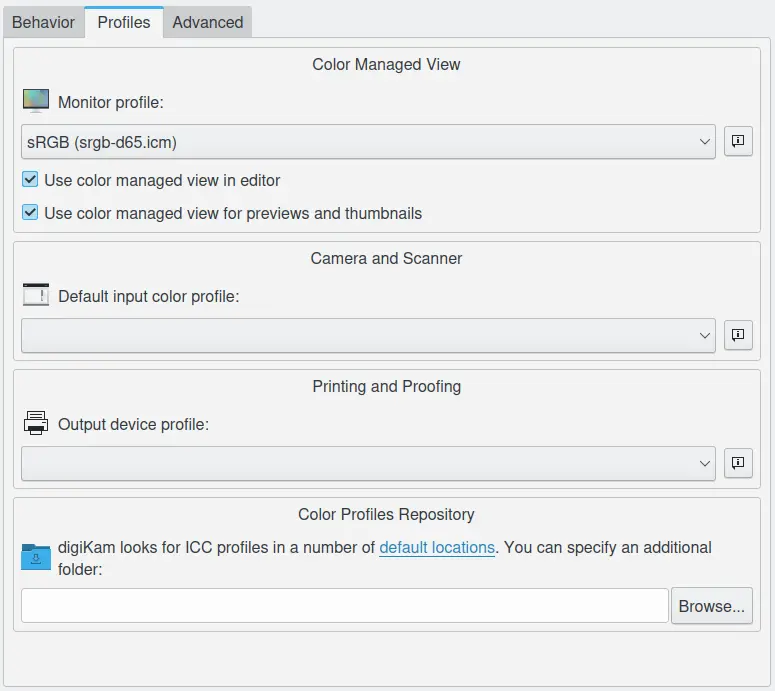
Janela para definir os perfis de cor no digiKam
Você também pode usar o gerenciador de processamento em lote para converter um arquivo de imagem de 16 bits produzido por algum software de processamento RAW de código aberto em seu espaço de cor de trabalho.
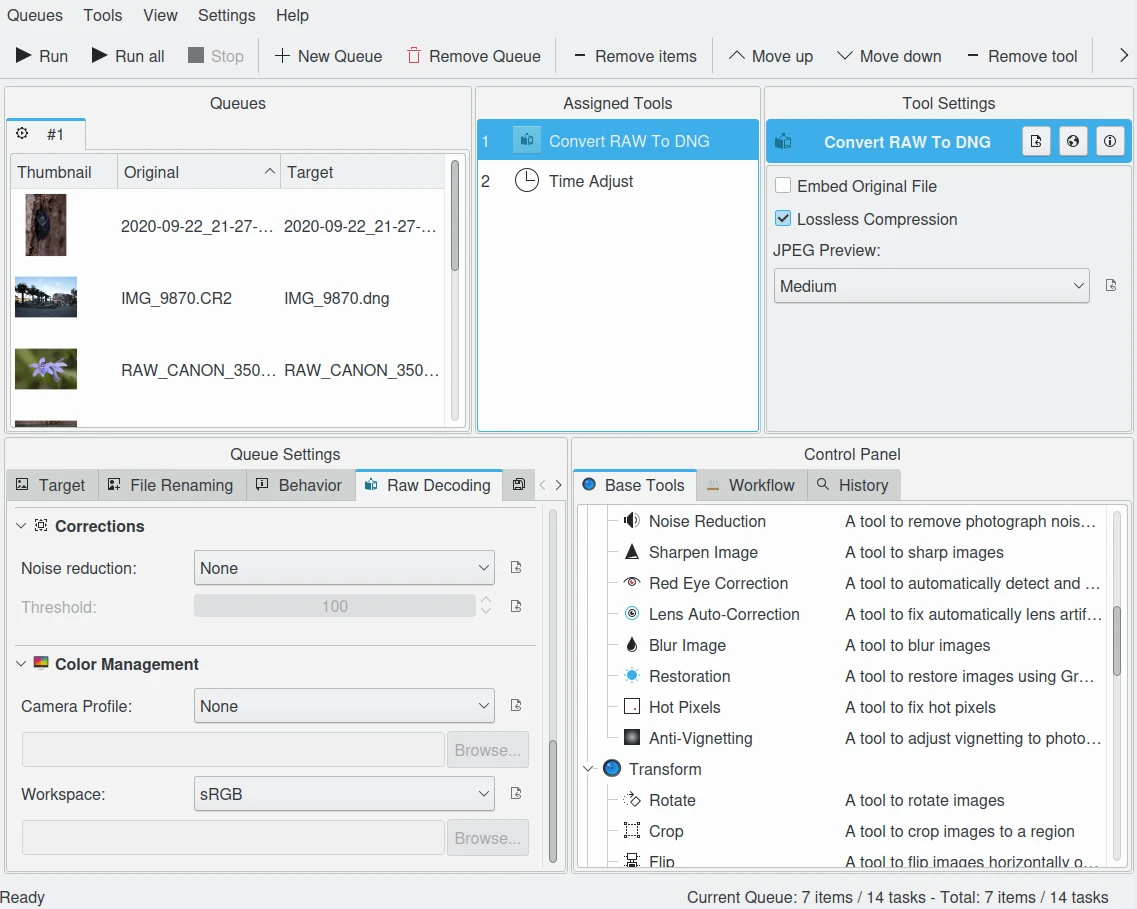
O conversor RAW do Gerenciador de processamento em lote do digiKam tem as mesmas opções de redução de ruído e perfil de cor do Editor de Imagem
Depois que um perfil de câmera for atribuído, o digiKam pode exibir o gamute de cor da imagem selecionada na aba de cores na barra lateral direita.
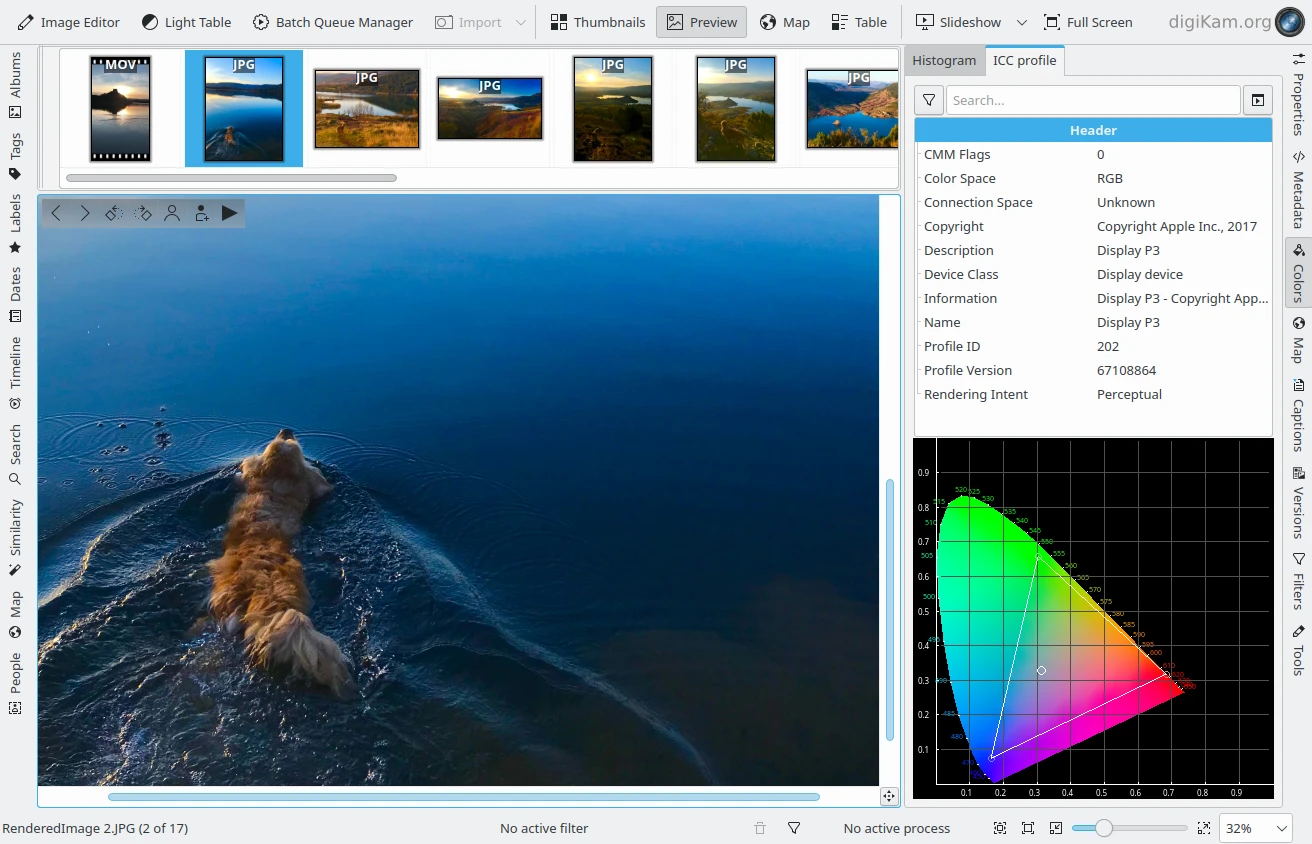
O digiKam pode exibir o perfil de cor da sua câmera na aba de Cores da barra lateral direita