Perfis de câmera ou scanner são aplicados para converter imagens de entrada, e perfis de monitor ou impressora são aplicados para converter imagens de saída, mas todos eles são usados para converter de ou para o espaço de cor de trabalho usado para edição de imagens. Uma das primeiras decisões que precisam ser tomadas no gerenciamento de cor é a escolha de um espaço de cor de trabalho.
Mas por que isso é tão complicado? Por que você não pode simplesmente editar imagens no espaço de cor descrito pelo perfil da câmera? Afinal, o perfil da câmera deve fornecer o melhor ajuste às cores registradas pela sua câmera, conforme processadas pelo seu procedimento de processamento RAW, certo? Espaços de trabalho, como sRGB ou Adobe RGB, são espaços de cor que facilitam bons resultados durante a edição. Por exemplo, ao editar uma imagem, pixels com valores iguais de RGB devem parecer neutros ou incolores. Isso significa apenas que, para qualquer pixel em uma imagem que tenha sido convertida para um espaço de trabalho adequado, se R = G = B, você deverá ver um pixel cinza, preto ou branco na tela. Muitos perfis de câmera violam essa condição neutra.
No entanto, há outro bom motivo para não querer editar sua imagem no espaço de cor do perfil da câmera. Se você observar o tamanho de um perfil de câmera típico, ele é da ordem de um quarto a meio megabyte ou mais. Para obter uma reprodução de cores precisa dos valores RGB que saem do processador RAW, o perfil da câmera contém muitas informações sobre todas as alterações que precisam ser feitas em diferentes regiões de cor e tonalidade na cena original. O perfil da câmera é preciso (pelo menos para cores no alvo original), mas não é particularmente suave matematicamente. Os perfis de cor do espaço de trabalho, por outro lado, são muito pequenos em tamanho (meio quilobyte em vez de meio megabyte) porque descrevem um gamute de cores em termos de funções matemáticas suaves e contínuas, como a função usada para correção de gama. Os perfis de espaço de trabalho não precisam levar em conta a confusão dos sensores do mundo real, portanto, as manipulações matemáticas realizadas durante a edição da imagem podem ser mais rápidas e precisas do que se você tentar editar sua imagem enquanto ela ainda estiver no espaço de cor da câmera.
O sRGB pode ser o espaço de cor de trabalho mais comum, mas também serve como espaço de cor de saída para imagens destinadas à web e para exibição em monitores. Se você tem um monitor novo e elegante com um gamute de cores maior que o coberto pelo sRGB, talvez queira usar um perfil de monitor que aproveite ao máximo seu maravilhoso monitor, que esperamos que esteja calibrado e perfilado. Mas, por favor, converta sua imagem para sRGB antes de enviá-la para seus amigos. sRGB também é o espaço de cor que muitas gráficas domésticas e comerciais de produção em massa esperam que os arquivos de imagem estejam quando enviados para a impressora. É também o espaço de cor que a maioria dos programas assume se uma imagem não tiver um perfil de cor embutido informando ao programa qual espaço de cor deve ser usado para interpretar (converter) os números RGB. Portanto, se você optar por não usar o gerenciamento de cor, suas opções de gerenciamento de cor são simples: defina tudo como sRGB.
Observe que o gerenciamento de cor não é relevante apenas se você fotografar em RAW. O gerenciamento de cor afeta todas as etapas do processamento de imagem, seja começando com um arquivo RAW que você mesmo demosaica e converte para TIFF, seja começando com um arquivo JPEG ou TIFF produzido pela sua câmera.
Qual espaço de trabalho você deve usar no digiKam? Espaços de trabalho, como sRGB ou Adobe RGB, são espaços de cor que facilitam bons resultados durante a edição. Por exemplo, pixels com valores RGB iguais devem parecer neutros. Usar um espaço de trabalho com gamute amplo resultará em posterização, enquanto usar um espaço de trabalho pequeno resultará em cortes. Essa compensação deve ser considerada no Editor de Imagem.
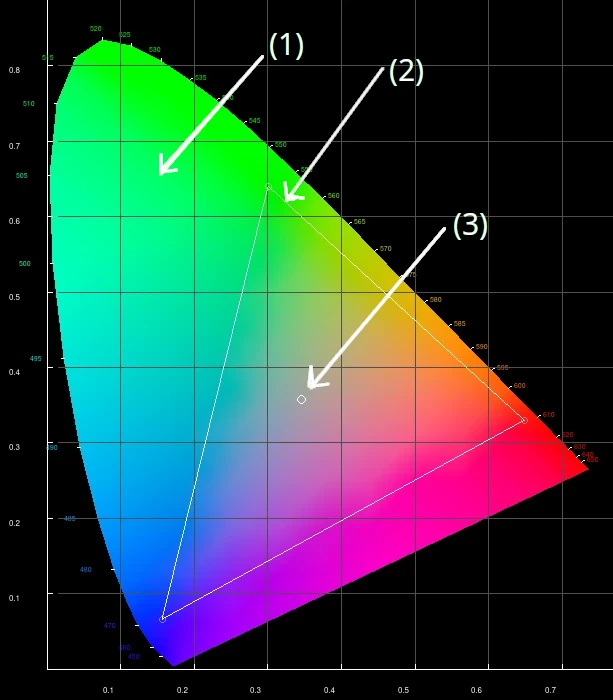
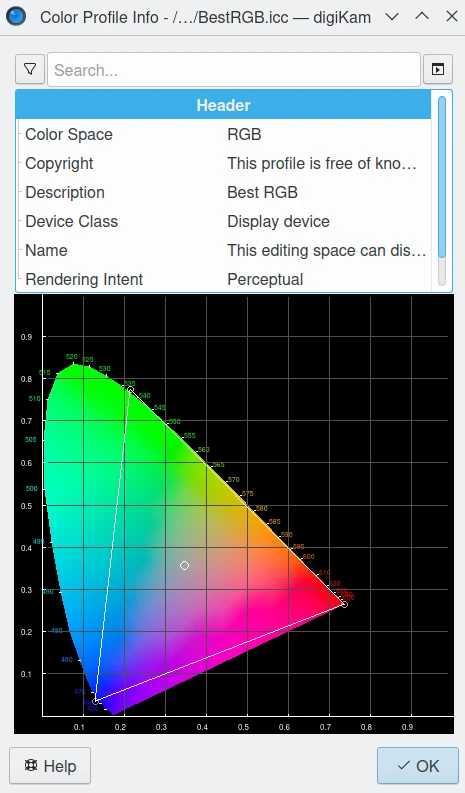
Conforme mostrado na figura, a maioria dos perfis de espaço de trabalho é parcialmente caracterizada por sua relação com o Diagrama de Cromaticidade padrão (1), que mostra todas as cores visíveis ao olho humano médio. Os valores indicados ao redor da borda do diagrama de cromaticidade, que vão do azul ao verde e ao vermelho, são os comprimentos de onda das cores espectrais puras, medidos em nanômetros.
O triângulo de Gamute (2) define o intervalo de cores RGB que o perfil abrange. Em outras palavras, o espaço de cor só pode representar cores dentro desse triângulo. As cores primárias RGB definem os vértices do triângulo. O ponto vermelho está no canto inferior direito, o verde está no canto superior e o azul está no canto inferior esquerdo.
O Ponto branco (3) define o ponto neutro no gamute. A faixa dinâmica total do perfil é medida em relação a este ponto neutro.
O Gama define a função de transferência normalmente não linear que é aplicada aos dados (não exibida no gamute).
Detalhes do perfil de cor do diagrama de cromaticidade CIE mostrado no digiKam
As consequências práticas resultantes do uso de diferentes cores primárias RGB, resultando em espaços de trabalho maiores ou menores, são discutidas abaixo. As consequências práticas do uso de diferentes gamas também são discutidas na seção seguinte. No entanto, as consequências práticas de diferentes escolhas para o ponto branco do espaço de trabalho estão além do escopo deste manual.
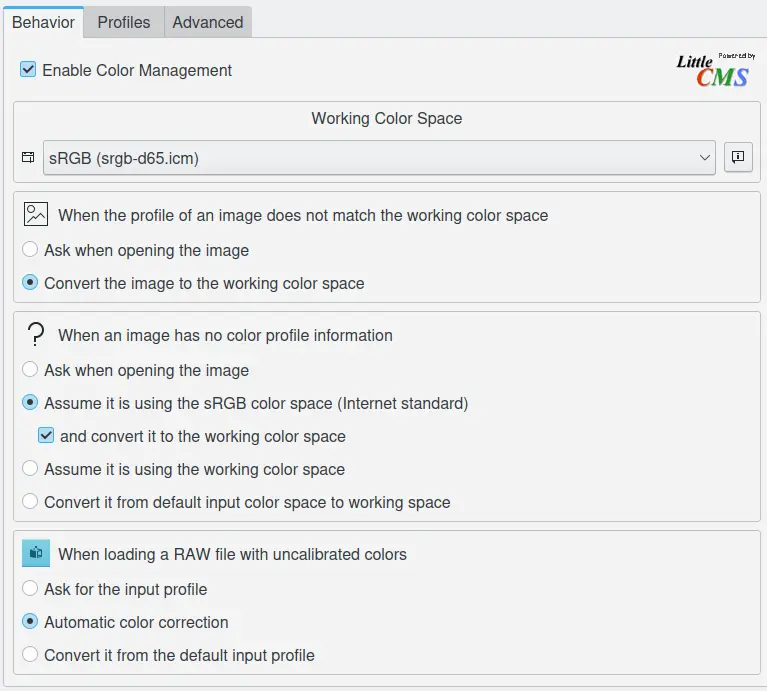
Para definir o espaço de cor de trabalho para o digiKam, navegue até Configurações ‣ Configurar digiKam… ‣ página Gerenciamento de cor ‣ aba Comportamento e selecione o espaço de cor de trabalho desejado no menu. Consulte a seção Configurações de gerenciamento de cor do manual para obter mais informações.
Janela para definir o espaço de cor de trabalho no digiKam
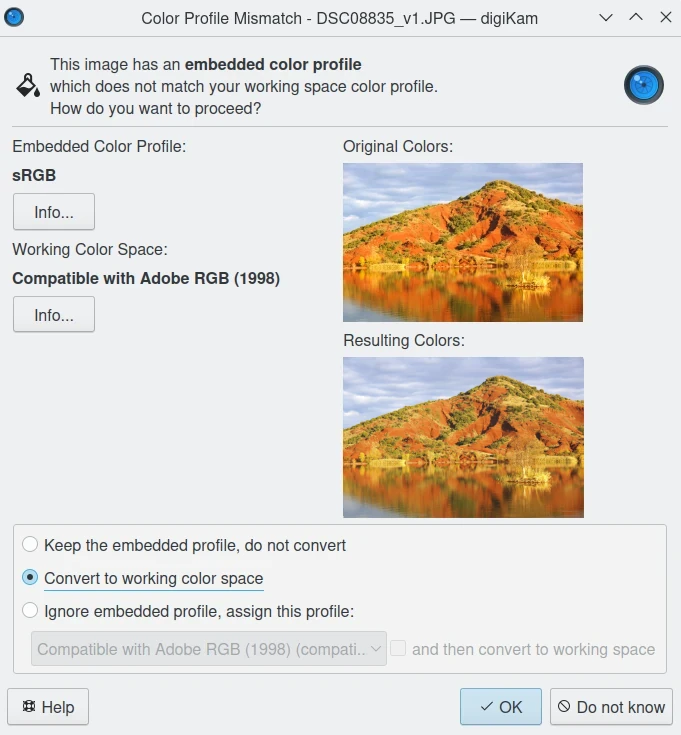
Depois que o espaço de cor de trabalho for definido, o digiKam também poderá ser configurado para executar conversões automaticamente para esse espaço se uma imagem tiver um perfil de cor diferente ou nenhum perfil atribuído.
O digiKam pode ser configurado para converter para o espaço de trabalho quando ocorrer incompatibilidade de espaço de cor
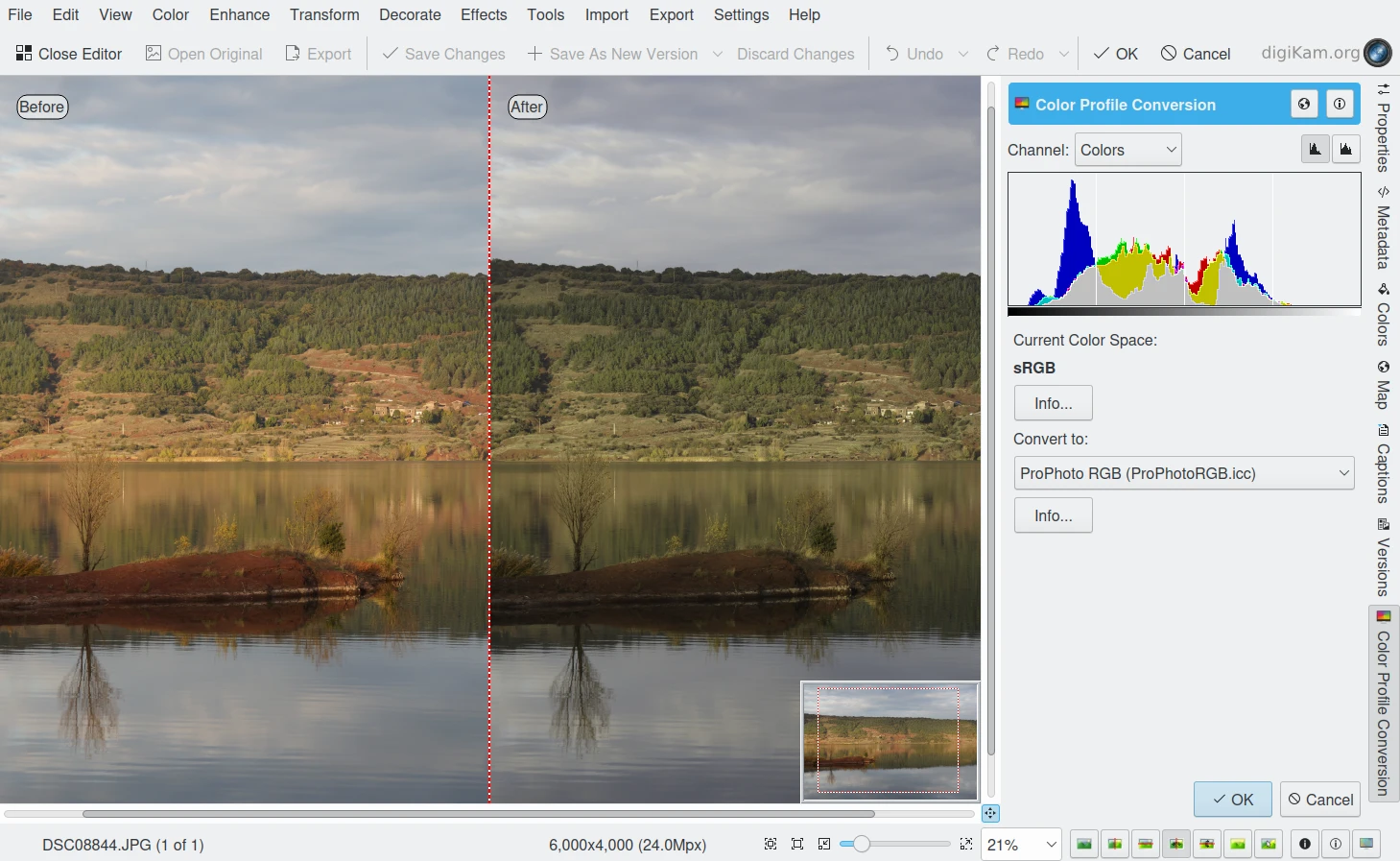
Você também pode alternar os espaços de cor no Editor de Imagem. Selecione o conversor de espaço de cor, que pode ser acessado na aba Ferramentas na barra lateral direita.
O conversor de espaço de cor do Editor de Imagem pode alternar para outro perfil de cor no digiKam
Quantos passos tonais discretos existem em uma imagem digital? Em uma imagem de 8 bits, você tem 256 passos tonais do preto sólido ao branco sólido. Em uma imagem de 16 bits, teoricamente, você tem 65.536 passos. Mas lembre-se, esses valores de 16 bits começaram como leituras de pixels de 10 bits (= 1.024 passos), 12 bits (= 4.096 passos) ou 14 bits (= 16.384 passos) produzidas pelo conversor A-D da câmera — os bits extras usados para produzir um valor de 16 bits começam como apenas preenchimento de zero. Isso significa que os tons disponíveis não são distribuídos uniformemente do claro ao escuro. No modo de gama linear (como o sensor da câmera vê as coisas), há muito mais tons nos realces do que nas sombras. Portanto, o conselho padrão se você fotografar em RAW é expor à direita, mas não estourar os realces.
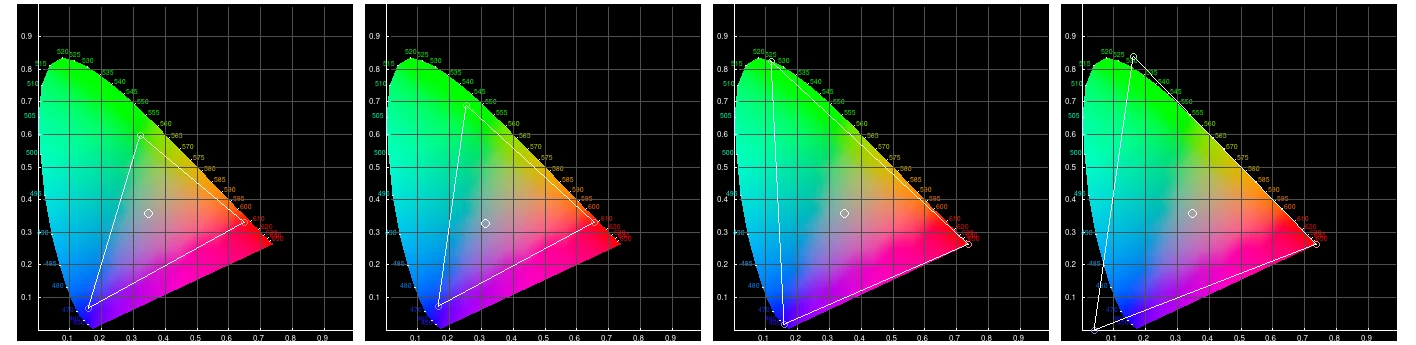
Um fator importante a considerar ao escolher um espaço de trabalho é que alguns espaços de trabalho são maiores que outros, o que significa que cobrem mais do espectro visível (e talvez até incluam algumas cores imaginárias — construções matemáticas que realmente não existem). Esses espaços maiores oferecem a vantagem de permitir que você mantenha todas as cores capturadas pela sua câmera e preservadas pela conversão Lcms do perfil da sua câmera para o realmente grande espaço de conexão de perfil.
Da esquerda para a direita: perfil de cor sRGB, AbodeRGB, WideGammutRGB e ProPhotoRGB mostrados no digiKam
Mas manter todas as cores possíveis tem um preço. Parece que qualquer imagem digital (fotos de narcisos com amarelos saturados sendo uma exceção comum) provavelmente contém apenas um pequeno subconjunto de todas as cores visíveis possíveis que sua câmera é capaz de capturar. Esse pequeno subconjunto é facilmente contido em um dos espaços de trabalho menores. Usar um espaço de trabalho muito grande significa que editar sua imagem (aplicando curvas, saturação, etc.) pode facilmente produzir cores que seu dispositivo de saída final (impressora, monitor) simplesmente não consegue exibir.
Portanto, a conversão do seu espaço de trabalho para o espaço do seu dispositivo de saída (por exemplo, sua impressora) terá que remapear as cores do gamute na imagem editada, algumas das quais podem até ser totalmente imaginárias, para o espaço de cor da sua impressora, com um gamute muito menor. Esse processo de remapeamento resultará, na melhor das hipóteses, em cores imprecisas e, na pior, em faixas (posterização – lacunas no que deveria ser uma transição de cor suave, digamos, em uma extensão de céu azul) e recortes (suas transições cuidadosamente elaboradas em tons delicados de vermelho, por exemplo, podem ser remapeadas para um bloco sólido de vermelho fosco após a conversão para o espaço de cor da sua impressora).
A janela de propriedades do perfil de cor do digiKam exibindo informações do BestRGB
Em outras palavras, espaços de trabalho com amplo gamute de cores, se mal gerenciados, podem levar à perda de informações na saída. Espaços de trabalho com pequeno gamute de cores podem cortar informações na entrada. Aqui estão alguns conselhos frequentemente repetidos:
Para imagens destinadas à web, use sRGB.
Para obter a maior precisão na edição de imagens (ou seja, aproveitar ao máximo seus pedaços com o menor risco de faixas ou cortes ao converter sua imagem do seu espaço de trabalho para um espaço de saída), use o menor espaço de trabalho que inclua todas as cores na cena que você fotografou, além de um pouco de espaço extra para as novas cores que você produz intencionalmente ao editar.
Se estiver trabalhando em 8 bits, escolha um espaço menor em vez de um espaço maior. Use imagens de 16 bits para espaços maiores.
Para fins de arquivamento, converta seu arquivo RAW para um TIFF de 16 bits com um espaço de trabalho de amplo gamute para evitar a perda de informações de cor. Em seguida, converta esse TIFF de arquivamento para o espaço de trabalho de sua escolha (salvando o TIFF de trabalho convertido com um novo nome, é claro). Veja mais detalhes aqui.
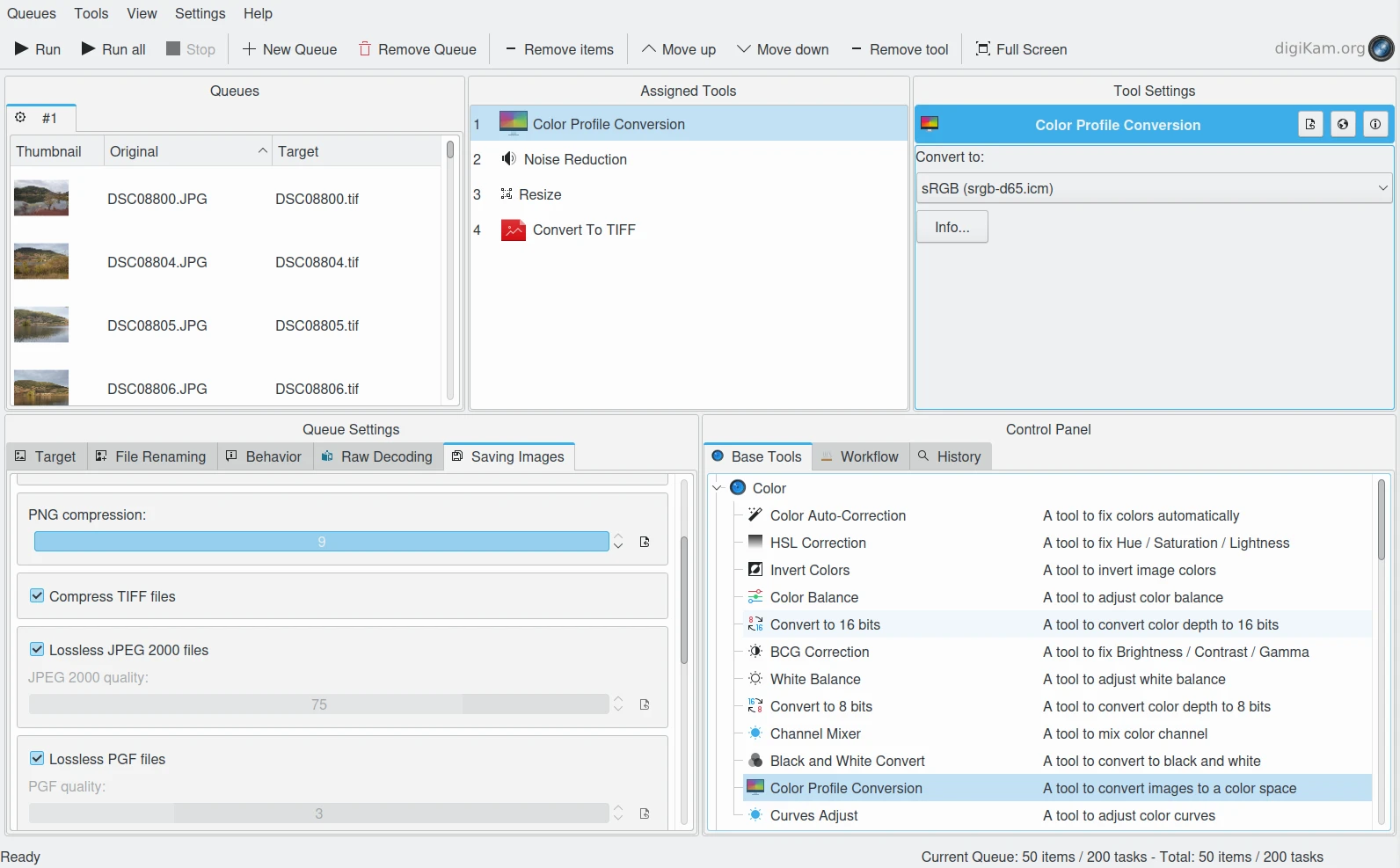
O Gerenciador de processamento em lote do digiKam permite converter espaços de cor em lote
A Intenção de renderização refere-se à maneira como os gamutes de cores são manipulados quando o espaço de cor de destino pretendido (por exemplo, o monitor ou a impressora) não consegue manipular todo o gamute do espaço de cor de origem (por exemplo, o espaço de trabalho).
Existem quatro intenções de renderização comumente usadas:
Perceptual, também chamado de Imagem ou Manter gamute completo. Geralmente, é recomendado para imagens fotográficas. O gamute de cores é expandido ou comprimido ao se mover entre espaços de cores para manter a aparência geral consistente. Cores de baixa saturação são alteradas muito pouco. Cores mais saturadas dentro dos gamutes de ambos os espaços podem ser alteradas para diferenciá-las das cores saturadas fora do espaço de gamute menor. A renderização perceptual aplica a mesma compressão de gamute a todas as imagens, mesmo quando a imagem não contém cores significativas fora do gamute.
Colorimétrica relativa, também chamado de Prova ou Preservação de cor idêntica e ponto branco. Reproduz cores dentro do gamute com exatidão e corta cores fora do gamute para o matiz reproduzível mais próximo.
Colorimétrica absoluta, também chamado de Correspondência ou preservação de cores idênticas. Reproduz cores dentro do gamute com exatidão e corta cores fora do gamute para o matiz reproduzível mais próximo, sacrificando a saturação e possivelmente a luminosidade. Em papéis coloridos, os brancos podem ser escurecidos para manter o matiz idêntico ao original. Por exemplo, ciano pode ser adicionado ao branco de um papel creme, escurecendo efetivamente a imagem. Raramente de interesse para fotógrafos.
Saturação, também chamada de Gráfico ou Saturação preservada. Mapeia as cores primárias saturadas da fonte para as cores primárias saturadas do destino, ignorando diferenças de matiz, saturação ou luminosidade. Para gráficos (imagens não fotográficas); raramente de interesse para fotógrafos.
As renderizações Perceptual e Colorimétrica relativa são provavelmente os tipos de conversão mais úteis para fotografia digital. Cada uma delas atribui uma prioridade diferente à forma como renderiza as cores dentro da região de incompatibilidade do gamute. A Colorimétrica relativa mantém uma relação quase exata entre as cores dentro do gamute, mesmo que isso corte as cores fora do gamute. Em contraste, a renderização Perceptual também tenta preservar alguma relação entre as cores fora do gamute, mesmo que isso resulte em imprecisões para as cores dentro do gamute.
Absoluta é semelhante à colorimétrica relativa, pois preserva as cores dentro do gamute e corta as fora do gamute, mas diferem na forma como cada uma lida com o ponto branco… A colorimétrica relativa distorce as cores dentro do gamute para que o ponto branco de um espaço se alinhe com o do outro, enquanto a colorimétrica absoluta preserva as cores exatamente (sem levar em conta a mudança do ponto branco). A intenção de renderização Saturação tenta preservar as cores saturadas.
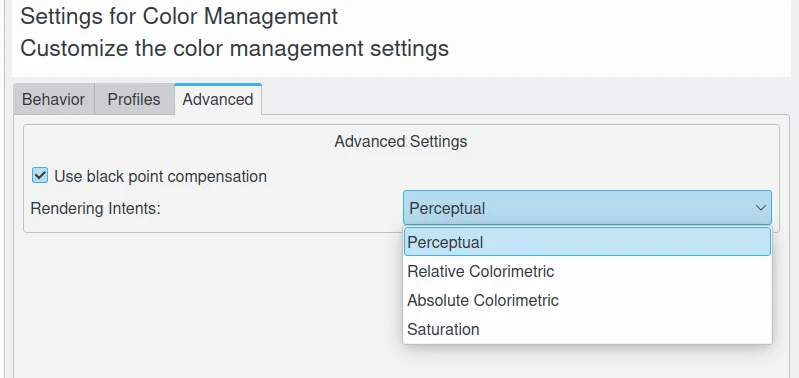
Para definir as intenções de renderização do digiKam, navegue até Configurações ‣ Configurar digiKam… ‣ página Gerenciamento de cores ‣ aba Avançado.
A janela de configuração de gerenciamento de cor do digiKam permite personalizar as intenções de renderização
A escolha usual para a intenção de renderização para exibir o conteúdo em um monitor é a colorimétrica relativa. Sugerimos que você não use a colorimétrica absoluta, a menos que queira resultados muito estranhos.
Aviso
Intenções de renderização estão disponíveis ao converter de um perfil para outro, dependendo do perfil de destino. Nem todos os perfis oferecem suporte a todas as intenções de renderização. Podem ocorrer problemas ao selecionar uma intenção de renderização não compatível, já que o Lcms usa discretamente a intenção de renderização padrão do perfil.
O gama de um perfil de cor determina qual transformação de potência precisa ocorrer para converter corretamente o perfil de cor incorporado de uma imagem (talvez seu espaço de cor de trabalho ou o perfil de cor da sua câmera) para outro perfil de cor com um gama diferente, como o seu espaço de trabalho escolhido, ou o perfil de exibição usado para exibir a imagem na tela, ou talvez de um espaço de trabalho para outro, ou talvez do seu espaço de trabalho para o espaço de cor da sua impressora. O Libraw gera uma imagem de 16 bits com gama linear, o que significa que um histograma do arquivo de imagem resultante mostra a quantidade real de luz que cada pixel no sensor da câmera capturou durante a exposição. (É por isso que aplicar um perfil de câmera à saída Libraw também requer a aplicação de uma transformação de gama apropriada para chegar ao espaço de trabalho desejado, a menos que o perfil da câmera também use gama=1.)
Uma consequência prática do gama de um espaço de trabalho é que quanto maior o gama, mais tons discretos estão disponíveis para edição nas sombras, com consequentemente menos tons disponíveis nos realces. Alterar o gama de uma imagem redistribui o número de tons disponíveis nas áreas mais claras e mais escuras da imagem. Teoricamente, se você estiver trabalhando em uma imagem com tons muito escuros (low key), você pode querer um espaço de trabalho com um gama mais alto. E se você estiver trabalhando em uma imagem com high key, digamos, uma foto tirada sob a luz do meio-dia de um vestido de noiva com neve como pano de fundo, você pode querer escolher um espaço de trabalho com um gama mais baixo, para que você tenha mais gradações tonais disponíveis nos realces.
Teoria à parte, no mundo real da edição de imagens, quase todo mundo usa espaços de trabalho com gama de 1,8 ou 2,2. sRGB e L*-RGB são duas exceções notáveis.
O sRGB utiliza uma função de transferência próxima à de um CRT (e, portanto, não necessariamente relevante para edição de imagens ou exibição em um LCD). Ao contrário da maioria dos outros espaços de cor RGB, o gama do sRGB não pode ser expresso como um único valor numérico. O gama geral é de aproximadamente 2,2, consistindo em uma seção linear (gama 1,0) próxima ao preto e uma seção não linear em outras partes, envolvendo um expoente de 2,4 e um gama (inclinação do logaritmo de saída versus logaritmo de entrada) variando de 1,0 à aproximadamente 2,3, o que torna a matemática complexa durante o processamento da imagem.
O L*-RGB usa como função de transferência a mesma função de transferência perceptualmente uniforme do espaço de cor CIELab. Ao armazenar cores em valores de precisão limitada, usar uma função de transferência perceptualmente uniforme pode melhorar a reprodução de tons.
Além de gama=1,8 e gama=2,2, o único outro gama para um espaço de trabalho que recebe bastante menção ou uso é o gama linear, ou gama=1,0. Como observado acima, o Libraw gera arquivos de gama linear se você solicitar uma saída de 16 bits. O gama linear é usado em imagens HDR (alta faixa dinâmica) e também se quiser evitar a introdução de erros induzidos por gama na edição regular de baixa faixa dinâmica.
Erros induzidos por gama são um tópico fora do escopo deste manual, mas são causados pelo cálculo incorreto da luminância (ou cor) em um espaço de trabalho RGB não linear. Por exemplo, a mistura de cores nesses espaços não lineares pode produzir novas cores não presentes na imagem original, embora existam métodos de mistura precisos em que as novas cores são calculadas transformando primeiro todos os valores relevantes de volta aos seus valores lineares.
Infelizmente, e apesar de suas inegáveis vantagens matemáticas, os espaços de trabalho de gama linear têm tão poucos tons nas sombras que são impossíveis de usar para edição se estivermos trabalhando em 8 bits, e ainda problemáticos em 16 bits. Quando chegar o dia em que todos nós estivermos editando arquivos de 32 bits produzidos por nossas câmeras HDR em nossos supercomputadores pessoais, todos usaremos espaços de trabalho com gama = 1.