Perfis de monitor
Espaço de cor sRGB
O sRGB é amplamente aceito como um perfil de cor padrão por praticamente todos os envolvidos com imagens voltadas para o consumidor. O sRGB foi proposto em 1996 pela Hewlett Packard e pela Microsoft como um espaço de cor padronizado para aplicações voltadas para o consumidor. Conforme declarado na proposta inicial:
A Hewlett-Packard e a Microsoft propõem a adição de suporte para um espaço de cor padrão, sRGB, nos sistemas operacionais da Microsoft, nos produtos da HP e na internet. O objetivo desse espaço de cor é complementar as estratégias atuais de gerenciamento de cor, possibilitando um terceiro método de tratamento de cores nos sistemas operacionais e na internet, que utiliza uma definição de cor simples e robusta, independente de dispositivo, que proporcionará boa qualidade e compatibilidade com versões anteriores com o mínimo de transmissão e sobrecarga do sistema. Com base em um espaço de cor RGB colorimétrico, adequado para monitores de tubo de raios catódicos (CRT), televisores, scanners, câmeras digitais e sistemas de impressão, esse espaço pode ser suportado com custo mínimo para fornecedores de software e hardware.
Atualmente, o ICC (International Color Consortium) rastreia e garante que uma cor seja mapeada corretamente do espaço de cor de entrada para o de saída, anexando um perfil para o espaço de cor de entrada à imagem em questão. Essa é uma abordagem adequada para usuários avançados. No entanto, há uma ampla gama de usuários que não exigem esse nível de qualidade de cor, uma ampla gama de formatos de arquivo que nunca suportarão a incorporação de perfis de cor e uma ampla gama de usos que desencorajam as pessoas a adicionar dados extras aos seus arquivos. É nesse nível que um espaço de cor RGB padrão comum se torna útil e necessário.
Um espaço de cor RGB padrão comum resolve esses problemas ao mesclar os diversos espaços de monitor RGB padrão e não padrão em um único espaço de cor RGB padrão. Tal padrão poderia melhorar drasticamente a fidelidade de cores no ambiente de desktop. Por exemplo, se os fornecedores de sistemas operacionais oferecerem suporte a um espaço de cor RGB padrão, os fornecedores de dispositivos de entrada e saída que oferecem suporte a esse espaço de cor padrão poderiam comunicar as cores com facilidade e segurança, sem sobrecarga adicional de gerenciamento de cor nas situações mais comuns.
Para resumir, o objetivo do espaço de cor sRGB, agora quase universalmente adotado, era e é tornar a vida mais fácil para os consumidores (não é preciso se preocupar com gerenciamento de cor), menos dispendiosa para os fabricantes (não é preciso se preocupar com compatibilidade entre câmeras digitais ou scanners, monitores, impressoras e assim por diante, a nível de consumidor) e mais conveniente para exibir imagens na Internet (não se preocupar em incorporar e ler perfis ICC - basta assumir o sRGB).
Assim, se o sRGB funciona tão bem e torna a vida tão fácil para todos, para quê usar outro espaço de cor e, deste modo, ter que me preocupar com as questões do gerenciamento de cor?
O sRGB foi projetado para conter cores facilmente exibidas em monitores voltados para o consumidor e impressas por impressoras voltadas para o consumidor, fabricadas desde 1996. Esse conjunto de cores visíveis e imprimíveis de menor denominador comum — o termo técnico é gamute de cor — é muito menor do que o conjunto de cores que podemos ver no mundo real, muito menor do que o conjunto de cores que as câmeras digitais atuais conseguem capturar, muito menor do que o conjunto de cores que as impressoras atuais conseguem imprimir e muito menor do que o gamute de cor dos novos monitores de amplo gamute que estão começando a entrar no mercado consumidor. O gamute do sRGB é simplesmente muito pequeno para usar os gamutes de cor mais amplos disponíveis hoje, mesmo no nível do consumidor. Por outro lado, se você não pretende usar um gamute expandido de cor em nenhum ponto do seu fluxo de trabalho de imagem digital, não precisa se preocupar com espaços de cor não sRGB e todas as complexidades do gerenciamento de cor.
Uma representação visual dos gamutes de sRGB, Adobe RGB e DCI-P3 em comparação com as cores que podemos ver no mundo real aparece na figura abaixo. Ela mostra uma representação bidimensional de todas as cores que podemos ver (a região em forma de ferradura) e das cores contidas nos três espaços de cor nomeados (as regiões triangulares menores).
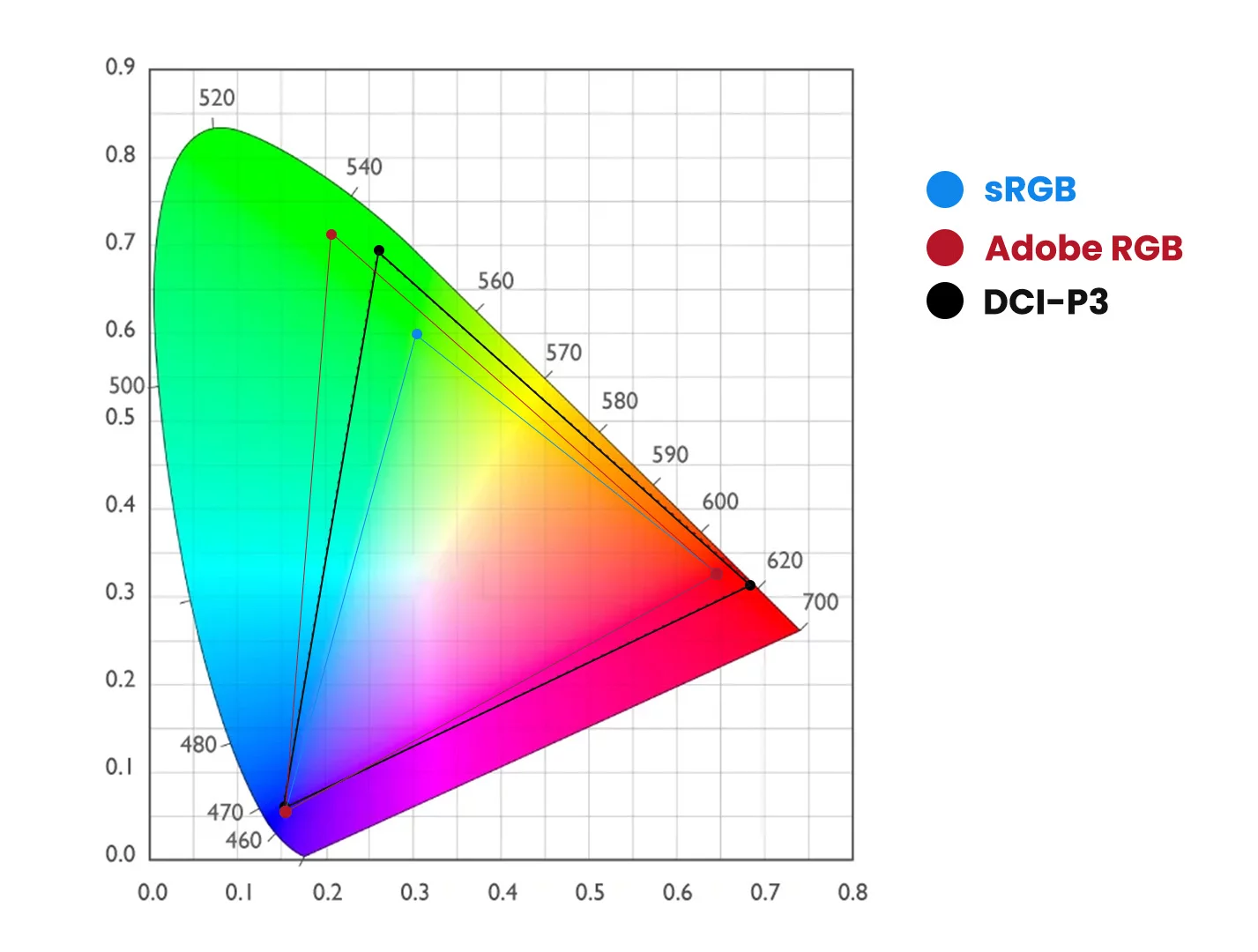
Os gamutes dos espaços de cor sRGB, Adobe RGB e DCI-P3. sRGB é o perfil padrão para monitores LCD
É interessante notar que esta imagem em si tem um perfil de cor sRGB embutido, portanto as cores representadas na imagem não representam toda a gama de cores que podem ser mostradas nos outros espaços de cor.
Criando o perfil do seu monitor
Se você optar por trabalhar exclusivamente no espaço de cor sRGB, precisará calibrar seu monitor? Independentemente de permanecer ou não dentro do gamute de cor fornecido pelo sRGB, você precisa de um monitor devidamente calibrado, pois o sRGB pressupõe que seu monitor esteja calibrado para sRGB.
Existem várias consequências possíveis de trabalhar com um monitor não calibrado, nenhuma delas boa. Todo monitor, calibrado ou não, tem um ponto branco nativo (não calibrado), expresso como uma temperatura de cor em graus Kelvin. O ponto branco de um monitor (calibrado ou não) é a cor que você vê quando olha para uma mancha de branco puro na tela. Branco puro é quando os valores RGB na sua imagem são todos iguais a 255 (expresso em 8 bits), como o fundo branco simples de uma página da web ou de um documento do Office. Você está pensando, branco é branco, mas se você pudesse alinhar vários monitores calibrados para diferentes pontos brancos, veria que quanto maior a temperatura do ponto branco do monitor, mais azul a tela parece em comparação com monitores com pontos brancos mais baixos.
Você pode ver isso por si mesmo usando os controles do seu próprio monitor para aumentar e diminuir a temperatura. Lembre-se de redefini-lo para a configuração inicial quando terminar! Seus olhos, que se adaptam rapidamente a um ponto branco constante, perceberão facilmente a tela ficando mais azul e mais amarela à medida que você move o ponto branco para cima e para baixo. Se o seu monitor não calibrado estiver muito azul, você compensará excessivamente ao editar a imagem, produzindo imagens que parecerão amareladas e muito quentes em um monitor devidamente calibrado. Por outro lado, se o seu monitor estiver muito amarelo porque a temperatura da cor está definida muito baixa (a temperatura da cor nativa do LCD é em torno de 5500K, enquanto o sRGB assume 6500K), suas imagens parecerão azuladas/muito frias em um monitor devidamente calibrado.
Definir um ponto branco adequado é apenas parte da calibração do monitor. Você também precisa de um ponto preto adequado, brilho (luminância) e funções de gama (transferência). Se o seu monitor estiver muito escuro porque o ponto preto está muito baixo, você compensará excessivamente e produzirá imagens que parecem desbotadas em um monitor calibrado corretamente. Por outro lado, se o ponto preto do seu monitor estiver muito alto, suas imagens parecerão muito escuras e excessivamente saturadas em um monitor calibrado corretamente.
Se o brilho/contraste estiver muito alto, você presumirá que suas imagens terão muito mais destaque do que realmente têm quando visualizadas em um monitor calibrado corretamente, além de doerem os olhos e a tela LCD queimar mais rápido.
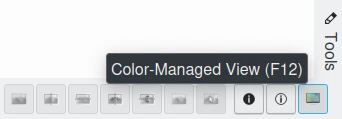
O atalho F12 ativa/desativa o gerenciamento de cor no Editor de Imagem e em todas as vistas de miniaturas do digiKam
Se o gama do seu monitor estiver configurado incorretamente, as variações tonais do escuro para o claro serão desproporcionais. Ou seja, as sombras ou os tons claros podem ser excessivamente comprimidos ou expandidos, levando você a compensar na direção oposta. Portanto, quando visualizadas em um monitor devidamente calibrado, as sombras podem ficar muito claras ou escuras (ou os realces muito escuros ou claros), com o restante da imagem sofrendo com a supercompressão tonal. E Deus te ajude se os ganhos do canal de cor interno do seu monitor estiverem configurados incorretamente, porque as projeções de cores resultantes – muito verde, muito magenta, muito laranja, etc., que você inevitavelmente criará ao corrigir sua imagem durante a edição – são muito óbvias quando visualizadas em um monitor devidamente calibrado.
Independentemente de o seu monitor estar ou não calibrado corretamente, você pode se surpreender com os resultados ao comparar uma imagem no monitor da sua casa com a mesma imagem exibida em outros monitores da sua casa ou nos monitores de amigos e vizinhos. Normalmente, cada imagem editada em um monitor não calibrado parece muito diferente em outro monitor não calibrado. Você pode comprar monitores calibrados ou um espectrofotômetro para calibrar e criar o perfil dos seus monitores.
Você pode se surpreender com a diferença entre calibrar um monitor e criar um perfil de monitor. Calibração é um processo em que um dispositivo é levado a um estado definido por meio de ajustes em seus controles ou outros meios físicos. Por exemplo, calibrar um monitor envolve ajustar seu ponto branco, nível de preto, luminosidade e gama para valores predeterminados ou padrão usando os controles do monitor e alterando as configurações da placa de vídeo.
Ao contrário da calibração, o processo de criação de um perfil é uma caracterização do dispositivo que não envolve alterações ou ajustes. Em vez disso, é um processo de medição que resulta em um arquivo que contém uma descrição matemática precisa das características de cor e tonalidade do dispositivo. Este arquivo é um perfil ICC. Essas características incluem a função de transferência do espaço de cor do dispositivo para um espaço de cor absoluto padronizado (chamado de espaço de cor de perfil em um perfil ICC), o ponto branco, o ponto preto, as cores primárias do dispositivo e outras informações. Os monitores são normalmente caracterizados (perfilados) em seu estado calibrado.
Calibrar seu monitor tecnicamente não faz parte do gerenciamento de cor. Mas, obviamente, um monitor com perfil adequado é um pré-requisito para um fluxo de trabalho com gerenciamento de cor. Este manual não aborda os tópicos importantes sobre como calibrar e criar o perfil de um monitor. Os documentos disponíveis em Argyll são muito bons e altamente recomendados. Para usar este software para calibrar e/ou criar o perfil do seu monitor, você precisará de um espectrofotômetro. Um espectrofotômetro (às vezes chamado de spider) é um dispositivo para medir os valores RGB de manchas de cores projetadas na tela do monitor por um software de calibração/criação de perfil como o Argyll. O site da Argyll mantém uma lista atualizada de espectrofotômetros suportados.
Calibrando seu monitor
Existem vários métodos disponíveis na internet para calibrar um monitor sem usar um espectrofotômetro. Esses métodos “no olho” são melhores do que não calibrar o monitor e, dependendo do seu olho e do monitor, podem produzir resultados bastante úteis. Mas os métodos “no olho” não substituem de fato um monitor devidamente calibrado e perfilado. Para constar, calibrar e perfilar um monitor com um espectrofotômetro, embora intimidante no início, não é difícil. Espectrofotômetros podem ser obtidos por bem menos de 100€. (Se você optar por um modelo mais caro, certifique-se de estar pagando por um hardware melhor, em vez de apenas um software do fabricante com mais recursos que não roda no Linux).
A documentação do Argyll guiará você pelo processo de calibração e criação de perfil do seu monitor, sem que você precise aprender muita teoria sobre gerenciamento de cor. E se/quando você aprender o suficiente sobre gerenciamento de cor para perceber que deseja ou precisa de um perfil de monitor mais detalhado de um tipo específico, para uma finalidade específica, o software Argyll possui todos os recursos avançados que você poderia desejar.
Supondo que você tenha decidido trabalhar exclusivamente no espaço de cor sRGB, quais botões do digiKam devem ser usados após a calibração do monitor? Se o seu monitor foi calibrado para o padrão sRGB e você trabalha exclusivamente no espaço de cor sRGB, é possível desativar o gerenciamento de cor no digiKam. Você não precisa informar ao digiKam qual perfil de monitor usar, pois o digiKam usa o espaço de cor sRGB como padrão. E você não precisa informar ao digiKam para usar um fluxo de trabalho com gerenciamento de cor, pois o digiKam usa sRGB como padrão para sua câmera, impressora e espaço de trabalho.
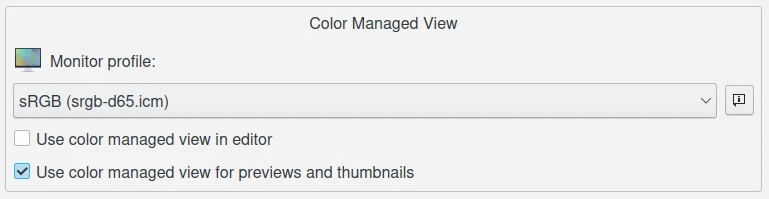
Configurações do perfil do monitor na página de configuração do gerenciamento de cor do digiKam
Mas se você quiser dar os primeiros passos em direção a um fluxo de trabalho com gerenciamento de cor, navegue até para habilitar o gerenciamento de cor na aba Comportamento e, em seguida, alterne para a aba Perfil para selecionar sRGB como seu perfil de monitor, seu perfil de câmera, seu perfil de espaço de trabalho e seu perfil de impressora. Se você também usou o Argyll para criar um perfil de monitor (de preferência após a calibração do monitor) chamado meuperfildemonitor.icc, informe ao digiKam para usá-lo em vez do sRGB como perfil de monitor.
Armazenamento de perfis de monitor
Windows, MacOS e Linux armazenam seus perfis de monitor em locais diferentes.
No Windows, os caminhos de pesquisa padrão incluem:
C:\Windows\System32\spool\drivers\color\
C:\Windows\Spool\Drivers\Color\
C:\Windows\Color\
No macOS, os caminhos de pesquisa padrão incluem:
/System/Library/ColorSync/Profiles/
/Library/ColorSync/Profiles/
~/Library/ColorSync/Profiles/
/opt/local/share/color/icc/
/Applications/digiKam.org/digikam.app/Contents/Resources/digikam/profiles/
~/.local/share/color/icc/
~/.local/share/icc/
~/.color/icc/
No Linux, os caminhos de pesquisa padrão incluem:
/usr/share/color/icc/
/usr/local/share/color/icc/
~/.local/share/color/icc/
~/.local/share/icc/
~/.color/icc/
No Linux e no macOS, seus perfis ICC pessoais geralmente estão localizados na pasta ~/local/share/color/icc da sua pasta pessoal.

O digiKam permite que você configure locais personalizados onde você pode armazenar seu perfil de cor pessoal
Iluminação ambiente e monitores
A iluminação e as cores das paredes/teto/cortinas/móveis perto do meu monitor importam? Sim. Uma boa iluminação é um pré-requisito para uma edição de imagem adequada e para comparar impressões com a imagem na sua tela. Se a iluminação perto da sua estação de trabalho for muito brilhante (escura), as cores no seu monitor parecerão muito escuras (brilhantes). Se a luz das luminárias na sua sala de trabalho tiver um baixo IRC (índice de reprodução de cor, o que significa que você não tem lâmpadas de espectro total), ou se a luz na sua sala de trabalho vier de uma janela e, portanto, variar conforme o clima e a hora do dia (ou pior, for filtrada por cortinas coloridas), ou se as paredes e o teto estiverem criando projeções de cor no seu monitor, então o seu processo de edição irá corrigir projeções de cor que realmente não existem.
Embora manter a harmonia na família seja importante, nosso melhor conselho é pintar as paredes e o teto de um cinza neutro, cobrir as janelas, usar roupas neutras e definir níveis de luz apropriados usando lâmpadas e luminárias adequadas.