Reconstruir miniaturas

As opções de manutenção do digiKam para reconstruir miniaturas
O digiKam gera e mantém miniaturas automaticamente, mas a ferramenta Reconstruir miniaturas pode ser necessária se você tiver modificado suas imagens em outros aplicativos ou se tiver alterado o tamanho das miniaturas.
Em , a opção Usar miniaturas maiores para resoluções mais altas pode ser ativada para renderizar a Vista em miniaturas com um tamanho de miniatura grande, adequado para uso em um monitor 4K. Por padrão, essa opção está desativada e o tamanho máximo da miniatura é limitado a 256x256 pixels.
Quando esta opção está habilitada, o tamanho das miniaturas pode ser estendido para 512x512 pixels. Esta opção aumentará o tamanho do banco de dados de miniaturas e consumirá mais memória do sistema. O digiKam precisa ser reiniciado para que esta opção entre em vigor, e a ferramenta Reconstruir miniaturas precisa ser executada em todas as coleções.
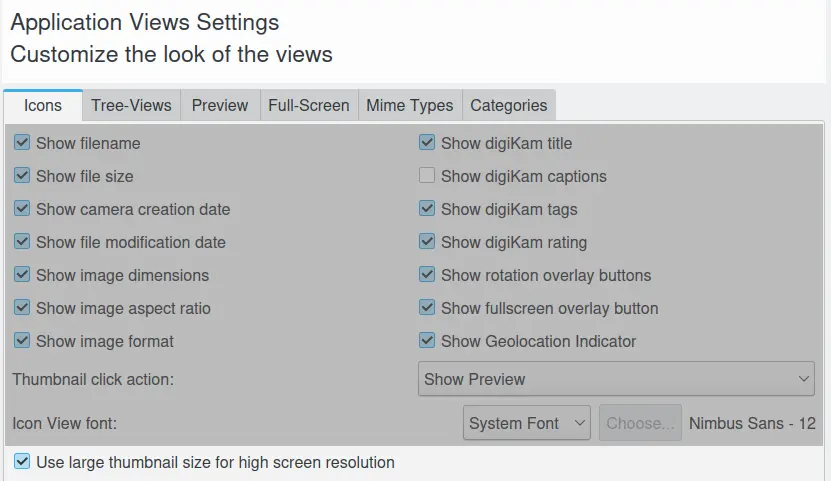
Painel de configuração de vistas do digiKam e a opção de miniatura grande
Importante
O digiKam armazena miniaturas no banco de dados usando o formato PGF compactado por wavelet, mas coleções grandes ainda podem gerar bancos de dados de miniaturas enormes. Certifique-se de usar uma mídia de armazenamento suficientemente grande com bastante espaço disponível para armazenar o banco de dados.
Nota
As opções de Procurar em aceleram o processo no primeiro caso ou se você acabou de adicionar fotos à sua coleção.
Enquanto o processo de reconstrução das miniaturas estiver em andamento, um indicador de progresso será exibido no canto inferior direito da janela principal.

O processo de reconstrução de miniaturas funciona em segundo plano
Nota
Este processo também pode ser chamado diretamente pelo atalho de teclado F5 para reconstruir as miniaturas do álbum selecionado no momento.