Detectar e reconhecer rostos

Opções de manutenção do digiKam para detectar e reconhecer rostos
Este processo também pode ser acessado na vista de Pessoas por meio do botão Procurar rostos. No entanto, aqui você só pode definir o tipo de verificação. Para obter mais informações sobre as opções de Gerenciamento de dados de rostos, consulte a seção Vista de pessoas deste manual.
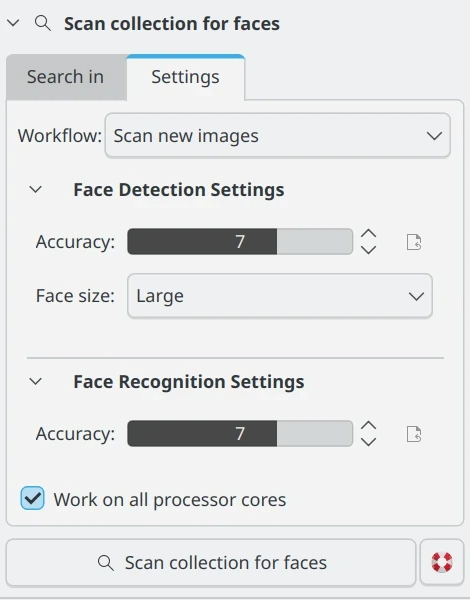
Botão de procurar rostos na barra lateral esquerda de pessoas
Enquanto o processo de gerenciamento de rosto estiver em andamento, um indicador de progresso será exibido no canto inferior direito da janela principal.

O processo de gerenciamento de rostos do digiKam sendo executado em segundo plano
Importante
Para que o gerenciamento de rostos funcione corretamente, o digiKam precisa acessar os modelos de aprendizado profundo que podem ser baixados da web durante sua primeira execução. Consulte a seção Início rápido deste manual para obter mais detalhes.
A seção Detectar e reconhecer rostos da Ferramenta de manutenção tem duas opções adicionais para gerenciar seu banco de dados de rostos.
Reconstruir todos os dados de treinamento: use esta opção para limpar todos os dados de treinamento do banco de dados de reconhecimento facial e reconstruí-lo usando as miniaturas das etiquetas de rosto. Isso é útil se você alterou as regiões das etiquetas de rostos em várias imagens ou se o processo de reconhecimento não estiver retornando tantos resultados quanto o esperado.
Redefinir e limpar todos os rostos e treinamentos: CUIDADO! Isso excluirá todo o treinamento do banco de dados de reconhecimento facial e executará uma varredura de detecção completa em todas as imagens. Quando a verificação for concluída, todos os rostos confirmados serão movidos para Desconhecidas e você terá que começar a treinar seu banco de dados de rostos novamente. Se esse processo for interrompido, você pode recuperar o treinamento facial que não foi excluído executando Reconstruir todos os dados de treinamento acima.