Visite a página de download do site do digiKam para obter informações atualizadas sobre a instalação da versão atual do digiKam.
Você encontrará todas as versões anteriores do digiKam no attic.
Nota
Pacotes com -debug no nome do arquivo incluem símbolos de depuração que permitem aos desenvolvedores interpretar os rastros do depurador quando o aplicativo para de funcionar. Os pacotes que incluem símbolos de depuração são grandes, mas podem ajudar os desenvolvedores a encontrar e corrigir erros de codificação. Consulte a seção Participe para obter detalhes.
Sistema operacional: Windows 10 de 64 bits ou mais recente, Apple macOS de 64 bits baseado em Intel ou Apple Silicon (M1 ou mais recente) ou Linux de 64 bits. Veja os detalhes abaixo.
CPU: x86 Intel, AMD ou Arm; pelo menos um núcleo de 2 GHz para processamento de fotos padrão, 4 núcleos para processamento de fotos grandes ou panorâmicas, 8 núcleos para usos de Inteligência Artificial, como as funcionalidades de fluxo de trabalho de reconhecimento facial, etiquetamento automático, avaliação estética, remoção de olhos vermelhos e transformação automática.
GPU: OpenGL 2.0 funciona corretamente e é compatível. No Windows, você também pode usar uma placa de boa qualidade e compatível com os drivers DirectX 9 ou 11. É altamente recomendável usar um dispositivo com suporte a OpenCL (dispositivos baseados em CUDA, como placas NVIDIA) para acelerar o motor de Inteligência Artificial.
RAM: Pelo menos 4 GB para processamento de fotos padrão, 8 GB para processamento de fotos grandes ou panorâmicas, 16 GB para recursos de Inteligência Artificial.
Nota
Se o seu computador estiver com os requisitos mínimos de CPU e RAM, você pode reduzir o atraso na visualização ajustando duas configurações do digiKam. Para acessar essas configurações no Linux, selecione Configurações ‣ Configurar digiKam… na barra de menu. (No MacOS, selecione digiKam ‣ Preferências… na barra de menu.) As opções de configuração são separadas em categorias exibidas em páginas independentes. Para minimizar o atraso na visualização, desmarque a opção Usar miniatura maiores para resoluções mais altas na página Configurar/Vistas/Miniaturas e selecione a opção A visualização mostra a visualização embutida, se disponível (mais rápido) na página Configurar/Vistas/Visualização.
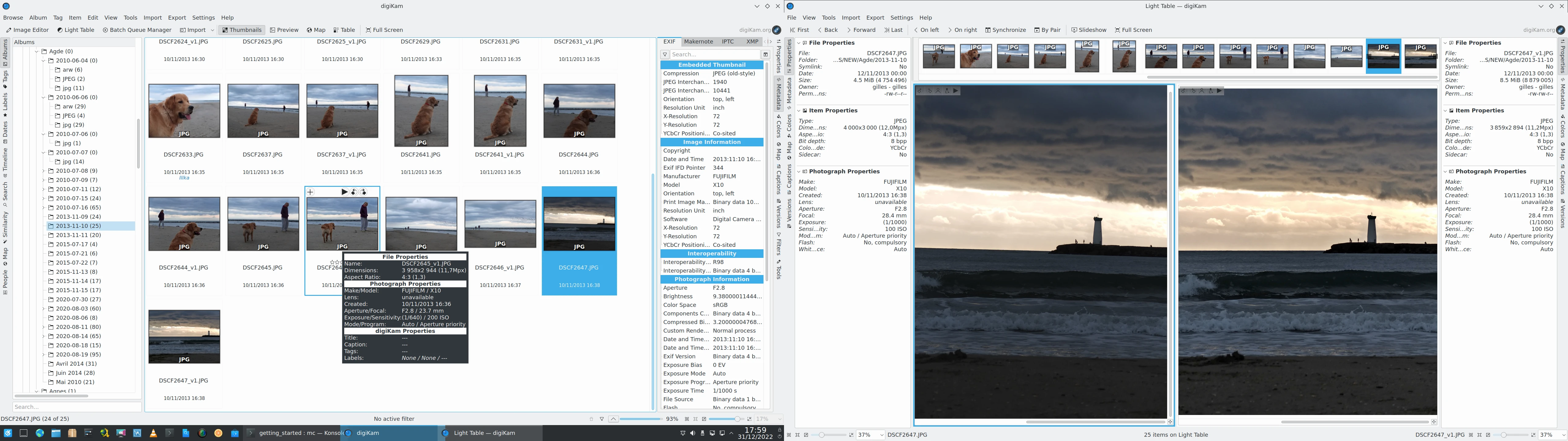
Monitores: Embora o aplicativo possa ser usado em uma única tela, usar várias telas melhorará a experiência, especialmente ao revisar itens.
Uma estação Linux com duas telas com a Janela principal à esquerda e a Mesa de Luz à direita
O digiKam pode ser instalado sem problemas em ambientes que não sejam o KDE. O aplicativo é oferecido na forma de 2 binários como AppImage:
Qt6 como versão principal baseada no framework Qt mais recente. O Ubuntu 22.04 não possui o Qt6 por padrão.
Qt5 como versão anterior baseada no framework Qt mais antigo. O Ubuntu 20.04 não possui o Qt5 por padrão.

AppImage é um pacote que hospeda todas as dependências necessárias para executar o digiKam. Nada mais é instalado no seu sistema. Ative a propriedade executável do arquivo AppImage e execute-o. É só isso…
Captura de tela em vídeo da inicialização do AppImage
Dica
O pacote AppImage também inclui o editor de imagens independente Showfoto. Para executá-lo, em vez do digiKam, basta adicionar showfoto como argumento na linha de comando do AppImage, como mostrado a seguir:
./digiKam-X.Y.Z-Qt6-x86-64.appimageshowfoto
Nota
O pacote AppImage fornece mais opções de inicialização que podem ser listadas com o argumento**help** na linha de comando.
Você pode instalar o digiKam como um pacote em sandbox do Linux via Snap ou Flatpak. Veja a lista dos pacotes referenciados nesta página da web: <https://www.digikam.org/download/binary/#linux-sandbox>.
Importante
Esses pacotes em sandbox precisam de permissão para acessar os recursos do sistema, como a câmera, o disco e a rede. Sem configurar as permissões de sandbox, o aplicativo ficará inutilizável.
Nota
O projeto digiKam não gerencia esse tipo de pacote. Se você tiver problemas, por favor, relate-os ao sistema de rastreamento de problemas apropriado.
O digiKam funciona apenas em versões de 64 bits do Windows 10 e mais recentes. Não podemos garantir que o digiKam funcione em versões de servidor ou embarcadas do Windows.
O aplicativo é oferecido na forma de 2 instaladores:
Qt6 como versão principal baseada no último framework Qt.
Qt5 como versão anterior baseada no framework Qt mais antigo.
O digiKam está disponível como uma versão não assinada instalável (programa de instalação) e como uma versão autônoma (arquivo compactado).
Versão instalável: Requer direitos de administrador e é instalado na sua máquina local. Também é listado como um programa.
Está disponível para todos os usuários do seu computador.
Os arquivos do digiKam estão sempre localizados na mesma pasta.
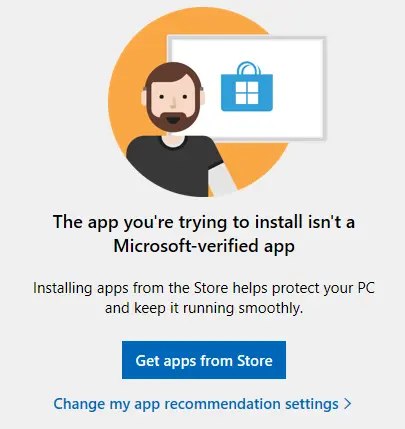
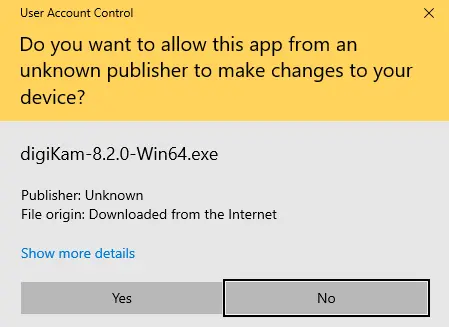
Quando o arquivo for baixado e o instalador for iniciado, um aviso de segurança aparecerá, pois o instalador não vem da Windows Store.
Aviso do Windows quando você tenta executar o instalador do digiKam após o download
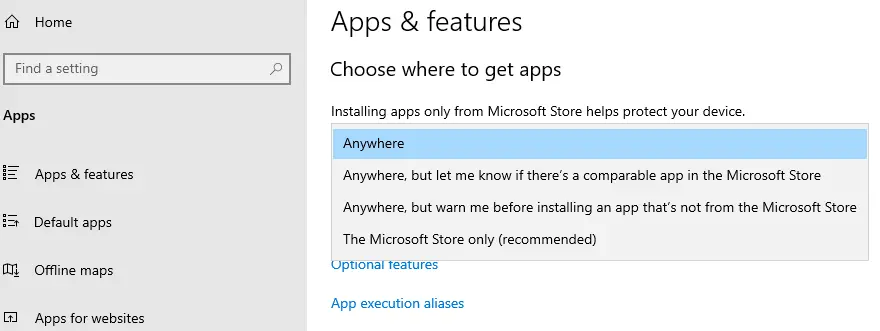
Você precisa configurar o Painel de Configuração do Windows/Aplicativos e Recursos para permitir que aplicativos sejam instalados de fontes externas à loja da Microsoft.
Painel de aplicativos e recursos do Windows para autorizar a instalação do digiKam
Como o instalador não é assinado, o Microsoft Windows Defender exibirá uma janela de informações quando o instalador for iniciado pela segunda vez.
Informações do Windows ao executar o instalador do digiKam
Depois que o instalador estiver em execução, siga as instruções do assistente para instalar o digiKam no seu computador.
Nota
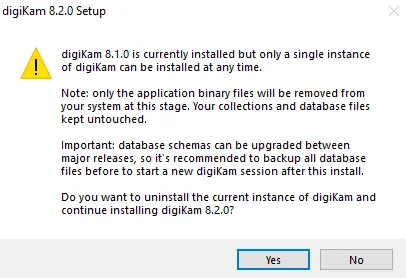
Se uma versão anterior do digiKam estiver presente em seu sistema, o instalador do Windows irá avisá-lo para desinstalar a versão anterior antes de prosseguir com a nova instalação.
Aviso do Windows ao tentar instalar o digiKam quando uma versão anterior está presente
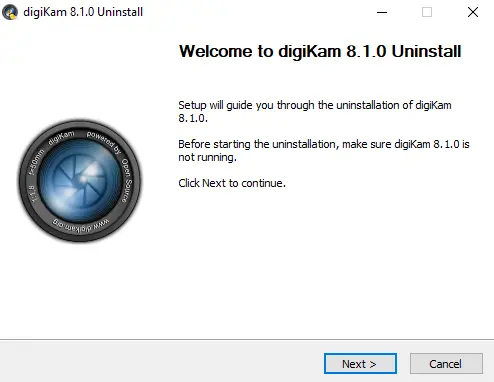
A janela do Windows para desinstalar a versão anterior do digiKam
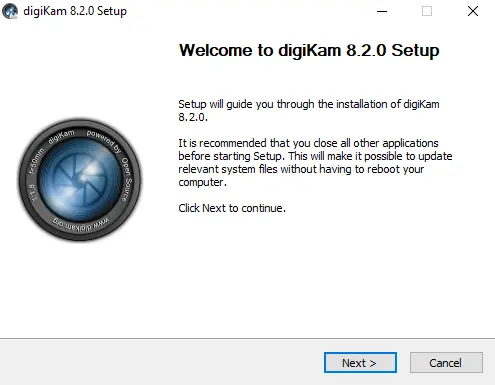
A janela do Windows para instalar uma versão mais recente do digiKam
Versão autônoma: Não precisa de direitos de administrador e não é instalada ou listada como um programa, mas só pode ser acessada pelo usuário que baixou o arquivo.
Permite que um usuário normal utilize o digiKam sem uma instalação completa.
Você também pode copiar a pasta do digiKam para qualquer unidade externa e executá-lo em um computador diferente sem instalá-lo. No entanto, suas configurações pessoais e downloads dentro do digiKam são limitados ao computador em que você trabalha.
Se você quiser usar o digiKam com usuários de domínio baseados no Windows Active Directory e/ou Políticas de Grupo (GPOs), certifique-se de que todos os usuários tenham acesso de leitura/gravação às seguintes pastas:
O digiKam roda em Macs baseados em Apple Silicon (Qt6) e também em Macs antigos de 64 bits baseados em Intel (Qt5). Os requisitos mínimos do sistema dependem da versão do digiKam instalada:
Versão do digiKam
Versão do Qt
Versão macOS compatível
>= 8.5.0
Qt6 e Qt5
macOS 11.3 Silicon e Intel (BigSur) ou mais recente
O Macports, que foi usado para construir o PKG do digiKam tem uma política de lançamento contínuo, o que dificulta a compatibilidade binária com versões mais antigas do macOS. Os pacotes Macports são atualizados com frequência por motivos de segurança, e isso pode exigir um SDK do macOS mais recente.
Desde o macOS Ventura, o painel de controle das Preferências do Sistema mudou e compartilha a mesma interface entre todos os dispositivos Apple. Como o digiKam pode ser instalado com uma versão anterior ao Ventura, capturas de tela para ambos são fornecidas.
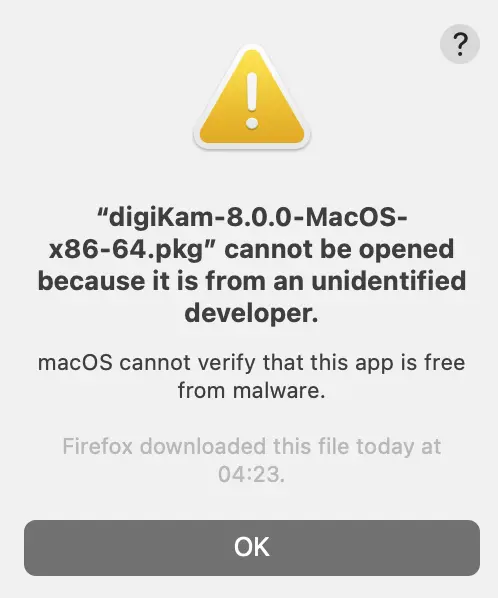
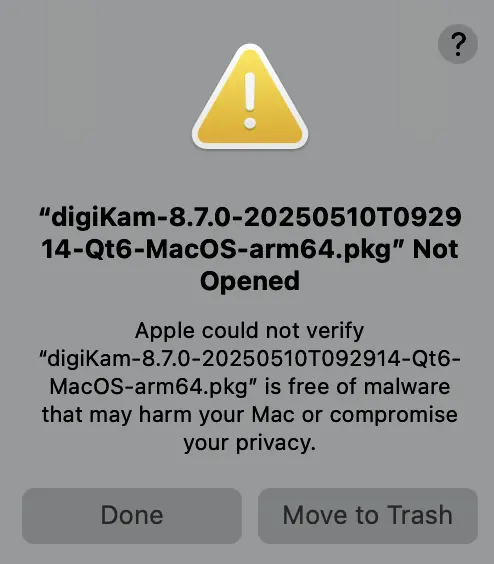
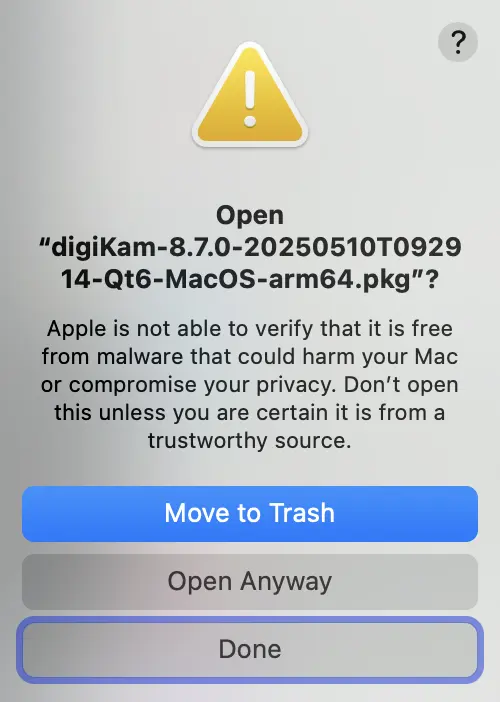
Quando o arquivo PKG for baixado e o instalador for iniciado, o Apple Gatekeeper exibirá um aviso de segurança porque o pacote não está assinado.
Aviso anterior e posterior ao macOS Ventura quando você tenta executar o instalador do digiKam após o download
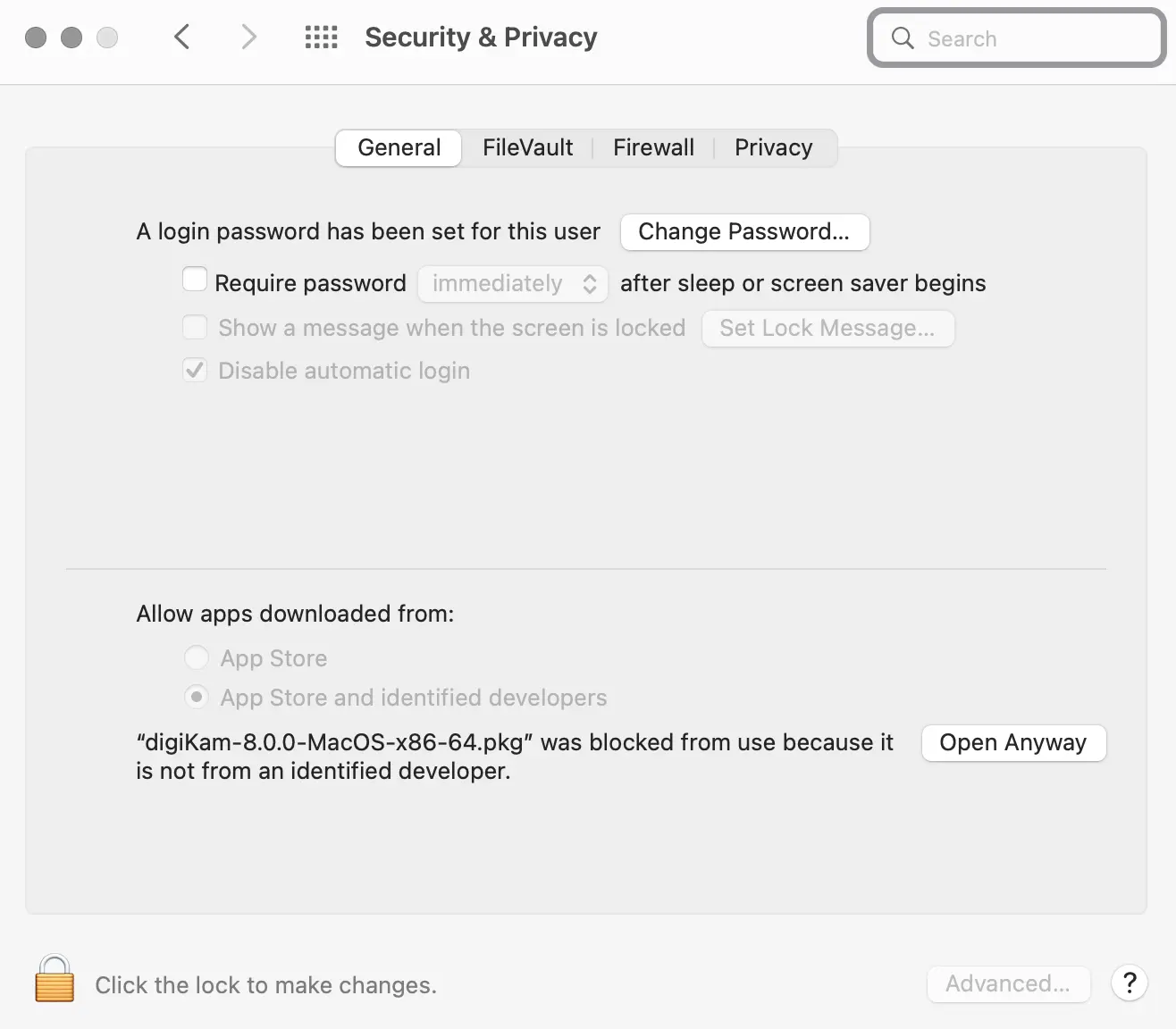
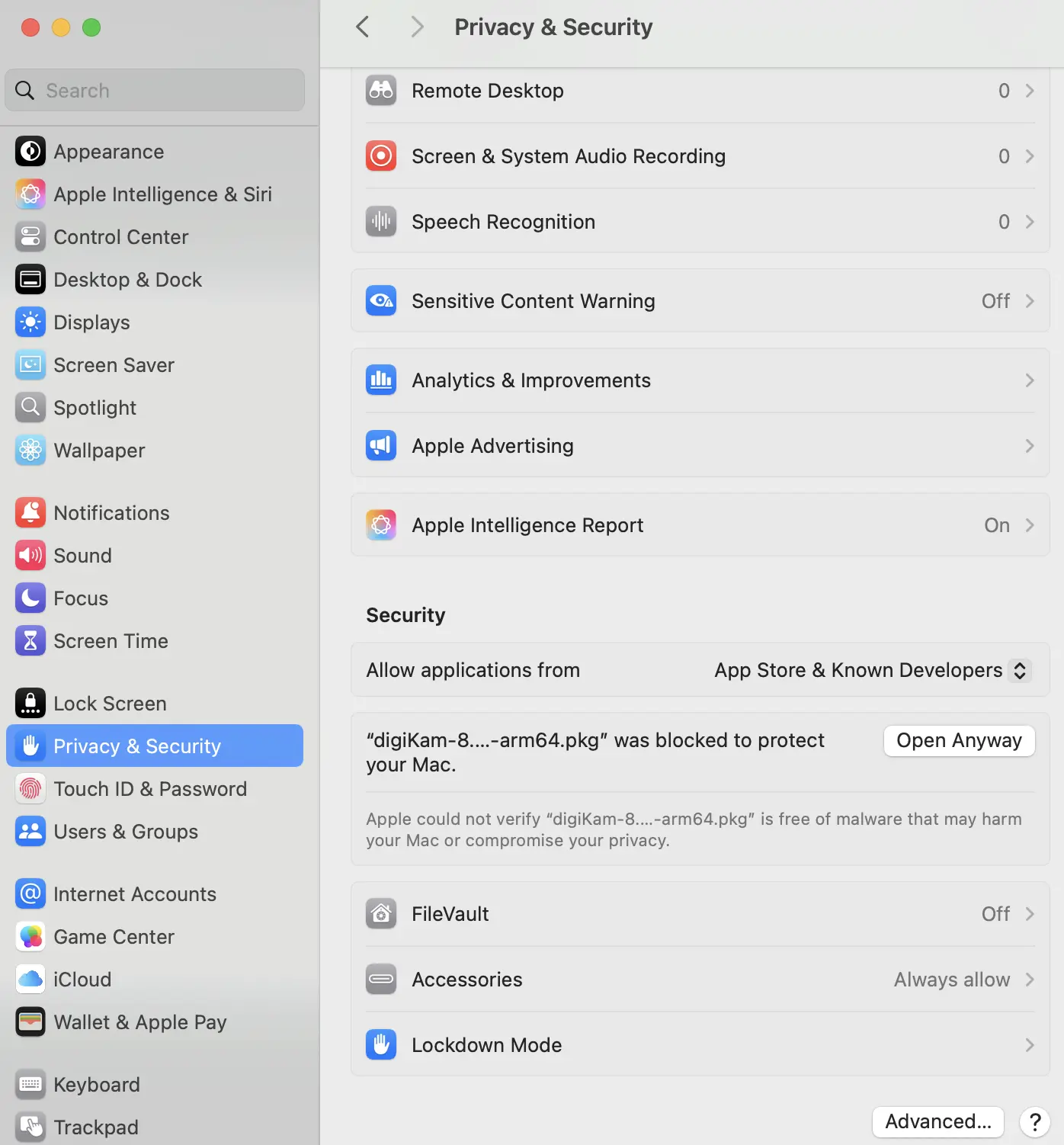
Você precisa permitir que o instalador seja executado clicando em Abrir mesmo assim na caixa de diálogo Configurações do Sistema/Segurança e privacidade do macOS (role para baixo para ver a seção Segurança).
O painel de segurança anterior e posterior ao macOS Ventura para autorizar a execução da instalação do pacote digiKam
No macOS Ventura e versões posteriores, o sistema solicitará que você confirme a execução do aplicativo com a janela abaixo.
Segunda confirmação para executar o aplicativo no macOS Ventura e posterior
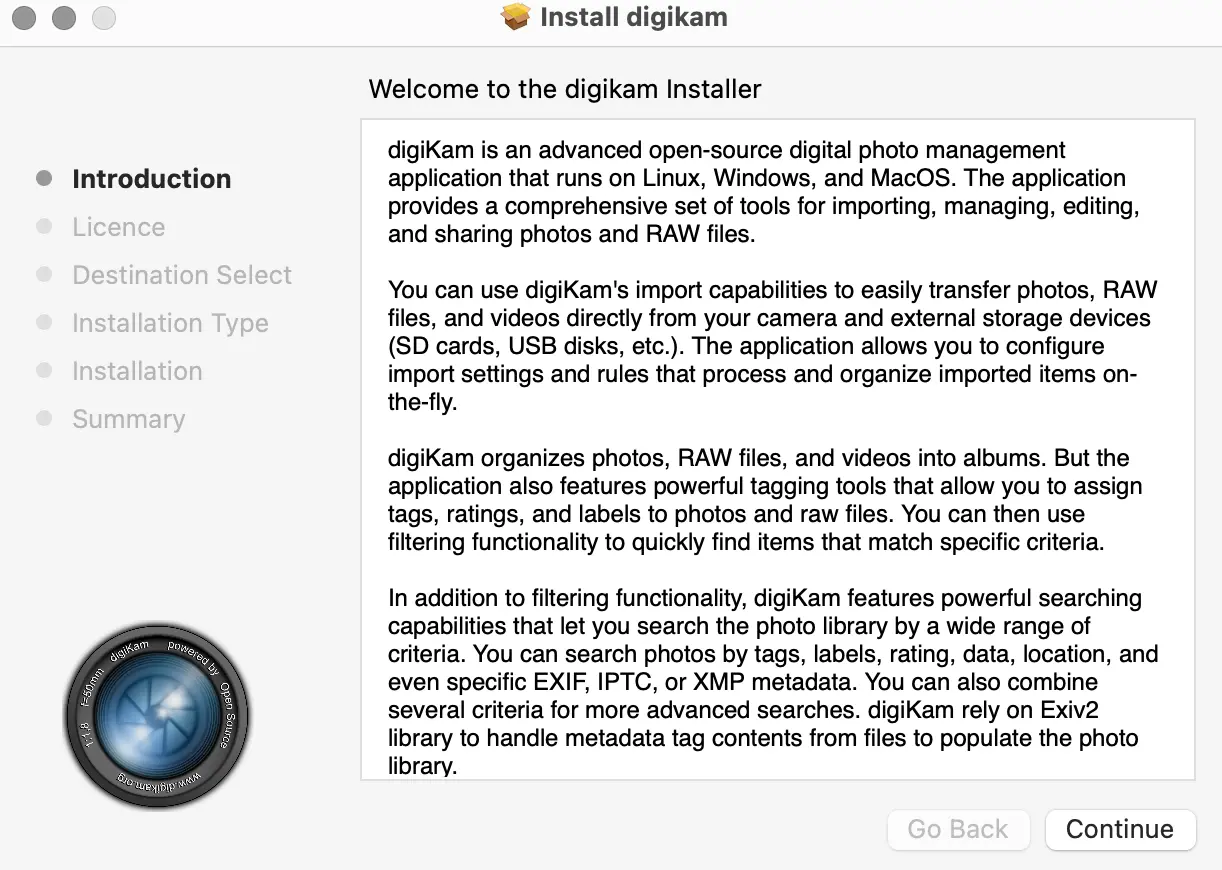
Após o instalador estar em execução, siga as instruções do assistente para instalar o digiKam no seu computador.
O PKG macOS do digiKam está em execução e pronto para instalar
Após a instalação, o digiKam precisará acessar alguns recursos do sistema para funcionar corretamente. O sistema solicitará permissões quando o digiKam for executado, dependendo das ações realizadas pelo usuário. Veja abaixo alguns exemplos de permissões que podem precisar ser definidas no painel de configuração da política de Segurança e Privacidade do macOS:
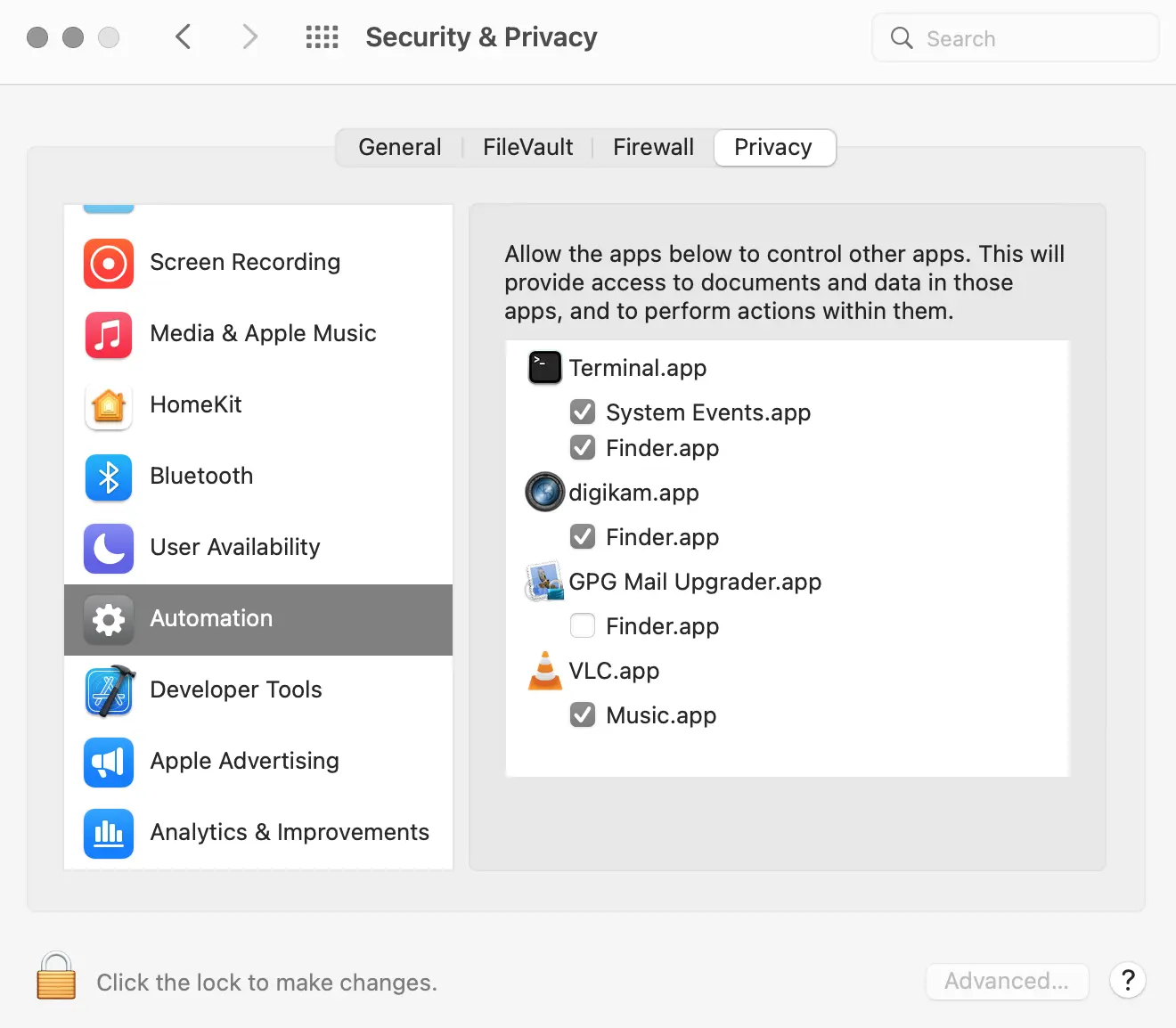
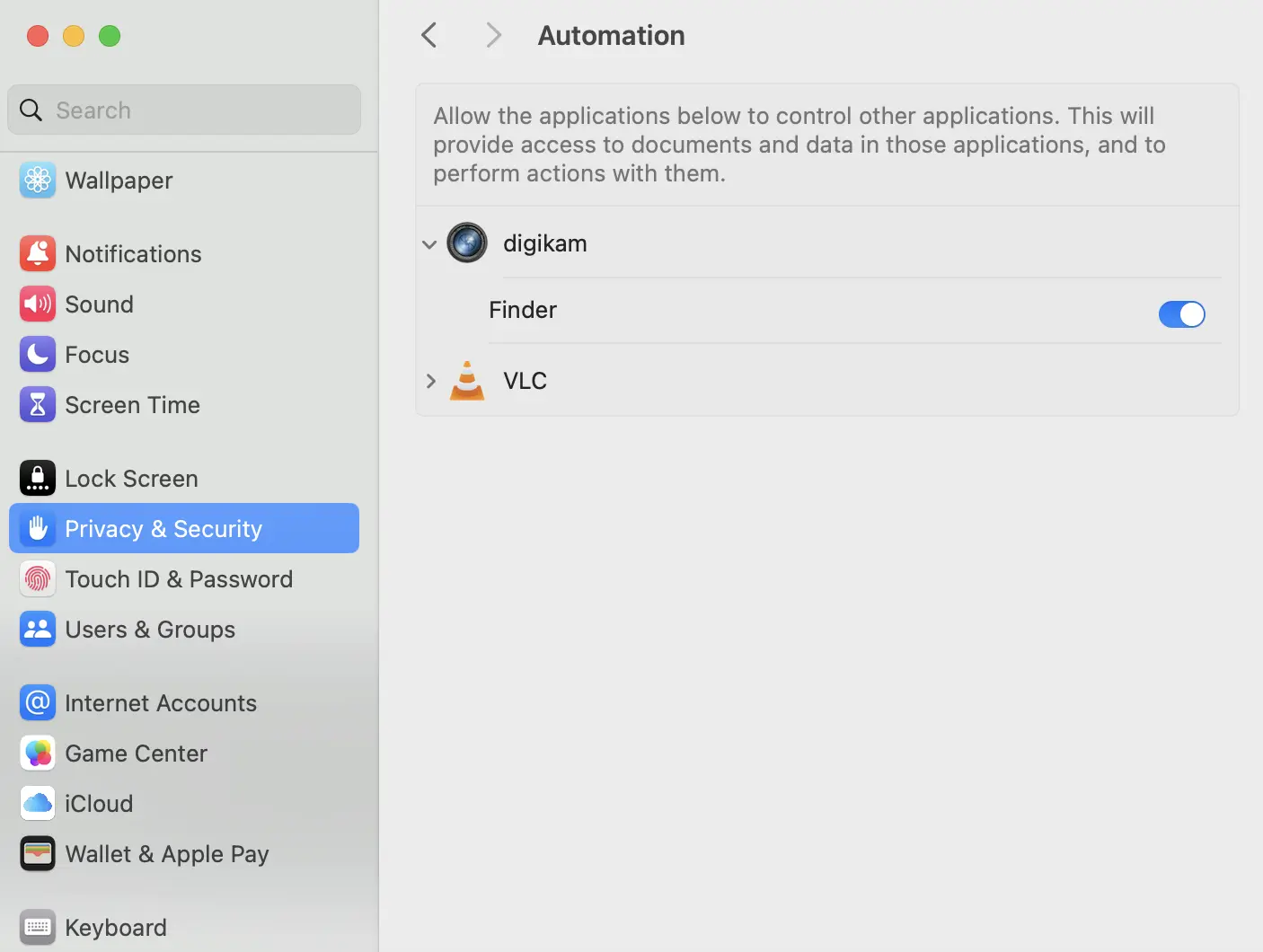
Automação: Você deve permitir que o digiKam controle o aplicativo Finder da Apple ao tentar abrir um álbum no gerenciador de arquivos do Finder através do digiKam.
O painel de segurança e privacidade anterior e posterior ao macOS Ventura com as permissões de automação
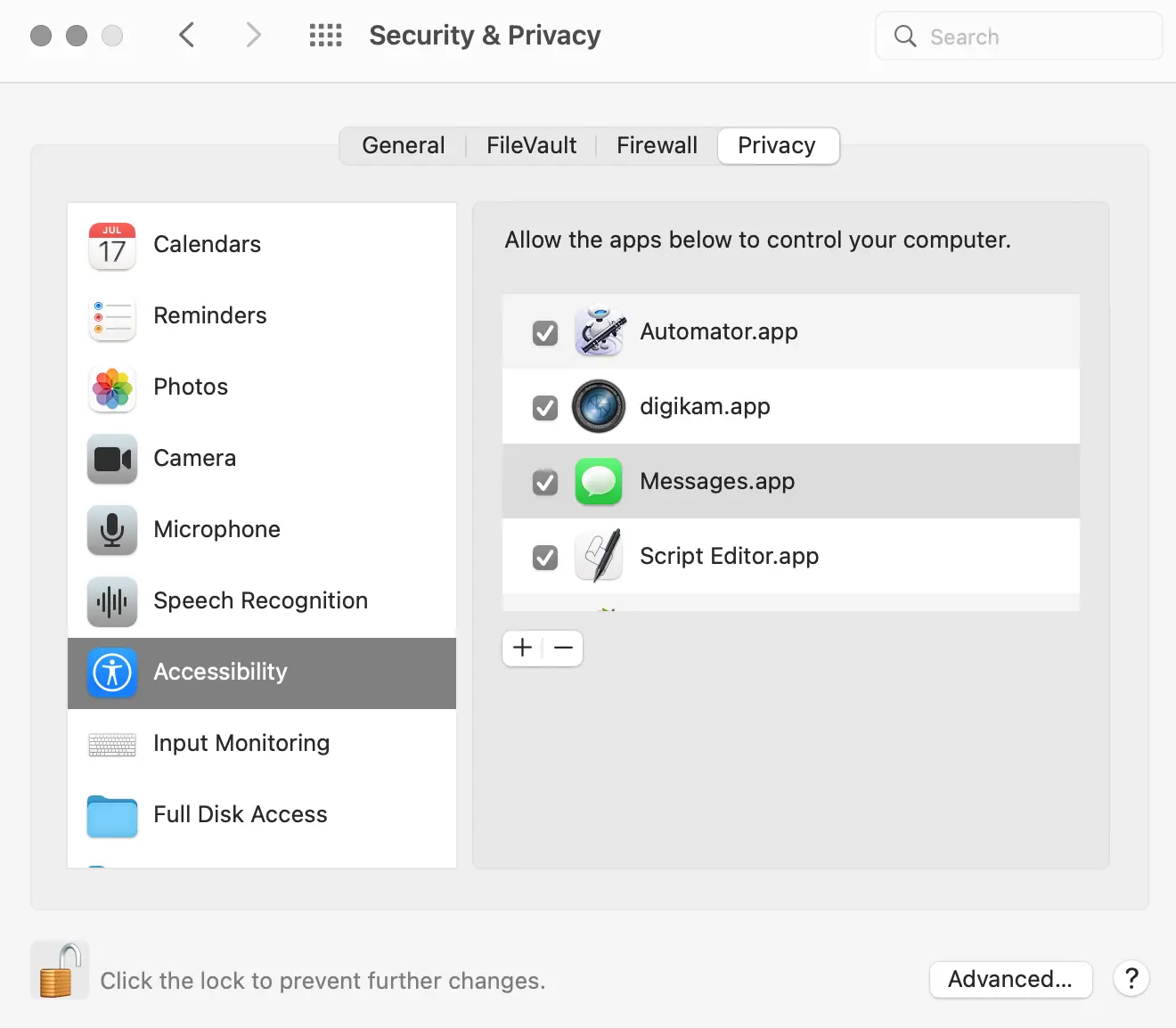
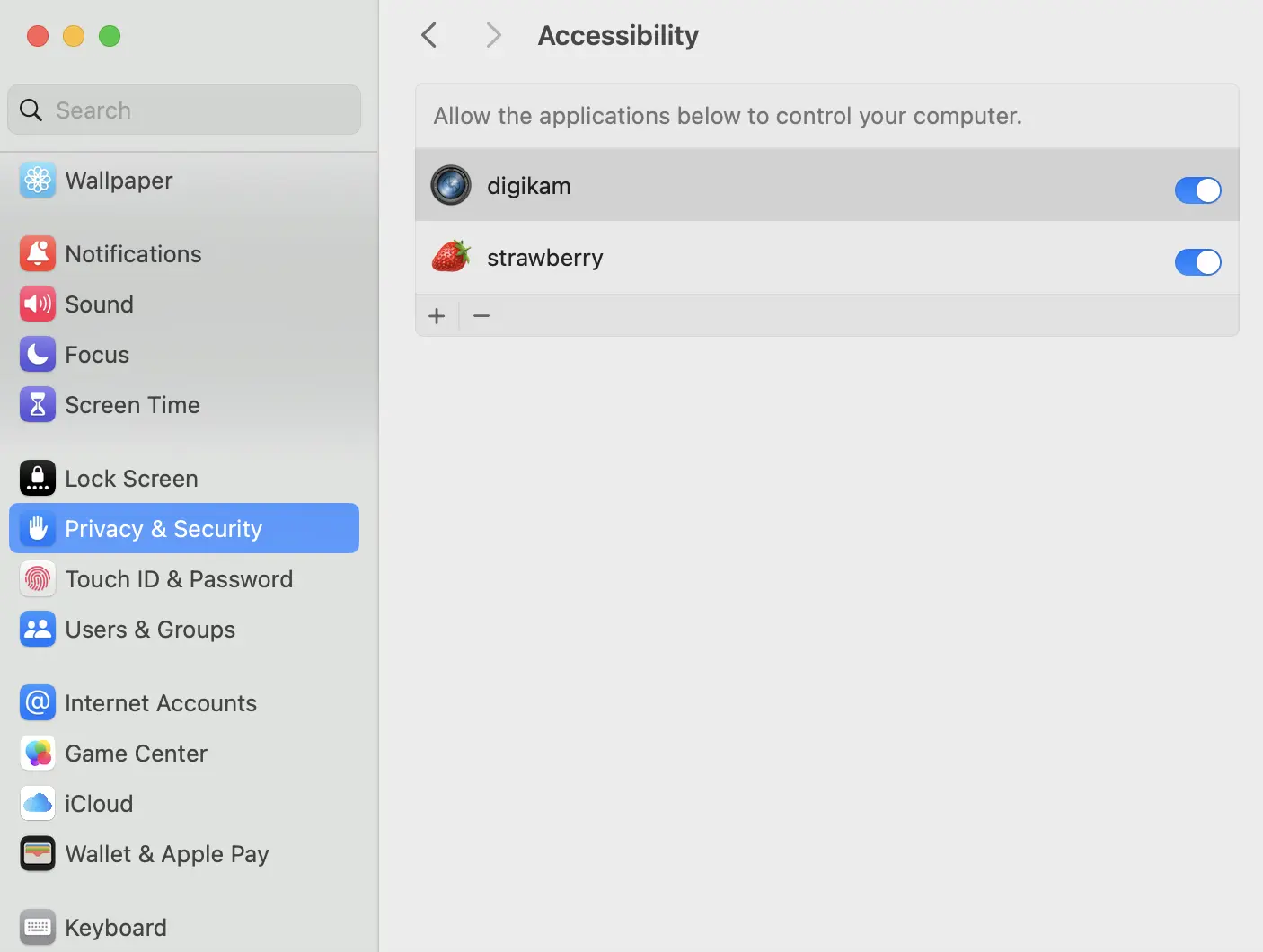
Acessibilidade: Você deve permitir que o digiKam controle seu computador se quiser alterar o papel de parede da área de trabalho com o digiKam.
O painel de segurança e privacidade anterior e posterior ao macOS Ventura com as permissões de acessibilidade
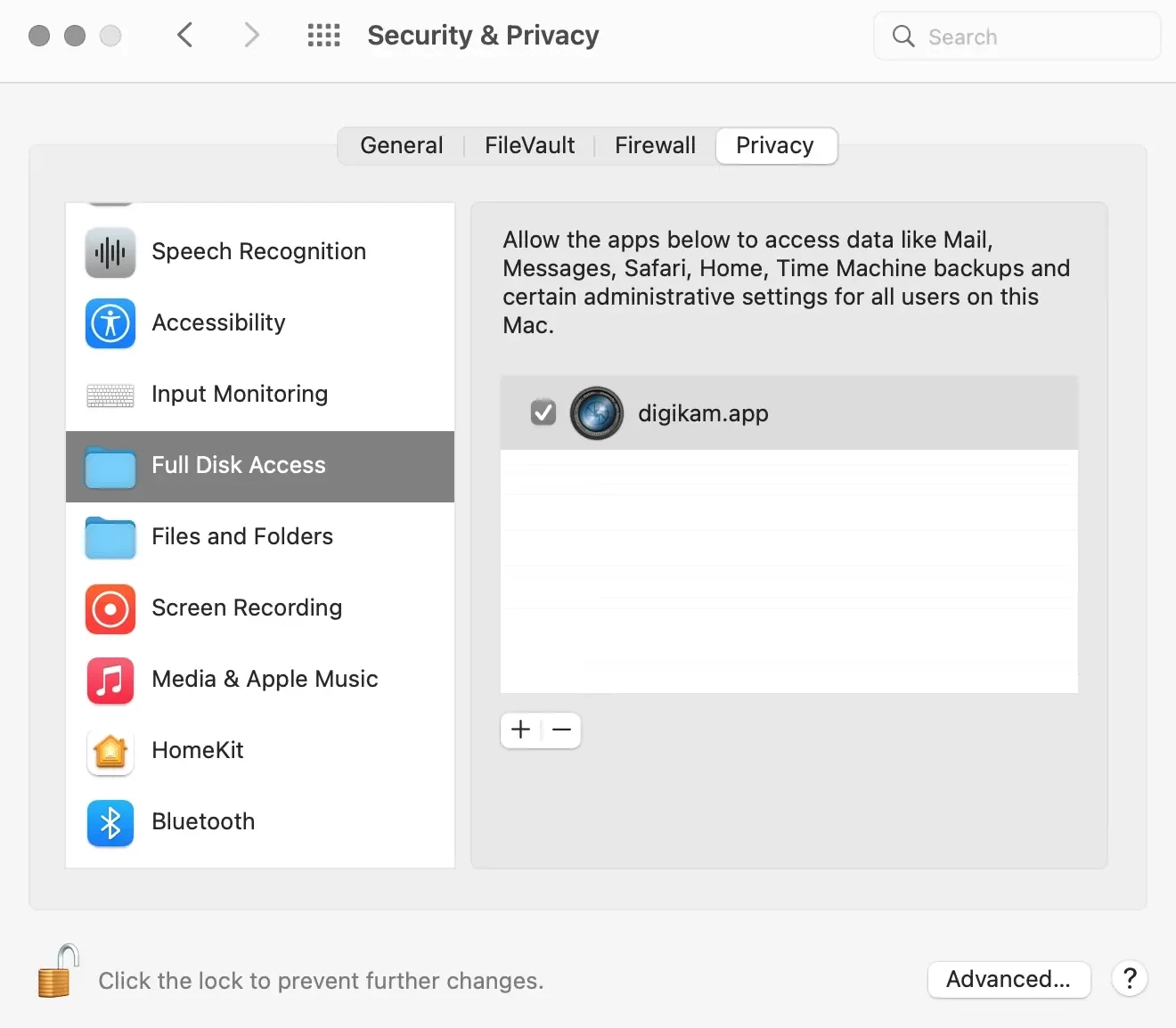
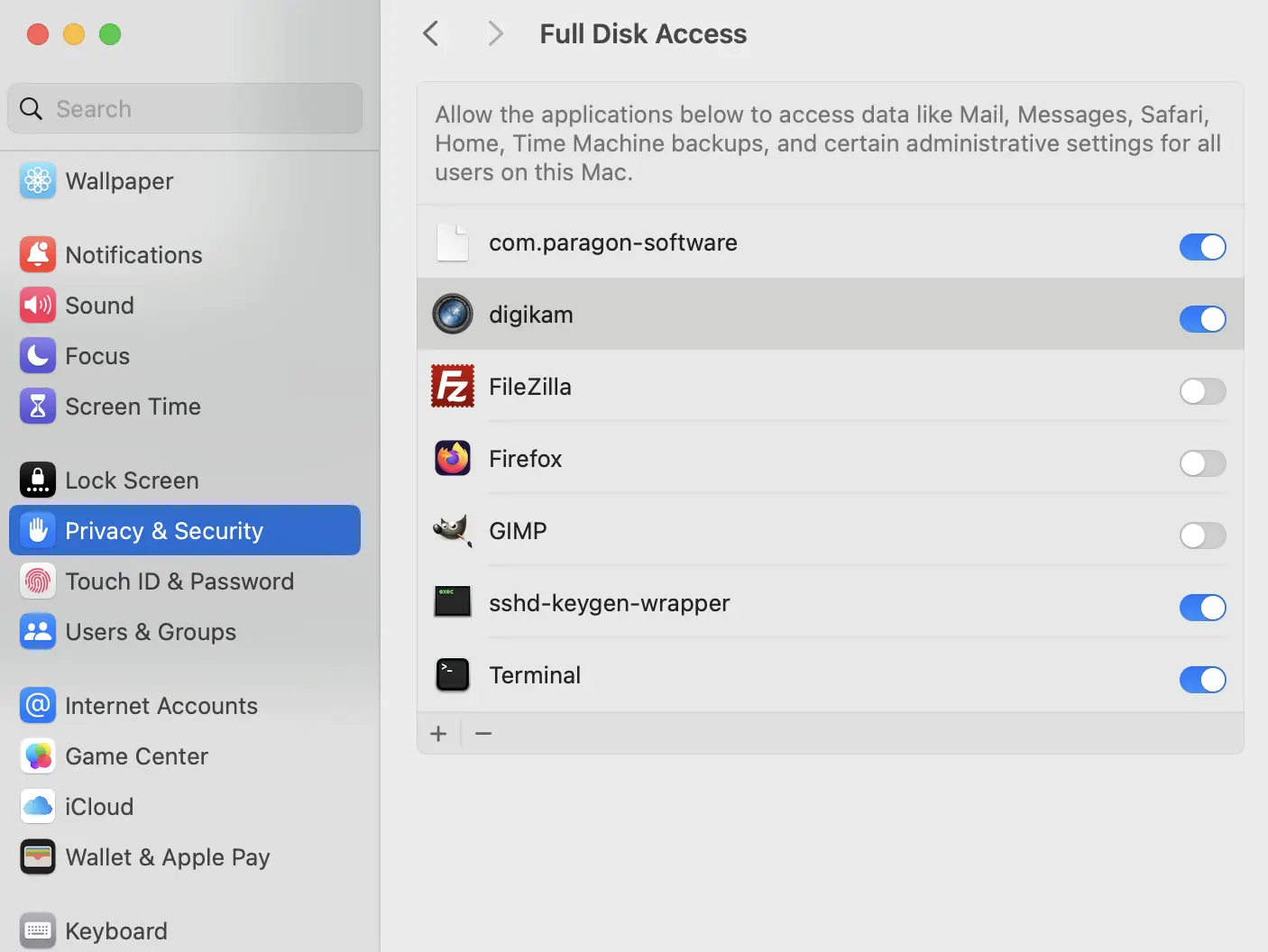
Disco Completo: Você deve permitir que o digiKam acesse arquivos e pastas fora do diretório Fotos, caso você coloque suas coleções em outro lugar no seu computador. Além disso, o acesso total ao disco permite que o digiKam acesse dados de outros aplicativos se você usar o driver gPhoto2 para se comunicar com sua câmera, por exemplo.
O painel de segurança e privacidade anterior e posterior ao macOS Ventura com permissões de acesso total ao disco
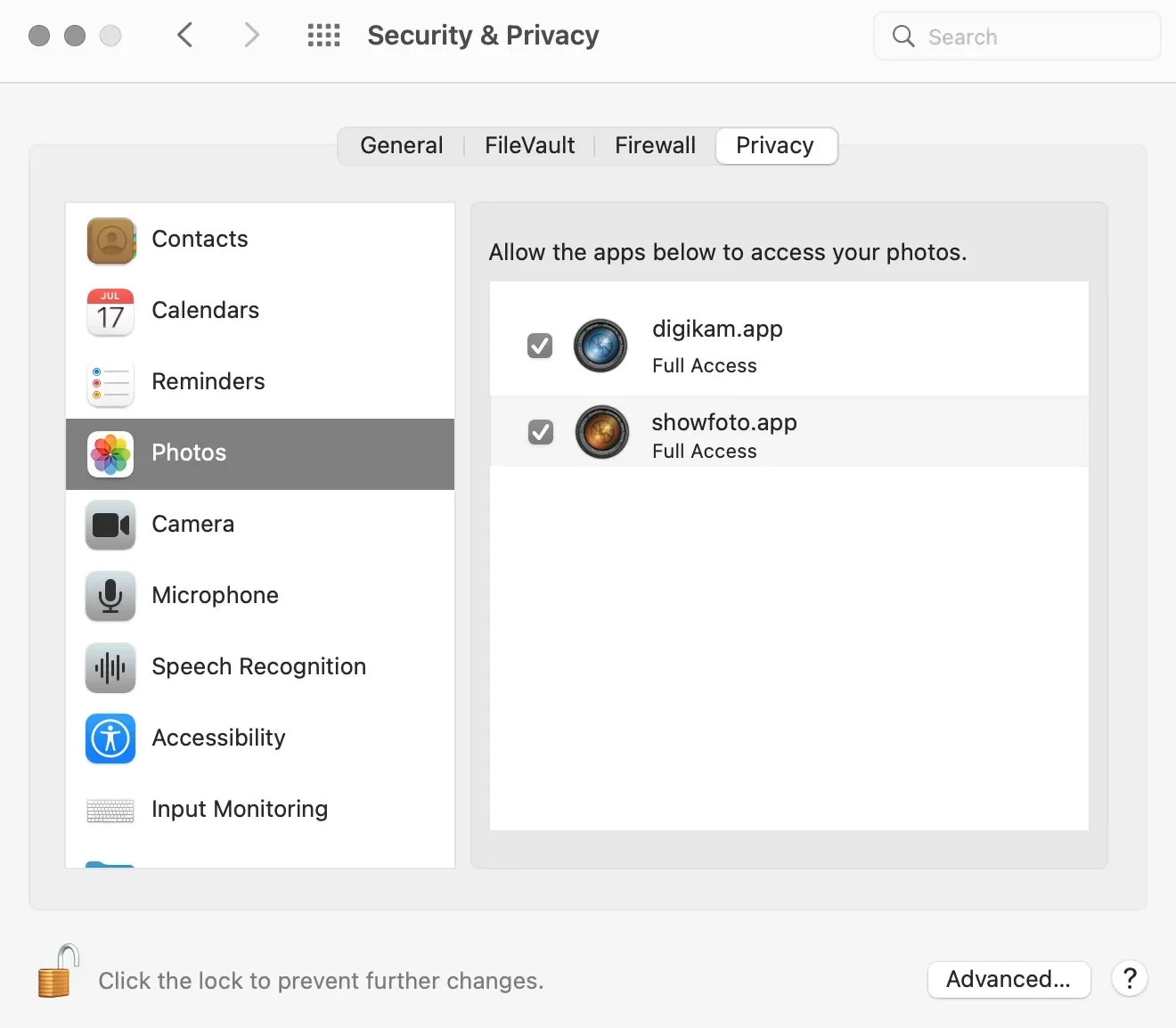
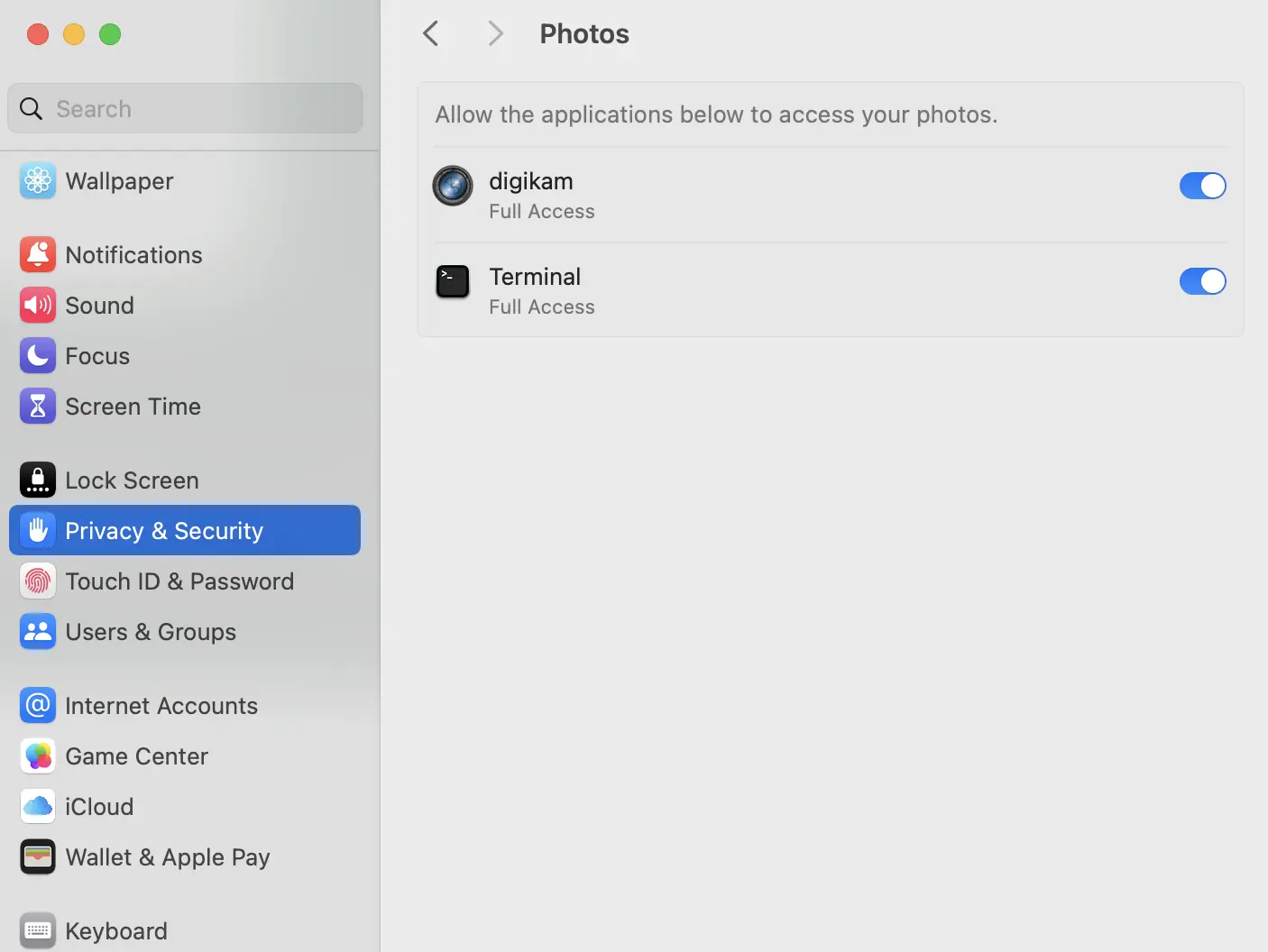
Fotos: Você deve permitir que o digiKam acesse suas fotos se quiser que ele inclua a coleção de Fotos da Apple em sua conta pessoal.
O painel de segurança e privacidade anterior e posterior ao macOS Ventura com permissões de acesso a fotos
Nota
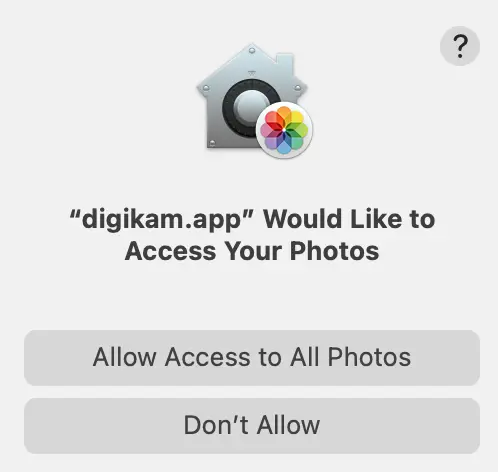
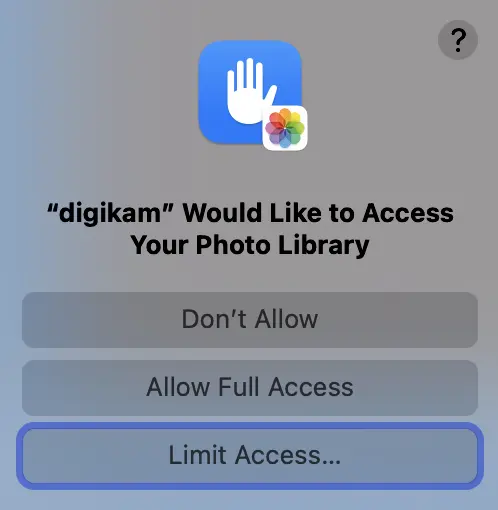
Quando o digiKam for executado pela primeira vez, se você apontar sua coleção para a biblioteca padrão do Apple Photo, o macOS solicitará automaticamente que você conceda acesso à biblioteca.
Janela anterior e posterior ao macOS Ventura para conceder acesso à biblioteca de fotos da Apple na inicialização do aplicativo
As configurações persistentes em todo o aplicativo do digiKam são armazenadas nos seguintes locais, dependendo da sua plataforma.
Configurações gerais para a maioria das configurações do aplicativo. Exclua este arquivo e reinicie o digiKam para redefinir o aplicativo para as configurações de fábrica.
Linux: ~/.config/digikamrc
Windows: %LocalAppData%\digikamrc
macOS: ~/Library/Preferences/digikamrc
Configurações do sistema para o aplicativo referentes a todas as configurações disponíveis na página de diálogo Configurações/Diversos/Sistema. Exclua este arquivo e reinicie o digiKam para redefinir o aplicativo para as configurações de fábrica.
Linux: ~/.config/digikam_systemrc
Windows: %LocalAppData%\digikam_systemrc
macOS: ~/Library/Preferences/digikam_systemrc
Localização do cache armazenando arquivos temporários
Linux: ~/.cache/digikam
Windows: %LocalAppData%\digikam
macOS: ~/Library/Caches/digikam
Contém arquivos de configuração interna e os modelos de aprendizado profundo baixados
Linux: ~/.local/share/digikam
Windows: %AppData%\digikam
macOS: ~/Library/ApplicationSupport/digikam
Contém a configuração da interface do usuário, por exemplo, o conteúdo e as posições da barra de ferramentas. Se a sua interface do usuário estiver corrompida, exclua este arquivo.
Configurações gerais para a maioria das configurações do aplicativo. Exclua este arquivo e reinicie o digiKam para redefinir o aplicativo para as configurações de fábrica.
Linux: ~/.config/showfotorc
Windows: %LocalAppData%\showfotorc
macOS: ~/Library/Preferences/showfotorc
Configurações do sistema para o aplicativo referentes a todas as configurações disponíveis na página de diálogo Configurações/Diversos/Sistema. Exclua este arquivo e reinicie o digiKam para redefinir o aplicativo para as configurações de fábrica.
Linux: ~/.config/showfoto_systemrc
Windows: %LocalAppData%\showfoto_systemrc
macOS: ~/Library/Preferences/showfoto_systemrc
Localização do cache armazenando arquivos temporários
Linux: ~/.cache/showfoto
Windows: %LocalAppData%\showfoto
macOS: ~/Library/Caches/showfoto
Contém arquivos de configuração interna e os modelos de aprendizado profundo baixados
Linux: ~/.local/share/showfoto
Windows: %AppData%\showfoto
macOS: ~/Library/ApplicationSupport/showfoto
Contém a configuração da interface do usuário, por exemplo, o conteúdo e as posições da barra de ferramentas. Se a sua interface do usuário estiver corrompida, exclua este arquivo.
Se você atualizar o digiKam para uma nova versão principal, por exemplo, da versão 7 para a versão 8, recomendamos que você primeiro faça backup dos seus arquivos de banco de dados, pois o esquema interno pode ter sido alterado. Normalmente, o digiKam consegue migrar tabelas de uma versão mais antiga para uma nova, e tudo isso é feito automaticamente na inicialização. Mas é sempre melhor salvar esses arquivos importantes antes de atualizar o aplicativo. Consulte a seção Backup do banco de dados neste manual para obter mais recomendações.
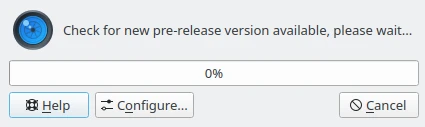
Se você usar um pacote como o AppImage oficial do Linux, um pacote do macOS ou um instalador do Windows, o aplicativo poderá ser atualizado usando a entrada de menu Ajuda‣ Verificar por nova versão. Consulte as configurações de atualização na página de Comportamento da janela de configuração.
A janela para atualizar o aplicativo usando compilações semanais on-line