Geocodificação reversa
A aba Geocodificação reversa utiliza um serviço público de nomeação geográfica para pesquisar detalhes de endereço da posição geográfica de uma ou mais imagens e convertê-los em etiquetas. Antes de usar a geocodificação reversa, você já deve estar familiarizado com o conceito de etiquetas e como criá-las, editá-las e usá-las. O melhor resumo sobre etiquetas pode ser encontrado na seção Vista das etiquetas deste manual.
Primeiro, você deve criar uma etiqueta raiz no gerenciador de etiquetas ou na árvore de etiquetas da barra lateral esquerda ou direita. Você pode chamá-la de Localização ou Lugares ou…
Em seguida, selecione a(s) imagem(ns) que deseja marcar (elas precisam já ter dados de GPS atribuídos), abra o editor de geolocalização e clique na aba Geocodificação reversa. Você verá sua árvore de etiquetas e, se clicar com o botão direito do mouse sobre uma etiqueta, de preferência aquela que você criou para as geoetiquetas, verá este menu de contexto:
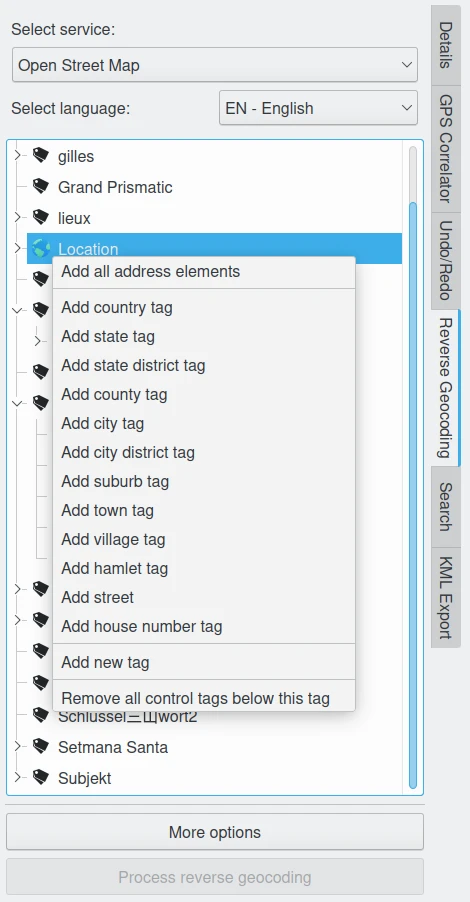
Menu de contexto de geocodificação reversa do editor de geolocalização do digiKam
As etiquetas na seção principal, que permitem adicionar etiquetas, são classificadas da maior região (país) para a menor (número da casa). Se você escolher Adicionar todos os elementos de endereço e, em seguida, desdobrar a etiqueta de localização e todas as sub-etiquetas, obterá algo como isto:
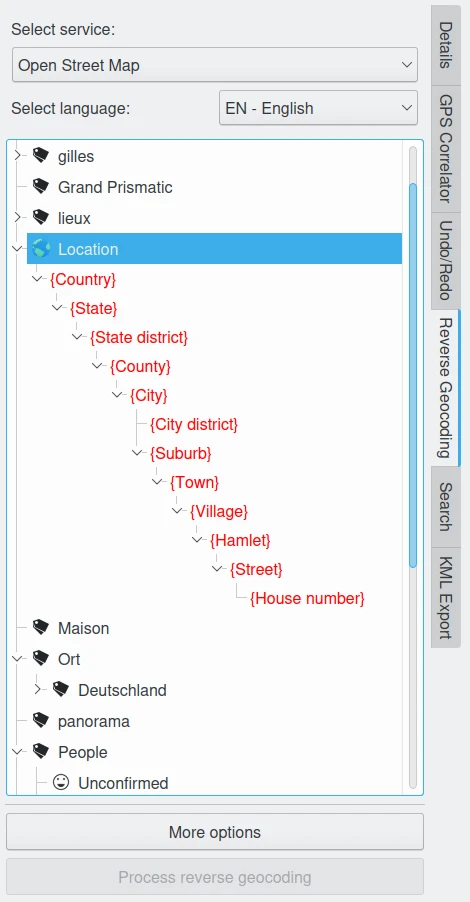
Hierarquia de etiquetas de geocodificação reversa a ser preenchida no editor de geolocalização do digiKam
Essas etiquetas vermelhas entre chaves são chamadas de etiquetas de controle. Elas determinam quais elementos de endereço você deseja que o serviço de geolocalização reversa (com base na opção Selecionar serviço na parte superior da barra lateral) procure. Você ainda pode excluir algumas das etiquetas de controle com a ajuda do menu de contexto, se achar que não precisa de todas elas. Você também pode modificar a estrutura excluindo algumas etiquetas de controle e adicionando-as em outros locais da árvore. Você pode até mesmo construir uma nova árvore paralela à primeira adicionando uma etiqueta de controle à etiqueta raiz (no exemplo: Localização). Organizar as etiquetas de controle no mesmo nível, em vez de uma estrutura de árvore, pode reduzir o número de etiquetas redundantes, já que o mesmo nome de cidade, vila ou rua existe em mais de um estado ou país. Mas isso pode tornar todo o ramo de localização da sua árvore de etiquetas bastante longo e, portanto, difícil de usar. Isso significa que você precisa encontrar sua própria solução para esse problema, dependendo das suas necessidades. Uma abordagem mista pode ser a melhor para suas aplicações, mas quanto mais cedo você encontrar uma abordagem, menos trabalho terá para investir na edição da sua árvore de etiquetas e das etiquetas de controle.
Supondo que você use as etiquetas de controle conforme mostrado na captura de tela acima, selecione as imagens que deseja marcar na lista de imagens à esquerda e clique em Processar geocodificação reversa. A árvore de etiquetas pode ficar semelhante a esta:
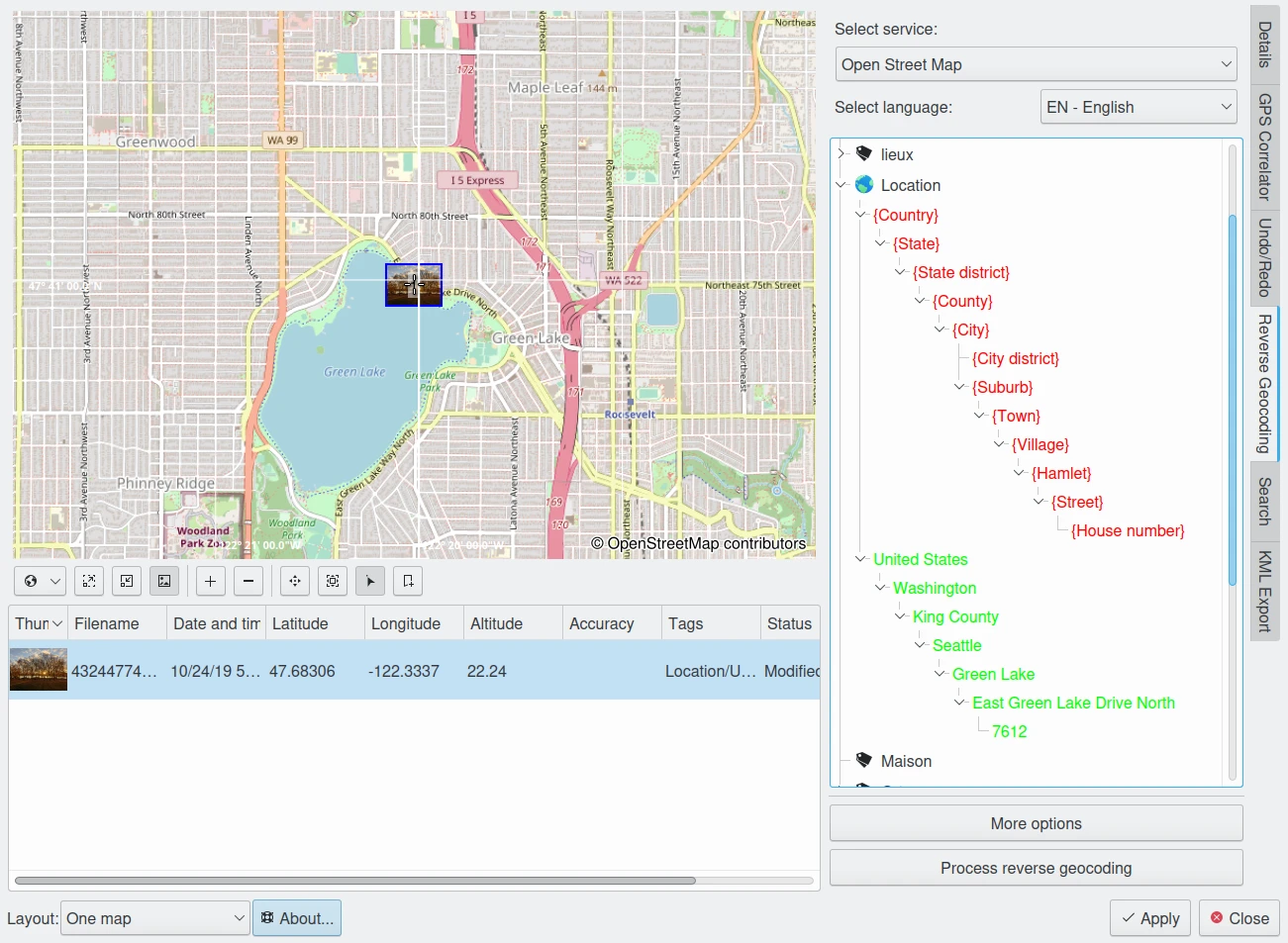
A hierarquia de etiquetas de geolocalização reversa preenchida no editor de geolocalização do digiKam
As etiquetas verdes representam o resultado da pesquisa do serviço público de geocodificação reversa selecionado e já estão atribuídas à(s) imagem(ns). Para salvar essas etiquetas no arquivo de imagem e no banco de dados do digiKam, clique em Aplicar. As etiquetas aparecerão como etiquetas normais na sua árvore de etiquetas, que pode ser visualizada aqui ou nas árvores de etiquetas da barra lateral esquerda ou direita. É claro que você ainda pode editar as etiquetas como qualquer outra etiqueta no gerenciador de etiquetas ou na barra lateral esquerda ou direita, mas não pode editá-las no editor de geolocalização.
Aviso
O recurso de geocodificação reversa depende de um serviço externo gratuito. O número de solicitações é limitado por dia. Se muitas solicitações forem enviadas, o servidor remoto poderá rejeitar novas conexões para se proteger contra sobrecarga.