Ferramentas de coordenadas
Detalhes
As coordenadas podem ser definidas manualmente na aba Detalhes. A localização pode ser encontrada e ajustada iterativamente usando o mapa exibido. Mova o cursor do mouse para a região de interesse, amplie, ajuste manualmente a localização, amplie novamente e assim por diante até obter precisão suficiente. Observe que o centro do zoom sempre estará na posição do cursor. Eventualmente, você pode clicar com o botão direito do mouse na posição desejada e escolher Copiar coordenadas. Agora você pode ir para a lista de imagens abaixo do mapa, selecionar uma ou mais imagens, clicar com o botão direito em qualquer uma das imagens selecionadas e escolher Colar coordenadas. As coordenadas serão exibidas nos campos Latitude e Longitude à direita do mapa. Clique no botão Aplicar abaixo do campo DOP na barra lateral direita para aplicar as alterações à última imagem selecionada na lista de imagens. Clique no botão Aplicar abaixo da lista de imagens na parte inferior da janela para salvar suas alterações nas imagens selecionadas.
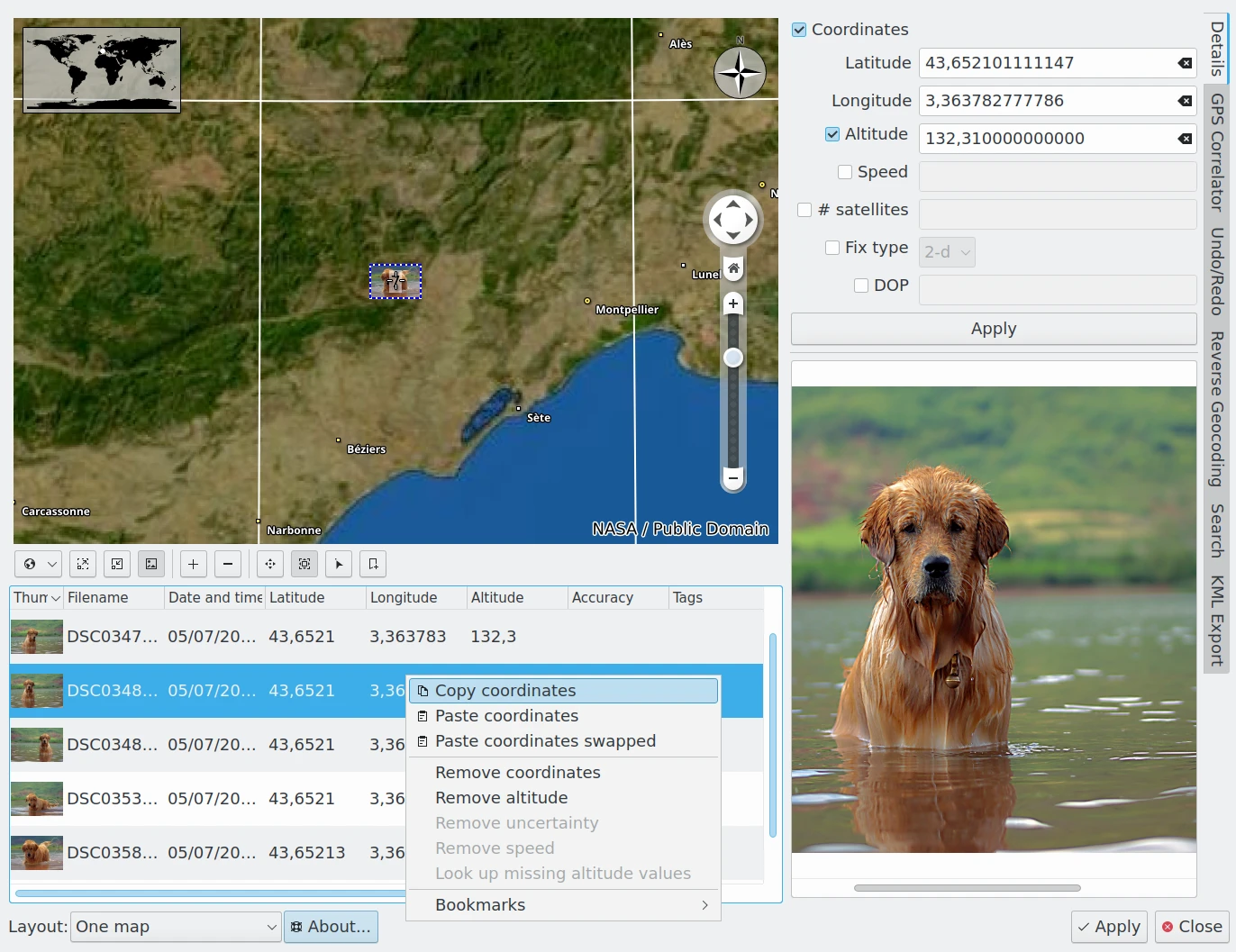
Visualização dos detalhes de geolocalização do digiKam com um mapa usando dados off-line
Se você tiver uma ou mais imagens que já contenham dados de GPS, pode copiar as coordenadas de uma delas e colá-las em uma ou mais imagens usando os respectivos itens do menu de contexto na lista de imagens. Isso é útil se houver uma série de fotos tiradas no mesmo local.
À direita do mapa, além de latitude e longitude, há campos para altitude, velocidade, número de satélites, tipo de correção e incerteza posicional (DOP, sigla para Diluição de Precisão, em inglês). Você poderá ver esses campos já preenchidos se selecionar uma fotografia em que sua câmera tenha gravado essas informações nos dados Exif. Caso contrário, se você tiver esses dados de outro lugar, por exemplo, de um receptor GPS separado, poderá preenchê-los manualmente. Observe que você precisa marcar a caixa de seleção correspondente antes de editar um campo (no Windows®, talvez seja necessário clicar duas vezes nele).
Existe uma alternativa simples ao preenchimento do campo Altitude para imagens com latitude e longitude atribuídas. Use o menu de contexto na lista de imagens para selecionar Consultar valores de altitude faltando. Isso faz com que o editor procure as altitudes nos dados do mapa e as atribua às fotografias.
Para excluir dados de geolocalização, desmarque a caixa de seleção correspondente e clique no botão Aplicar logo abaixo do campo DOP. Como alternativa, o menu de contexto da lista de imagens oferece diversos itens que removem os campos de GPS da imagem. O último item no menu de contexto da lista de imagens é Favoritos, descrito nesta seção do manual.
Correlacionador de GPS
O Correlacionador GPS correlacionará o horário da foto registrado no arquivo de imagem da câmera com um arquivo de coordenadas criado por um dispositivo GPS. Para isso, a câmera deve ter uma configuração de hora precisa e as informações de rastreamento GPS devem estar disponíveis como um arquivo XML no formato GPX. A ideia é carregar um pequeno dispositivo GPS que esteja funcionando continuamente e registrando sua posição enquanto você tira as fotos. Depois de terminar, baixe as fotos e o arquivo de rastreamento GPS (convertendo para GPX, se necessário), execute o correlacionador para encontrar os registros de data e hora dos arquivos de imagem no arquivo de rastreamento GPX e marque as fotos com os locais corretos. Existem muitas opções para criar arquivos GPX, sendo um exemplo útil de utilitário de conversão o gpsbabel, que pode baixar e converter dados de rastreamento de um dispositivo GPS.
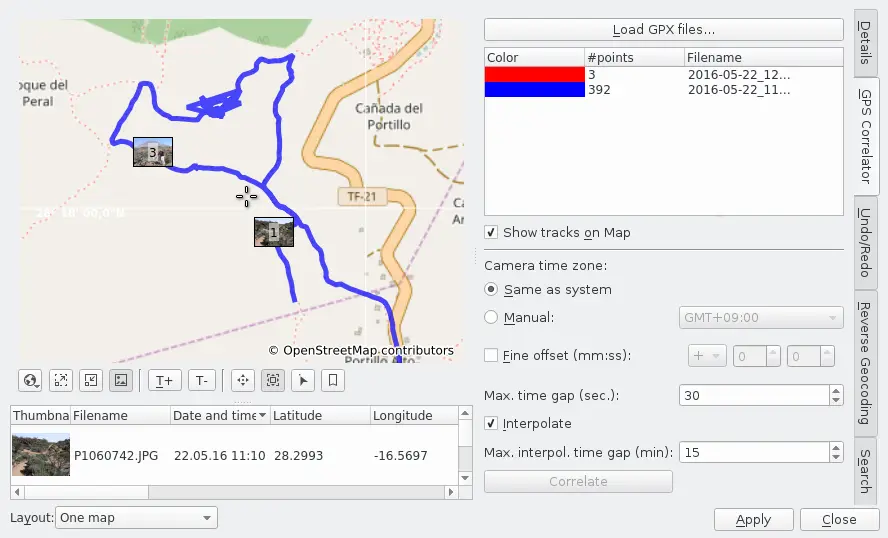
O correlacionador de geolocalização do digiKam
Selecione as imagens que deseja correlacionar na visualização principal do aplicativo, abra o editor de geolocalização com Ctrl+Shift+G e acesse a aba Correlacionador de GPS na barra lateral direita. A caixa de diálogo acima será exibida com as imagens selecionadas na lista abaixo do mapa. Para indicar possíveis correlações de tempo/local, use Carregar arquivos GPX para carregar um arquivo de trilha GPS que contenha dados de GPS obtidos no mesmo horário e local das fotos.
Quando o arquivo é carregado e Exibir trajetos no mapa está marcado, a trilha é exibida no mapa. Você pode carregar mais de um arquivo de trilha. O digiKam atribuirá cores diferentes a cada trilha carregada para exibição no mapa.
Os dados de rastreamento do GPS são invariavelmente gravados em UTC (Tempo Universal Coordenado). Se sua câmera estiver configurada para registrar imagens em UTC, então está tudo certo. Caso contrário, você precisará usar a configuração Fuso horário da câmera para permitir que o digikam converta os registros de tempo das imagens para UTC. Selecione Igual ao sistema se você tirou as fotos no seu fuso horário local e o digiKam definirá a diferença para UTC com base no horário do seu sistema. Se você tirou as fotos em outro lugar, você tem que marcar Manual e escolher a diferença de fuso horário apropriada no campo suspenso à direita. Você também pode usar a configuração Deslocamento das fotos para corrigir pequenos desajustes do relógio da sua câmera. Isso permite que você adicione ou subtraia um número específico de horas, minutos e segundos dos registros de tempo da imagem. Nenhuma dessas correções afetará suas imagens, mas são usadas para correlacionar os registros de tempo das imagens com os rastreamentos do GPS.
Se Corresponder diretamente estiver selecionado, a configuração Intervalo máximo de tempo (seg.): especifica o limite em que o tempo do GPS e o tempo da câmera são considerados coincidentes. O valor máximo é 2000 segundos. Isso significa que, se nenhuma entrada no arquivo gpx corresponder exatamente ao registro de data e hora da fotografia, a posição da entrada com o menor intervalo de tempo em relação à fotografia será atribuída a ela, desde que esse intervalo de tempo seja menor que a configuração Intervalo máximo de tempo (seg.). Se você estiver em dúvida sobre qual valor deve especificar aqui, uma olhada nas configurações do seu dispositivo/software de gravação de trilhas ou no arquivo gpx (que pode ser facilmente visualizado com um editor de texto) pode ajudar. Quanto mais rápido você estiver se movendo ao tirar a(s) fotografia(s), mais importante será essa decisão.
Interpolar oferece outra opção caso não haja uma correspondência exata entre o registro de data e hora da(s) sua(s) fotografia(s) e uma entrada no arquivo gpx. Esta será a opção mais precisa, desde que você esteja se movendo mais ou menos em linha reta entre as duas posições GPS registradas. Aqui, a posição da fotografia é calculada usando interpolação linear a partir das posições das duas entradas mais próximas no arquivo gpx e as respectivas diferenças de tempo. Se, por exemplo, os intervalos de tempo entre as duas entradas mais próximas e a fotografia forem iguais, a posição atribuída estará em uma linha reta a meio caminho entre as posições das duas entradas.
Intervalo máximo de tempo (min): não tem nada a ver com o policial Max da Interpol. Em vez disso, determina se um ponto GPS é elegível para interpolação. Se o horário GPS mais próximo estiver mais distante do horário da imagem do que esse limite, ele não será utilizado. A diferença máxima de tempo que pode ser definida aqui é de 4 horas.
Após concluir as configurações, clique no botão Correlacionar. Se não houver correspondências de horário, você receberá a mensagem “Não foi possível correlacionar nenhuma imagem - certifique-se de que as configurações de fuso horário e intervalo estejam corretas”. Caso contrário, você receberá algo como “2 de 4 imagens foram correlacionadas. Verifique as configurações de fuso horário e intervalo se achar que mais imagens deveriam ter sido correlacionadas”. Na melhor das hipóteses, você receberá a mensagem “Todas as imagens foram correlacionadas. Agora você pode verificar a posição delas no mapa”.
Se quiser seguir esta recomendação, é uma boa ideia acessar a aba Detalhes, pois lá você terá uma pré-visualização das imagens que pode ajudar a identificar a localização real delas no mapa. Lembre-se de que você sempre precisa clicar em uma imagem na lista abaixo do mapa para que sua pré-visualização seja exibida.
Se encontrar algum erro após a correlação, você sempre pode ajustar os fusos horários e os deslocamentos e realizar outra correlação. Quando estiver satisfeito com os resultados, clique no botão Aplicar na parte inferior do editor de geolocalização para salvar as alterações no arquivo de imagem e no banco de dados.
Desfazer e refazer
A aba Desfazer/Refazer exibe um histórico de todas as alterações aplicadas às imagens carregadas no editor de geolocalização. O histórico mostra as alterações feitas em apenas uma aba ou em várias abas e é excluído somente quando você sai do editor. Após algumas ações nas diferentes abas, o registro pode ficar assim:
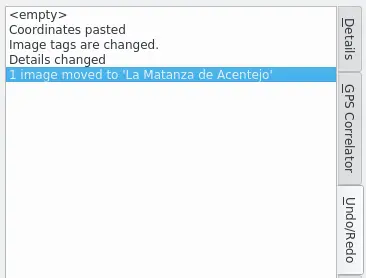
Exemplo 1 da vista de Desfazer/Refazer do correlacionador de geolocalização do digiKam
A última etapa é destacada ao entrar na aba. A primeira etapa é sempre rotulada como “vazia” e representa o status das imagens quando foram carregadas. Você pode clicar em cada etapa e, dependendo das alterações feitas, poderá ver as imagens aparecendo, desaparecendo ou se movendo no mapa, ou ver as diferenças na lista de imagens abaixo do mapa.
Agora, vamos supor que você perceba que o movimento da última etapa estava errado. Basta clicar no passo anterior (Detalhes alterados), acessar a aba Pesquisar (descrita mais adiante) e realizar outro movimento. Após retornar à aba Desfazer/Refazer, a ação pode ficar assim:
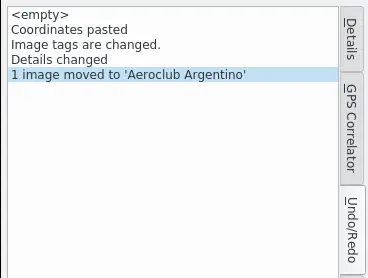
Exemplo 2 da vista de Desfazer/Refazer do correlacionador de geolocalização do digiKam
Se você quiser ignorar todas as alterações feitas nesta sessão do editor de geolocalização, clique em “vazio” e depois em Fechar.