O Editor de geolocalização pode ser usado para adicionar ou editar coordenadas GPS armazenadas nos metadados da imagem. Os dados geográficos são armazenados na imagem como etiquetas Exif e a localização pode ser exibida em um mapa interno ou externo do navegador. O Editor de geolocalização também oferece uma ferramenta de geocodificação reversa.
O Editor de geolocalização pode ser aberto em Item ‣ Editar geolocalização ou pressionando Ctrl+Shift+G. É necessário selecionar pelo menos uma imagem, caso contrário, ele não será aberto.
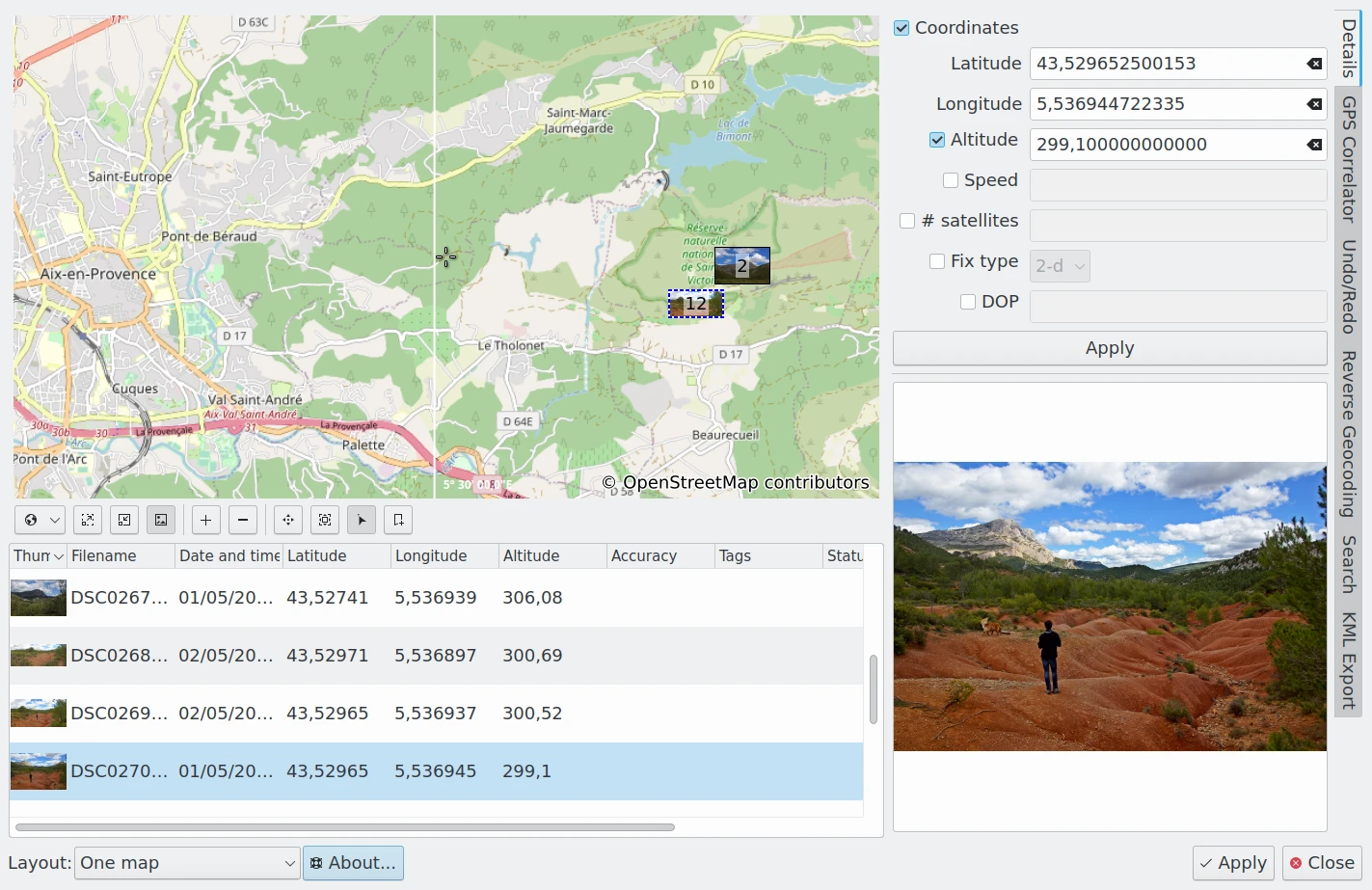
A ferramenta de geolocalização do digiKam usada para editar coordenadas de itens usando o OpenStreetMap
O Editor de geolocalização fornece ferramentas para localizar imagens geograficamente no sistema de coordenadas esféricas comum (usado pelo GPS/Galileo). Todos os campos do GPS: Altitude, Latitude, Longitude, Velocidade, Número de satélites, Tipo de correção e DOP são editáveis.
O editor tem dois métodos para codificar coordenadas em imagens:
Atribuição de coordenadas semiautomática para imagens individuais, acessível através da aba Detalhes na barra lateral direita.
Você encontrará a correlação em lote dos dados de rastreamento GPS com uma série de imagens na aba Correlacionador de GPS.
Além disso, a barra lateral direita oferece mais quatro ferramentas:
A aba Desfazer/Refazer.
A aba Geocodificação reversa permite encontrar nomes geográficos (cidades, nomes de ruas, etc.) usando um serviço público de geocodificação reversa e os dados de GPS de uma imagem. Esses nomes podem ser usados para marcação adicional de fotos.
A aba Pesquisar permite que você encontre posições no mapa a partir de nomes geográficos (cidades, monumentos, …) usando um serviço público de nomeação geográfica (GeoNames e OpenStreetMap no momento da escrita deste manual).
A aba Exportar para KML permite exportar um conjunto de posições e miniaturas para um arquivo KML padrão para uso em outros programas de mapeamento.
Arraste para mover qualquer mapa exibido e use o controle de zoom para aumentar ou diminuir o zoom. Mais detalhes sobre a navegação no mapa são fornecidos na seção Pesquisa de mapa deste manual.
Logo abaixo do mapa, você encontra uma fileira de botões. Da esquerda para a direita, temos:
O botão Configurações do mapa abre um pequeno menu que permite escolher entre OpenStreeMap e mapas off-line e, dependendo da escolha, escolher o tipo de mapa que deseja usar. Além disso, você pode selecionar a projeção (Esférica, Mercator, Cilíndrica equidistante) e exibir algumas ferramentas adicionais, como bússola e escala, no mapa.
O botão para Ampliar.
O botão para Reduzir.
O botão Alternar entre marcadores e miniaturas será exibido como ou para que você possa escolher se deseja que as posições das suas imagens sejam indicadas por um símbolo de marcador ou por uma miniatura no mapa. Se você optar por miniaturas, os dois botões a seguir serão particularmente interessantes.
Nota
A cor dos marcadores no mapa depende do número de itens agrupados em um local e do nível de zoom. Os significados das cores estão listados abaixo:
Cor
Número de itens agrupados
Ciano
1
Verde
2
Amarelo
10
Laranja
50
Vermelho
100
O botão Aumentar o tamanho da miniatura no mapa e o botão Diminuir o tamanho da miniatura no mapa alteram o tamanho das miniaturas.
O botão Modo panorâmico permite mover o mapa clicando e arrastando. O símbolo do cursor mudará para uma mão.
O botão Ampliar um grupo é útil se você tiver imagens tão próximas umas das outras no mapa que todas, exceto a mais alta, ficam ocultas. Ao clicar na imagem visível, o fator de zoom será ajustado para que todas as outras imagens atrás dela fiquem visíveis. Se você clicar em um grupo de imagens e nada acontecer, elas terão exatamente a mesma posição geográfica e/ou o fator de zoom já estará no máximo.
Nota
Grupo neste contexto não tem nada a ver com imagens agrupadas, conforme descrito nesta seção do manual. Aqui, o termo se refere a imagens que estão muito próximas umas das outras no mapa (dependendo do fator de zoom) ou que têm exatamente a mesma posição geográfica.
O botão Selecionar imagens alterna a seleção de uma imagem, ou de um grupo de imagens, na lista de imagens logo abaixo dos botões, assim que você clica nela no mapa. O status de seleção de todas as outras imagens na lista permanece inalterado. Esteja ciente de que existe uma espécie de seleção em duas etapas! Se você clicar em uma miniatura ou marcador no mapa, a(s) imagem(ns) selecionada(s) na lista de imagens será(ão) exibida(s) com um fundo azul-claro. Se você clicar nela(s) na lista, o fundo ficará azul-escuro e, se houver mais de uma imagem com fundo azul-claro antes, as outras imagens serão desmarcadas. Apenas clicar em uma imagem na lista fará com que sua visualização apareça à direita da lista.
O botão Exibir as posições marcadas no mapa pode ser usado para exibir lugares no mapa que já estão registrados no Gerenciador de favoritos.
O menu de contexto do mapa, selecionado clicando com o botão direito do mouse no mapa, contém outros itens de interesse:
Copiar coordenadas copia as coordenadas geográficas na posição do cursor para a área de transferência, por exemplo, 4° 29’ 11.1”W,48° 22’ 48.5”N
Copiar URL geo: copia as coordenadas geográficas na posição do cursor para a área de transferência em graus decimais, por exemplo geo:48.3800450672,-4.4865371254
Detalhes do endereço executa uma pesquisa de localização reversa para exibir o endereço do local selecionado em uma caixa de diálogo.
Painéis informativos permitem que você selecione quais widgets exibir no mapa, incluindo bússola, barra de escala, widget de navegação, visão geral do mapa e um indicador de progresso.
Adicionar ponto para medição: adiciona um ponto para medição no local clicado. Adicione um segundo ponto para medir a distância entre os dois pontos. Adicione um terceiro ponto para medir a distância total e os ângulos entre os pontos.
Remover último ponto de medição remove o último ponto de medição adicionado.
Remover pontos de medição remove todos os pontos de medição.
Informações adicionais sobre a visualização do mapa estão disponíveis no Manual do Marble.
Observe que você pode alterar o layout de um mapa para dois mapas, um ao lado ou acima do outro, por meio do pequeno menu suspenso na parte inferior do Editor de geolocalização.
O Gerenciador de favoritos de geolocalização do digiKam é uma ferramenta para registrar uma lista aninhada de lugares favoritos que podem ser reutilizados posteriormente para geolocalizar itens obtidos nas mesmas posições.
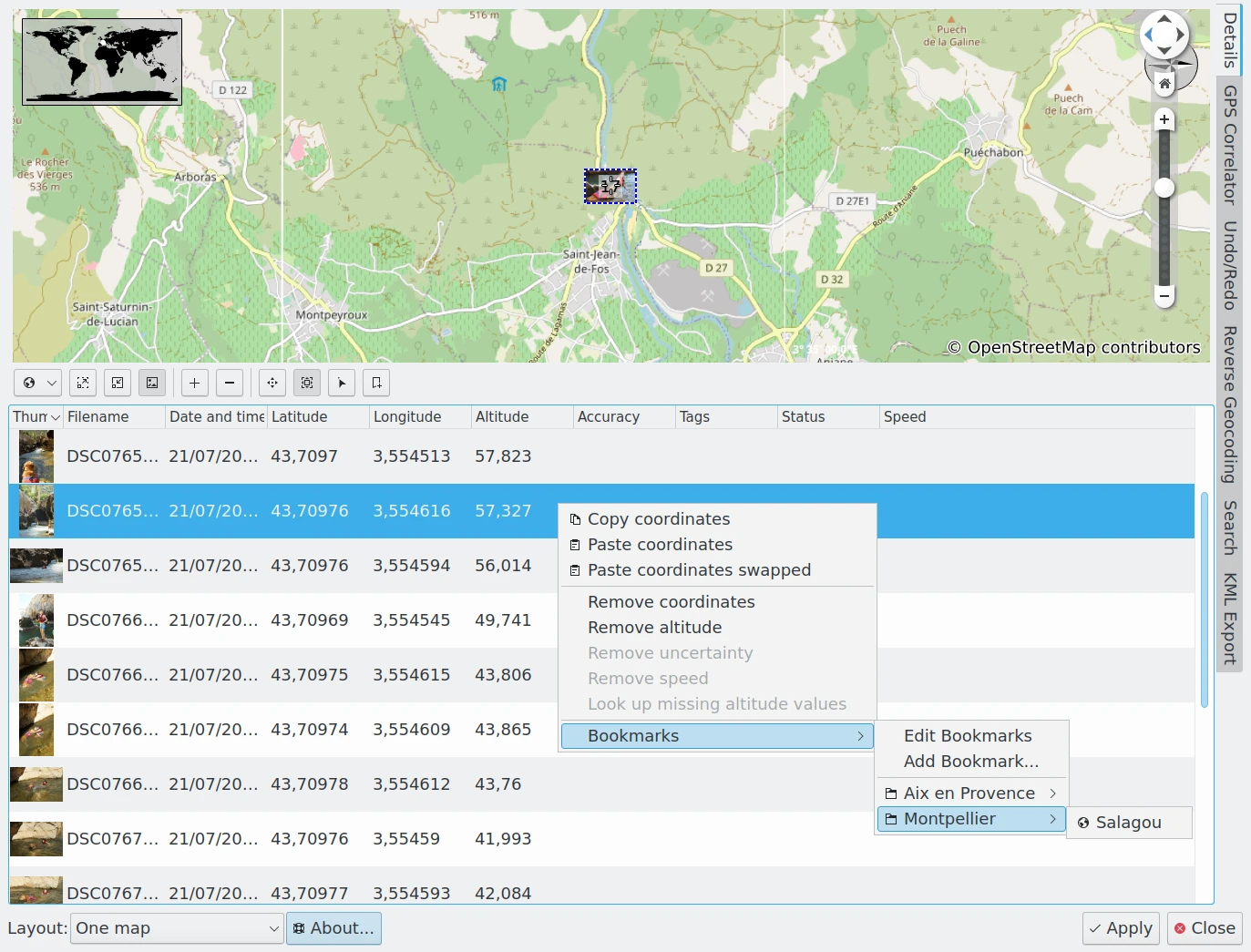
O gerenciador de favoritos do digiKam está disponível no menu de contexto da lista de itens, como você pode ver na captura de tela abaixo.
O gerenciador de favoritos de geolocalização do digiKam está disponível no menu de contexto da lista de itens
A partir deste menu você pode:
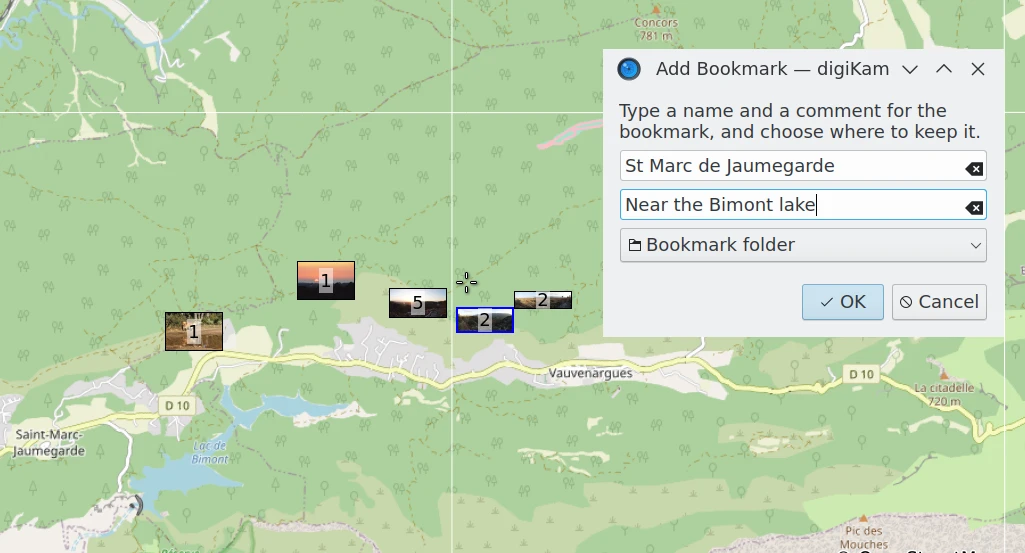
Adicionar favorito: se o item selecionado na lista contiver informações de GPS, este local poderá ser marcado com esta opção. Uma caixa de diálogo para preencher as propriedades do favorito será exibida.
Gerenciador de favoritos de geolocalização do digiKam registrando uma nova entrada
Você pode personalizar o nome, adicionar um comentário para descrever o local e especificar o local na hierarquia de favoritos.
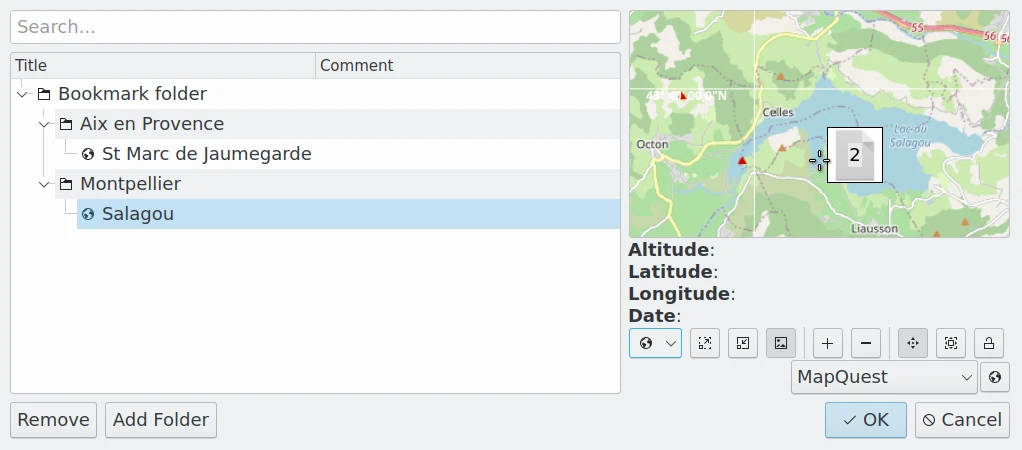
Editar favoritos: exibe uma janela com a hierarquia completa de favoritos gerenciados. Você pode alterar as propriedades dos itens, a posição na hierarquia usando arrastar e soltar e exibir a localização correspondente em um mapa no lado direito. Na hierarquia, você pode adicionar novas ramificações usando o botão Adicionar pasta. O botão Remover permite excluir um item da hierarquia.
Janela do editor de favoritos de geolocalização do digiKam
Acessar rapidamente a hierarquia de favoritos para atribuir um local ao item selecionado no momento.
abre um pequeno menu que permite escolher entre OpenStreeMap e mapas off-line e, dependendo da escolha, escolher o tipo de mapa que deseja usar. Além disso, você pode selecionar a projeção (Esférica, Mercator, Cilíndrica equidistante) e exibir algumas ferramentas adicionais, como bússola e escala, no mapa.
.
.
ou
para que você possa escolher se deseja que as posições das suas imagens sejam indicadas por um símbolo de marcador ou por uma miniatura no mapa. Se você optar por miniaturas, os dois botões a seguir serão particularmente interessantes.
e o botão Diminuir o tamanho da miniatura no mapa
alteram o tamanho das miniaturas.
permite mover o mapa clicando e arrastando. O símbolo do cursor mudará para uma mão.
é útil se você tiver imagens tão próximas umas das outras no mapa que todas, exceto a mais alta, ficam ocultas. Ao clicar na imagem visível, o fator de zoom será ajustado para que todas as outras imagens atrás dela fiquem visíveis. Se você clicar em um grupo de imagens e nada acontecer, elas terão exatamente a mesma posição geográfica e/ou o fator de zoom já estará no máximo.
alterna a seleção de uma imagem, ou de um grupo de imagens, na lista de imagens logo abaixo dos botões, assim que você clica nela no mapa. O status de seleção de todas as outras imagens na lista permanece inalterado. Esteja ciente de que existe uma espécie de seleção em duas etapas! Se você clicar em uma miniatura ou marcador no mapa, a(s) imagem(ns) selecionada(s) na lista de imagens será(ão) exibida(s) com um fundo azul-claro. Se você clicar nela(s) na lista, o fundo ficará azul-escuro e, se houver mais de uma imagem com fundo azul-claro antes, as outras imagens serão desmarcadas. Apenas clicar em uma imagem na lista fará com que sua visualização apareça à direita da lista.
pode ser usado para exibir lugares no mapa que já estão registrados no Gerenciador de favoritos.