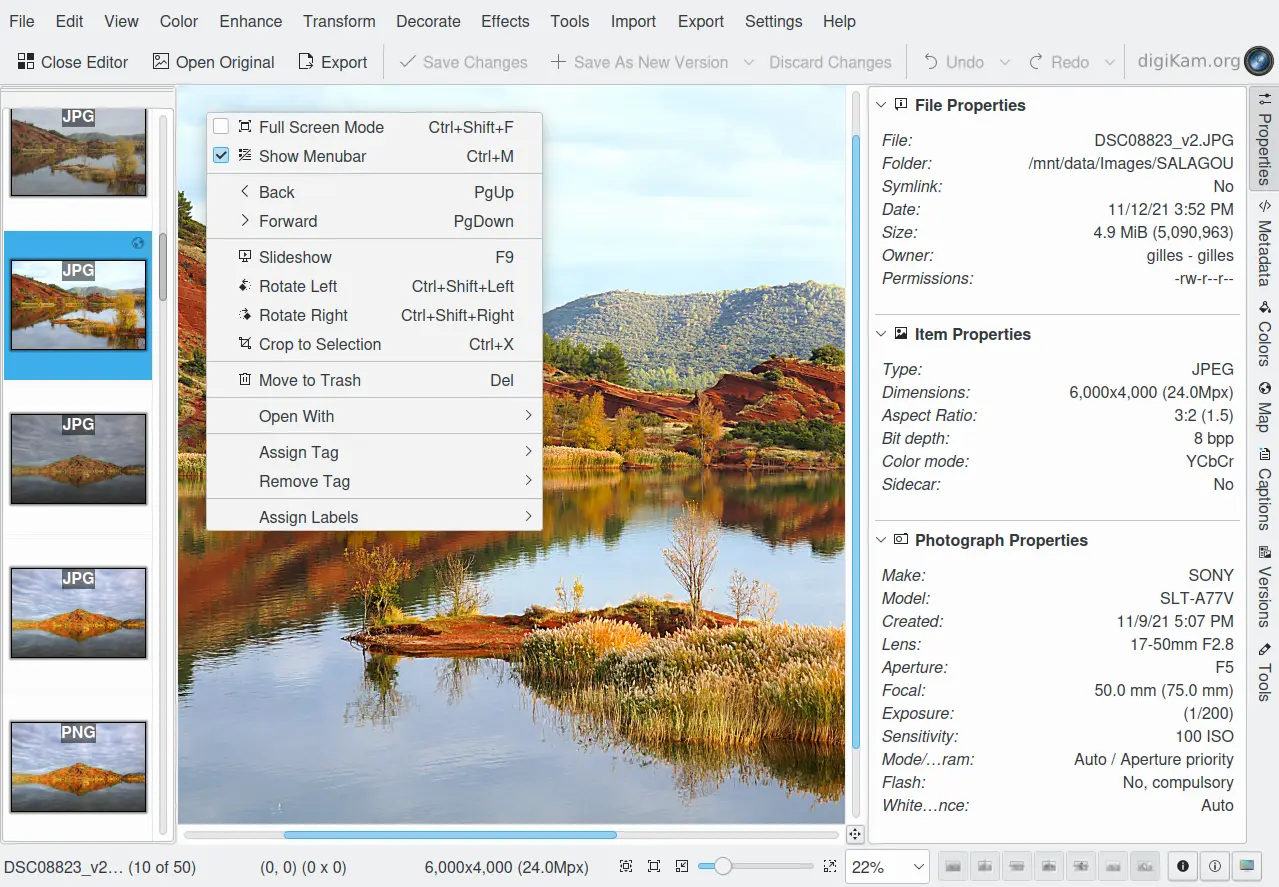

O digiKam disponibiliza um Editor de Imagem rápido com algumas ferramentas básicas, porém poderosas, de edição de imagens. Você pode usar o Editor de Imagem para visualizar suas fotografias e fazer correções e alterações. O Editor de Imagem pode ser acessado clicando em uma miniatura na janela de imagens ou clicando com o botão direito do mouse sobre uma miniatura e selecionando Editar no menu de contexto.
O Editor de Imagem fornece uma série de ferramentas poderosas que permitem ajustar uma fotografia.
O Editor de Imagem tem apenas uma janela principal com:
Uma barra de status na parte inferior que mostra o nome do arquivo, o número do arquivo atual, o nível de zoom atual e o tamanho da imagem atual.
Uma barra de menus na parte superior e uma barra de ferramentas logo abaixo, para acesso rápido a algumas funções comumente usadas.
Uma barra de miniaturas opcional (consulte a entrada de menu Configurações ‣ Mostrar barra de miniaturas) localizada à esquerda da tela. Ela pode ser realocada para a parte superior, direita ou inferior arrastando a âncora à esquerda da barra de miniaturas para o local desejado.
Screencast da barra de miniaturas do Editor de Imagem posicionada em diferentes lados da tela
Da esquerda para a direita, a barra de ferramentas do Editor de Imagem inclui estas ações:
Fechar a janela do Editor de Imagem.
Abrir a imagem original da pilha de controle de versão.
Exportar a imagem para um novo formato de arquivo.
Salvar as alterações na pilha de controle de versão usando o formato padrão.
Salvar a imagem modificada como uma nova versão usando um formato específico.