Operações básicas
Reverter para a fotografia original
As funções de edição do Editor de Imagem farão alterações na sua fotografia, mas nenhuma delas alterará a fotografia original, a menos que você selecione ou clique no botão Salvar na barra de ferramentas. Observe que, depois de salvar a versão alterada, você não poderá recuperar a fotografia original.
Talvez você prefira fazer uma cópia da sua fotografia antes de fazer qualquer alteração. Você pode usar para salvar uma cópia de trabalho.
A qualquer momento antes de salvar sua fotografia, você pode restaurar a visualização para a imagem original selecionando ou clicando no botão Reverter na barra de ferramentas. Você perderá todas as alterações feitas na fotografia desde o último salvamento.
Desfazendo e refazendo ações
Quase tudo o que você faz com uma imagem no Editor de Imagem pode ser desfeito e refeito. Você pode desfazer a ação mais recente escolhendo e refazer escolhendo .
Desfazer e refazer são ações tão comuns que você achará conveniente memorizar os atalhos de teclado: Ctrl+Z para desfazer uma ação e Ctrl+Shift+Z para refazer uma ação.
Mantenha o botão esquerdo do mouse pressionado sobre o ícone de desfazer ou refazer na barra de ferramentas por um momento para exibir um menu de contexto que lista as ações anteriores. Se você escolher uma ação no menu de contexto, todas as ações de desfazer ou refazer até a ação escolhida serão desfeitas ou refeitas.
Mover-se entre as fotografias
Após abrir o Editor de Imagem, você pode navegar entre as fotografias na mesma visualização inicial usando os botões de navegação na barra de ferramentas, PgUp, PgDn ou as opções Voltar e Avançar no menu Arquivo. Se você tiver feito alguma alteração na fotografia atual, será perguntado se deseja salvá-la.
Mudando a visualização
Você pode aumentar ou diminuir o zoom de uma fotografia usando a roda Ctrl-rolagem, os ícones da barra de status ou as entradas no menu Exibir.
Para ajustar uma fotografia à janela, use o ícone Ajustar à janela na barra de status.
exibirá a fotografia em tela cheia. Você pode retornar à visualização normal pressionando a tecla Esc. Por padrão, a barra de ferramentas ainda é exibida mesmo no modo de tela cheia. Se preferir que a barra de ferramentas não seja exibida, você pode desativá-la usando as opções de tela cheia encontradas em .
Imprimir imagens
Quando quiser imprimir a imagem atual do Editor de imagem, selecione Ctrl+P e a janela padrão para impressão será exibida para ajustar as configurações antes de imprimir sua fotografia.
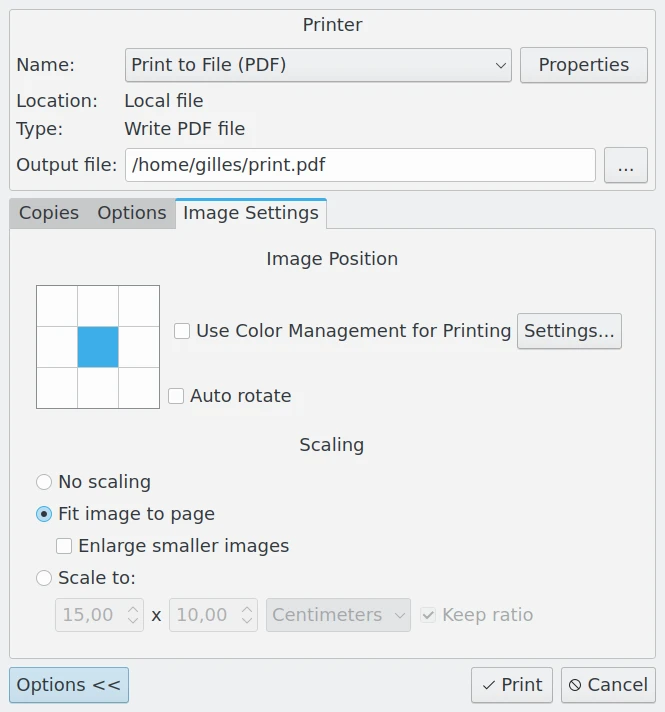
Janela de impressão padrão do Editor de Imagem
Nota
No Windows, pelo menos um módulo de impressora deve estar instalado no sistema para oferecer suporte a esta função.
Na janela principal, você pode imprimir imagens individuais ou conjuntos selecionados de imagens. Páginas inteiras de miniaturas podem ser impressas com a sua seleção. Tudo o que você precisa fazer é selecionar as imagens da maneira padrão e, em seguida, selecionar . Em seguida, siga as instruções conforme explicado na seção Criador de impressão do manual.