Criador de impressão
Visão geral
O Criador de impressão é uma ferramenta para imprimir um grupo de imagens ao mesmo tempo.
Esta ferramenta permite combinar várias imagens em folhas de papel individuais, em tamanhos fotográficos padrão, para impressão. As imagens combinadas também podem ser abertas automaticamente com o editor de imagens Gimp para aprimoramento ou para impressão direta com a ferramenta Gimp-Print. As imagens combinadas também podem ser usadas para gerar diretamente arquivos PDF ou de imagem.
Usando o assistente
A primeira página permite selecionar os itens a serem impressos, seja das Imagens selecionadas no digiKam ou dos Álbuns hospedados em suas coleções. Esta página também verifica a disponibilidade do binário do programa Gimp.
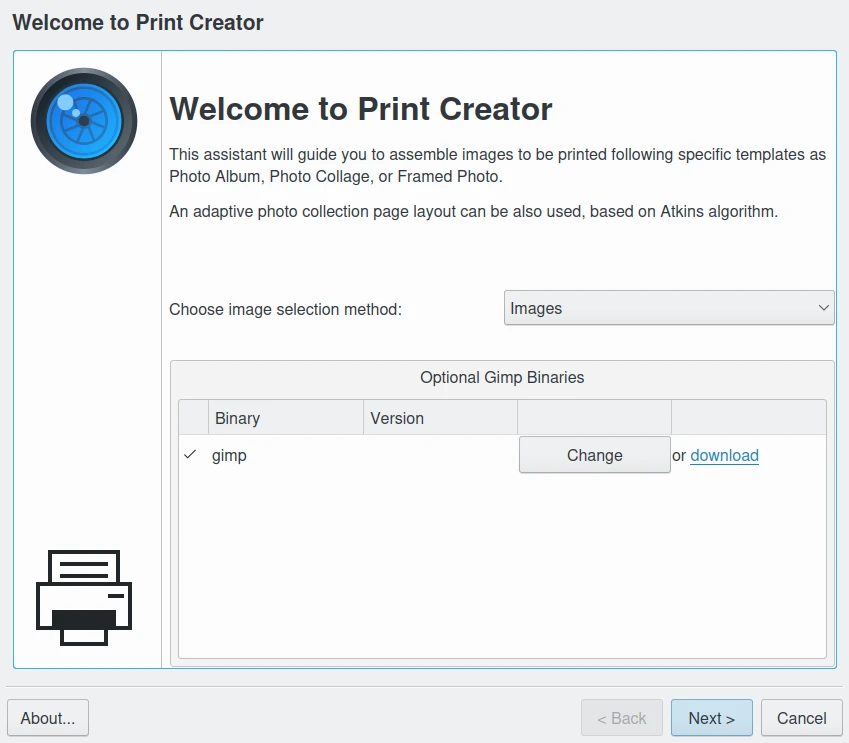
A página para selecionar itens do assistente de impressão
A próxima página permite que você personalize o Layout de impressão, a Lista de itens a serem montados e o Destino da impressão. Três destinos de impressão podem ser selecionados:
Pós-processamento com Gimp, que deve estar instalado no seu sistema.
Arquivo PDF. O Linux tem suporte nativo para exportação para PDF, assim como o MacOS. Pode ser necessário instalar um driver complementar para Windows.
Arquivo de Imagem.
Uma pré-visualização do layout usando itens selecionados e o modelo de impressão é exibida no canto inferior direito da caixa de diálogo.
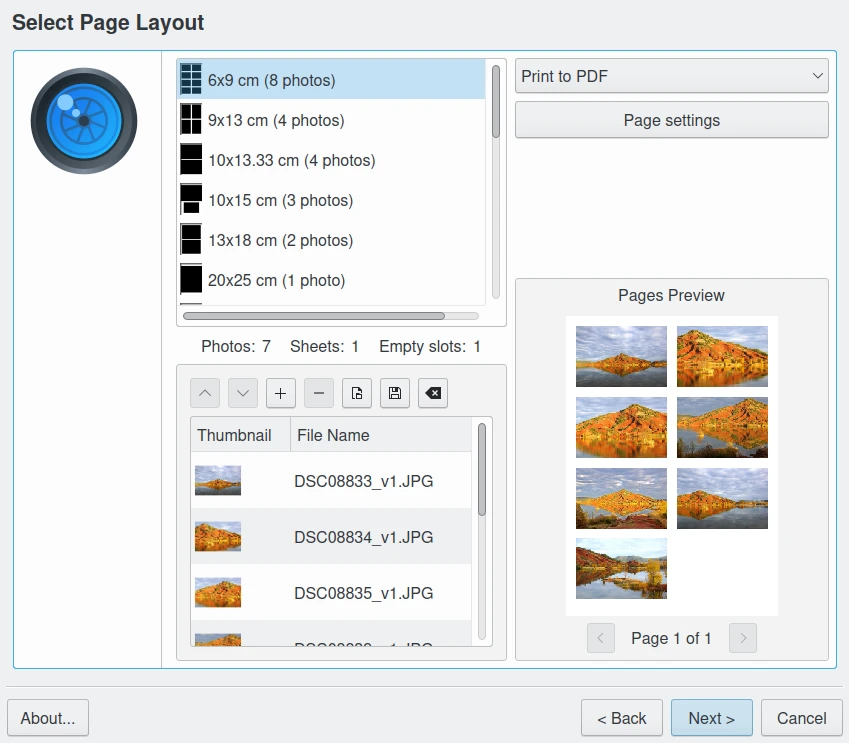
A página do assistente de impressão para visualizar itens selecionados no layout do modelo
A próxima página permite que você personalize a legenda de cada item. As opções incluem:
Sem legenda.
Nome do arquivo de imagem.
Data/hora Exif dos metadados do arquivo.
Comentários do item dos metadados do arquivo.
Um Formato personalizado construído por uma lista de campos reunidos em uma string.
A Cor do texto, Tamanho do texto e Família da fonte da legenda podem ser personalizadas, se necessário.
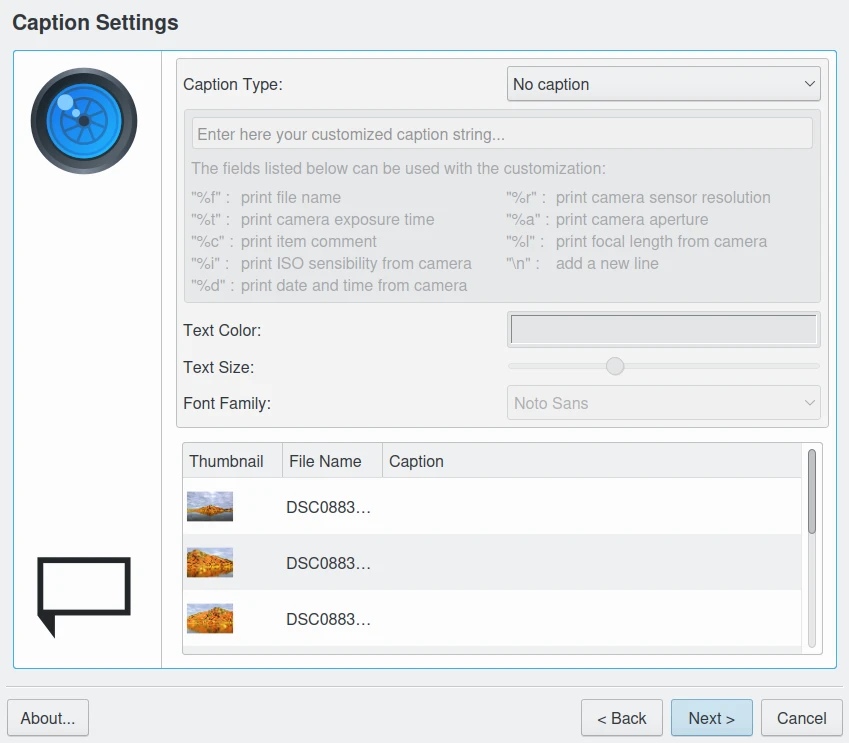
A página do assistente de impressão para configurar legendas
A próxima página permite cortar e girar cada item para a área desejada antes da impressão. Você pode revisar todos os itens um por um antes de iniciar o processamento da impressão.
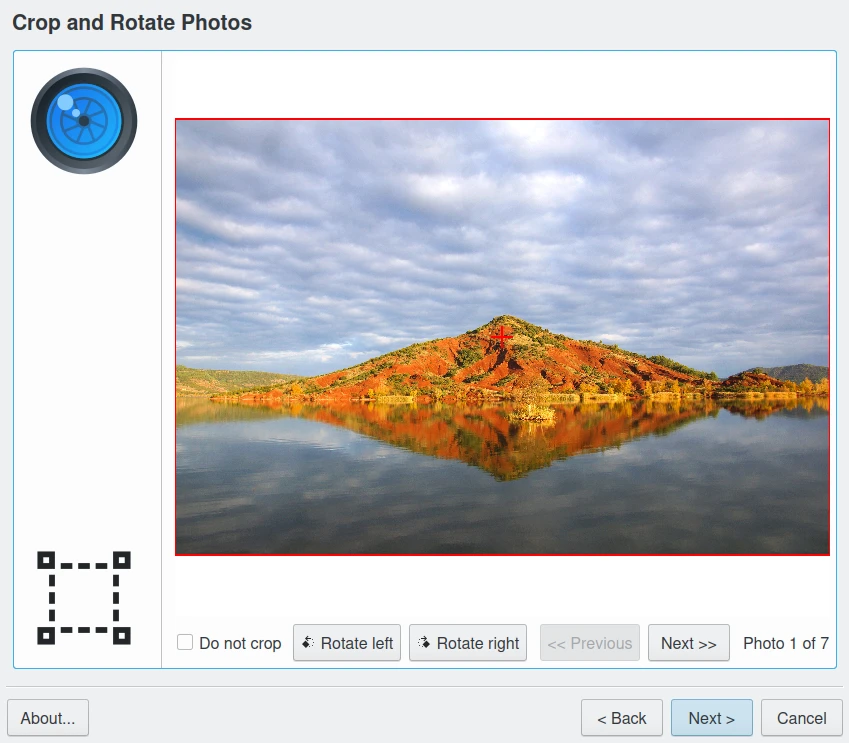
A página do assistente de impressão para cortar ou girar itens
A última página lista todas as tarefas necessárias para renderizar a impressão. Se você selecionar uma imagem ou um arquivo PDF como destino, uma janela complementar será exibida para personalizar as últimas opções usadas pelo driver de impressão e, especialmente, o local onde o arquivo será armazenado.
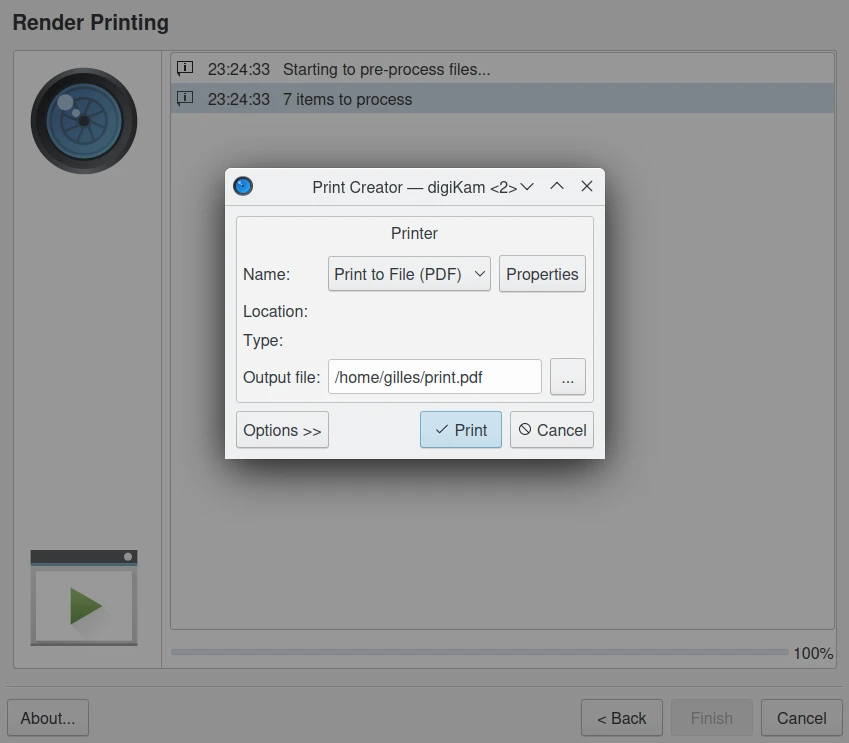
A página do assistente de impressão para renderizar a impressão
Criando um novo layout
A ferramenta do criador de impressão permite adicionar novos modelos e gerenciar novos layouts de página. Este capítulo explica como criar modelos, testar e compartilhar arquivos para uma integração oficial com o digiKam.
Primeiros passos
Um modelo é pelo menos um arquivo com extensão XML (por exemplo, meus-modelos.xml). No entanto, se você quiser incluí-lo em uma versão futura do digiKam, precisará de outro arquivo que permita traduções, por exemplo, um arquivo .desktop (veja abaixo).
Quando o criador de impressão está em execução, ele faz o seguinte:
Aguarda você escolher o tamanho da página.
Procura por arquivos que descrevem os modelos (arquivos XML).
Para cada arquivo, ele procura um modelo. Se um modelo for encontrado, ele verifica se o layout se encaixa no tamanho de página escolhido, adiciona-o e carrega um arquivo .desktop, se houver.
Exibe modelos com um ícone de visualização em uma caixa de listagem.
A lista atual de modelos oficiais pode ser vista neste repositório git.
A estrutura do arquivo XML
Um arquivo XML é usado para descrever layouts de modelos e como eles se encaixam em um layout de página real. Por enquanto, você pode adicionar um tamanho de página fictício para tornar seu modelo disponível para todas as páginas nas quais o novo modelo se encaixa.
Um exemplo de modelo (já incluído como padrão no templates.xml) é um layout contendo seis fotos com o tamanho para passaporte (35x40mm):
<templates>
    <paper name="passport-photos" width="90" height="130" unit="mm" >
        <template name="6_photos_3.5x4cm" dpi="0" autorotate="true">
            <photo x="10" y="3"  width="35" height="40" />
            <photo x="55" y="3"  width="35" height="40" />
            <photo x="10" y="45" width="35" height="40" />
            <photo x="55" y="45" width="35" height="40" />
            <photo x="10" y="87" width="35" height="40" />
            <photo x="55" y="87" width="35" height="40" />
        </template>
    </paper>
</templates>
O elemento paper representa o layout do modelo, atributos importantes são largura, altura e unidade:
Atributo width: representa a largura do layout.
Atributo height: representa a altura do layout.
Atributo unit: especifica as unidades de largura e altura. Os valores válidos são polegada ou polegadas, mm ou cm.
O elemento template é a definição real do modelo e contém as posições das fotos. Os atributos são:
Atributo name: é o nome do modelo, usado para obter traduções em tempo de execução, definido a partir de um nome de arquivo .desktop (
6_photos_3.5x4cm.desktopno exemplo). Se o nome de arquivo .desktop não existir, o atributo name será exibido.Atributo autorotate: define se a rotação automática deve ser executada.
Elemento photo: define a posição da foto (atributos x e y) e o tamanho (atributos de largura e altura).
Outro exemplo é apresentado abaixo para uma página de tamanho A6:
<paper name="A6" width="105" height="148" unit="mm" >
    <template name="1_photo_9x13cm" dpi="0" autorotate="true">
        <photo x="5" y="10" width="90" height="130" />
    </template>
    <template name="1_photo_10.5x14.8cm" dpi="0" autorotate="true">
        <photo x="0" y="0" width="105" height="148" />
    </template>
</paper>
O arquivo de área de trabalho (.desktop)
O arquivo .desktop é necessário para traduções. Se você produz modelos exclusivamente para seu próprio uso, não precisa dele. É um arquivo padrão no estilo ini e se parece com isto (por exemplo, 1_photo_9x13cm):
[Desktop Entry]
Type=Theme
Name=9x13 cm (1 photo)
Name[da]=9x13 cm (1 foto)
Name[de]=9x13 cm (1 Foto)
Name[en_GB]=9x13 cm (1 photo)
Name[et]=9x13 cm (1 foto)
Name[gl]=9x13 cm (1 foto)
Name[it]=9×13 cm (1 foto)
Name[nb]=9x13 cm (1 bilde)
Name[nl]=9x13 cm (1 foto)
Name[pt]=9x13 cm (1 fotografia)
Name[pt_BR]=9x13 cm (1 foto)
Name[sv]=9 x 13 cm (1 foto)
Name[x-test]=xx9x13 cm (1 photo)xx
O bom é que quando seus layouts são integrados aos modelos padrão da ferramenta do criador de impressão, as equipes de tradução traduzem o arquivo .desktop para você.
Criando um novo modelo a partir de um modelo existente
A maneira mais fácil de começar é copiar o arquivo templates.xml e modificá-lo. A pasta de modelos geralmente pode ser encontrada no Linux em /usr/share/apps/digikam/templates/. Escrever nesta pasta requer acesso root, portanto, não criaremos nosso modelo lá. Em vez disso, faça o seguinte em um terminal:
Crie uma pasta de modelo na sua pasta pessoal:
mkdir -p ~/.config/share/apps/digikam/templates/
Vá para esta pasta:
cd ~/.config/share/apps/digikam/templates/
Copie o
templates.xmlparamy_templates.xmlpor exemplo:
cp -r /usr/share/digikam/templates/templates.xml ~/.config/share/apps/digikam/templates/my_templates.xml
Remova todas as páginas, adicione suas páginas e crie o arquivo .desktop adequadamente.
Pronto! Agora você pode abrir o digiKam e iniciar a ferramenta. Seus novos modelos devem aparecer na lista de Layouts da página de diálogo Selecionar o layout da página do assistente.
Palavras finais
Este é o fim deste capítulo. Agora é hora de você ser criativo e adicionar novos modelos.
Quando terminar, não hesite em enviar seu trabalho para integração oficial no digiKam, para que seu novo layout seja incluído na lista oficial. Consulte a página de como contribuir no site do projeto digiKam para obter mais detalhes.